Résumé de l'article : Ce guide complet vous explique comment mesurer le taux d'occupation de votre établissement hôtelier directement depuis le tableau de bord de Reservit Hébergement. Vous y découvrirez la méthode pour évaluer la part de vos unités louées sur une période définie et comparer vos résultats avec les années passées. Grâce à ce tutoriel, pilotez efficacement votre taux de remplissage et ajustez votre stratégie d'hébergement pour optimiser vos revenus.
Les 5 étapes clés pour analyser votre taux d'occupation sur Reservit :
-
Accéder au tableau de bord : Connectez-vous à votre espace Reservit Hébergement et cliquez successivement sur "Statistiques" puis "Tableau de bord".
-
Sélectionner le taux d'occupation : Cliquez sur l'onglet dédié au "Taux d'occupation" pour charger l'écran d'analyse et les graphiques de performances correspondants.
-
Définir la période d'analyse : Cliquez sur l'icône du calendrier pour sélectionner précisément l'intervalle de dates à auditer.
-
Paramétrer le mode de calcul : Utilisez l'option de calcul par date de séjour pour obtenir une vision exacte de votre remplissage réel.
-
Comparer et exporter les résultats : Activez la superposition des courbes des années précédentes pour analyser vos tendances d'exploitation, puis téléchargez le rapport au format Excel ou PDF.
Pourquoi suivre ce guide ? Ce tutoriel vous permet d'analyser vos performances commerciales en toute sécurité et d'éviter les erreurs d'interprétation de votre activité hôtelière. En maîtrisant le suivi du taux de remplissage sur Reservit, vous facilitez vos décisions de yield management et maximisez le chiffre d'affaires de votre établissement.

1. Cliquez sur "Statistiques" > "Tableau de bord".
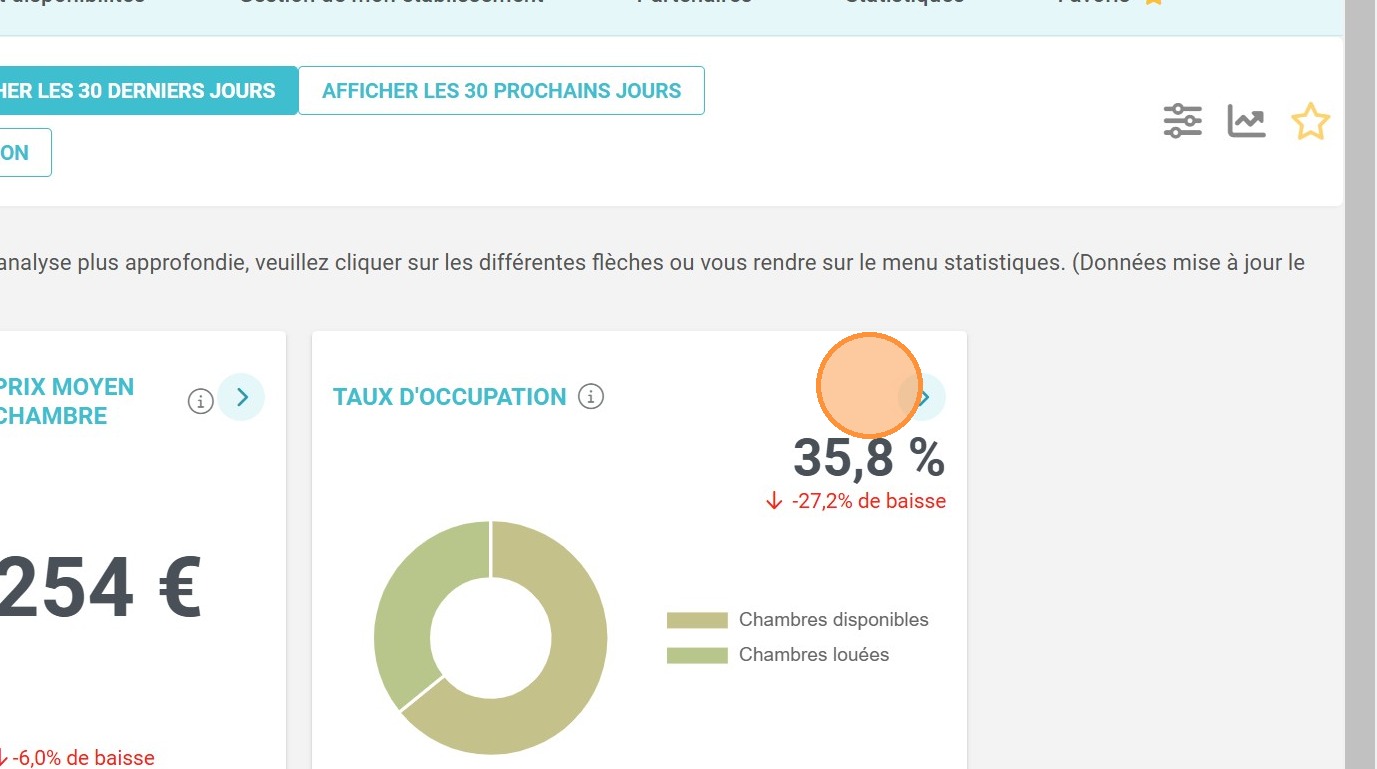
2. Cliquez sur taux d'occupation.

3. Cliquez sur le logo du calendrier, puis sélectionnez vos dates.
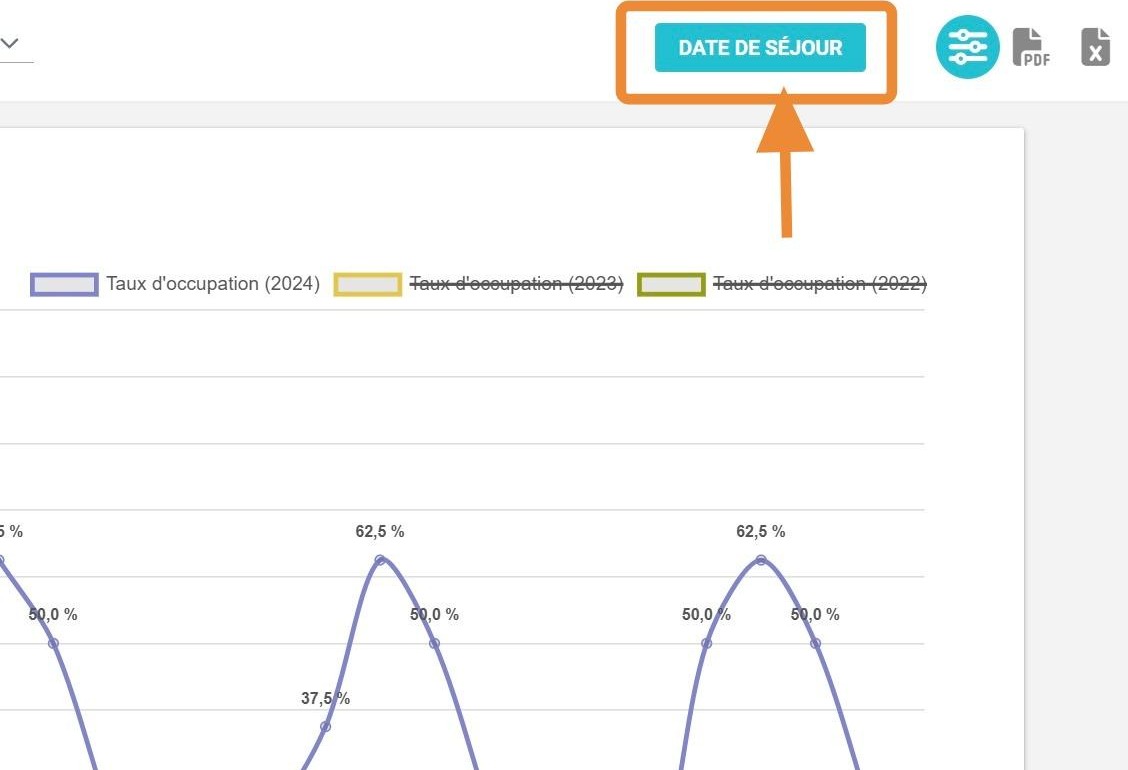
4. Avec ce bouton, vous pouvez calculer vos statistiques par date de séjour.
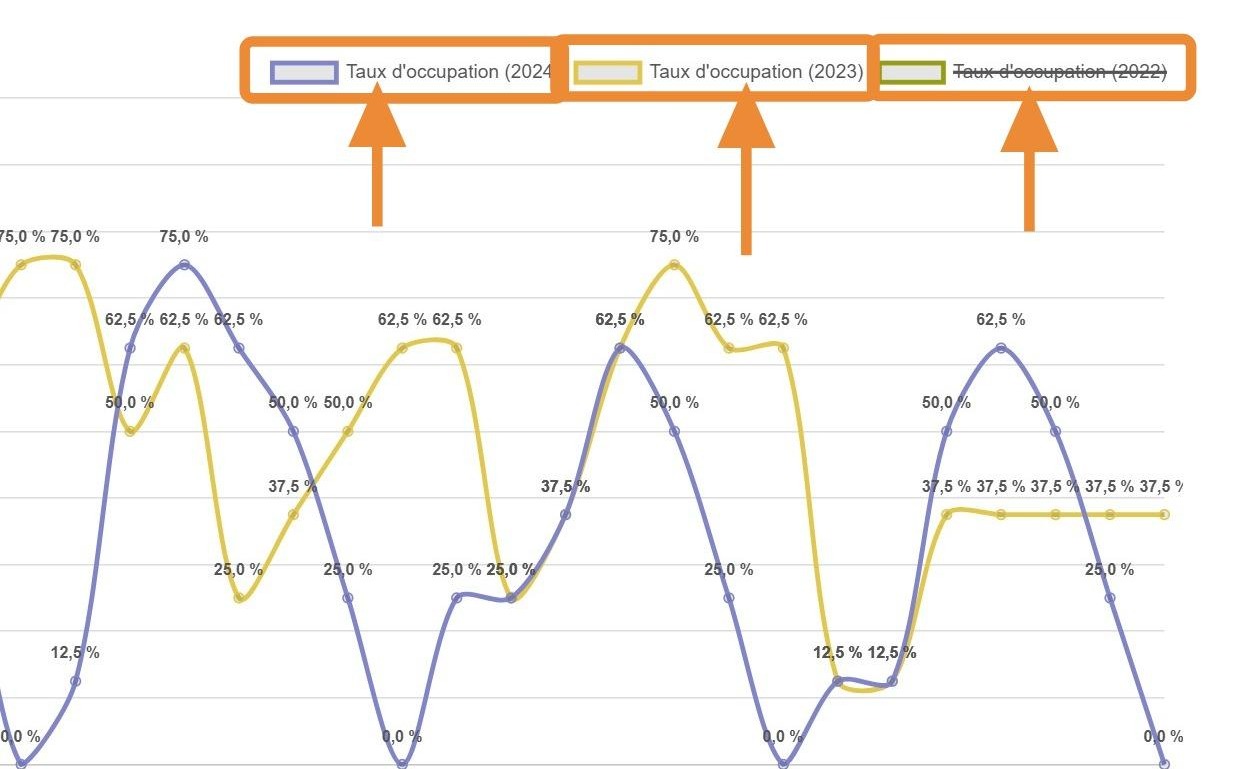
Tip: Astuce ! Vous pouvez afficher les courbes statistiques des précédentes années
5. Chaque clic affichera la courbe de l'année concernée.
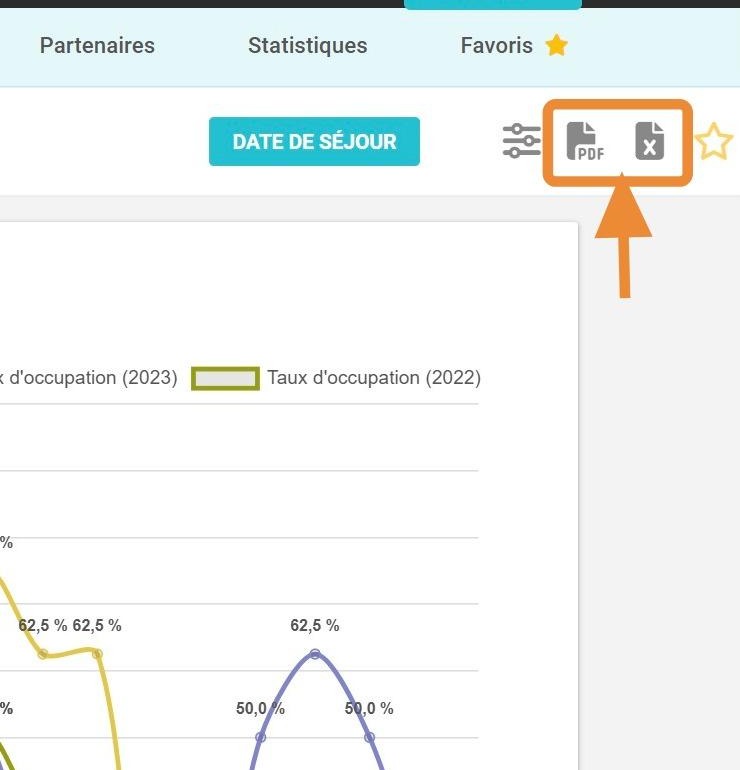
Tip: Astuce ! Vous pouvez exporter les données présentées sous format Excel ou PDF :
6. Cliquez sur l'un de ces deux pictogrammes afin d'exporter vos données au format PDF ou Excel.