Résumé de l'article : Ce tutoriel vous explique comment cibler et analyser les performances d'un partenaire spécifique (comme Booking ou Expedia) directement depuis votre interface Reservit Hébergement. Vous apprendrez à utiliser les filtres avancés de votre tableau de bord pour isoler les statistiques de vos différents canaux de distribution. Cette maîtrise vous permettra d'évaluer avec précision la rentabilité de chaque distributeur et d'ajuster votre stratégie de commercialisation en conséquence.
Les 4 étapes clés pour isoler les statistiques de vos partenaires :
-
Accéder au tableau de bord : Rendez-vous dans le menu "Statistiques" de votre espace, puis cliquez sur "Tableau de bord".
-
Filtrer par distributeur : Cliquez sur le bouton filtre et sélectionnez l'option "Canal" pour isoler les données d'un partenaire en particulier (un chiffre vous confirmera l'activation du filtre).
-
Consulter les performances : Visualisez instantanément les résultats chiffrés et les graphiques de ce canal spécifique pour la période préalablement sélectionnée.
-
Retrouver les dossiers (Astuce) : Allez dans le menu "Gestion des réservations", puis utilisez l'icône en forme d'entonnoir pour lister toutes les réservations générées par ce distributeur précis.
Pourquoi suivre ce guide ? Savoir analyser les performances individuelles de vos partenaires est indispensable pour évaluer le retour sur investissement de chaque canal de vente. Ce guide vous fait gagner un temps d'analyse précieux et vous assure une extraction de données sans erreur, facilitant ainsi l'optimisation de vos commissions et le pilotage de votre stratégie de distribution.
1. Cliquez sur "Statistiques" > "Tableau de bord"


2. Cliquez sur le bouton filtre afin d'isoler les données pour voir seulement les statistiques d'un partenaire en particulier
Vous pouvez filtrer par chambre, canal (partenaire) ou par offre.
Ici, je filtre par partenaire, car je veux connaître les statistiques de mon "Booking (id:2374)"
Je peux sélectionner une offre en particulier, si je veux connaître pour ce partenaire les données pour cette offre en question.
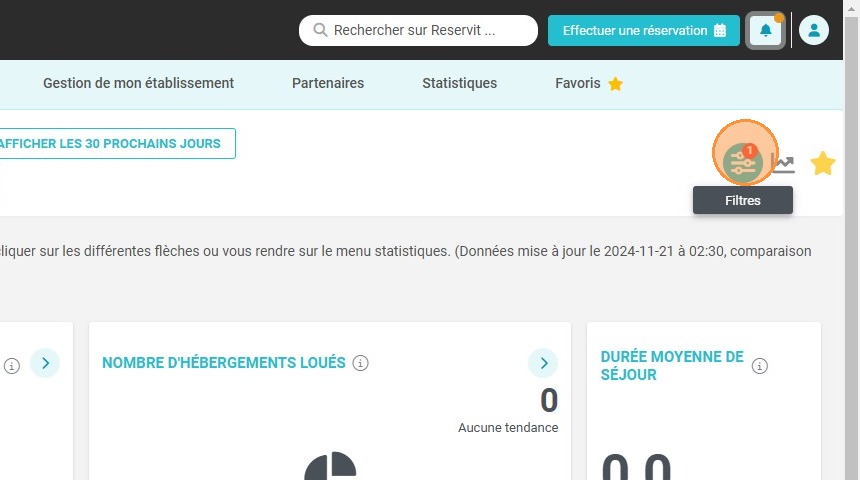
3. Le chiffre nous indique qu'il y a un filtre paramétré.
4. Je vais avoir ensuite ci-dessous pour la période sélectionnée les données qui vont s'afficher.
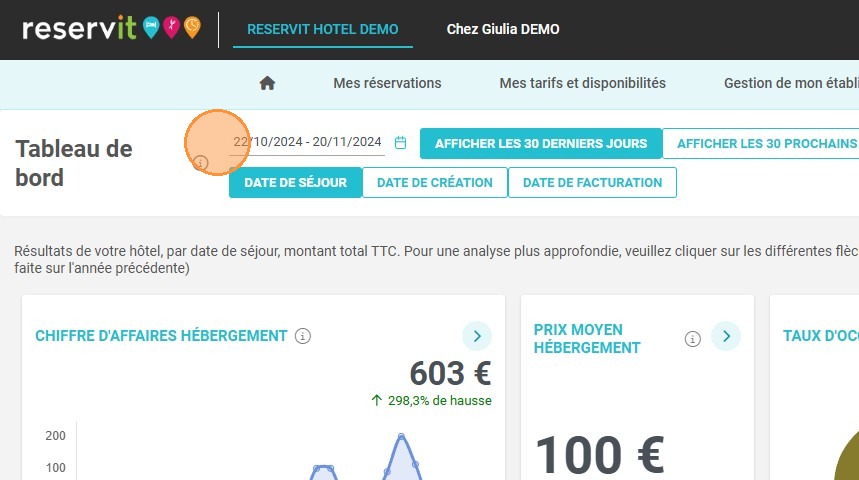

5. Je peux aussi voir toutes les réservations d'un partenaire en général ou pour une offre spécifique qu'il aurait réservé en me rendant "Mes réservations" > "Gestion des réservations" > "Mes réservations" > "Accéder à la page".

6. Je peux ensuite cliquer sur le pictogramme en forme d'entonnoir pour filtrer les données et choisir le filtre que je souhaite utiliser. Ici, je veux filtrer par partenaire, donc je sélectionne "Canal".
Je peux voir que je n'ai pas de réservation pour ce partenaire pour la période renseignée.