Résumé de l'article : Ce tutoriel vous explique en détail comment consulter et analyser votre RevPAR (Revenu par chambre disponible) depuis le tableau de bord statistique de Reservit Hébergement. Vous y découvrirez la méthode pour paramétrer cet indicateur clé de performance hôtelière selon vos dates de séjour ou de réservation et comparer vos résultats d'une année sur l'autre. Grâce à ce guide, optimisez le pilotage de votre chiffre d'affaires et affinez votre stratégie de yield management en toute simplicité.
Les 5 étapes clés pour analyser votre RevPAR sur Reservit :
-

Accéder au tableau de bord : Connectez-vous à votre espace Reservit Hébergement et cliquez successivement sur "Statistiques" puis "Tableau de bord".
-
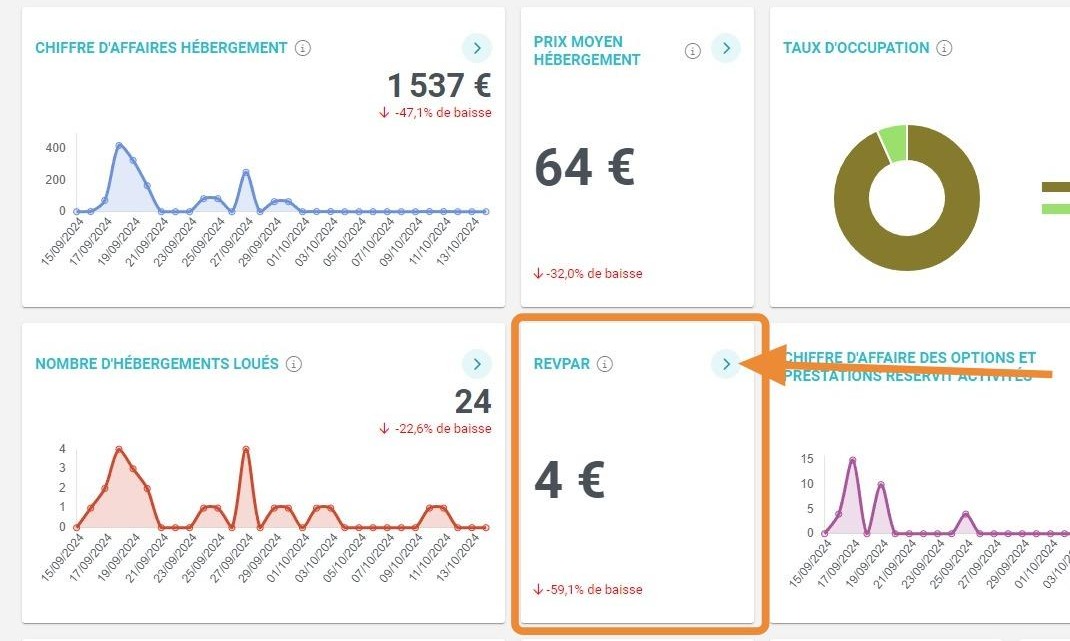
Sélectionner l'indicateur RevPAR : Cliquez sur la fenêtre dédiée au "Revpar" pour charger l'écran d'analyse et les graphiques de performances correspondants.
-

Définir la période d'analyse : Cliquez sur l'icône du calendrier pour sélectionner précisément l'intervalle de dates à auditer.
-
Choisir le mode de calcul : Basculez entre l'affichage par date de création de la réservation ou par date réelle de séjour selon vos besoins d'analyse comptable.
-
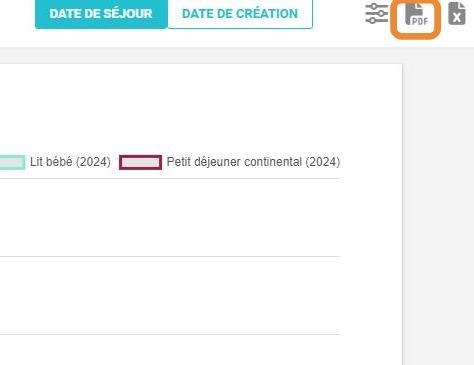
Comparer et exporter les données : Activez la superposition des courbes des années précédentes pour analyser vos tendances d'exploitation, puis téléchargez le rapport final au format Excel ou PDF.
Pourquoi suivre ce guide ? Ce guide vous permet de piloter la rentabilité de votre établissement à partir de données financières réelles et d'éviter les erreurs d'interprétation de votre chiffre d'affaires. En maîtrisant l'analyse du RevPAR sur Reservit, vous optimisez vos décisions tarifaires au quotidien pour maximiser vos performances commerciales.
1. Cliquez sur "Statistiques" > "Tableau de bord".
2. Ensuite, cliquez sur la fenêtre ''Revpar''
3. Cliquez sur le logo du calendrier puis sélectionner vos dates.
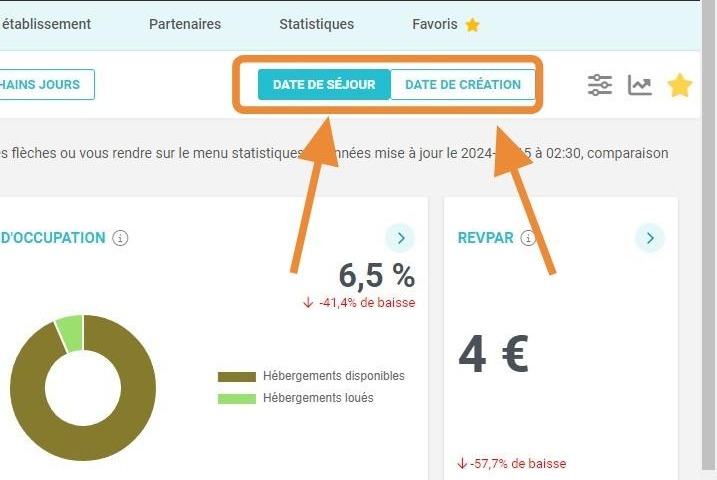
4. Avec ces deux boutons, vous pouvez sélectionner deux manières de calculer vos statistiques : par date de création de réservation ou par date de séjour.
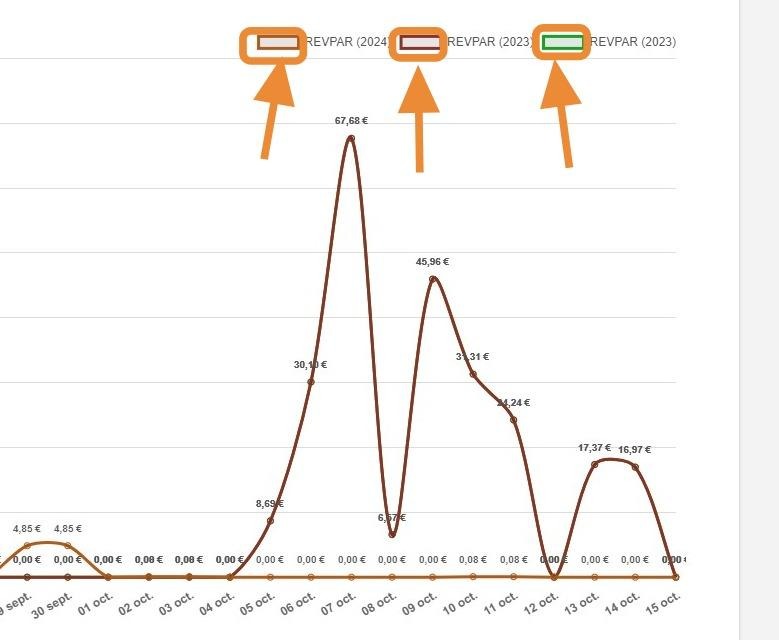
Tip: Astuce ! Vous pouvez afficher les courbes statistiques des précédentes années
5. Chaque clic affichera la courbe de l'année concernée.
Tip: Astuce ! Vous pouvez exporter les données présentées sous format Excel ou PDF :