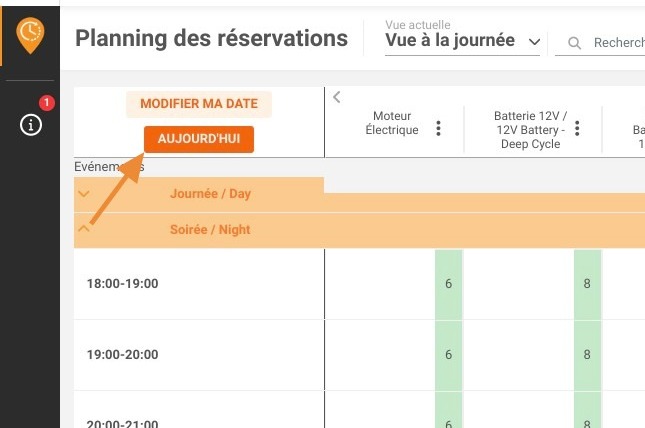
Résumé de l'article : Ce tutoriel vous explique comment charger et consulter votre calendrier selon une période spécifique dans Reservit Activités. Vous apprendrez à naviguer facilement entre les dates pour visualiser votre planning sur la durée exacte de votre choix. Grâce à cette manipulation simple et rapide, vous anticiperez mieux vos prochaines réservations et optimiserez la gestion globale de vos disponibilités.
Les 3 étapes clés pour charger votre planning par période :
-
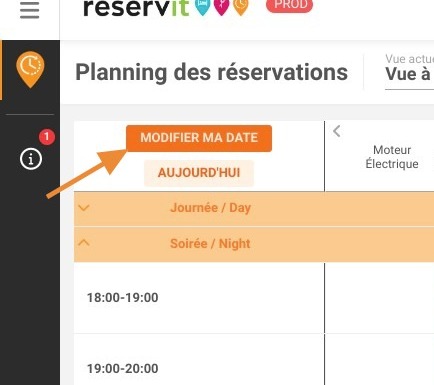
Accéder au sélecteur de date : Cliquez sur le bouton "MODIFIER MA DATE" ou sur l'outil de sélection de période situé sur l'interface de votre vue actuelle.
-
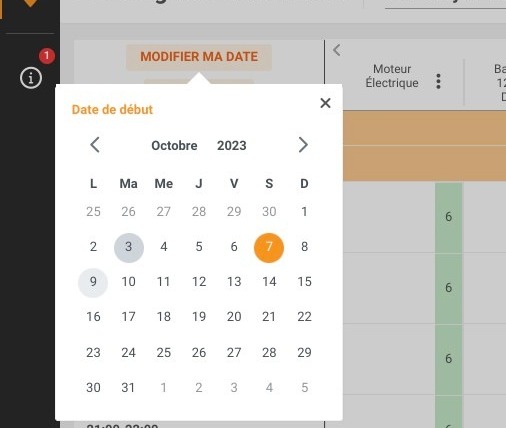
Définir la période souhaitée : Choisissez une date précise ou sélectionnez directement une plage de jours pour actualiser l'affichage de votre calendrier.
-
Revenir à la vue actuelle : Utilisez le bouton "AUJOURD'HUI" pour réinitialiser rapidement l'affichage et revenir instantanément à votre planning du jour en un seul clic.
Pourquoi suivre ce guide ? Maîtriser la navigation par période dans votre calendrier vous permet de gagner un temps précieux lors de la recherche de disponibilités futures ou passées. C'est une fonctionnalité métier essentielle pour anticiper votre charge de travail, préparer vos équipes et éviter toute erreur d'organisation de vos ressources.
1. Cliquez sur "MODIFIER MA DATE" (ou sur le bouton de période, selon la vue).
2. Choisissez une date ou une période.
3. Cliquez sur "AUJOURD'HUI" pour revenir en un seul clic à votre vue actuelle.