Résumé de l'article : Ce tutoriel vous explique comment personnaliser les informations affichées sur votre calendrier de bord dans Reservit Activités. Vous y apprendrez à sélectionner, organiser et hiérarchiser les données de vos réservations confirmées pour créer une vue sur mesure. Grâce à cet outil de personnalisation, vous faciliterez la lecture de votre planning quotidien et optimiserez la gestion opérationnelle de vos équipes.
Les 5 étapes clés pour personnaliser l'affichage de votre calendrier :
-
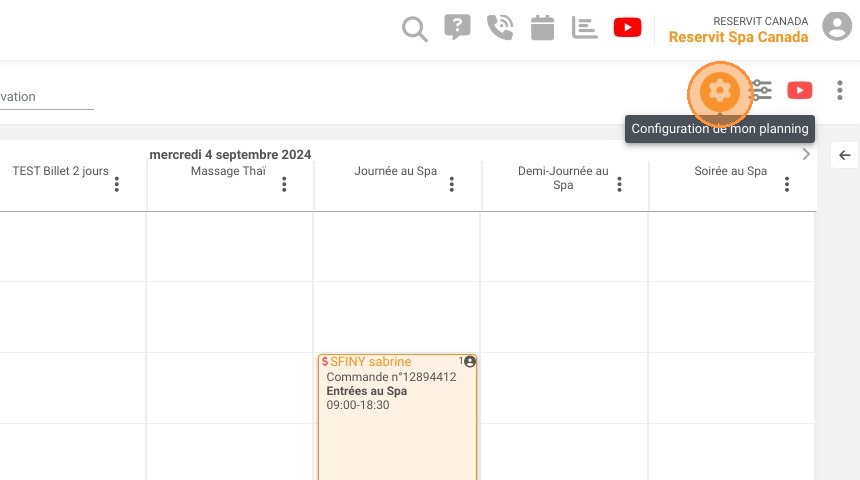
Accéder aux paramètres d'affichage : Depuis la page "Accueil" (icône en forme de maison du menu), cliquez sur l'icône en forme d'engrenage "Configuration de mon planning" en haut à droite.
-
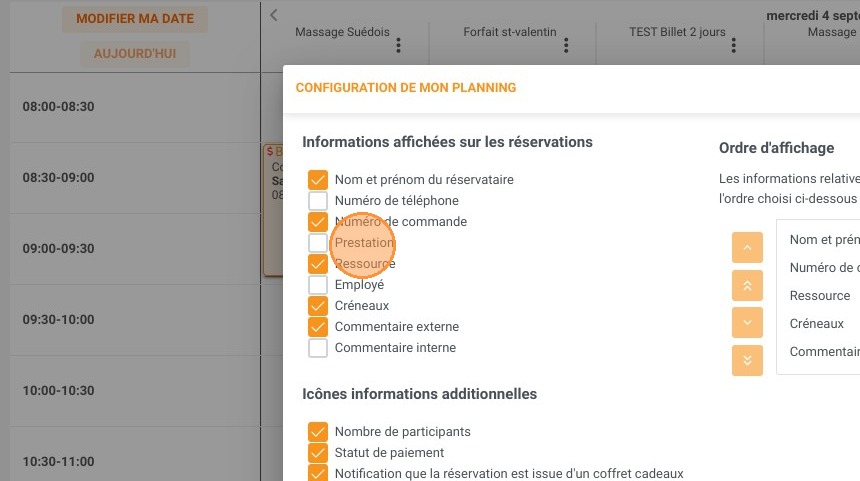
Sélectionner les informations : Cochez ou décochez simplement les champs de données que vous souhaitez rendre visibles en un coup d'œil pour l'ensemble de vos réservations confirmées.
-
Organiser et hiérarchiser : Sélectionnez un champ spécifique et utilisez les flèches directionnelles pour modifier son ordre d'affichage selon vos priorités.
-
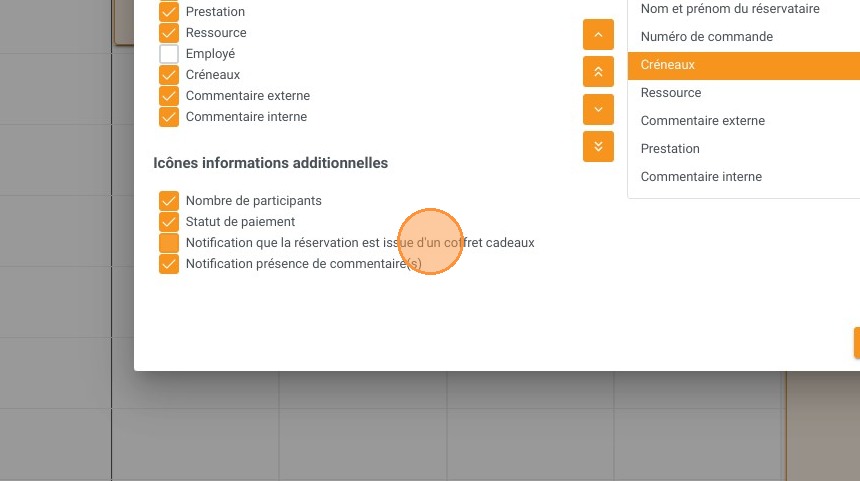
Gérer les données additionnelles : Poursuivez votre paramétrage en choisissant d'afficher ou de masquer certaines informations supplémentaires (notes, options, etc.) liées au dossier client.
-
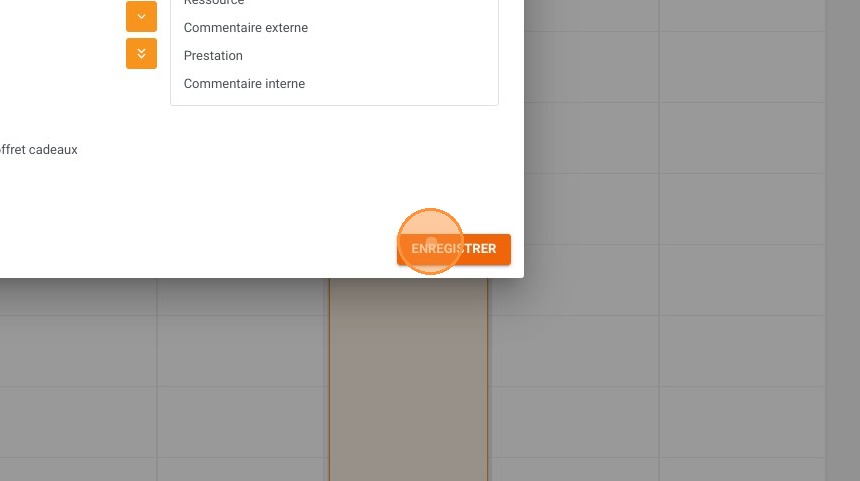
Enregistrer et consulter : Cliquez sur le bouton "Enregistrer" pour sauvegarder vos préférences ; vous retrouverez instantanément cette nouvelle disposition personnalisée dans le détail de vos réservations sur le calendrier.
Pourquoi suivre ce guide ? Personnaliser l'affichage de votre calendrier vous permet d'accéder immédiatement aux informations cruciales pour votre activité (comme le nombre de participants, le type de client ou les options choisies) sans avoir à ouvrir chaque dossier individuellement. Une interface épurée et strictement adaptée à vos processus internes fait gagner un temps précieux à l'accueil et réduit le risque d'erreurs logistiques.
1. Sur la page "Accueil" (icône en forme de maison du menu), cliquez sur l'engrenage "Configuration de mon planning" en haut à droite.
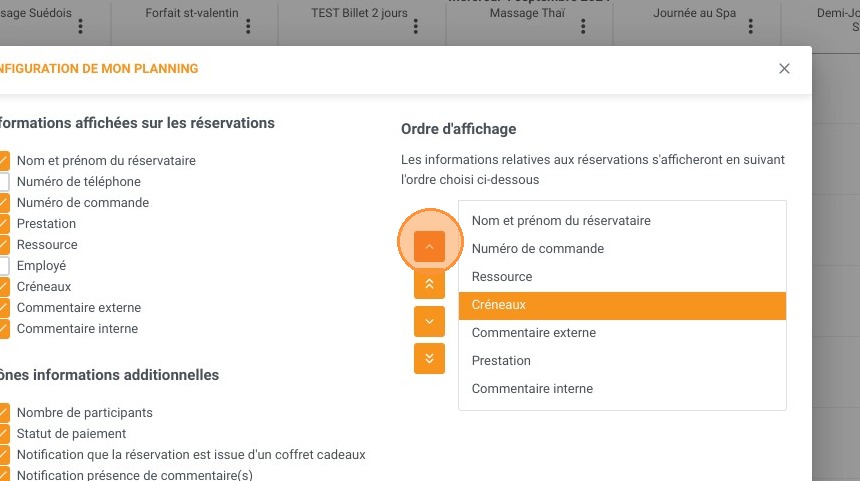
2. Vous pourrez alors cocher ou décocher les informations que vous souhaitez afficher à propos des réservations confirmées.
3. Vous pouvez en modifier l'ordre, en sélectionnant un champ.
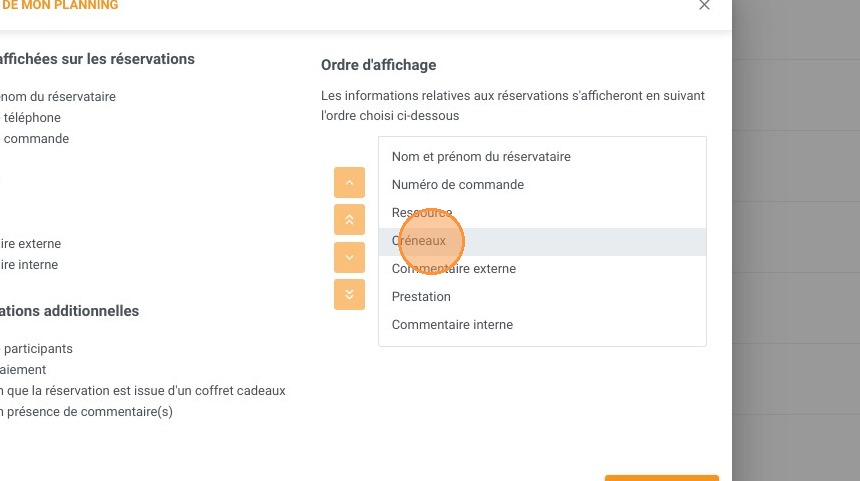
4. À l'aide des flèches, modifiez l'ordre d'affichage.
5. Vous pouvez également choisir d'afficher ou non certaines informations additionnelles.
6. Cliquez sur "ENREGISTRER" pour sauvegarder ces changements.
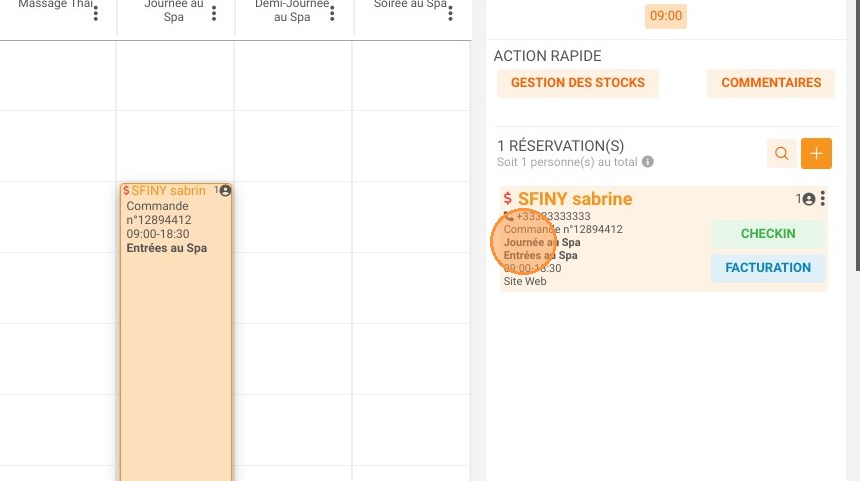
7. Vous retrouverez ces différentes informations dans le détail des réservations.