Résumé de l'article : Ce tutoriel vous explique comment gérer efficacement les stocks et l'inventaire de vos ressources directement depuis le planning Reservit Activités. Vous apprendrez à ajuster rapidement la capacité d'un créneau spécifique ou à effectuer des modifications massives sur des périodes entières. En maîtrisant ces options, vous optimiserez le remplissage de vos prestations tout en gardant un contrôle absolu sur vos ventes.
Les 4 étapes clés pour gérer vos stocks et disponibilités :
-
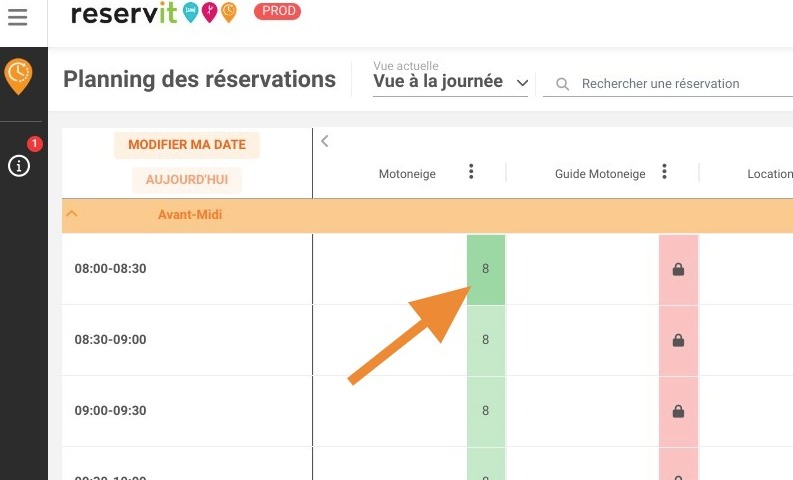
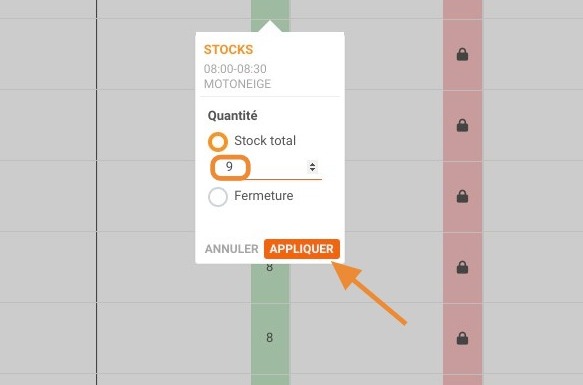
Ajuster un stock ponctuel : Cliquez directement sur la valeur de stock d'une ressource à un créneau précis pour modifier la quantité disponible ou fermer la vente instantanément.
-
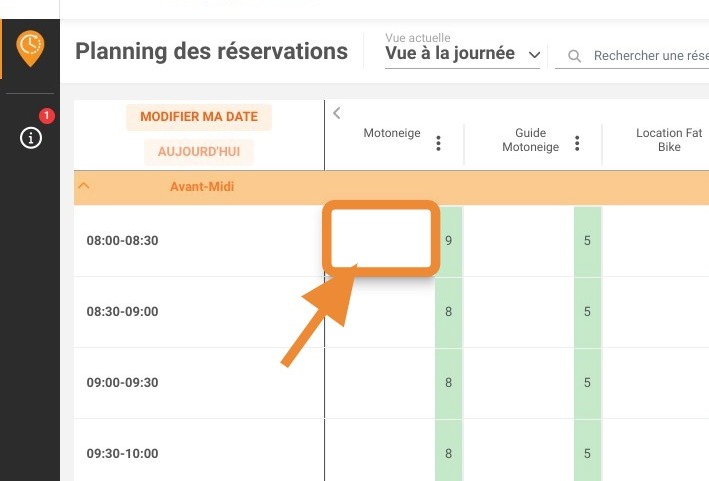
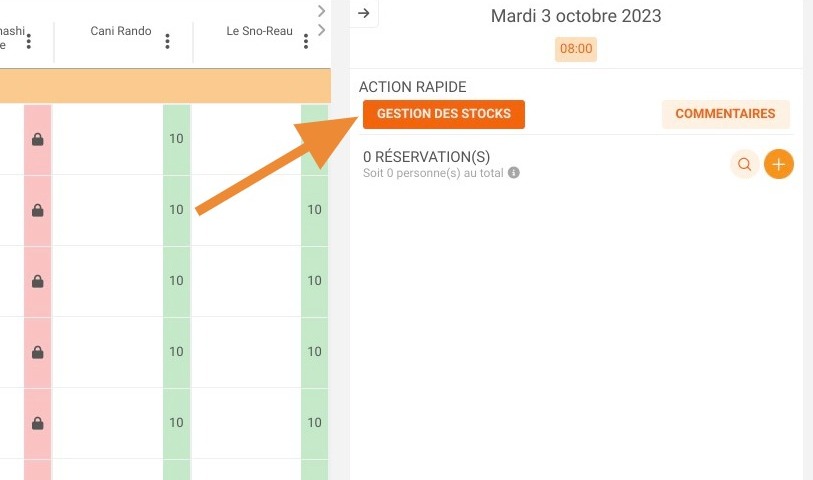
Accéder à la modification en masse : Cliquez sur n'importe quelle case vide de votre calendrier pour faire apparaître le panneau latéral droit, puis cliquez sur "GESTION DES STOCKS".
-
Cibler la ressource et la période : Choisissez la ressource à mettre à jour, définissez les dates de début et de fin, et choisissez les créneaux concernés (Matin, Après-midi, Soirée…).
-
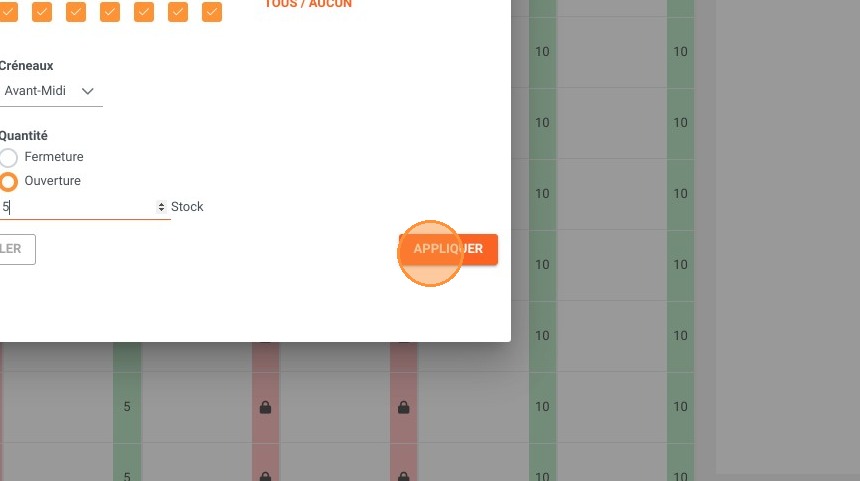
Appliquer les nouvelles quantités : Indiquez si vous souhaitez ouvrir ou fermer ce stock, renseignez la nouvelle capacité globale, puis cliquez sur "APPLIQUER" pour enregistrer vos changements.
Pourquoi suivre ce guide ? La gestion centralisée de vos disponibilités vous permet de gagner un temps précieux au quotidien, particulièrement grâce à la fonction de modification en masse. En gardant votre calendrier parfaitement à jour, vous sécurisez votre activité commerciale en évitant tout risque de surréservation (overbooking) lors de vos périodes de forte affluence.
Gérer ses stocks par créneau/Ressource
1. Cliquez sur le stock de la ressource au créneau souhaité.
2. Renseignez la nouvelle valeur ou fermez puis appliquez.
Gérer ses stocks massivement
3. Cliquez sur n'importe quel carré blanc.
4. À droite de votre page, un panneau s'ouvre. Cliquez ensuite sur "GESTION DES STOCKS".
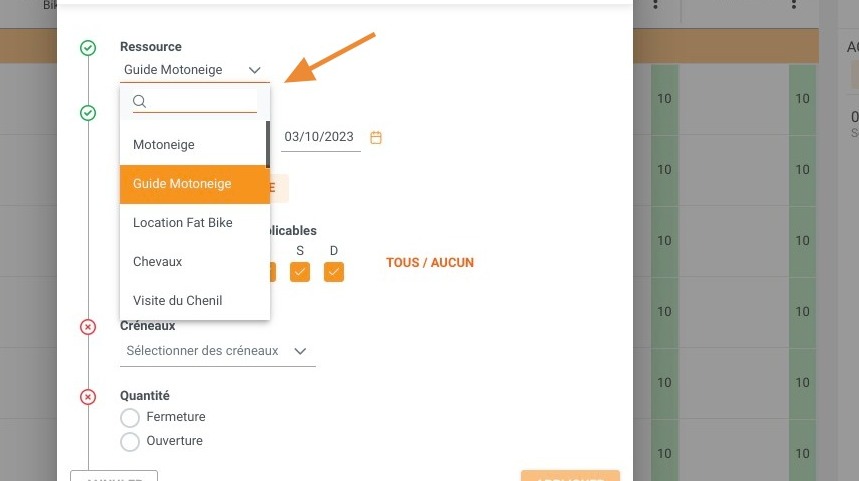
5. Sélectionnez la ressource que vous souhaitez modifier en masse.
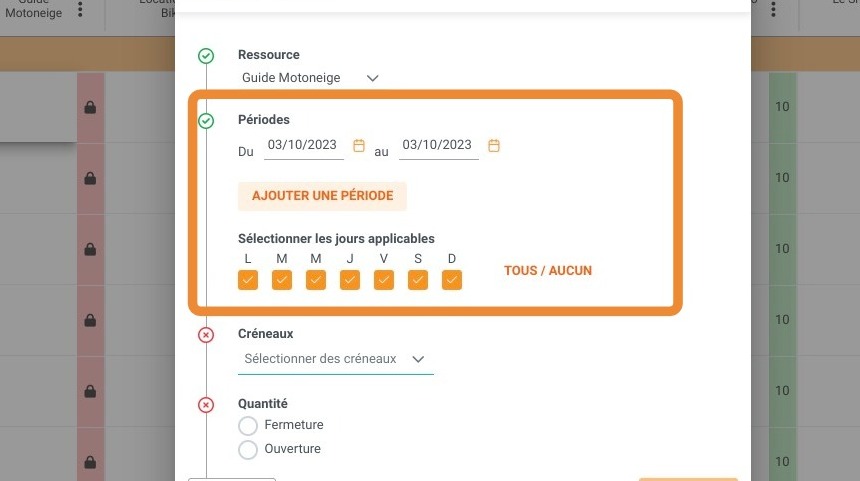
6. Vous pouvez bien évidemment sélectionner la période pour laquelle ce changement prendra effet.
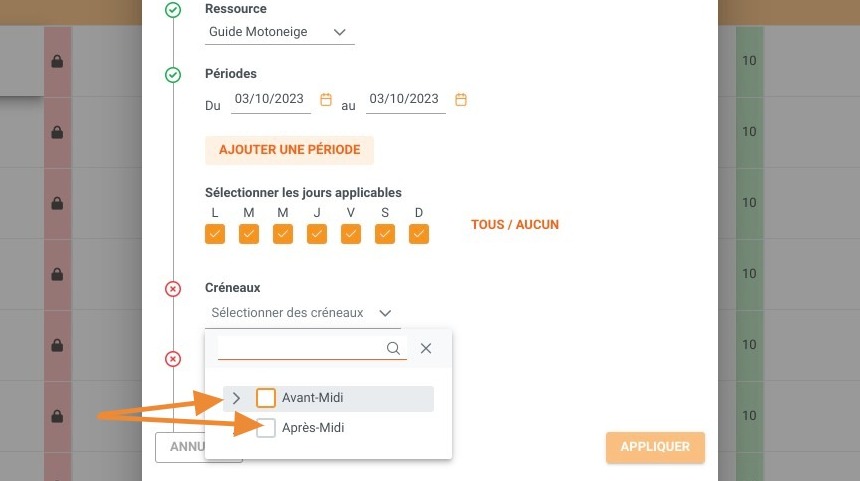
7. Choisissez aussi les créneaux concernés (champ "Créneaux" : Matin, Après-midi, Soirée…).
8. Enfin, choisissez si vous souhaitez fermer ou ouvrir votre stock, et renseignez la quantité.
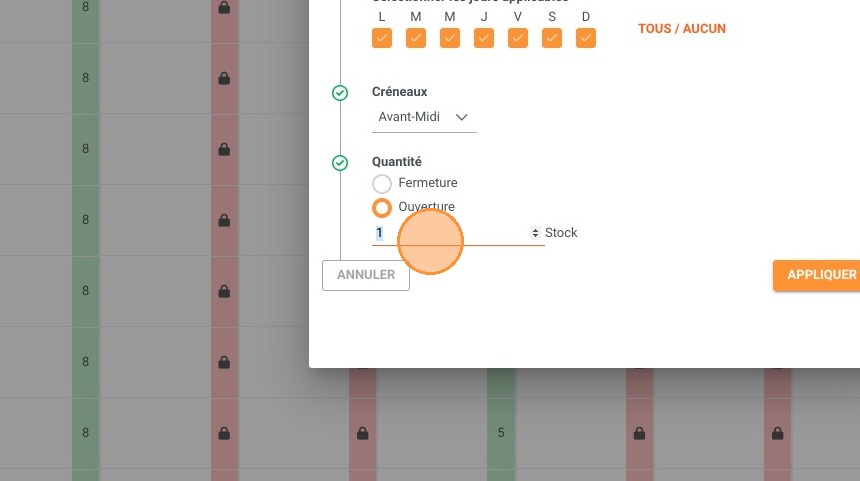
9. Cliquez sur "APPLIQUER".