Résumé de l'article : Ce tutoriel vous explique comment personnaliser l'affichage de votre calendrier dans Reservit Activités en créant des vues sur mesure. Vous apprendrez à configurer vos propres affichages et à utiliser les filtres pour isoler vos ressources, prestations ou réservations selon vos besoins spécifiques. En adaptant ainsi votre espace de travail, vous gagnerez en lisibilité et accéderez immédiatement aux données essentielles de votre activité.
Les 4 étapes clés pour personnaliser et filtrer votre planning :
-
Créer une nouvelle vue : Accédez au menu de gestion des vues de votre planning pour ajouter un nouvel affichage et lui attribuer un nom personnalisé.
-
Configurer les données affichées : Sélectionnez précisément le type d'affichage, les informations clés et les créneaux horaires que vous souhaitez voir apparaître sur le calendrier.
-

Appliquer des filtres avancés : Utilisez le panneau latéral pour affiner votre vue en isolant des ressources spécifiques, en ciblant certains créneaux, ou en affichant les réservations et les stocks restants.
-
Gérer vos favoris : Enregistrez vos vues les plus utilisées en favoris pour basculer facilement et rapidement d'un affichage à l'autre au fil de la journée.
Pourquoi suivre ce guide ? Personnaliser vos vues de planning vous permet de gagner un temps précieux en masquant les informations superflues pour vous concentrer uniquement sur l'essentiel. En isolant rapidement vos ressources disponibles ou vos stocks, vous optimisez votre gestion opérationnelle et réduisez considérablement le risque d'erreurs lors des périodes de forte affluence.

1. Sur la page "Accueil" (icône en forme de maison), déroulez la liste "Vue actuelle" : certaines vues existent déjà par défaut, il est possible d'en créer de nouvelles avec "AJOUTER".

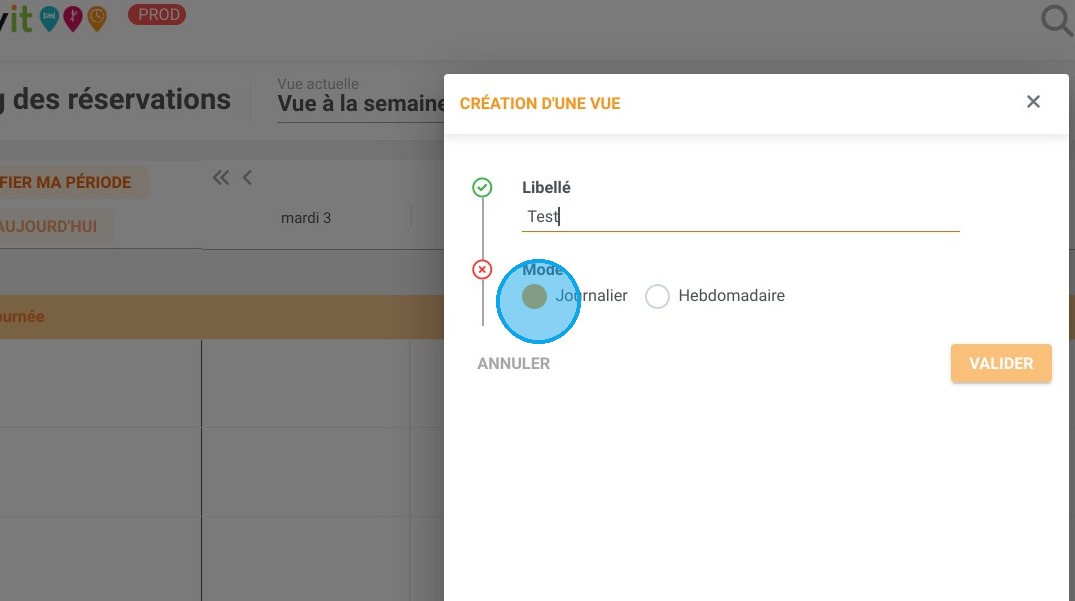
2. Nommez la vue ("Libellé") et choisissez l'affichage ("Mode").

3. Choisissez les données à afficher sur le planning.
4. Sélectionnez les créneaux à afficher.

5. Cliquez sur "VALIDER".
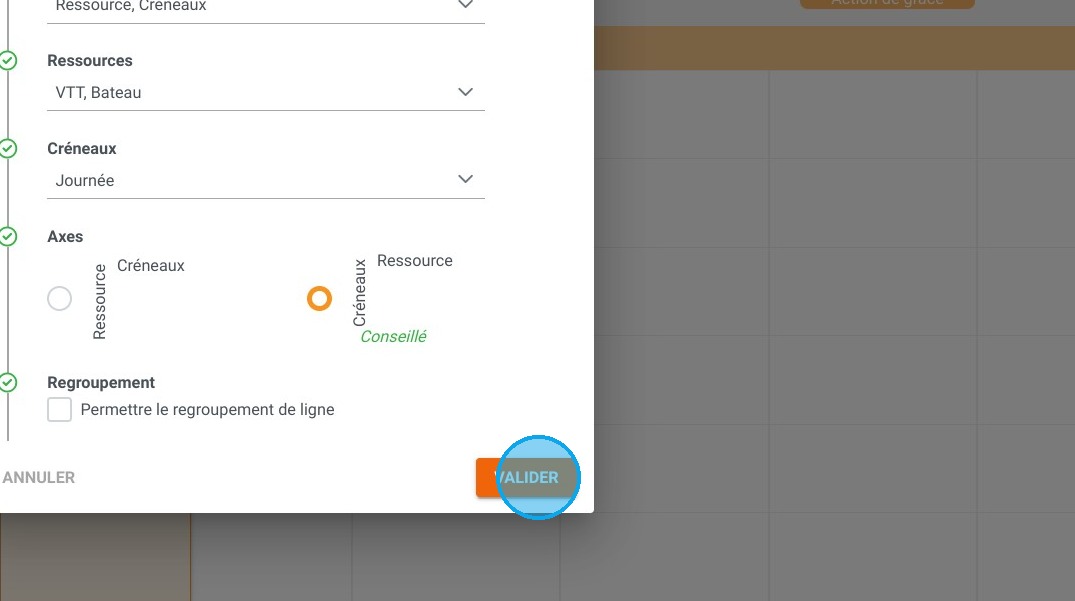
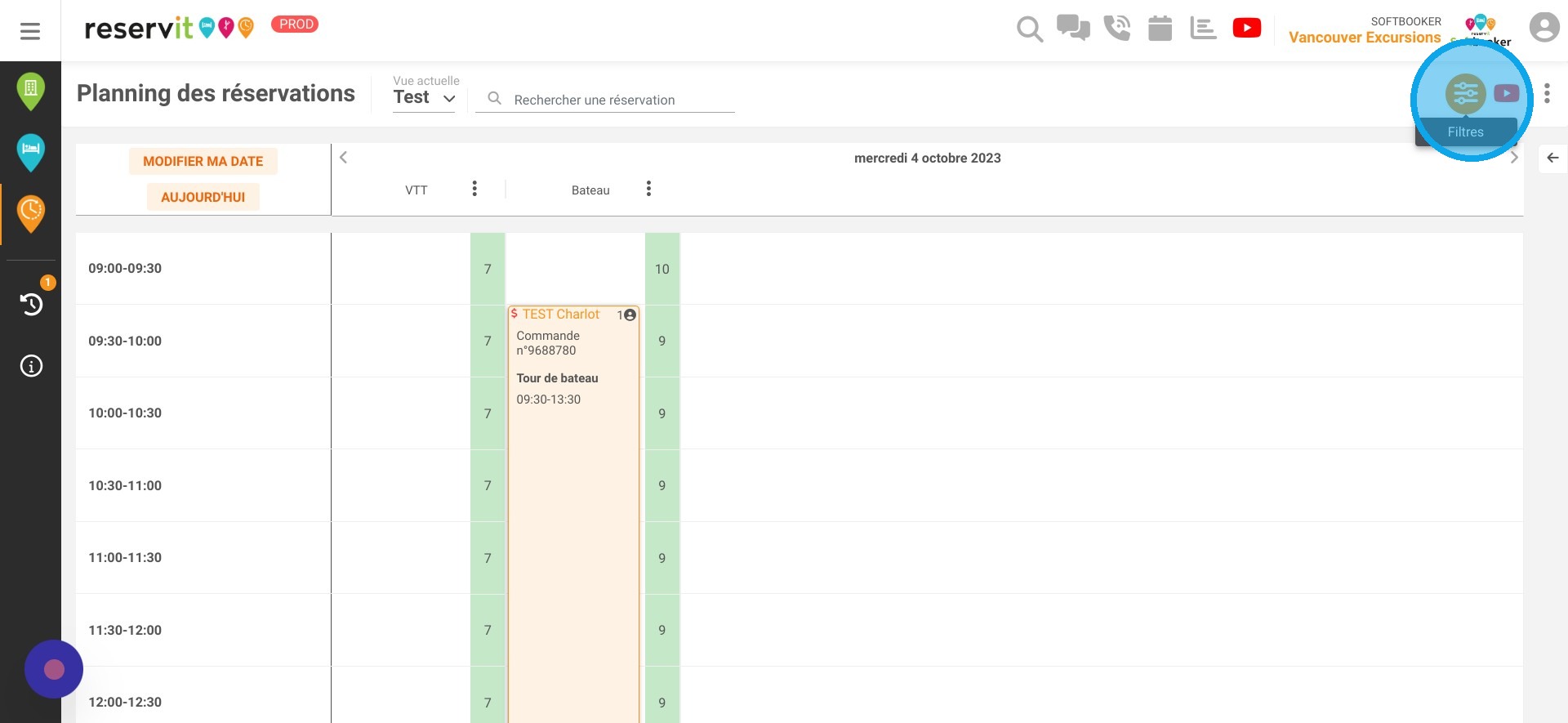
6. La nouvelle vue du planning est créée et apparaît. Il est possible de filtrer en cliquant sur l'icône correspondante à droite
7. Il est possible de filtrer par ressource, par créneau, d'afficher ou non les réservations et stocks restants
8. En revenant à la gestion des vues, on peut sélectionner celle de son choix et la mettre en favoris

9. On peut également en changer en cliquant sur la flèche