Résumé de l'article : Ce tutoriel vous explique comment personnaliser l'affichage de votre planning pour visualiser rapidement vos disponibilités au format hebdomadaire dans Reservit Activités. Vous apprendrez à créer une nouvelle vue filtrée par ressource ou par employé, et à utiliser les nouveaux indicateurs de couleur pour repérer d'un simple coup d'œil les jours complets ou encore disponibles. Grâce à cette configuration, vous optimiserez la gestion globale de vos plannings et gagnerez un temps précieux lors de la recherche de créneaux libres pour vos clients.
Les 5 étapes clés pour configurer la vue hebdomadaire :
-
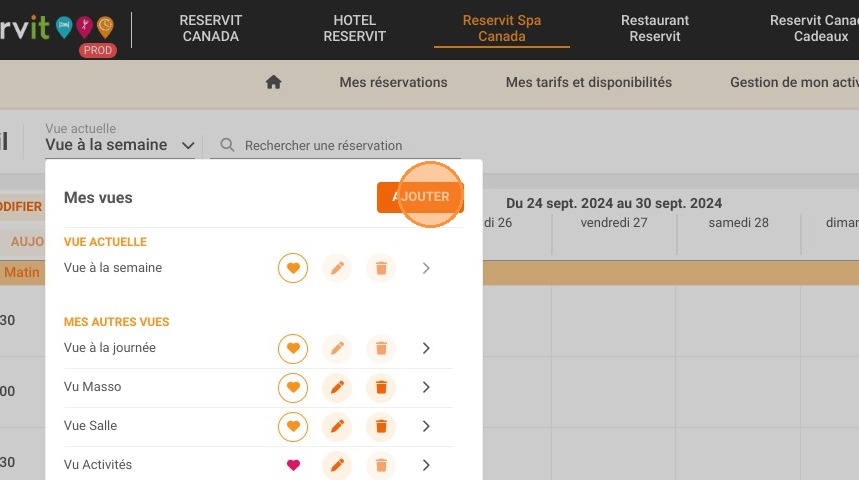
Créer une nouvelle vue : Ouvrez les paramètres de filtres de votre planning de réservations et cliquez sur l'outil pour configurer un nouvel affichage.
-
Paramétrer le format : Renseignez un nom (libellé) pour identifier facilement cette vue dans votre système, puis sélectionnez le mode d'affichage "Hebdomadaire".
-
Choisir les ressources à suivre : Dans la section dédiée aux données à afficher, sélectionnez précisément la "Ressource" (matériel) ou l'"Employé" (staff) dont vous souhaitez surveiller la disponibilité.
-
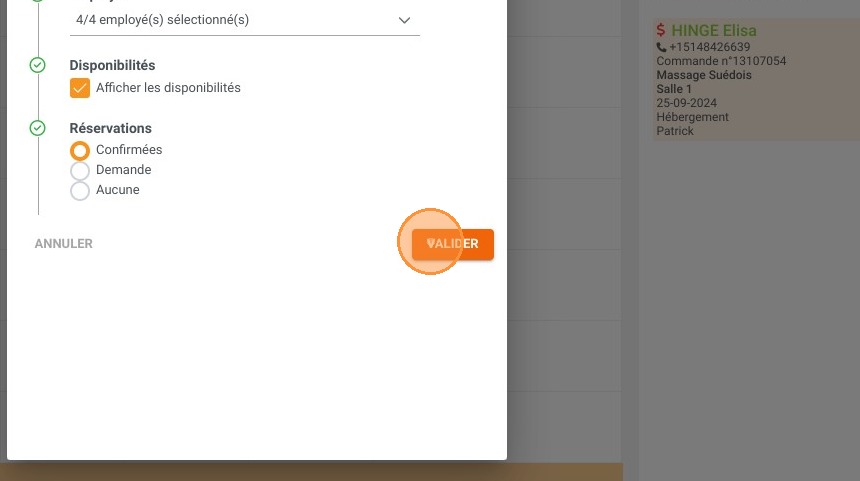
Affiner les paramètres et filtrer : Cochez impérativement la case "Afficher les disponibilités" et choisissez si vous souhaitez filtrer l'affichage pour ne voir que les réservations confirmées ou celles sur demande/liste d'attente.
-
Valider et interpréter le planning : Cliquez sur le bouton "Valider" pour sauvegarder votre configuration et voir apparaître les nouveaux indicateurs de couleur sur chaque journée de votre calendrier.
Comprendre les indicateurs de couleur :
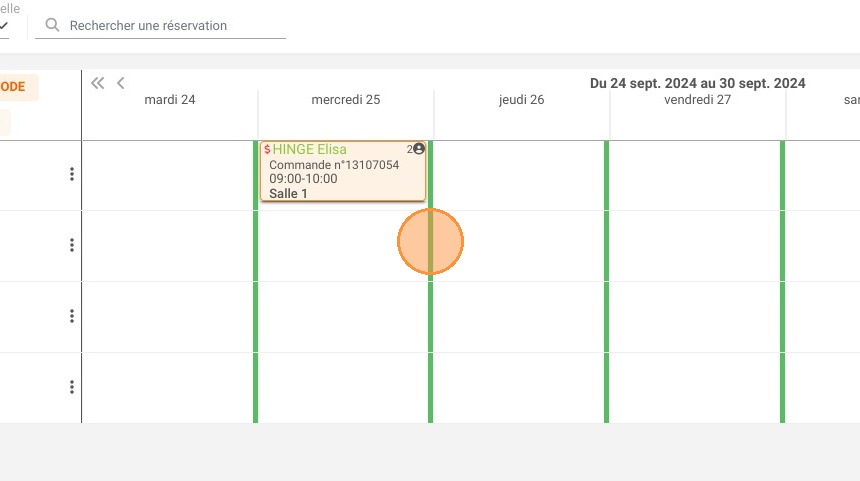
Vert : La ressource ou l'employé sélectionné est encore disponible sur au moins un créneau durant la journée.
Rouge : La ressource ou l'employé n'est pas (ou n'est plus) disponible sur l'ensemble de la journée.
Pourquoi suivre ce guide ? La vue hebdomadaire associée aux indicateurs de couleur est un outil de productivité redoutable pour vos équipes. Elle permet d'identifier instantanément les jours où il reste de la capacité de vente, évitant ainsi de cliquer jour par jour pour chercher des disponibilités. C'est la méthode idéale pour renseigner rapidement un client au téléphone et maximiser votre taux de remplissage.
1. De nouveaux éléments sont désormais disponibles dans les filtres du planning des réservations.
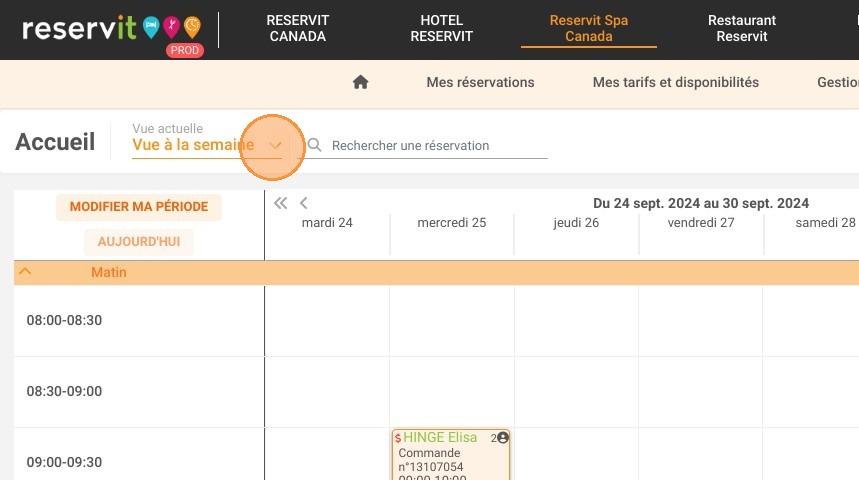
2. Cliquez pour configurer une nouvelle vue.
3. Renseignez le libellé de la vue.
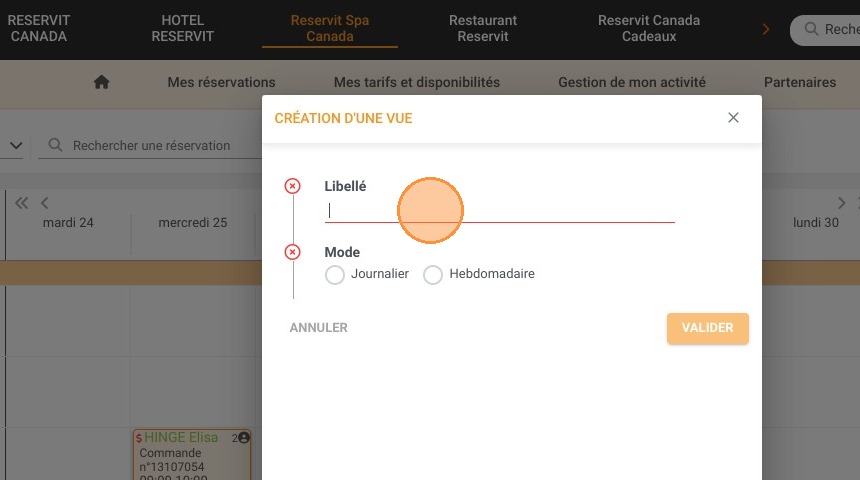
4. Sélectionnez le mode hebdomadaire.
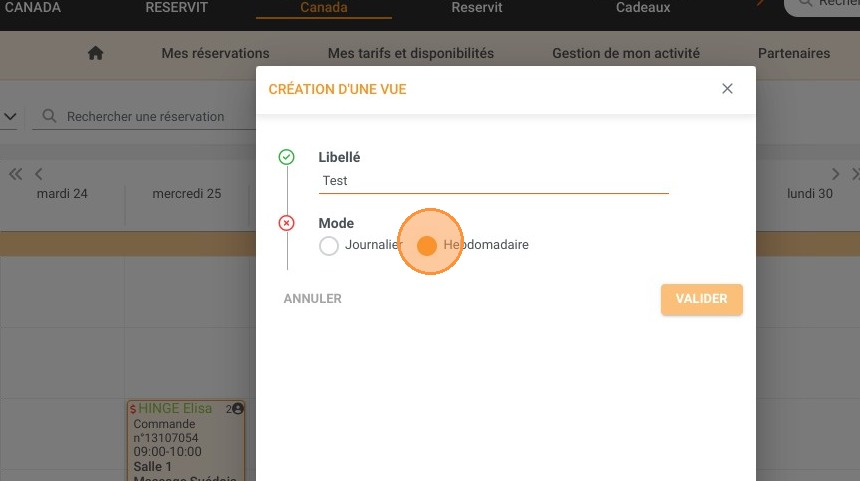
5. Dans les données à afficher, choisissez la Ressource et/ou Employé.
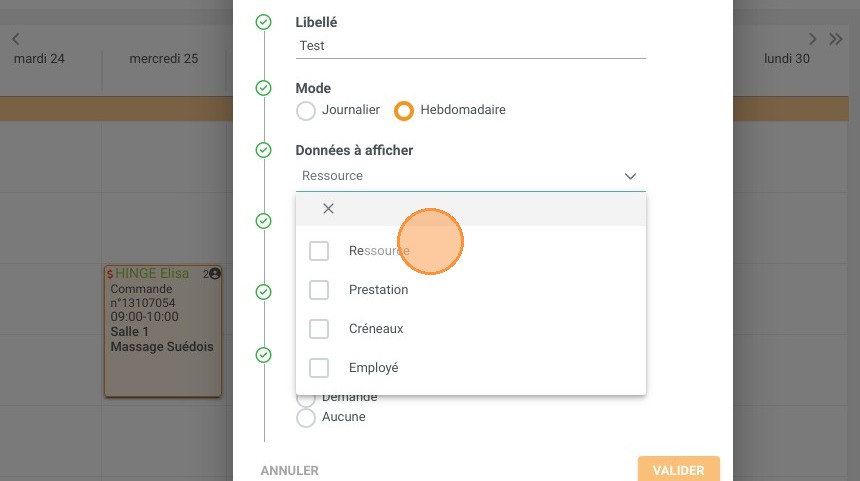
6. Assurez vous que le bouton "Afficher les disponibilités" est bien coché.
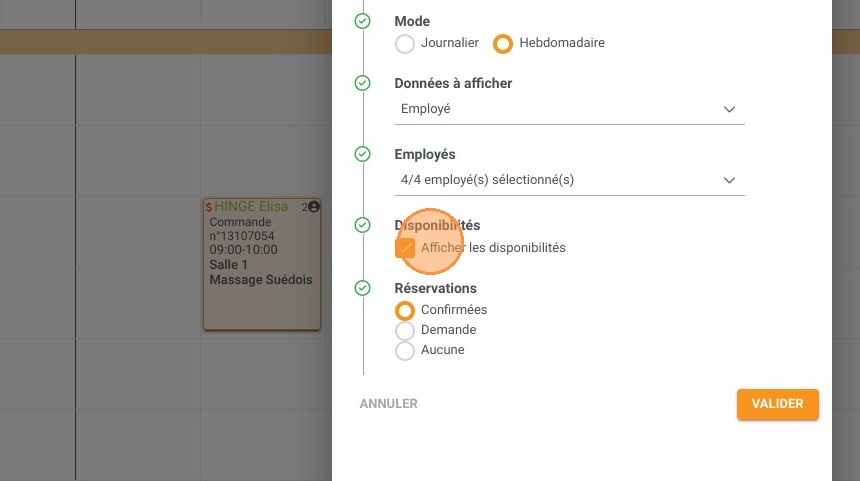
7. Vous pouvez filtrer pour afficher uniquement les réservations confirmées ou celles sur demande/liste d'attente.
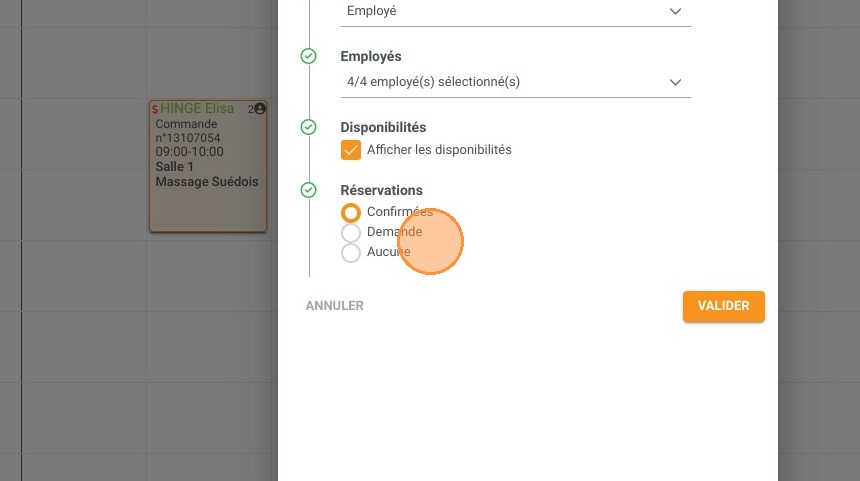
8. Pour enregistrer la vue, cliquez sur "VALIDER".
9. Vous verrez un nouvel indicateur de couleur s'afficher sur chaque journée.
Vert : la ressource sélectionnée est encore disponible au moins une fois sur un créneau de la journée.
Rouge : la ressource sélectionnée n'est pas/plus disponible sur la journée.