Résumé de l'article : Ce tutoriel vous explique comment bloquer facilement la vente de vos créneaux horaires dans Reservit Activités pour mieux gérer vos ressources. Vous y apprendrez à effectuer des fermetures de stocks ponctuelles ou massives afin d'adapter rapidement votre calendrier à votre capacité d'accueil réelle. Grâce à ces manipulations, vous garderez un contrôle total sur vos réservations en ligne et l'allocation de votre équipement ou de votre personnel.
Les 4 étapes clés pour fermer des créneaux à la vente :
-
Cibler un créneau spécifique : Sélectionnez la date, l'heure et la ressource concernée directement depuis votre calendrier de gestion pour initier une fermeture ponctuelle.
-
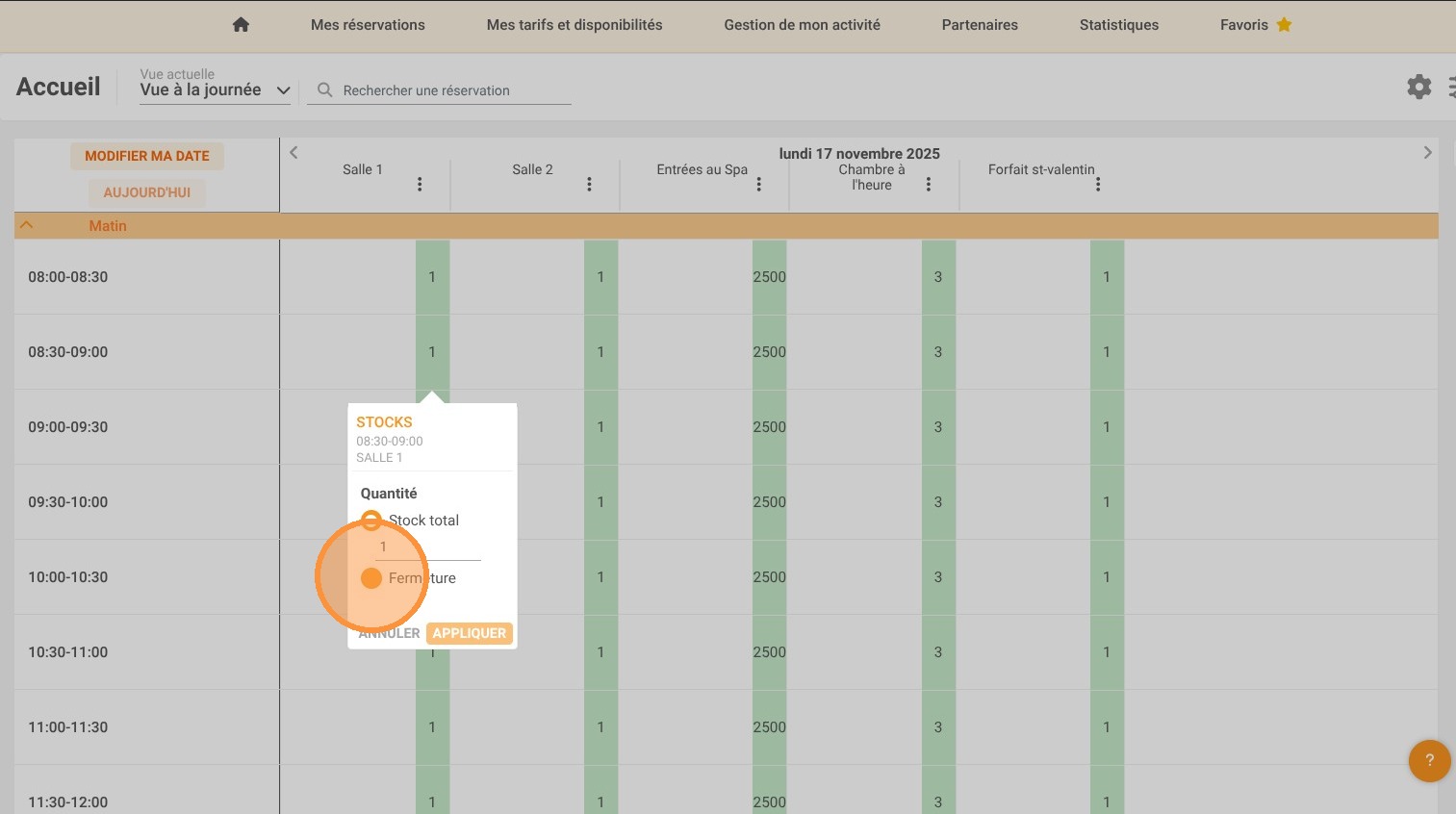
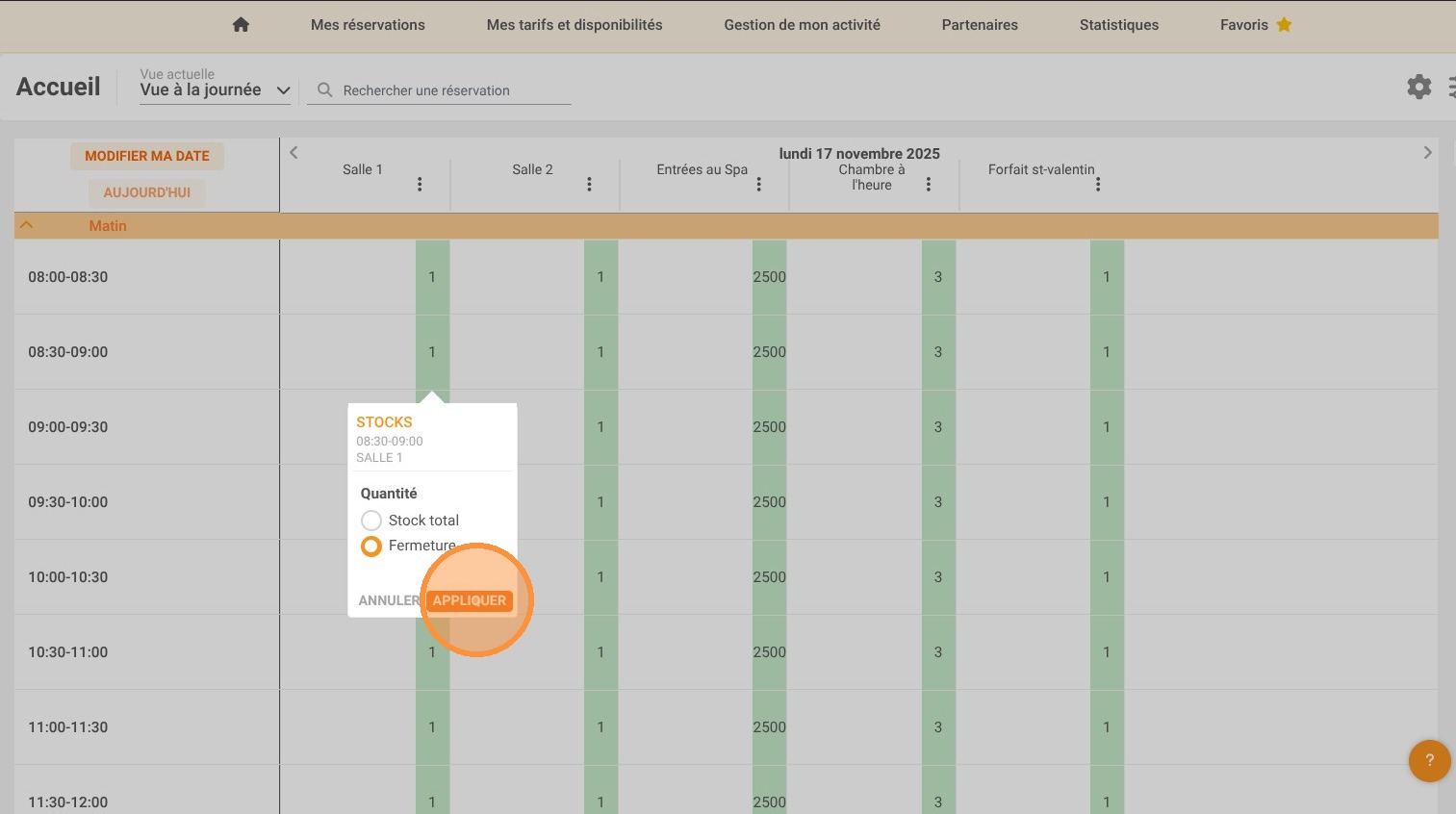
Appliquer une fermeture individuelle : Cliquez sur le chiffre indiquant votre stock, choisissez l'option "Fermeture", puis validez pour bloquer la vente (un cadenas rouge apparaîtra).
-
Accéder à la modification en masse : Déployez le panneau latéral via la flèche en haut à droite du planning et cliquez sur "GESTION DES STOCKS" pour bloquer plusieurs disponibilités simultanément.
-
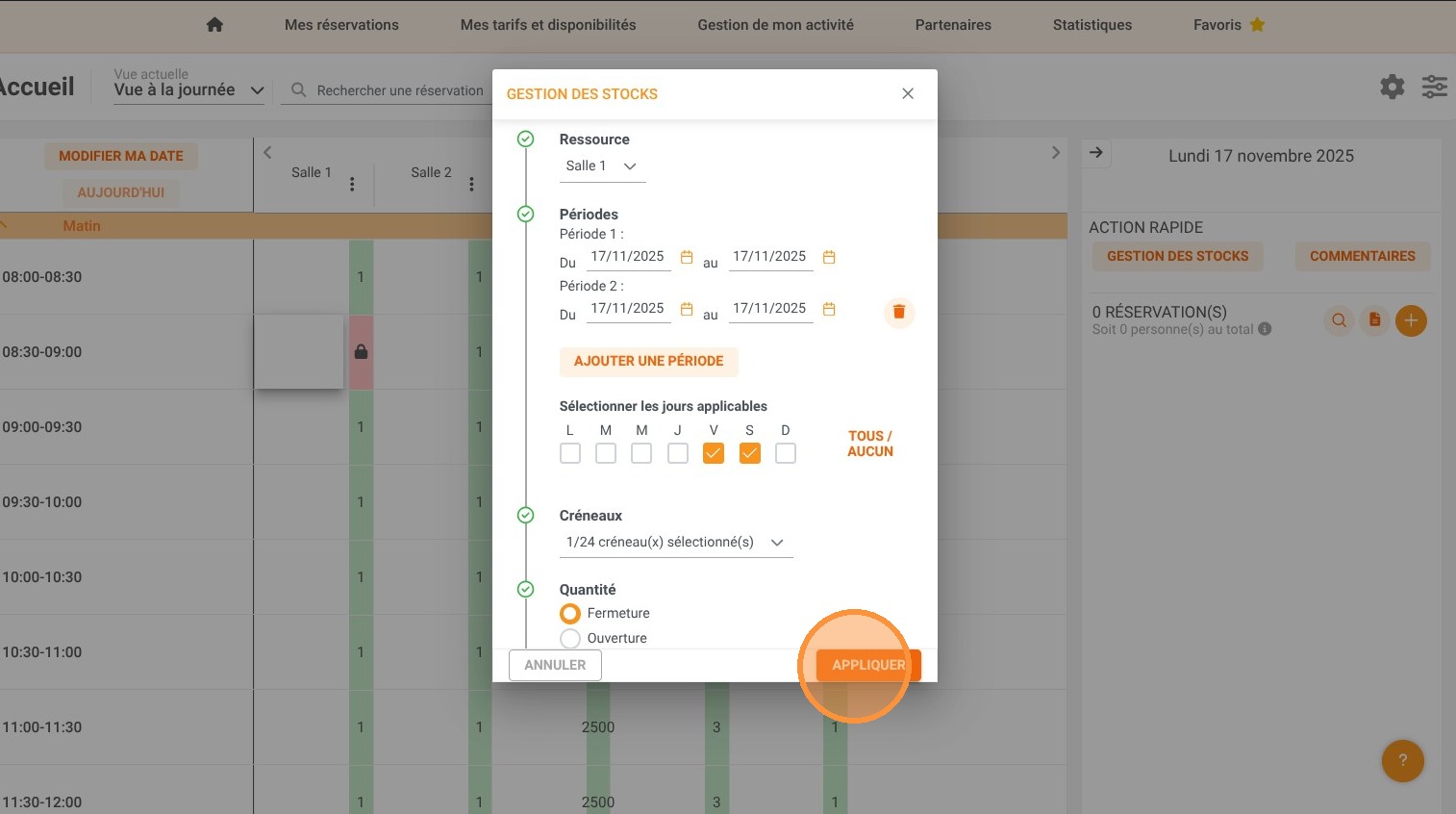
Configurer et valider la fermeture massive : Définissez les paramètres de votre blocage (périodes ciblées, jours de la semaine, horaires concernés), puis cliquez sur "APPLIQUER" pour enregistrer vos restrictions globales.
Pourquoi suivre ce guide ? La maîtrise des fermetures de créneaux vous permet de réagir rapidement face à un imprévu ou une indisponibilité matérielle, évitant ainsi tout risque de surréservation (overbooking). C'est une manipulation indispensable pour sécuriser vos ventes en ligne, fiabiliser votre organisation interne et garantir une excellente expérience client.
Faire une fermeture ponctuelle
1. Choisissez la date, l'heure et la ressource concernée dans votre calendrier de gestion
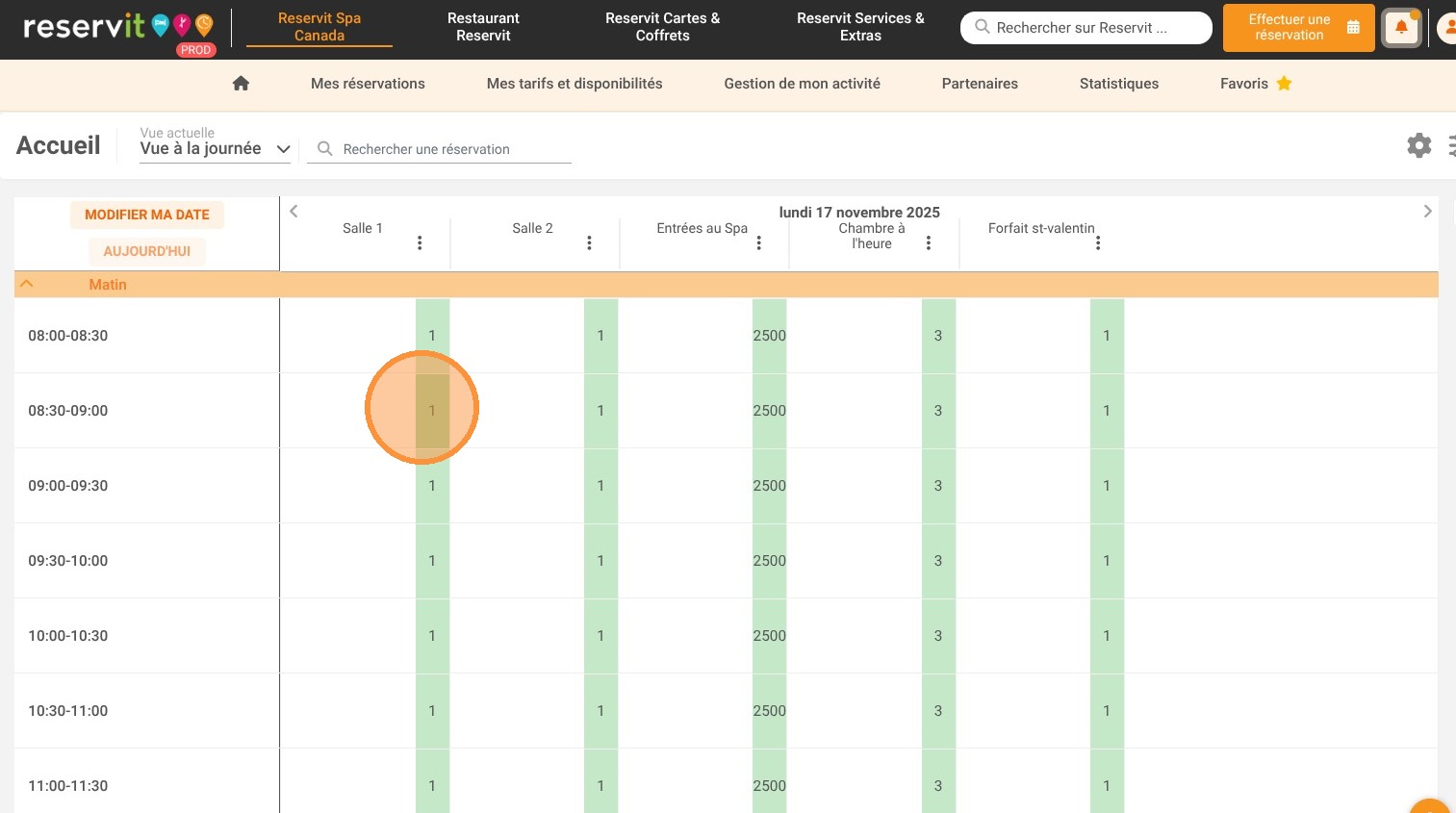
2. Cliquez sur le stock, puis choisissez "Fermeture".
3. Cliquez sur "APPLIQUER".
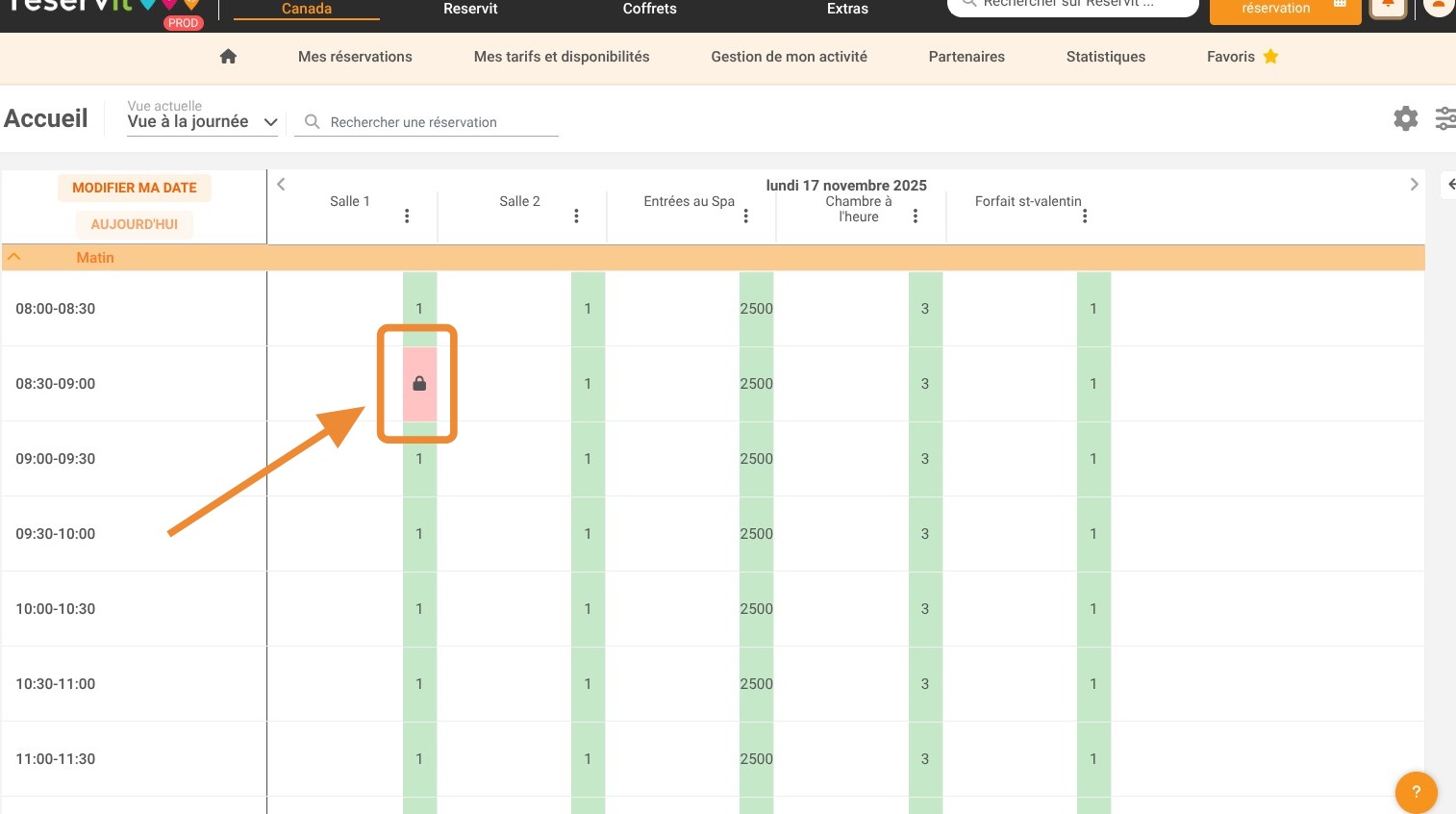
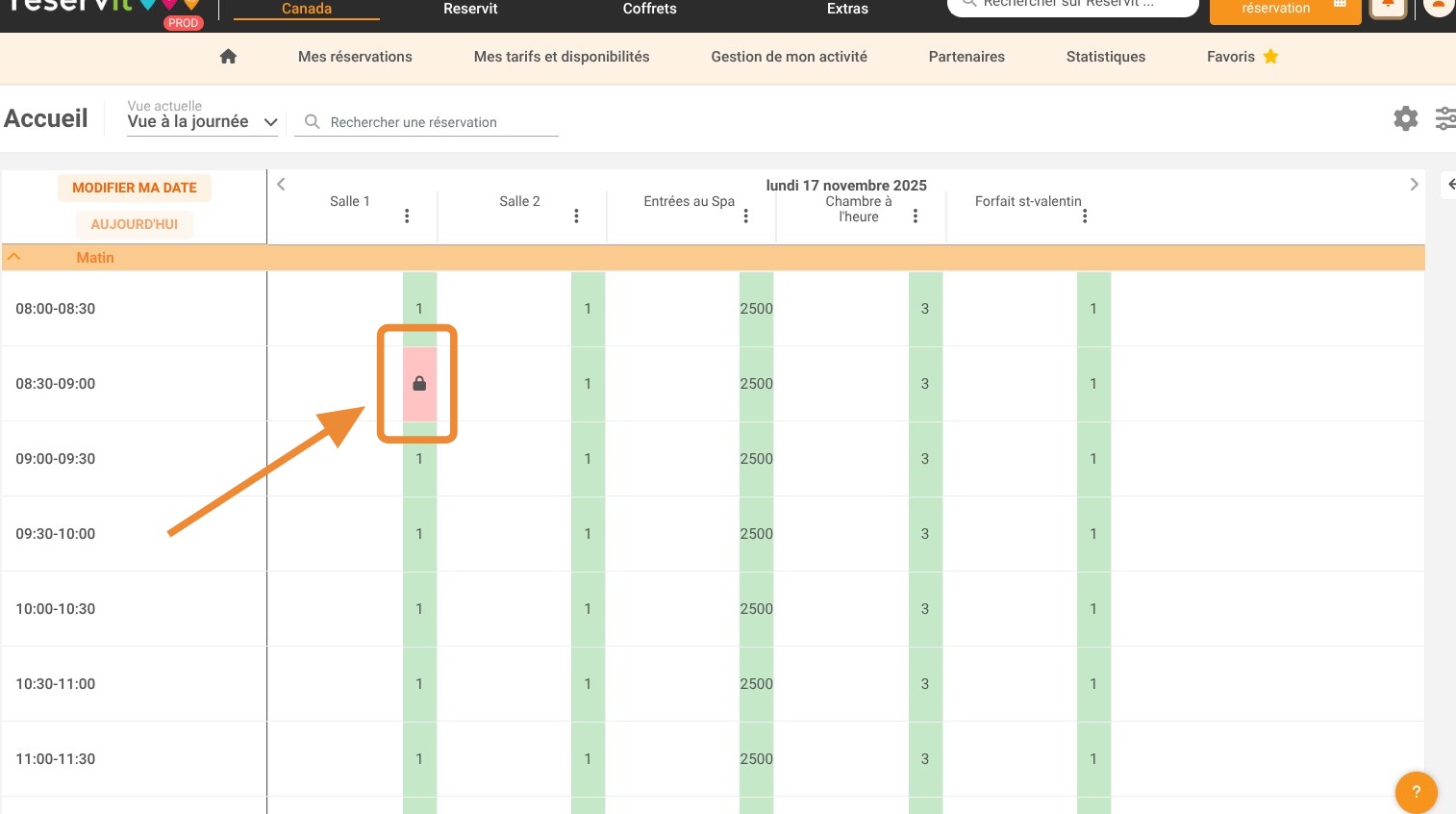
4. Le créneau fermé apparaîtra maintenant avec un cadenas rouge.
Faire une fermeture massive
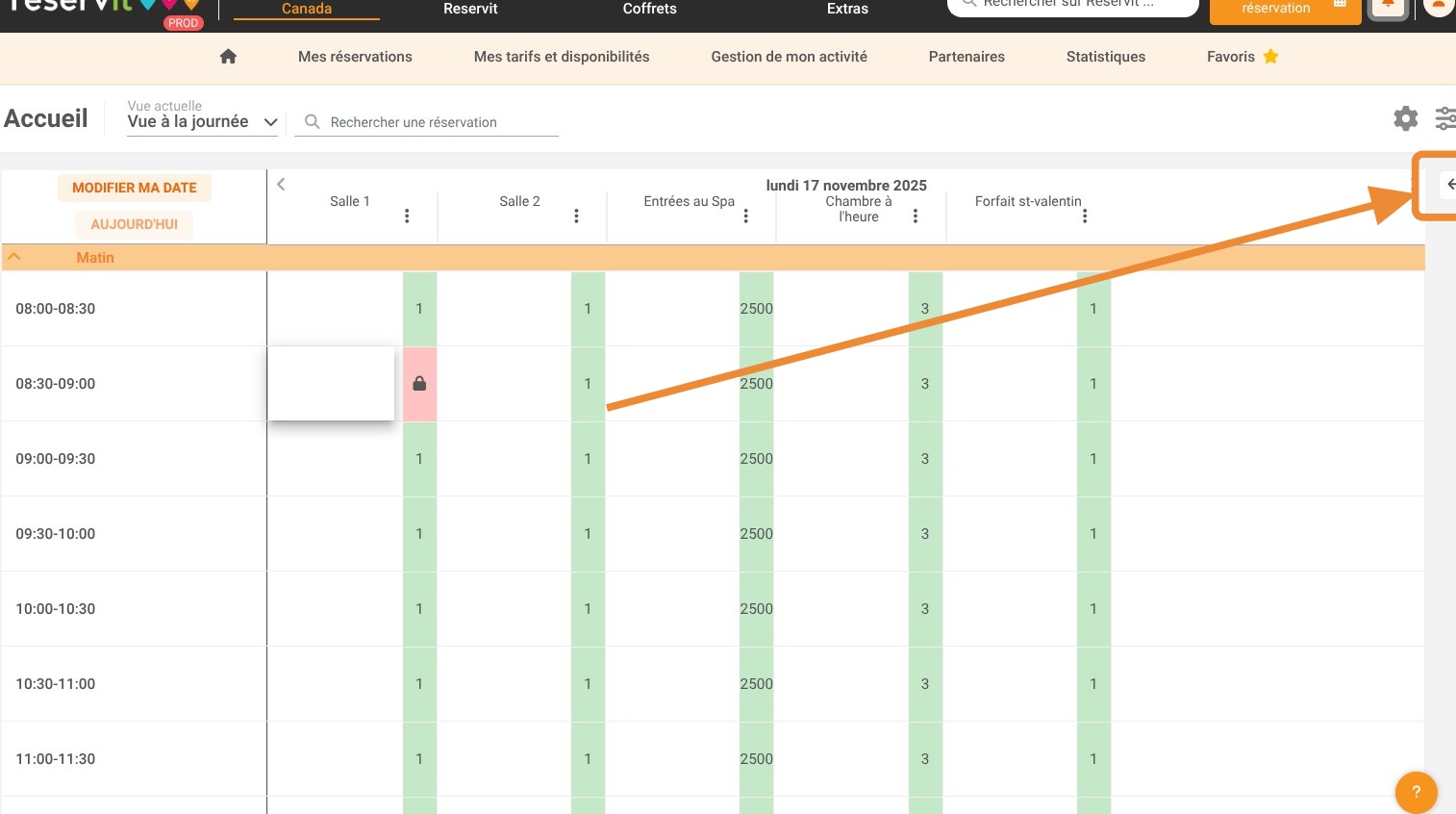
5. Cliquez sur la flèche en haut à droite du planning.
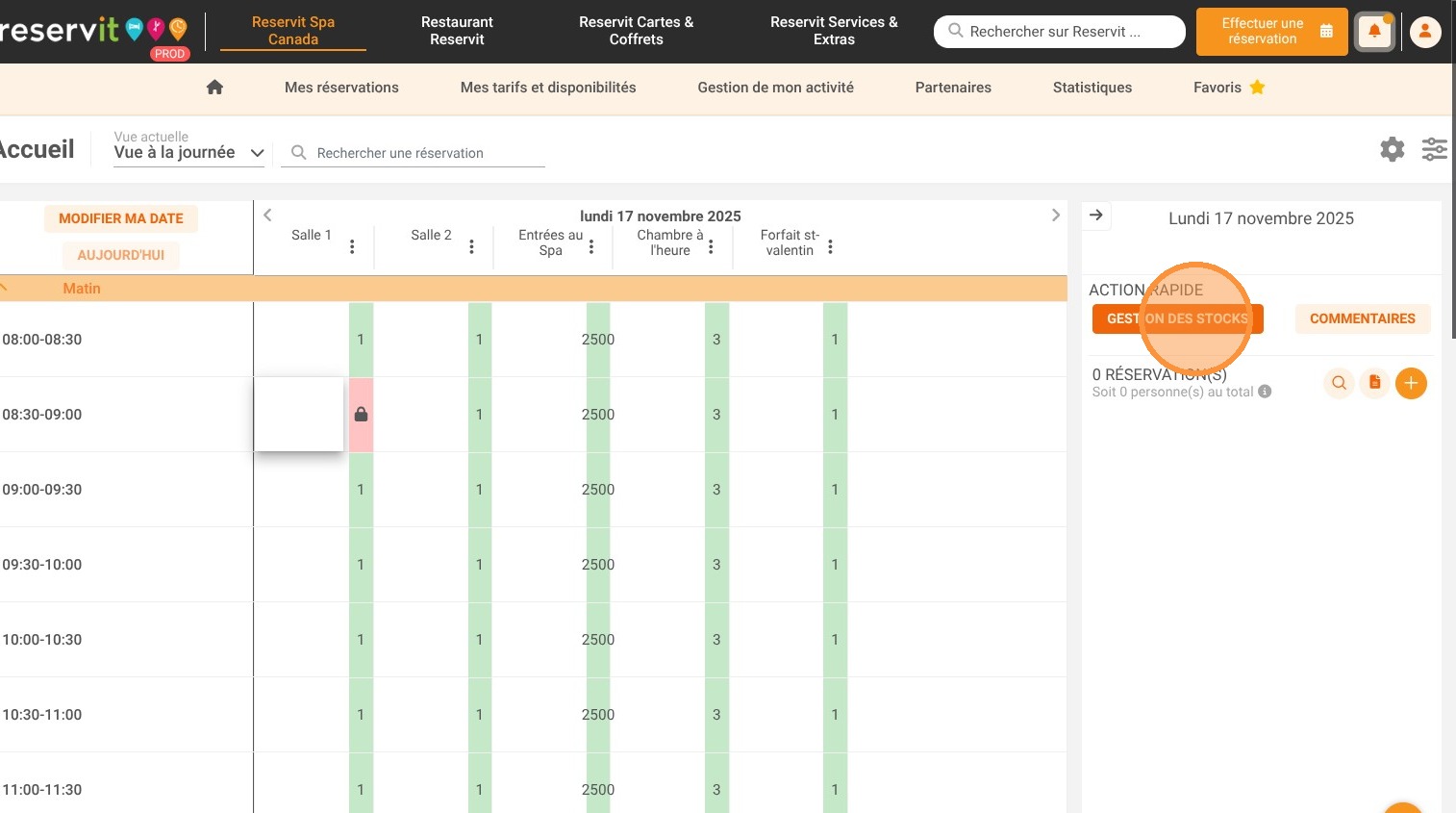
6. Cliquez sur "GESTION DES STOCKS"
7. Appliquez ensuite les différentes configurations à votre fermeture de stocks (une ou plusieurs périodes, jour(s) applicable(s), créneau(x) concerné(s), etc.)

8. N'oubliez pas de cliquer sur "APPLIQUER" pour valider les modifications