Résumé de l'article : Ce tutoriel vous explique comment modifier simplement l'horaire ou la date d'une réservation directement depuis le planning de Reservit Activités. Vous apprendrez à utiliser la fonction intuitive de glisser-déposer pour replanifier un dossier en quelques secondes et à informer automatiquement votre client de ce changement. En maîtrisant cette fonctionnalité, vous gagnerez en réactivité pour gérer efficacement les imprévus et les ajustements de votre calendrier.
Les 3 étapes clés pour déplacer une réservation :
-
Sélectionner la réservation : Cliquez et maintenez votre souris sur le dossier ou l'activité que vous souhaitez modifier dans votre calendrier.
-
Glisser-déposer le dossier : Déplacez simplement la réservation vers le nouveau jour ou le nouveau créneau horaire de votre choix.
-
Confirmer et notifier le client : Cochez l'option pour envoyer automatiquement une confirmation de modification par e-mail ou SMS à votre client, puis cliquez sur "Appliquer" pour valider le déplacement.
Pourquoi suivre ce guide ? L'utilisation du glisser-déposer pour replanifier vos activités vous permet de gagner un temps précieux en évitant de devoir annuler puis recréer une réservation. De plus, la notification automatisée sécurise votre organisation en garantissant une communication claire et immédiate avec vos clients, réduisant ainsi le risque de no-show.
1. Cliquez et maintenez la souris sur la réservation que vous souhaitez déplacer.
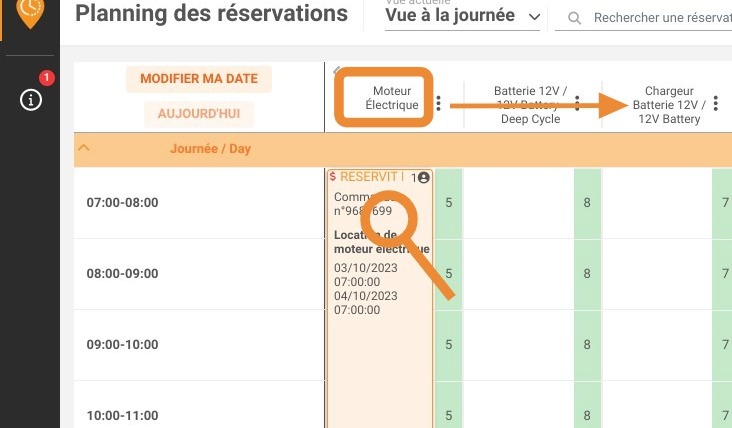
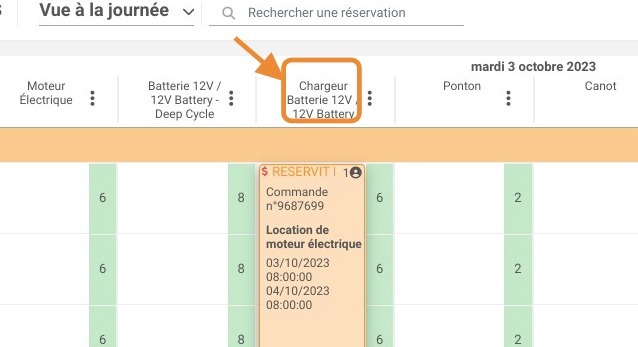
2. Glissez sur le jour ou le créneau souhaité.
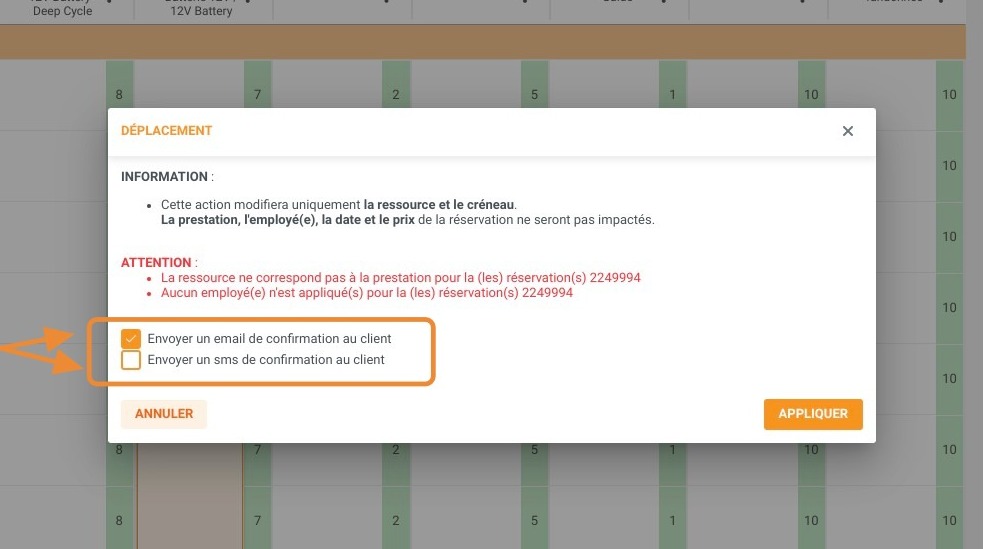
3. Vous avez la possibilité d'envoyer la confirmation au client par mail ou texto.
4. Cliquez sur Appliquer.