Résumé de l'article : Ce tutoriel vous explique comment maîtriser le planning de Reservit Activités pour optimiser la gestion de vos réservations au quotidien. Vous apprendrez à naviguer dans votre calendrier, à personnaliser l'affichage selon vos besoins et à modifier facilement les détails de chaque dossier. Grâce à ce guide, vous centraliserez efficacement vos opérations pour une meilleure vue d'ensemble de votre activité.
Les 5 étapes clés pour gérer le planning de vos activités :
-
Naviguer dans le calendrier : Déplacez-vous facilement entre les jours grâce aux boutons "Aujourd'hui" et "Modifier ma date".
-
Personnaliser l'affichage : Modifiez la vue par défaut, appliquez des filtres spécifiques et choisissez les informations à afficher sur l'interface.
-
Rechercher rapidement : Utilisez la barre de raccourci pour retrouver instantanément un dossier client grâce à sa référence de réservation.
-
Modifier une réservation : Cliquez sur un dossier existant pour consulter ses détails, mettre à jour son statut ou ajuster les données renseignées.
-
Gérer les prestations : Accédez directement à la configuration de vos offres et masquez certains créneaux directement depuis les colonnes du tableau.
Pourquoi suivre ce guide ? Ce tutoriel vous permet de gagner un temps précieux au quotidien et d'éviter les erreurs de suivi en centralisant toutes vos actions au même endroit. Une bonne maîtrise des vues et des filtres de votre calendrier sécurise votre organisation et optimise le pilotage de votre métier.
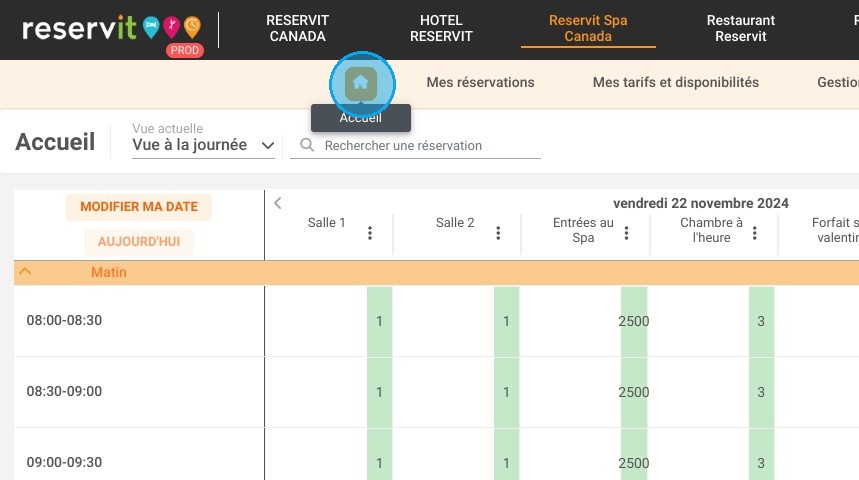
1. Cliquez sur l'icône en forme de maison "Accueil" du menu.
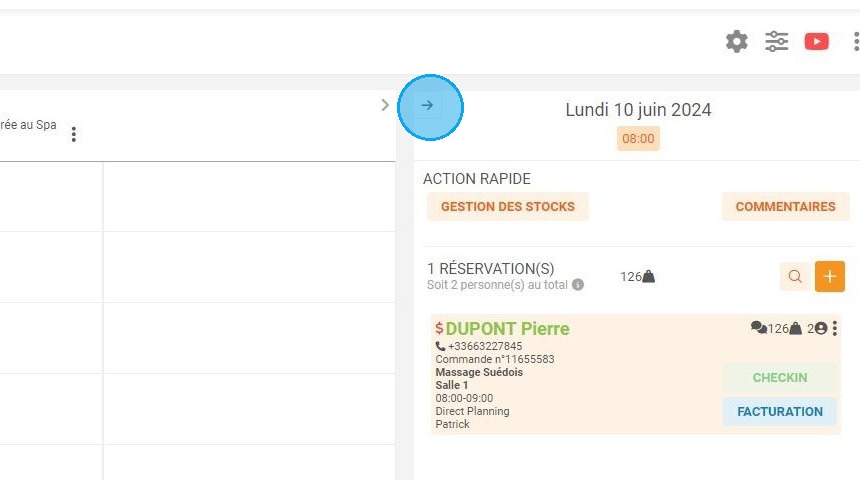
2. Les réservations du jour s'affichent dans la partie droite, vous pouvez rétracter la fenêtre.
3. Il est possible de modifier la vue définie par défaut, ici "Vu Activités".
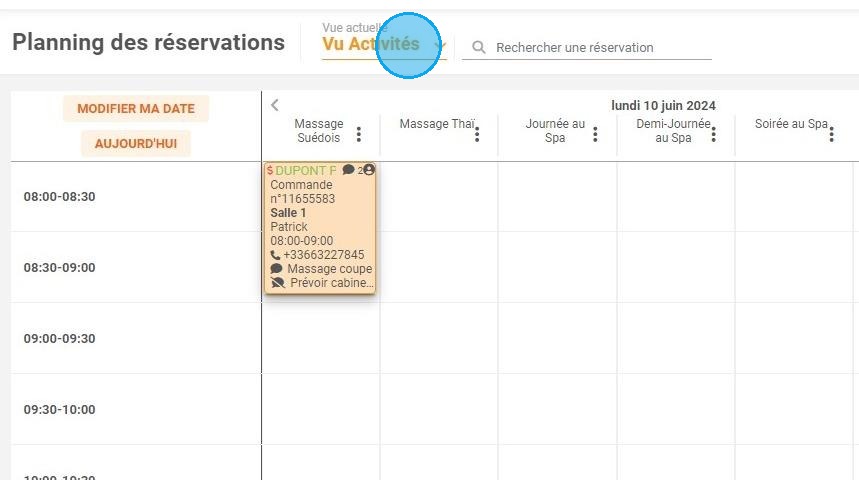
4. Vous pouvez en choisir une autre existante ou en ajouter une nouvelle.
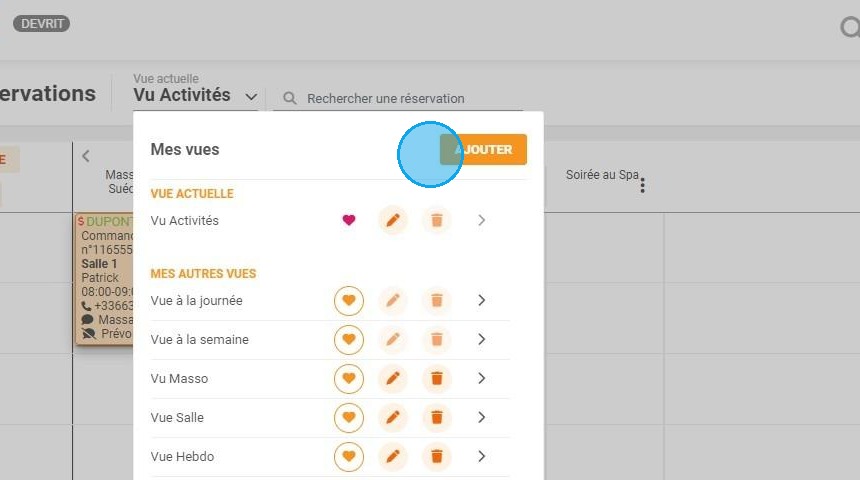
5. Le bouton "AUJOURD'HUI" vous ramène directement sur la date du jour.
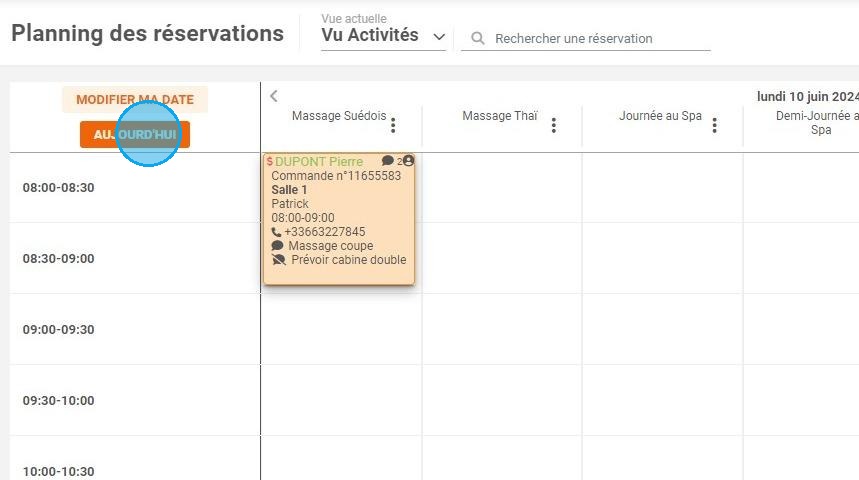
6. Vous pouvez également utiliser "MODIFIER MA DATE".
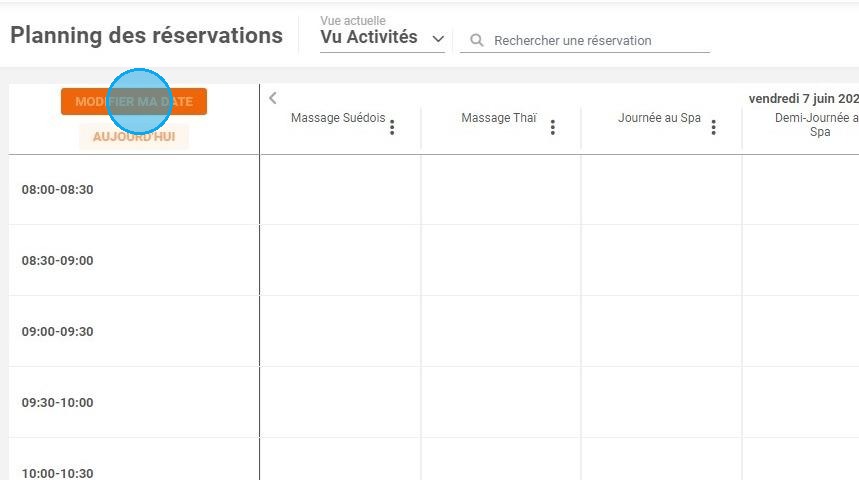
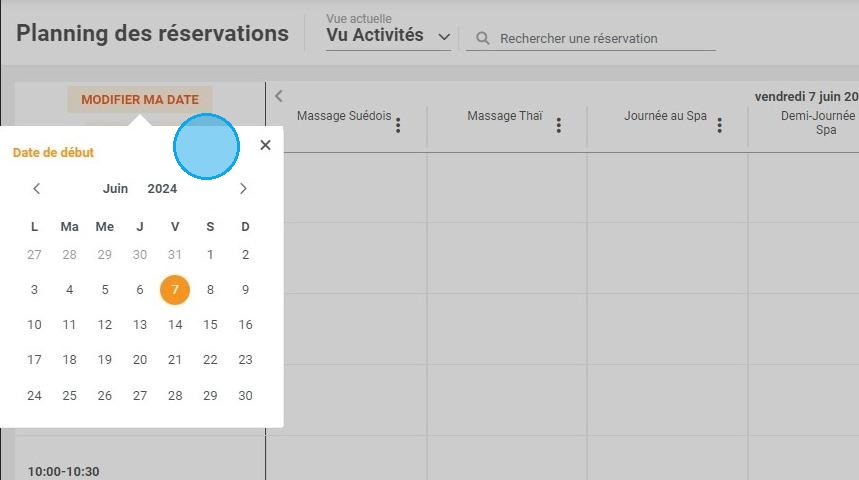
7. Sélectionnez alors une autre date.
8. Un raccourci vous permet de rapidement rechercher une réservation si vous en connaissez la référence.
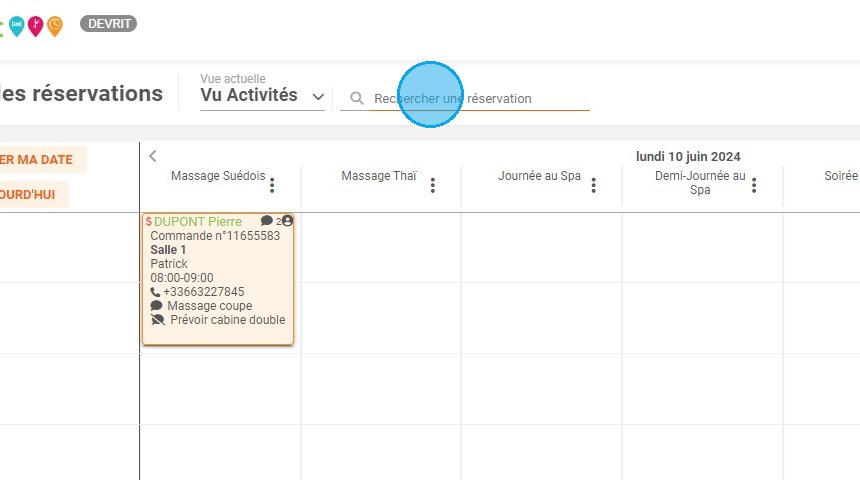
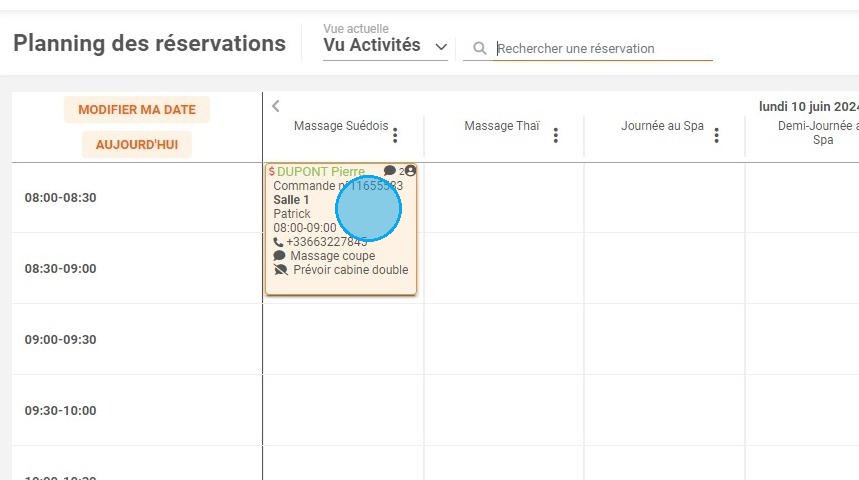
9. Les informations présentes sur la réservation sont configurables en cliquant sur le symbole "Configuration de mon planning".

10. En cliquant sur une réservation, vous pouvez en visualiser le détail.
11. Vous pouvez ainsi modifier le statut en cliquant sur la partie droite de la case (trois petits points verticaux).
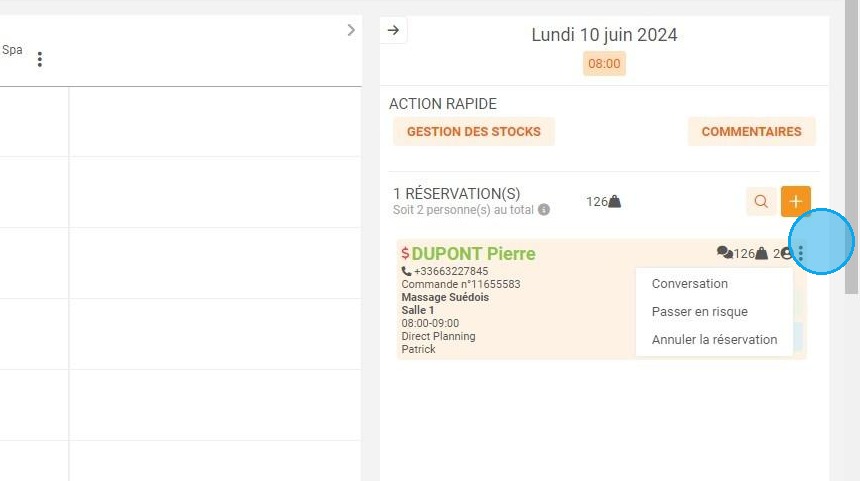
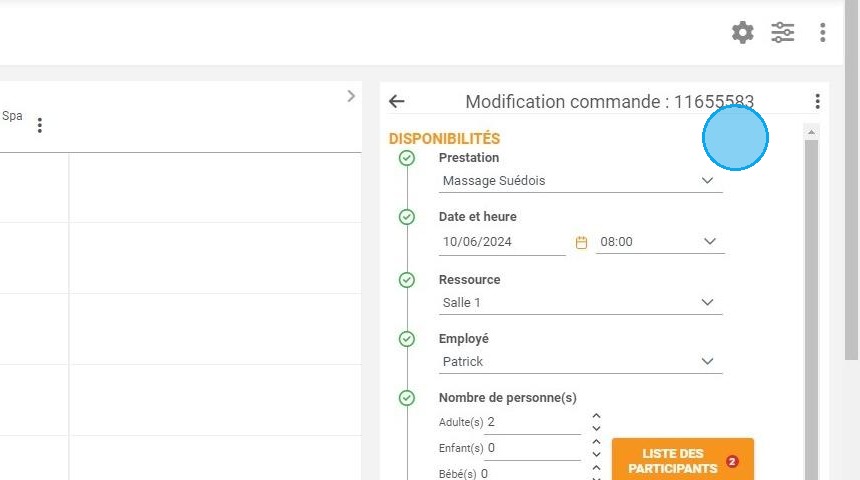
12. En cliquant sur la réservation, vous pouvez la modifier.
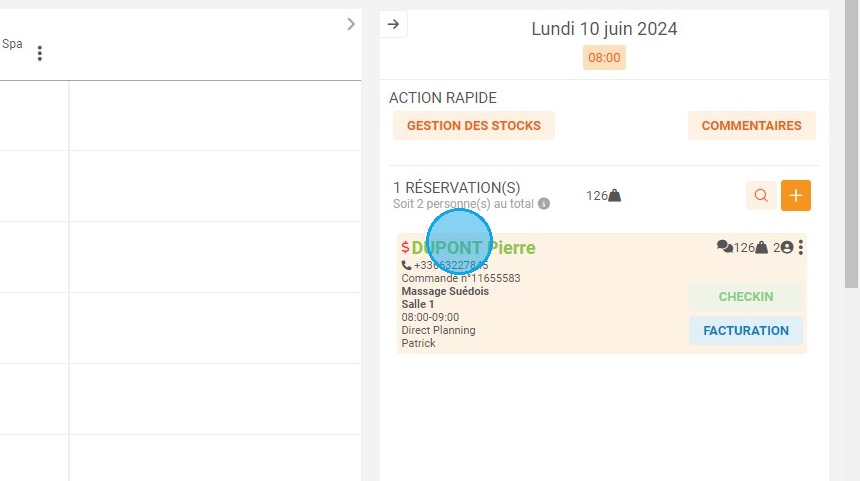
13. Vous pouvez alors ajuster toutes les données précédemment renseignées.
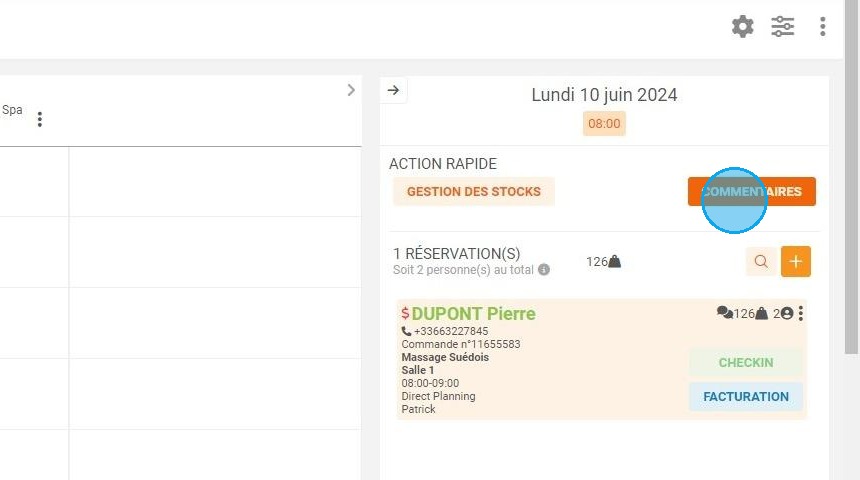
14. Le champ "COMMENTAIRES" vous permet de renseigner une note pour la journée.
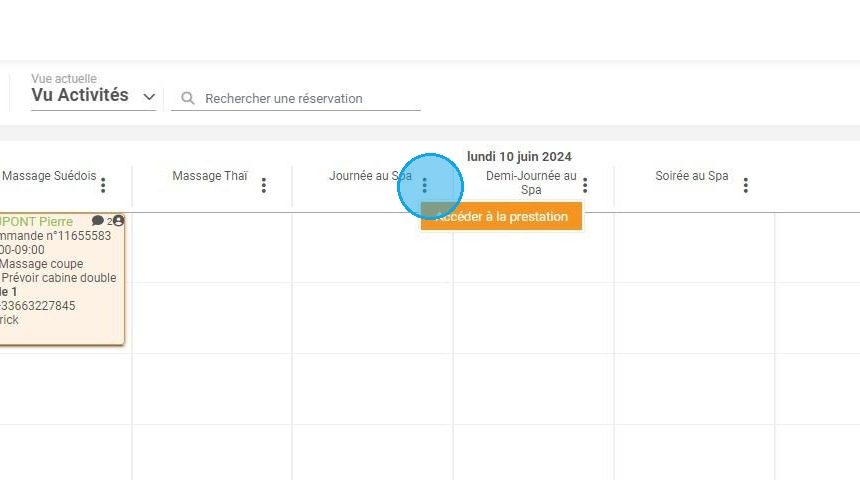
15. En cliquant sur chaque colonne, il est possible d'accéder à la configuration de la prestation.
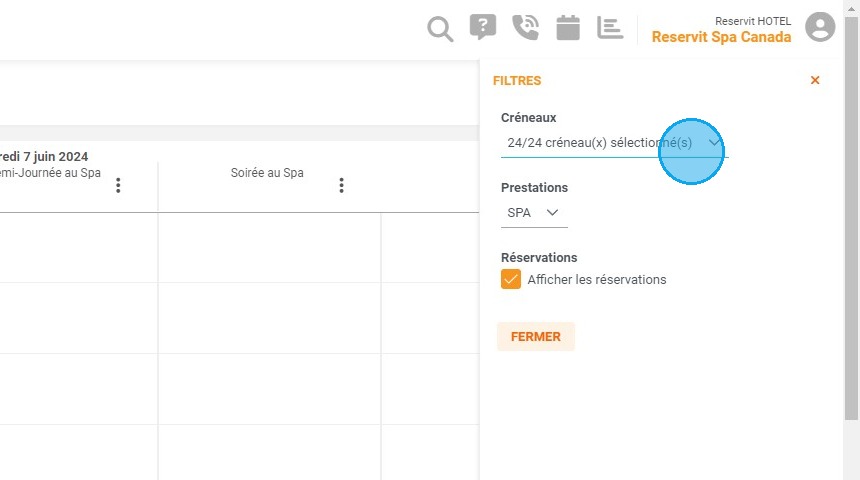
16. À droite de la page, les filtres permettent d'ajuster l'affichage.
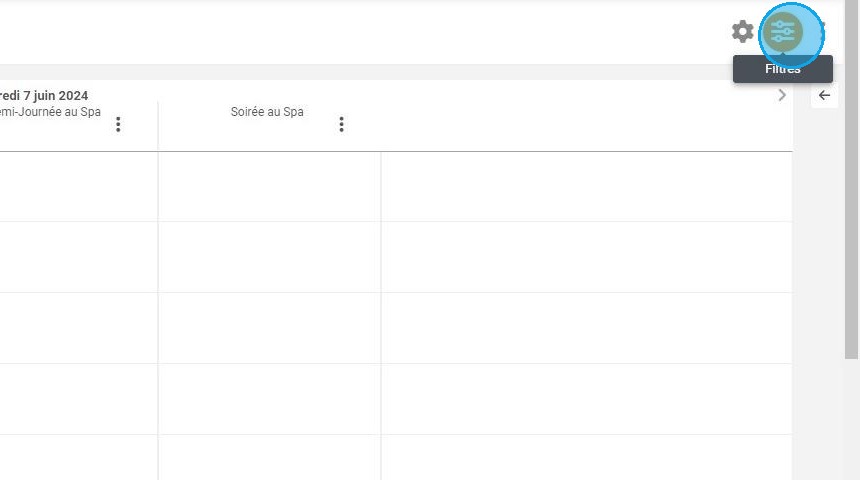
17. Il est possible de retirer des créneaux ou des prestations de la vue du calendrier.