

Résumé de l'article : Ce tutoriel vous explique comment utiliser la carte cadeau d'un client comme moyen de paiement lorsque vous saisissez vous-même une réservation, à la réception ou au téléphone. Vous apprendrez à retrouver la carte du client, à lire son état grâce au code couleur et à l'appliquer à la réservation, dans le module de prise de réservation de Reservit Hébergement comme dans la prise de réservation rapide de Reservit Activités. Le montant de la carte est déduit automatiquement de ce que doit le client, et le reste éventuel est réglé par un autre moyen de paiement.
Les 5 étapes clés pour encaisser une réservation avec une carte cadeau :
-
Composer la réservation : Saisissez la réservation comme d'habitude (dates ou prestation, hébergement ou créneau, coordonnées du client).
-
Ouvrir le paiement par carte cadeau : Dans Reservit Hébergement, choisissez « Paiement » dans le « Mode de garantie », puis cochez « Ajouter une carte cadeau ». Dans Reservit Activités, cochez directement « Ajouter une carte cadeau » dans la section « GARANTIE ».
-
Retrouver la carte du client : Saisissez au moins 3 caractères (nom ou prénom du bénéficiaire, numéro de commande, numéro de réservation ou clé de validation) dans le champ de recherche.
-
Vérifier et sélectionner la carte : Repérez la bonne carte grâce à son code couleur et à son montant restant, puis cliquez dessus.
-
Régler le reste et confirmer : Complétez le mode de paiement pour le montant restant éventuel, puis confirmez la réservation.
Pourquoi suivre ce guide ? Vos clients qui ont reçu une carte cadeau peuvent vous appeler ou se présenter à la réception pour réserver. Ce guide vous permet d'appliquer leur carte en quelques secondes, sans calcul manuel, et de garder une trace de chaque utilisation dans l'historique de la carte.
Partie 1 – Dans le module de prise de réservation de Reservit Hébergement
1. Cliquez sur « Effectuer une réservation ». Si plusieurs modules vous sont proposés, cliquez sur la tuile de votre hébergement.
2. Recherchez les disponibilités, puis ajoutez l'hébergement au panier avec le bouton « AJOUTER ». Pour le détail de ces étapes, consultez le tutoriel Comment créer une réservation manuelle via le module de prise de réservation sur Reservit Hébergement.
3. Renseignez les informations du client et l'origine de la réservation.
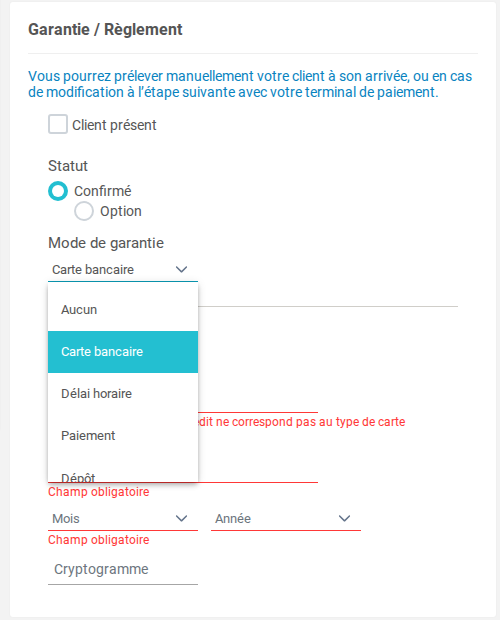
4. Dans la section « Garantie / Règlement », choisissez le statut de la réservation (« Confirmé » ou « Option »).
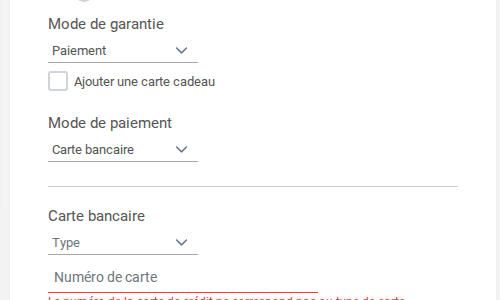
5. Dans la liste « Mode de garantie », sélectionnez « Paiement ».
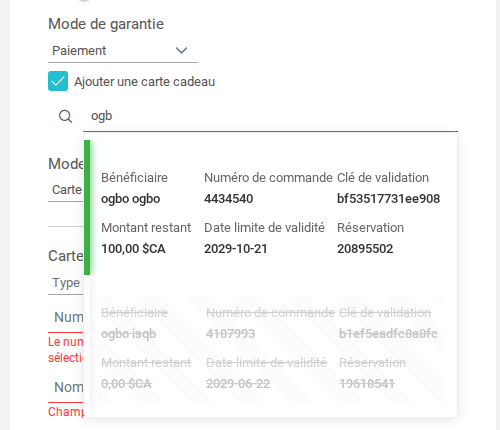
6. Cochez la case « Ajouter une carte cadeau ». Un champ de recherche s'affiche juste en dessous.
7. Saisissez au moins 3 caractères dans le champ de recherche. Vous pouvez rechercher par :
-
nom ou prénom du bénéficiaire ;
-
numéro de commande ;
-
numéro de réservation ;
-
clé de validation inscrite sur la carte cadeau.
Dès le 3e caractère, une liste de 10 cartes au maximum s'affiche sous le champ. Elle s'affine au fil de votre saisie.
Astuce : la clé de validation est la référence la plus sûre : elle identifie une carte unique, alors que plusieurs bénéficiaires peuvent porter le même nom.
8. Pour chaque carte, vous voyez :
-
Bénéficiaire
-
Numéro de commande
-
Clé de validation
-
Montant restant
-
Date limite de validité
-
Réservation
L'apparence de chaque carte indique son état :
-
Liseré vert = carte valide, utilisable.
-
Liseré orange = date limite de validité dépassée : la carte n'est plus utilisable.
-
Carte grisée et barrée = carte entièrement utilisée (montant restant à 0) : elle ne peut pas être sélectionnée.
Bon à savoir : au Canada, les cartes cadeaux n'ont pas de date de validité. La date limite de validité ne concerne que les établissements dont les cartes en ont une.
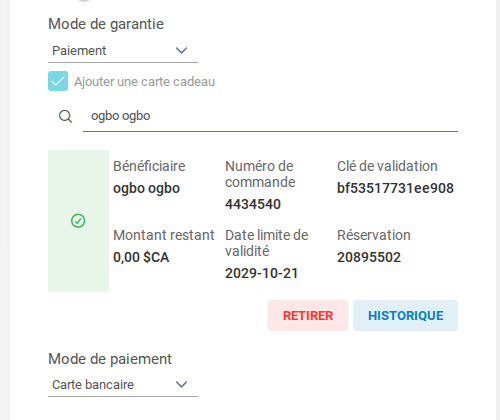
9. Cliquez sur la carte du client pour la sélectionner. La carte s'affiche dans un encadré vert, avec :
-
le montant restant sur la carte une fois la réservation payée ;
-
le bouton « RETIRER », pour retirer la carte de la réservation ;
-
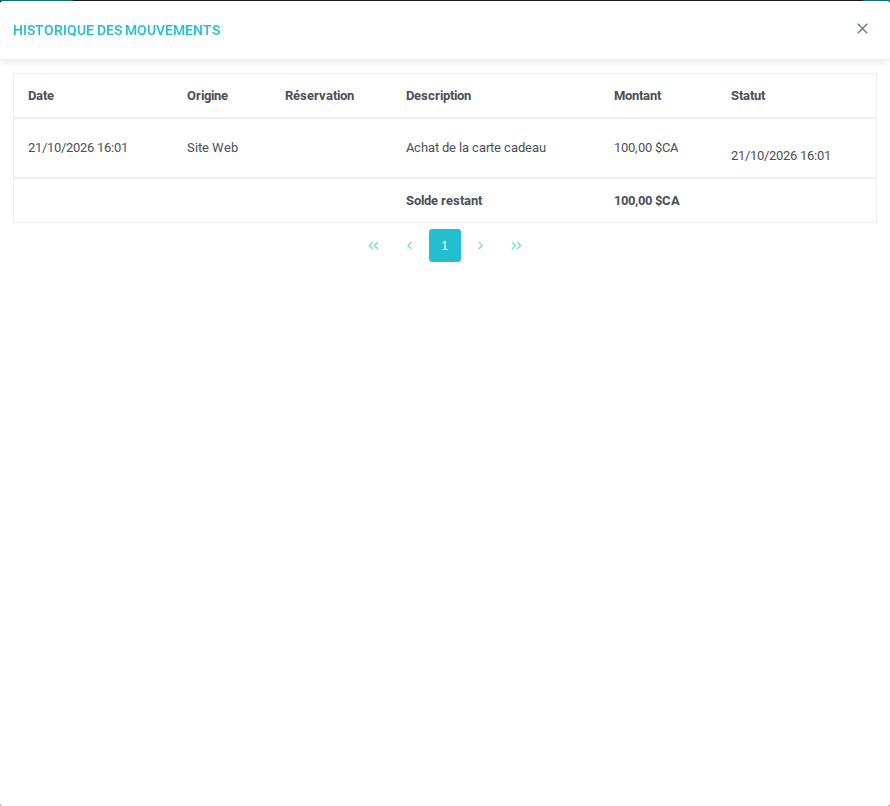
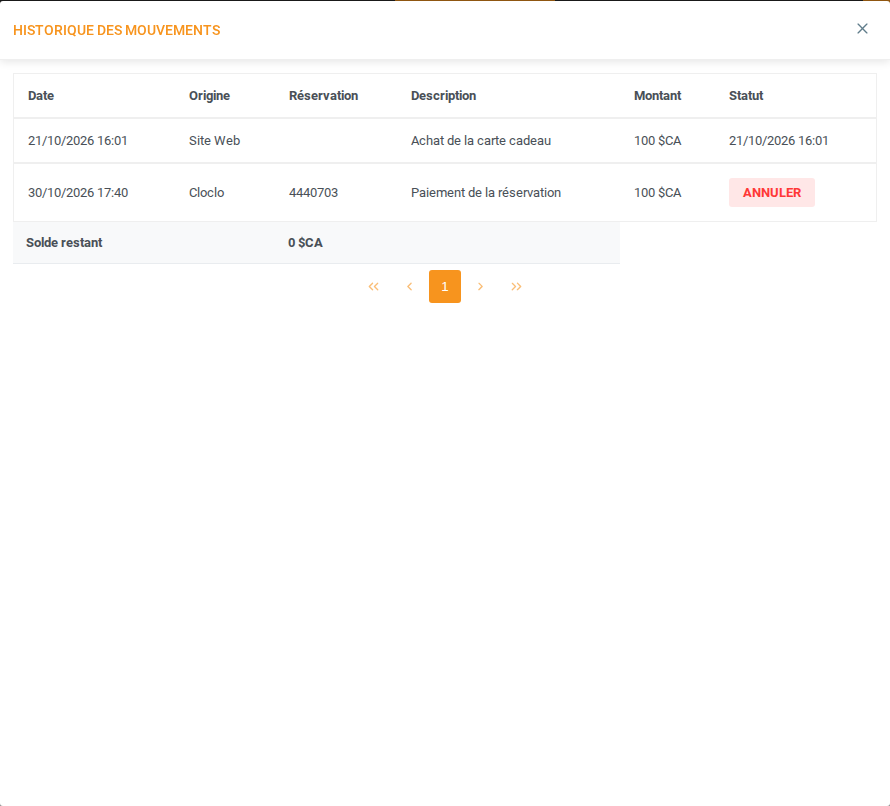
le bouton « HISTORIQUE », qui ouvre la fenêtre « Historique des mouvements » de la carte (achat, paiements déjà effectués et solde restant).
10. Dans le panier, une ligne « Carte cadeau » affiche le montant déduit, et le « Solde restant à payer » est mis à jour. Le montant de la carte est déduit en priorité de ce que le client doit payer (acompte ou totalité, selon vos conditions générales de vente), dans la limite du montant restant sur la carte.
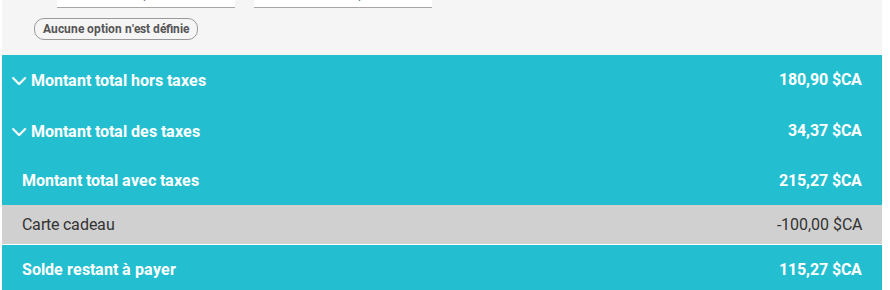
11. Si la carte ne couvre pas tout le montant dû, complétez le « Mode de paiement » (par exemple « Carte bancaire ») pour régler le reste. La carte de crédit du client est de toute façon demandée en garantie.
12. Cliquez sur « CONFIRMER » pour enregistrer la réservation.
Important : tant que la réservation n'est pas confirmée, vous pouvez retirer la carte cadeau en cliquant sur « RETIRER ». La ligne « Carte cadeau » disparaît du panier et la case « Ajouter une carte cadeau » se décoche : vous pouvez alors choisir une autre carte. Une fois la réservation confirmée, seule une annulation du paiement permet de délier la carte. Contactez-nous si besoin.
Partie 2 – Dans la prise de réservation rapide de Reservit Activités
1. Dans « Mes réservations » > « Planning des réservations », ouvrez le panneau de droite, puis cliquez sur le bouton « + » (Nouvelle réservation) pour ouvrir la « Prise de réservation rapide ».
2. Dans « DISPONIBILITÉS », sélectionnez la prestation, la date et le créneau, la ressource, l'employé si nécessaire et le nombre de personnes. Pour le détail, consultez le tutoriel Comment effectuer une prise de réservation rapide ou commande express dans Reservit Activités.
3. Dans « COORDONNÉES », renseignez les informations du client.
4. Dans la section « GARANTIE », cochez la case « Ajouter une carte cadeau ».
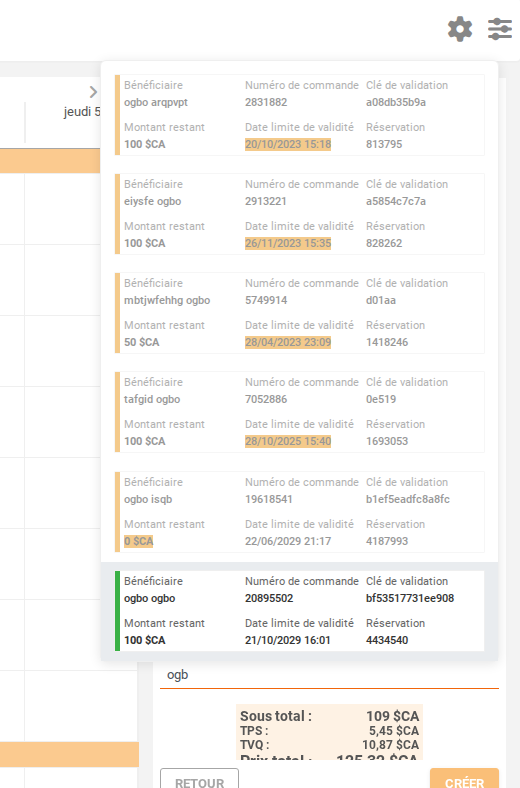
5. Saisissez au moins 3 caractères dans le champ de recherche (nom ou prénom du bénéficiaire, numéro de commande, numéro de réservation ou clé de validation). La liste des cartes s'ouvre au-dessus du champ, avec les mêmes informations que dans Reservit Hébergement (voir l'étape 8 de la partie 1) :
-
Liseré vert = carte valide.
-
Liseré orange = date limite de validité dépassée (la date est surlignée en orange) ou carte entièrement utilisée (le montant restant de 0 $CA est surligné en orange). Dans les deux cas, la carte n'est plus utilisable.
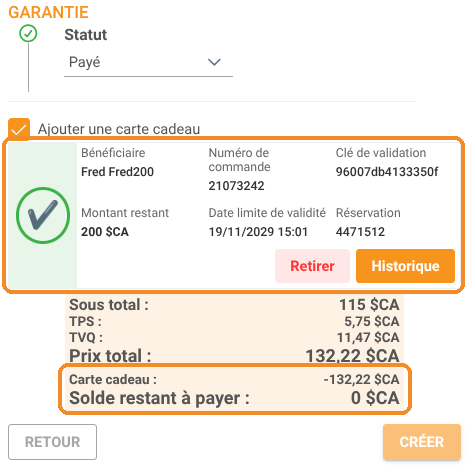
6. Cliquez sur la carte du client pour la sélectionner. Elle s'affiche dans un encadré vert, avec les boutons « Retirer » et « Historique ». Sous le « Prix total », une ligne « Carte cadeau » affiche le montant déduit et le « Solde restant à payer » est mis à jour.
7. Cliquez sur « CRÉER » pour enregistrer la réservation. La confirmation s'affiche avec le numéro de commande. Le montant de la carte (dans la limite de son montant restant) est débité : vous retrouvez le paiement dans l'historique de la carte, avec le numéro de réservation.
Pour aller plus loin
-
Paiement par le client sur votre moteur de réservation : Comment vos clients paient avec une carte cadeau sur votre moteur de réservation