

Résumé de l'article : Ce tutoriel vous explique comment créer et envoyer un rapport d'état de compte détaillé directement depuis Reservit PMS. Vous y apprendrez à extraire l'historique des factures, des paiements et des ventes à crédit sur une période spécifique afin d'obtenir un solde final précis pour un client donné. Maîtriser cet outil est essentiel pour effectuer un suivi efficace de vos créances et envoyer des rappels de paiement clairs à vos débiteurs.
Les 5 étapes clés pour réaliser un rapport d'état de compte :
-
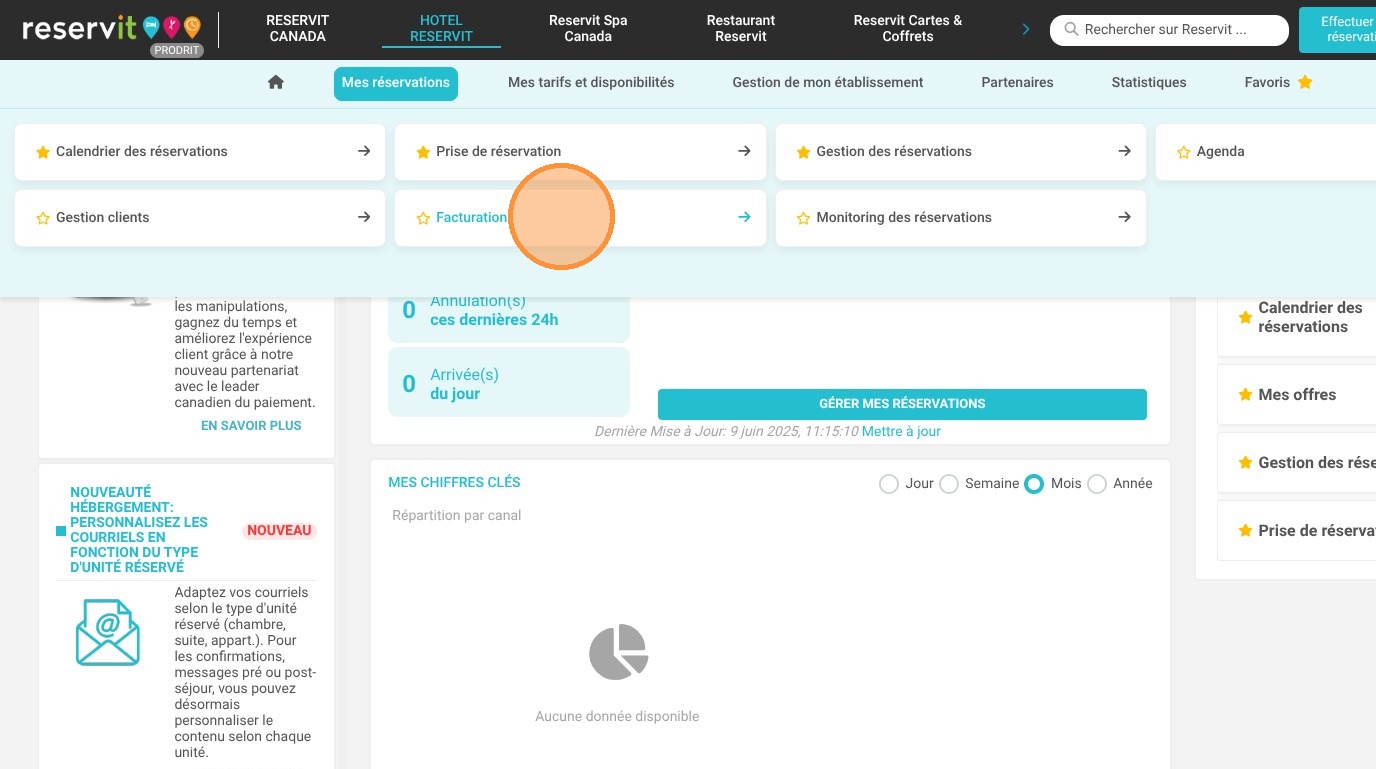
Accéder aux profils de facturation : Rendez-vous dans le menu "Mes réservations", cliquez sur "Facturation", puis ouvrez la page "Comptes de facturation".
-
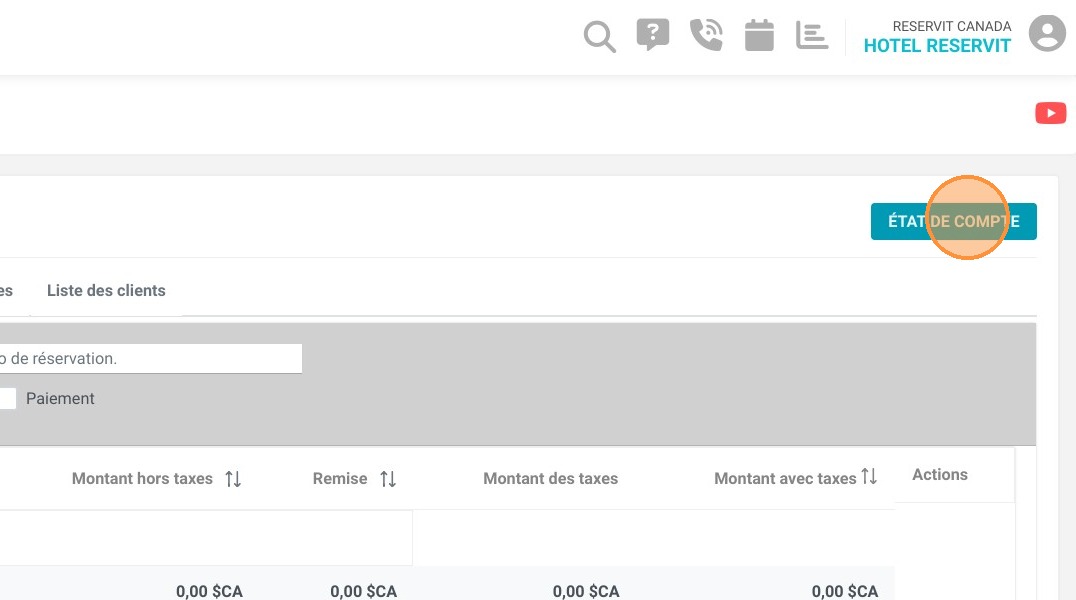
Sélectionner le compte et l'outil : Choisissez le compte client ou partenaire dont vous souhaitez analyser l'activité, puis cliquez sur le bouton "ÉTAT DE COMPTE" situé en haut à droite.
-
Définir la période du rapport : Sélectionnez les dates de début et de fin souhaitées pour filtrer l'affichage. Note : si vous laissez ces champs vides, le système affichera par défaut l'intégralité des transactions depuis la création du compte.
-
Configurer et envoyer le document : Cochez l'option pour faire apparaître les paiements si nécessaire, choisissez le mode d'envoi "Envoyer par mail", renseignez la ou les adresses des destinataires, puis cliquez sur "Valider".
-
Récupérer le fichier PDF : Ouvrez la boîte de réception configurée pour y trouver le message automatique contenant votre document d'état de compte officiel au format PDF prêt à être consulté ou partagé.
Pourquoi suivre ce guide ? Suivre cette procédure standardisée vous permet de formaliser vos relances de factures impayées de manière professionnelle et transparente pour vos clients. En automatisant l'extraction de ce récapitulatif financier complet, vous gagnez un temps précieux lors de vos pointages de fin de mois et facilitez la gestion administrative de vos encours.
1. Accédez à "Mes réservations > Facturation"
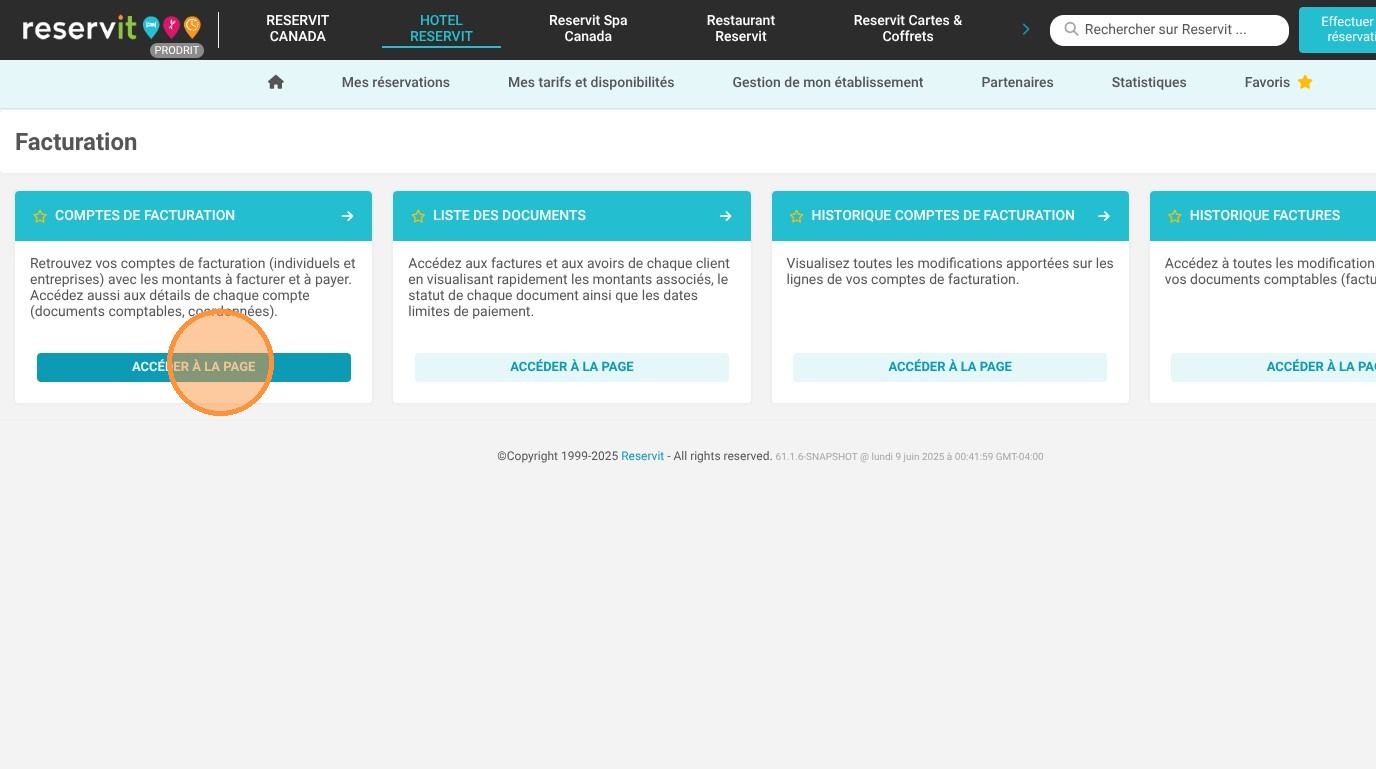
2. Dans la tuile "COMPTES DE FACTURATION", cliquez sur "ACCÉDER À LA PAGE".
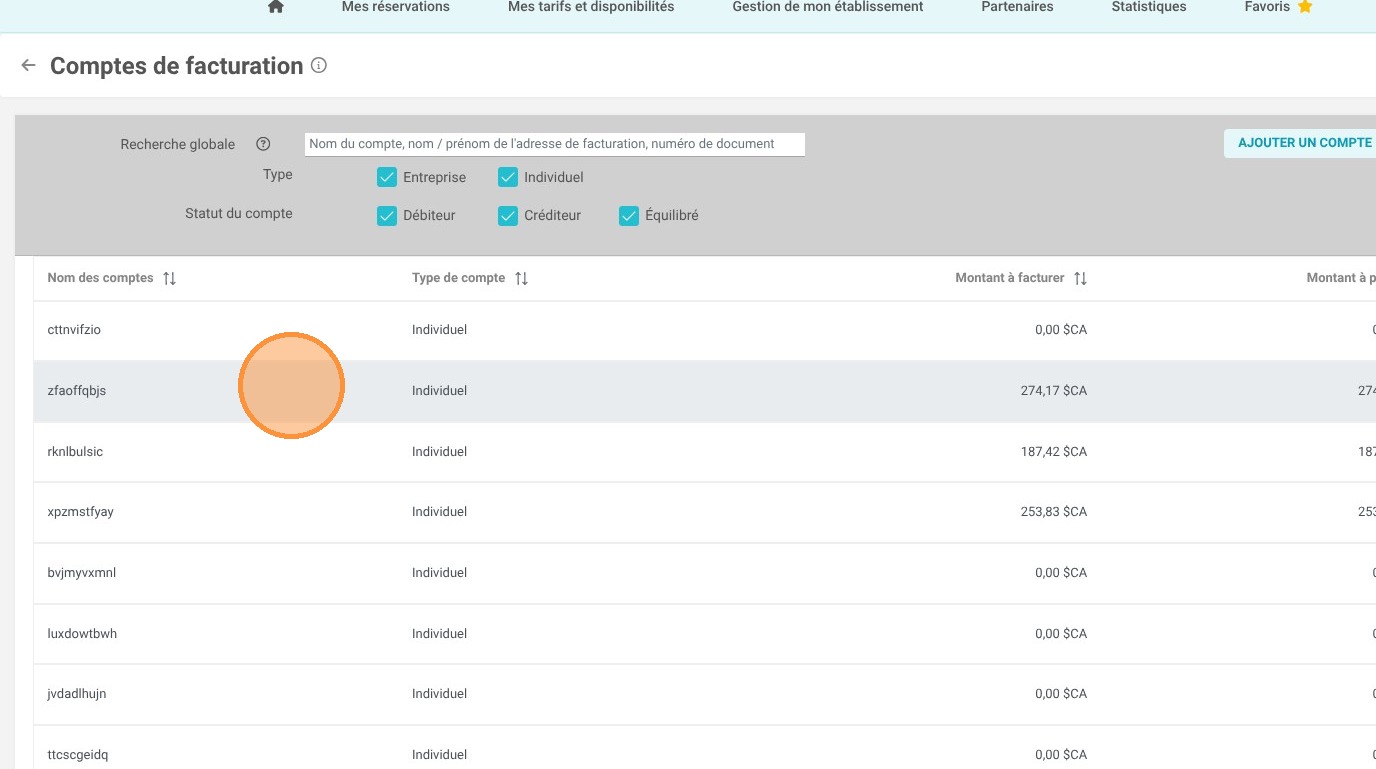
3. Sélectionnez le compte de facturation pour lequel vous souhaitez extraire le rapport d'état de compte.
4. Cliquez sur "ÉTAT DE COMPTE" en haut à droite.

5. Sélectionnez les dates souhaitées pour le rapport d'état de compte
Remarques :
-
il n’est pas possible d’insérer une date de fin antérieure à la date de début
-
les dates sont automatiquement pré-remplies sur un an glissant (la date de fin de période étant la date du jour)
-
Champ non obligatoire : si aucune date n’est intégrée dans le champ alors toutes les activités du compte depuis sa création seront présentées dans le rapport.
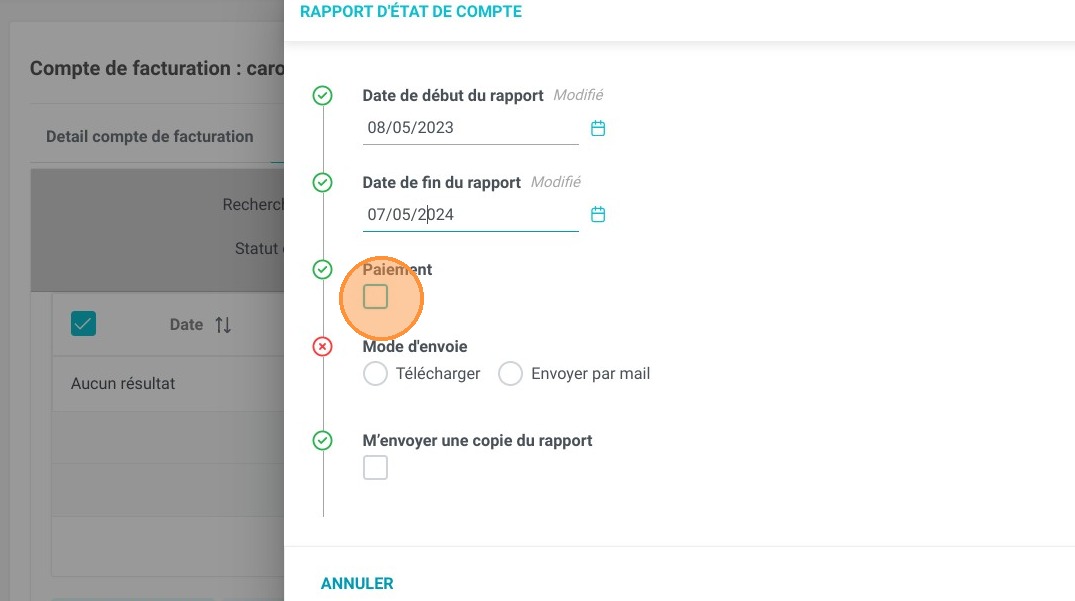
6. Cochez "Paiement" pour faire apparaître les paiements sur le rapport.

7. Dans "Mode d'envoi", choisissez "Envoyer par mail", puis saisissez votre adresse courriel (il est possible d'en renseigner plusieurs).
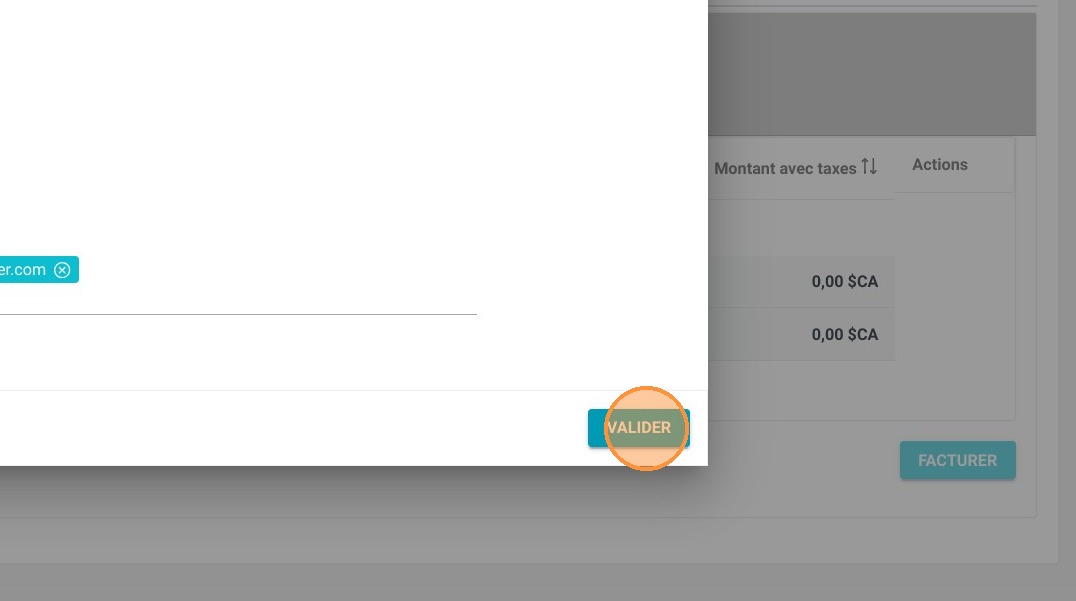
8. Cliquez sur "VALIDER".
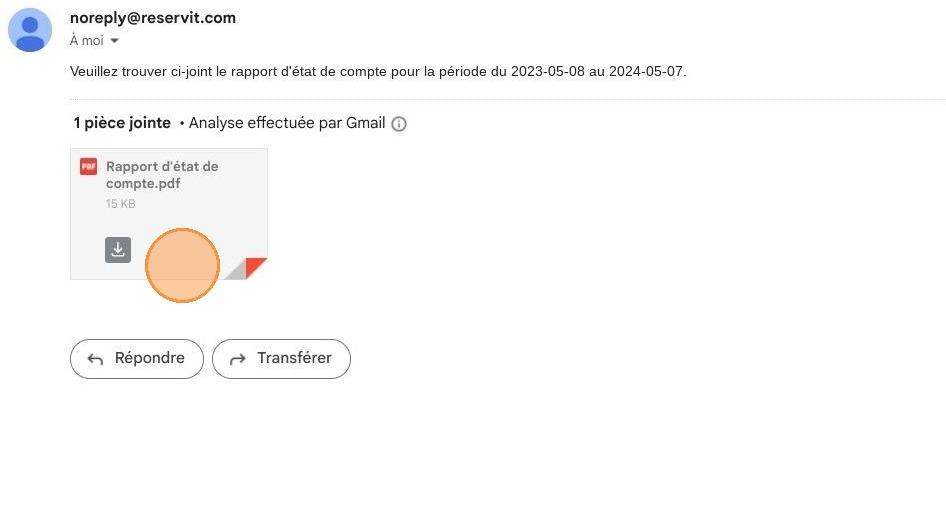
9. Rendez-vous sur votre adresse mail où vous avez envoyé votre rapport d'état de compte
10. Cliquez sur le PDF "Rapport d'état de compte".
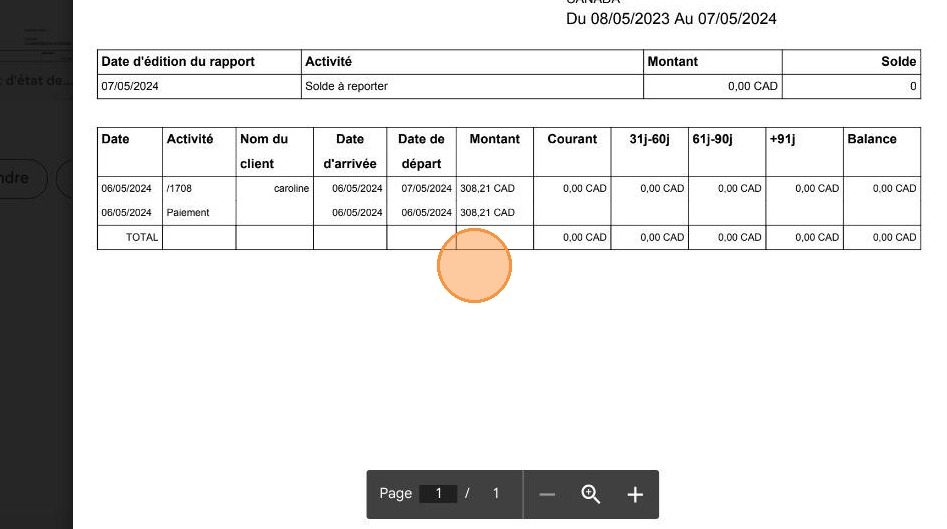
11. Vous avez votre rapport d'état de compte
Attention : Le courriel n'est pas personnalisable.
a. Objet : Rapport d’état de compte + Nom de l’établissement
b. Corps : “Veuillez trouver ci-joint le rapport d'état de compte pour la période du X au X.”
c. Pièce jointe : Fichier PDF Rapport d'état de compte