

Résumé de l'article : Ce tutoriel vous explique comment générer et analyser votre synthèse des chiffres en appliquant un filtre spécifique par date de facturation sur Reservit PMS. Vous y apprendrez à paramétrer la période de votre rapport de chiffre d'affaires et à bien appréhender l'impact de ce filtre sur la comptabilisation de vos avoirs et notes de crédit. Maîtriser cette vue analytique vous garantit une lecture précise de vos revenus facturés et facilite grandement la conciliation avec votre système comptable.
Les 4 étapes clés pour filtrer vos chiffres par date de facturation :
-
Accéder au module analytique : Dans votre menu principal, naviguez vers l'onglet "Statistiques", sélectionnez "Facturation", puis ouvrez la page "Synthèse des chiffres".
-
Appliquer le critère de recherche : Au sein du rapport de chiffre d'affaires, sélectionnez l'option permettant de filtrer les données par "Date de facturation" (la date prise en compte sera celle figurant officiellement sur la facture).
-
Définir la période d'analyse : Choisissez la plage temporelle de votre choix (jour, mois, année) pour générer l'affichage de vos indicateurs financiers.
-
Analyser correctement les avoirs : Prenez note que sous ce filtre, les notes de crédit sont comptabilisées à leur date d'émission et isolées dans une catégorie globale "Avoir", au lieu de se soustraire aux catégories de prestations initiales (hébergement, restauration, etc.).
Pourquoi suivre ce guide ? Suivre ces indications vous permet d'aligner parfaitement vos rapports statistiques PMS avec vos exigences comptables, en vous basant sur la facturation réelle plutôt que sur la date de séjour. En comprenant le comportement spécifique des avoirs sous ce filtre, vous évitez les erreurs d'interprétation et assurez une analyse financière rigoureuse de votre établissement.
1. Cliquez sur "Statistiques" puis ''Facturation'' et enfin ''Synthèse des chiffres'

2. Le rapport de chiffre d'affaires vous permet de choisir vos données en date de facturation . La date de référence est celle figurant sur la facture.
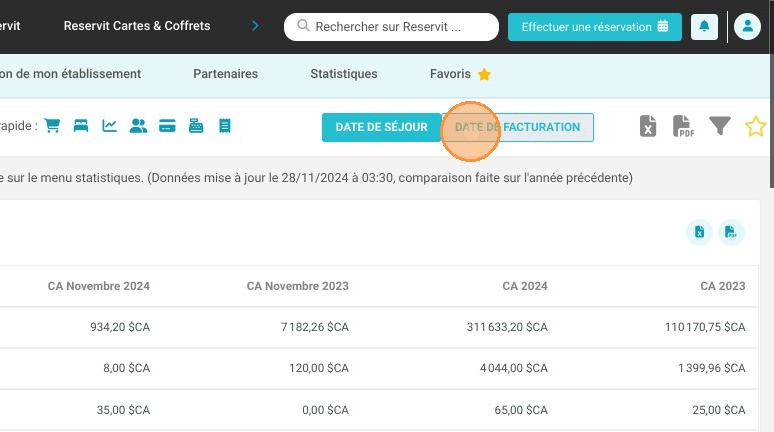
3. Choisissez ensuite la période de votre choix
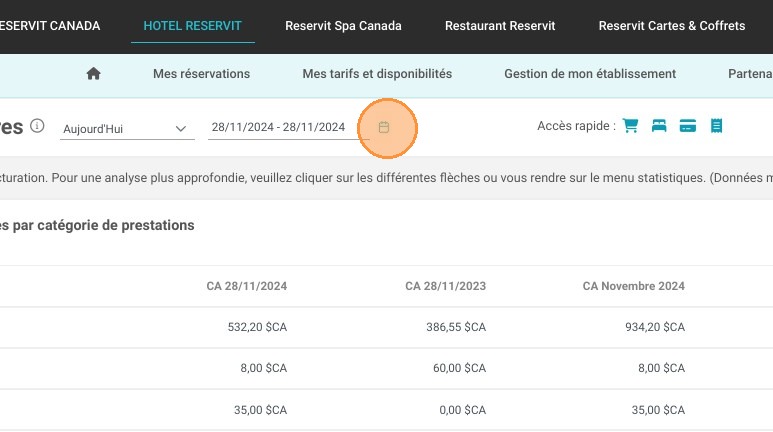
Attention! Lorsque les données sont filtrées en dates de facturation ; la prise en compte de l'avoir/note de crédit se fait uniquement pour la période à laquelle il est émis (indépendamment de la date de la génération de la facture à l'origine de cet avoir).
En filtre de date de facturation, les factures et les avoir/notes de crédit ne se cumulent/annulent plus au niveau des catégories des prestations concernées (hébergements, restauration etc…).
Tous les avoirs/note de crédit resteront répertoriés dans la catégorie 'Avoir'. Cette dernière rassemble des avoirs de tout type (restauration, hébergement etc…)