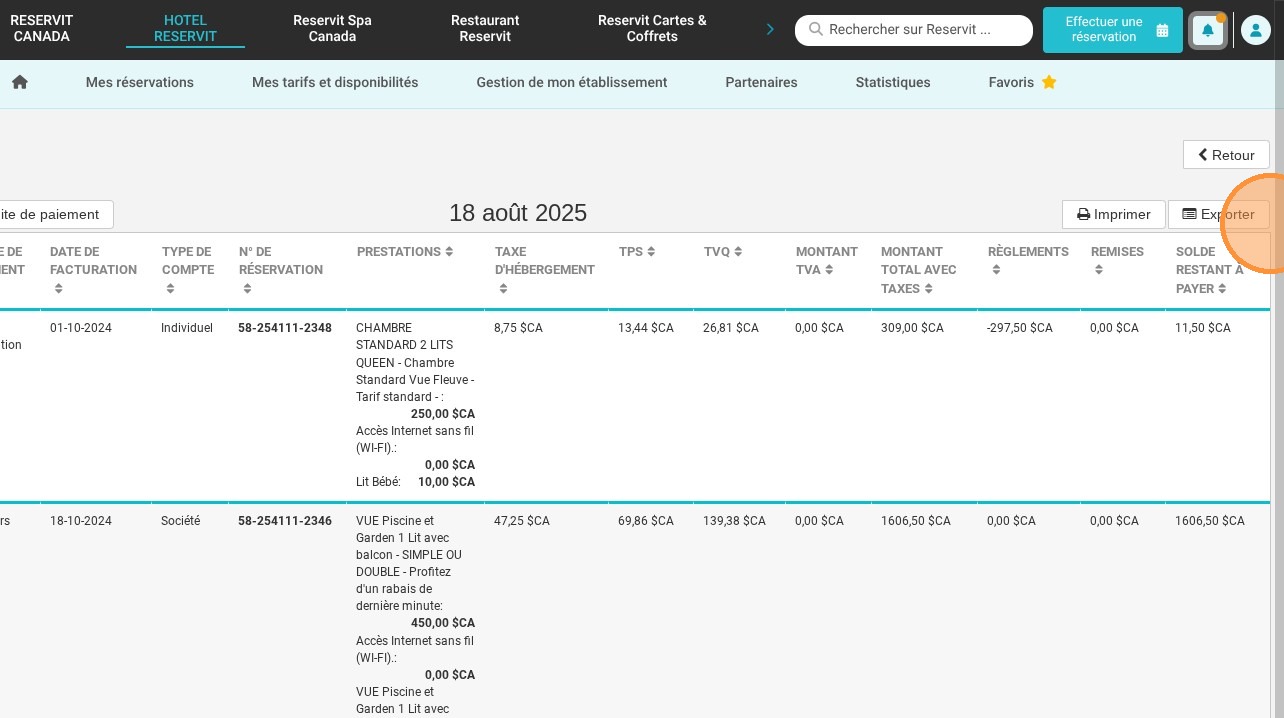
Résumé de l'article : Ce tutoriel vous explique comment accéder au rapport de suivi des comptes à recevoir pour visualiser en temps réel l'ensemble de vos factures en attente de paiement sur Reservit PMS. Vous y apprendrez comment filtrer vos créances et exporter ces données comptables pour faciliter vos suivis de paiement. Maîtriser ce tableau de bord vous permettra d'optimiser le recouvrement de vos factures impayées et de maintenir une trésorerie saine pour votre établissement.
Les 4 étapes clés pour suivre vos comptes à recevoir :
-
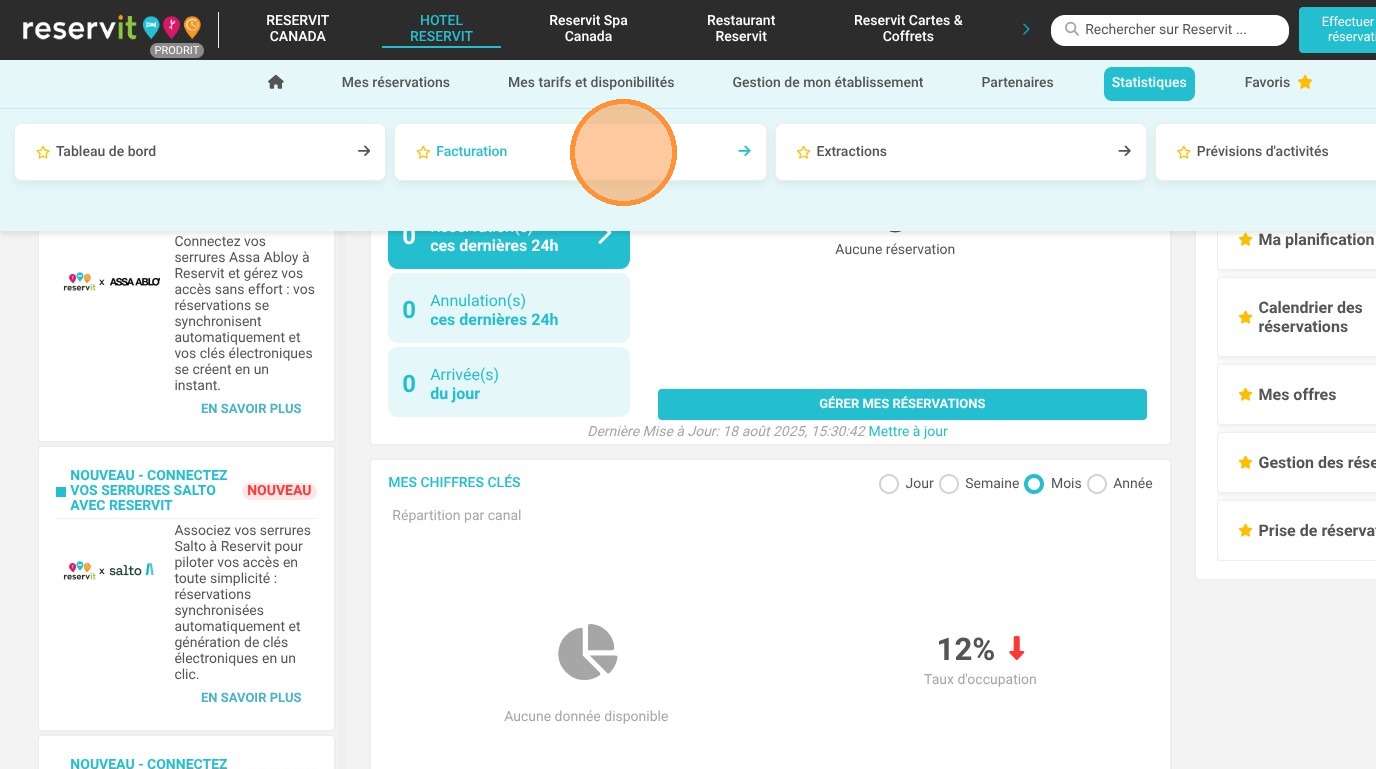
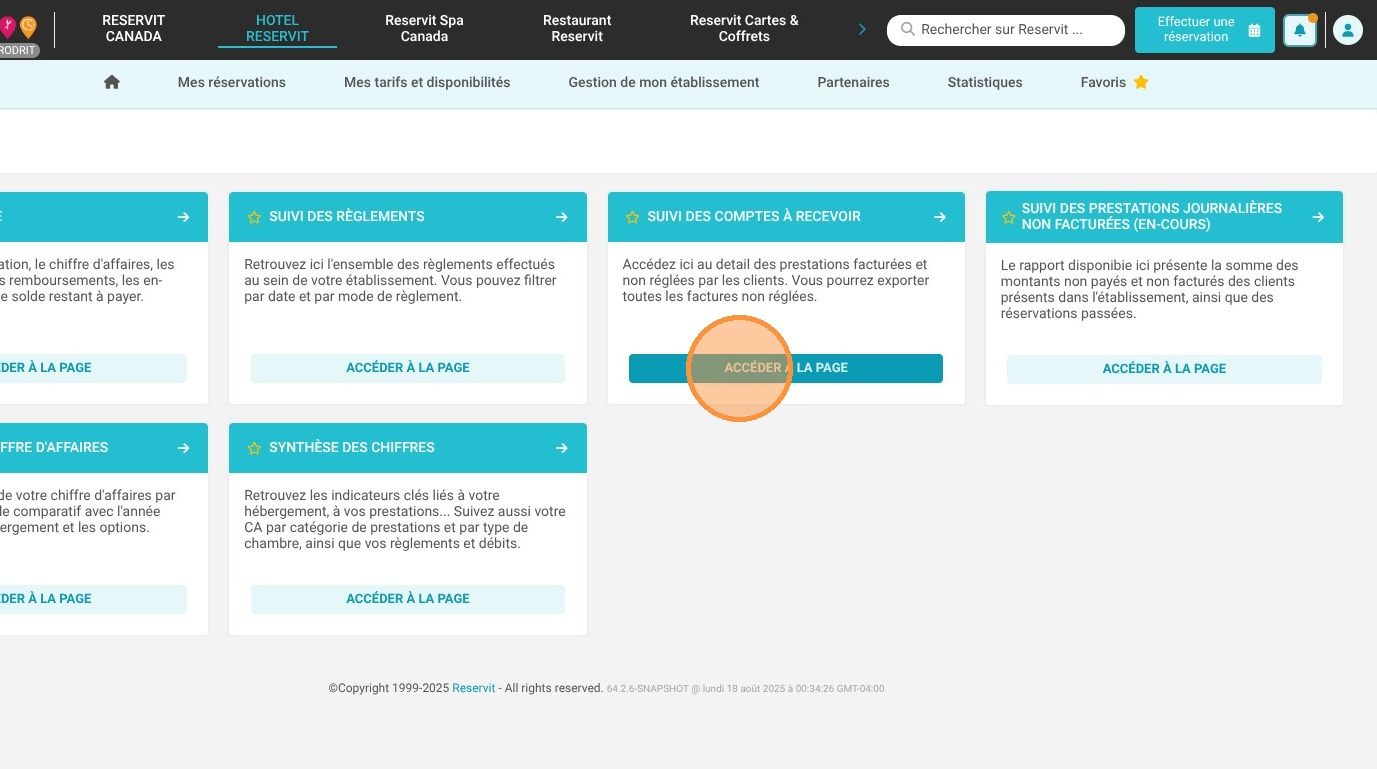
Accéder au module de suivi : Depuis votre menu principal, naviguez vers l'onglet "Statistiques", sélectionnez "Facturation", puis cliquez sur la page "Suivi des comptes à recevoir".
-
Filtrer les créances : Utilisez les options de recherche pour générer un affichage global, cibler un numéro de facture spécifique ou trier vos encours par date limite de paiement.
-
Consulter les encours en temps réel : Analysez les données du rapport qui s'actualisent automatiquement à la date du jour, vous garantissant une vision exacte de vos paiements en attente.
-
Exporter ou imprimer le rapport : Utilisez les boutons d'action pour imprimer le récapitulatif ou l'exporter directement au format Excel afin de simplifier le traitement de vos relances clients.
Pourquoi suivre ce guide ? Consulter régulièrement ce tableau de bord vous permet de repérer immédiatement les retards de paiement et d'éviter les oublis de relance qui pénalisent votre trésorerie. L'exportation rapide de ces données vers Excel fait gagner un temps précieux à votre équipe comptable lors du pointage de vos comptes mensuels.
1. Accédez à l'onglet Statistiques puis Facturation.
2. Cliquez sur "Accéder à la page" de Suivi des comptes à recevoir.
3. Vous pouvez visualiser un affichage global ou sélectionner un numéro de facture.
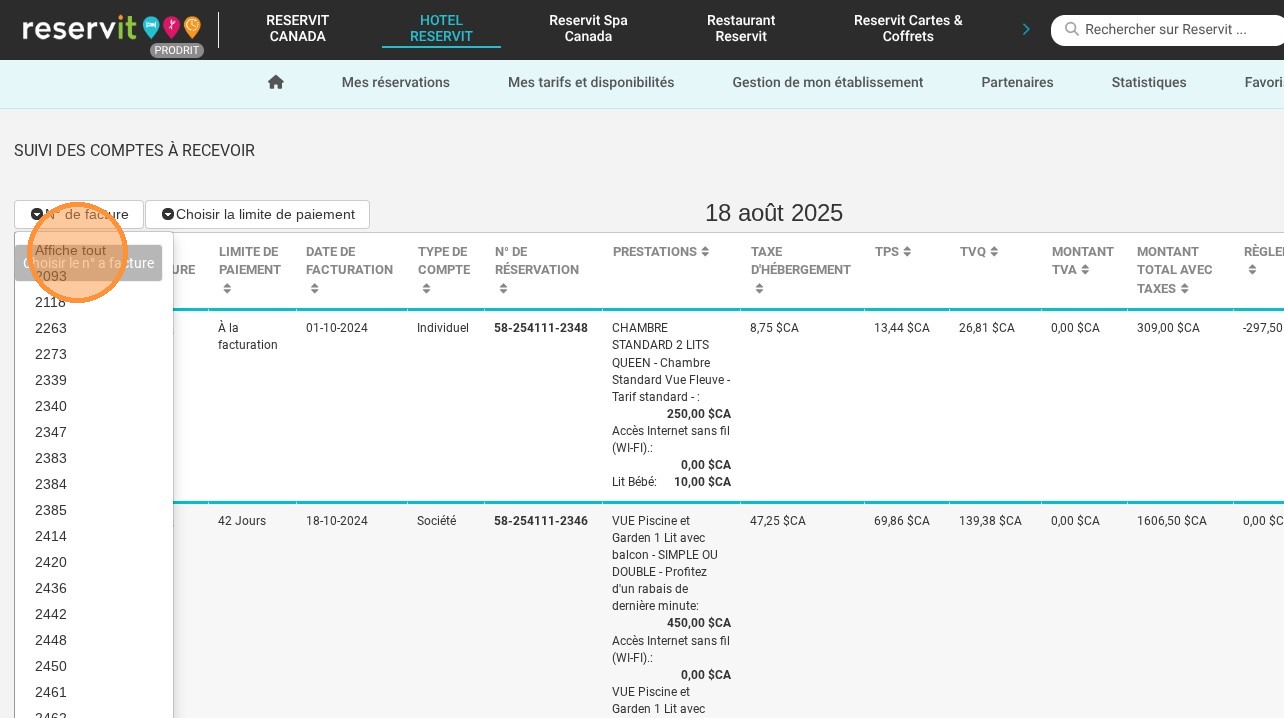
4. Vous pouvez également filtrer par date limite de paiement.
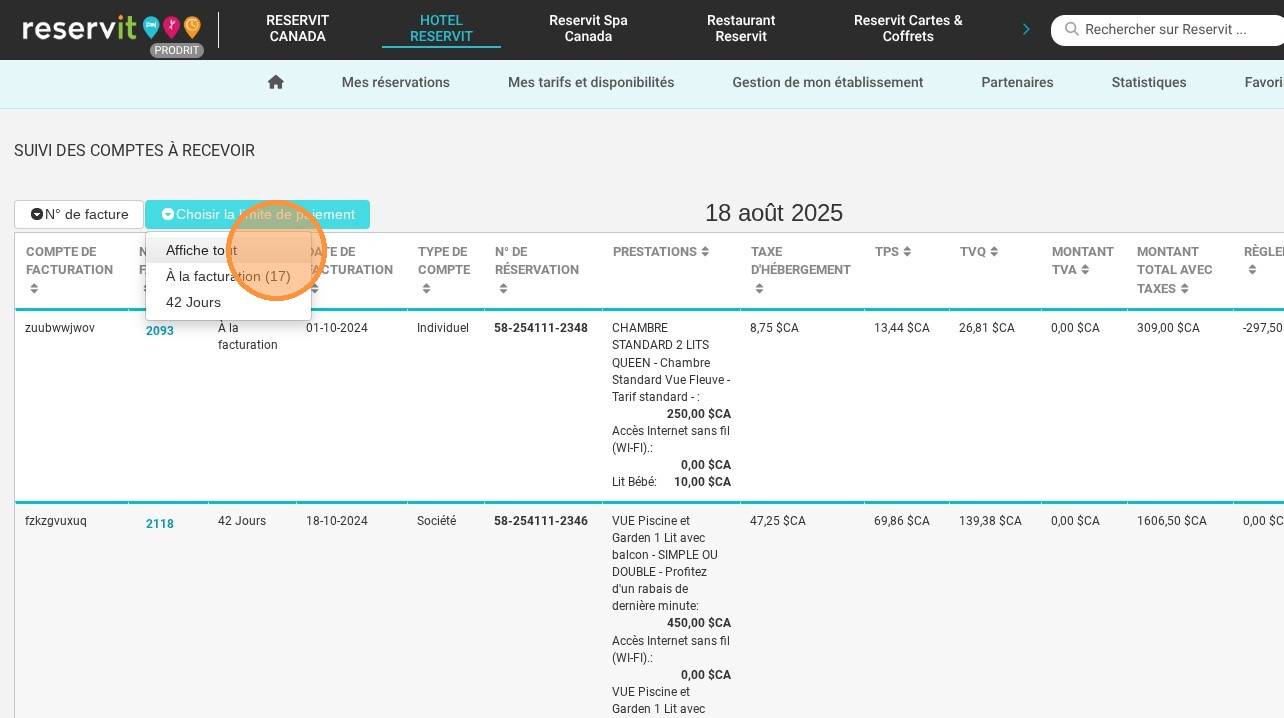
5. Ce rapport s'affiche toujours en temps réel, donc en date du jour.
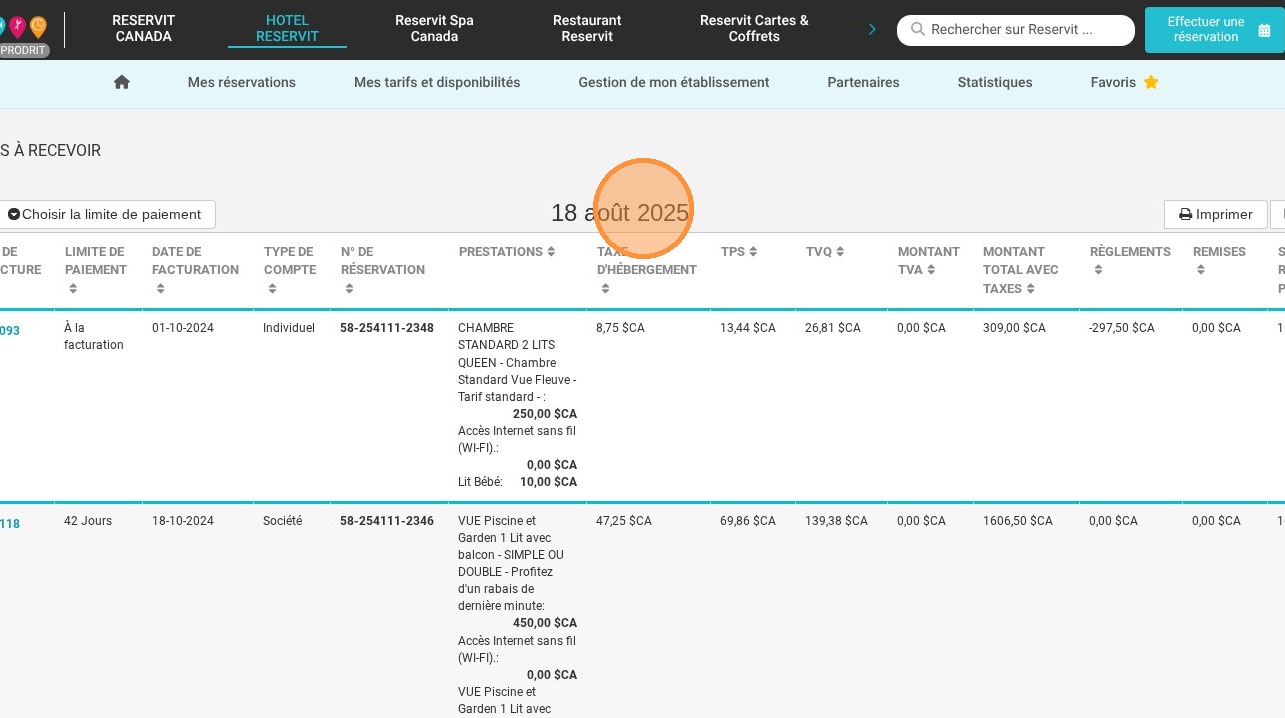
6. Il est possible de l'imprimer.
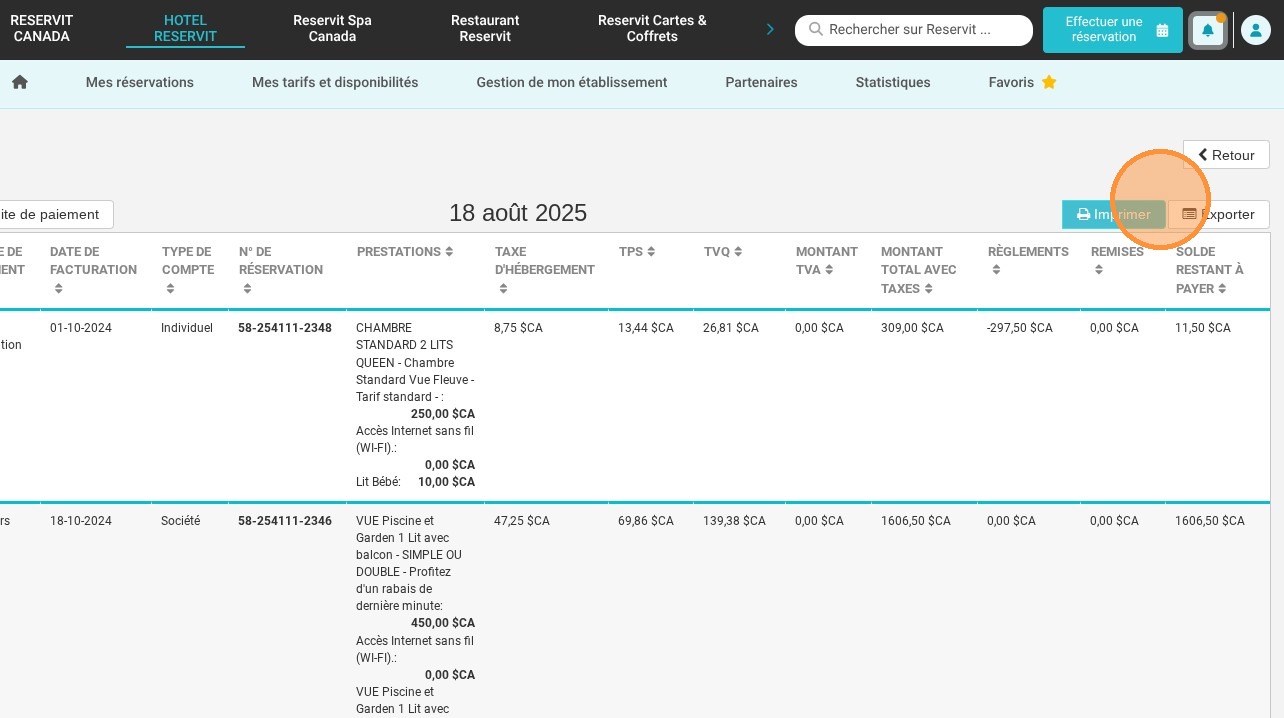
7. Vous pouvez également l'exporter au format Excel.