

Résumé de l'article : Ce tutoriel vous explique comment accéder à votre rapport de revenus et l'exporter facilement depuis l'interface Reservit PMS. Vous y apprendrez à personnaliser la période d'analyse, à ventiler vos gains par catégorie de service (séjour ou facturation) et à extraire les données vers Excel pour un examen approfondi. Maîtriser cet outil de pilotage vous permettra de suivre précisément la rentabilité de votre établissement et d'optimiser votre gestion financière.
Les 6 étapes clés pour générer et exporter votre rapport de revenus :
-
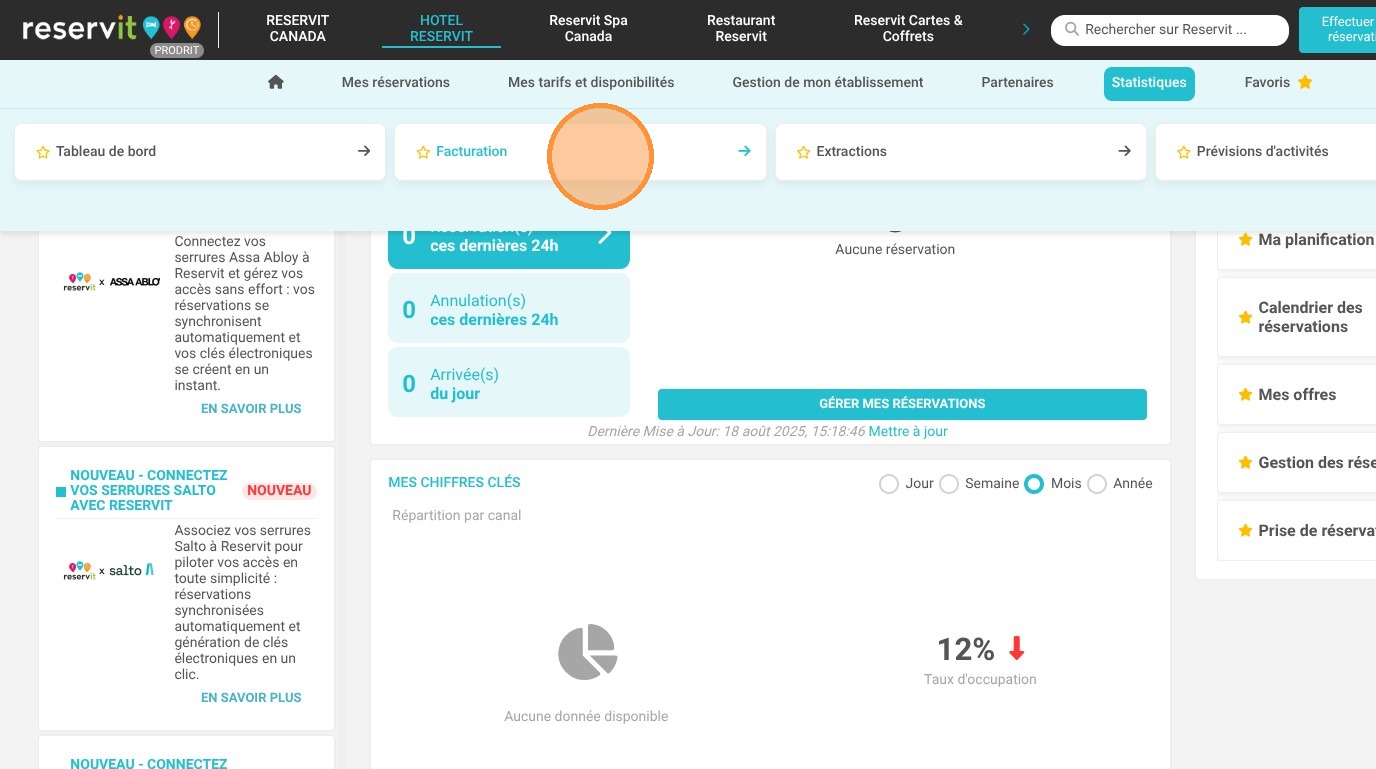
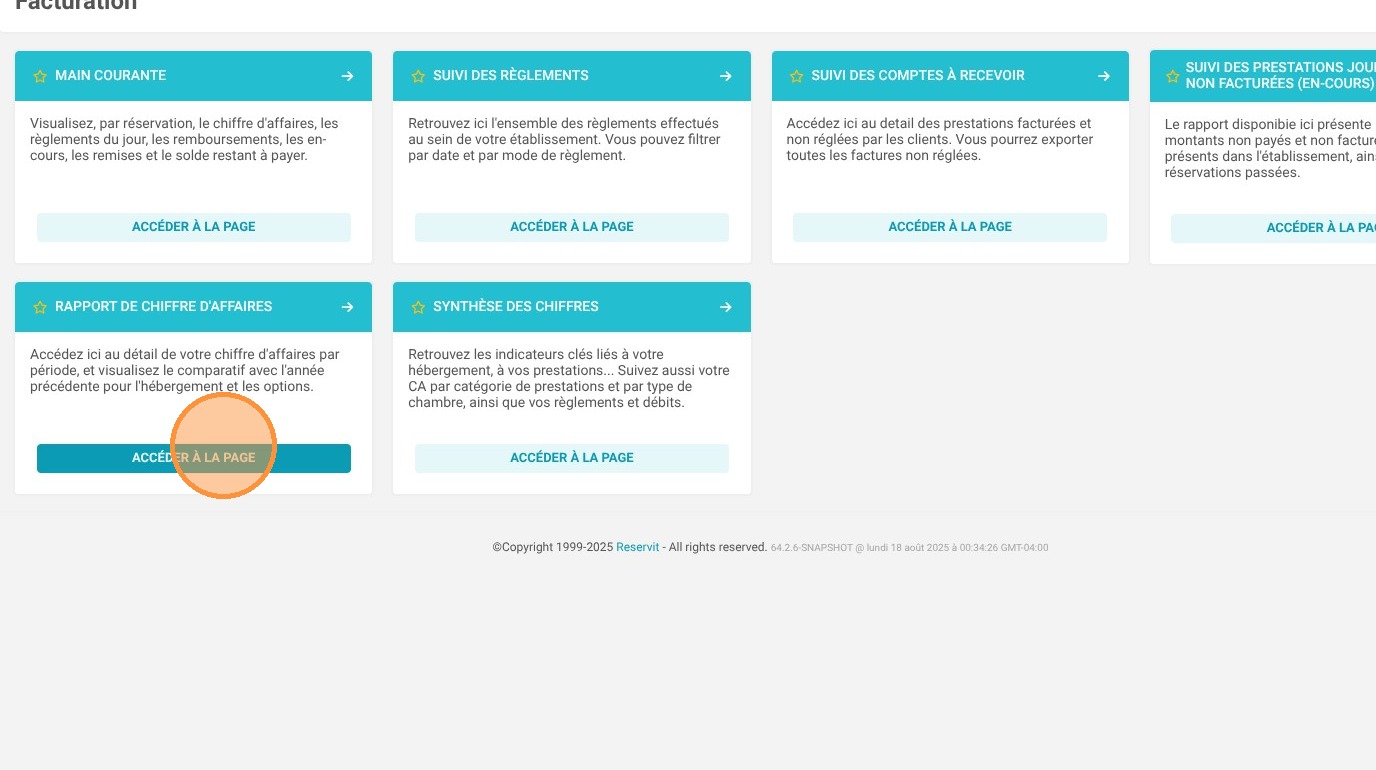
Accéder au rapport financier : Dans votre menu principal, naviguez vers l'onglet "Statistiques", sélectionnez "Facturation", puis ouvrez la page "Rapport de chiffre d'affaires".
-
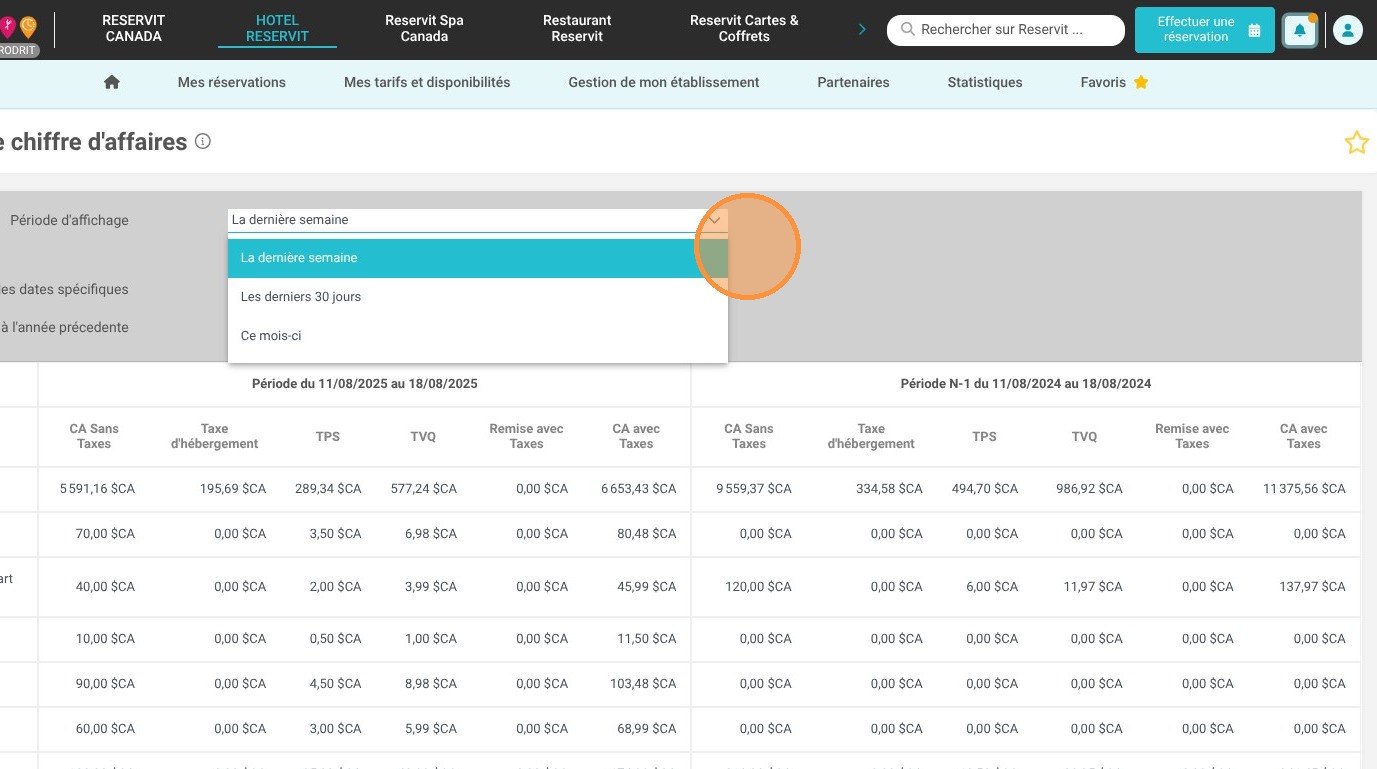
Définir la période d'analyse : Choisissez une plage temporelle prédéfinie ou sélectionnez des dates précises sur-mesure pour cibler les données à analyser.
-
Sélectionner l'axe d'affichage : Configurez le rapport selon vos besoins hôteliers ou comptables, soit par date de séjour (présence réelle du client), soit par date de facturation (émission officielle du document).
-
Consulter la ventilation par prestation : Analysez la répartition détaillée de vos revenus, segmentée automatiquement par catégorie de prestation (hébergement, restauration, extras, etc.).
-
Exporter les données vers Excel : Cliquez sur le bouton de téléchargement pour extraire instantanément le récapitulatif global de la période concernée au format tableur.
-
Générer une extraction détaillée : Optez pour l'export approfondi afin de visualiser la ventilation précise des montants, ligne par ligne, pour chaque réservation effectuée.
Pourquoi suivre ce guide ? Suivre cette procédure standardisée vous fait gagner un temps précieux lors de vos bilans de fin de mois en automatisant la collecte de vos indicateurs de performance. L'exportation Excel détaillée sécurise vos analyses financières et simplifie la transmission de rapports clairs et exploitables à votre service comptable.
1. Accédez à l'onglet Statistiques puis Facturation.
2. Accédez à la page de Rapport de chiffre d'affaires.
3. Vous pouvez choisir la période d'affichage que vous souhaitez visualiser.
4. Affichez le rapport par date de séjour (quand le client sera présent) ou date de facturation (quand la facture a été générée).
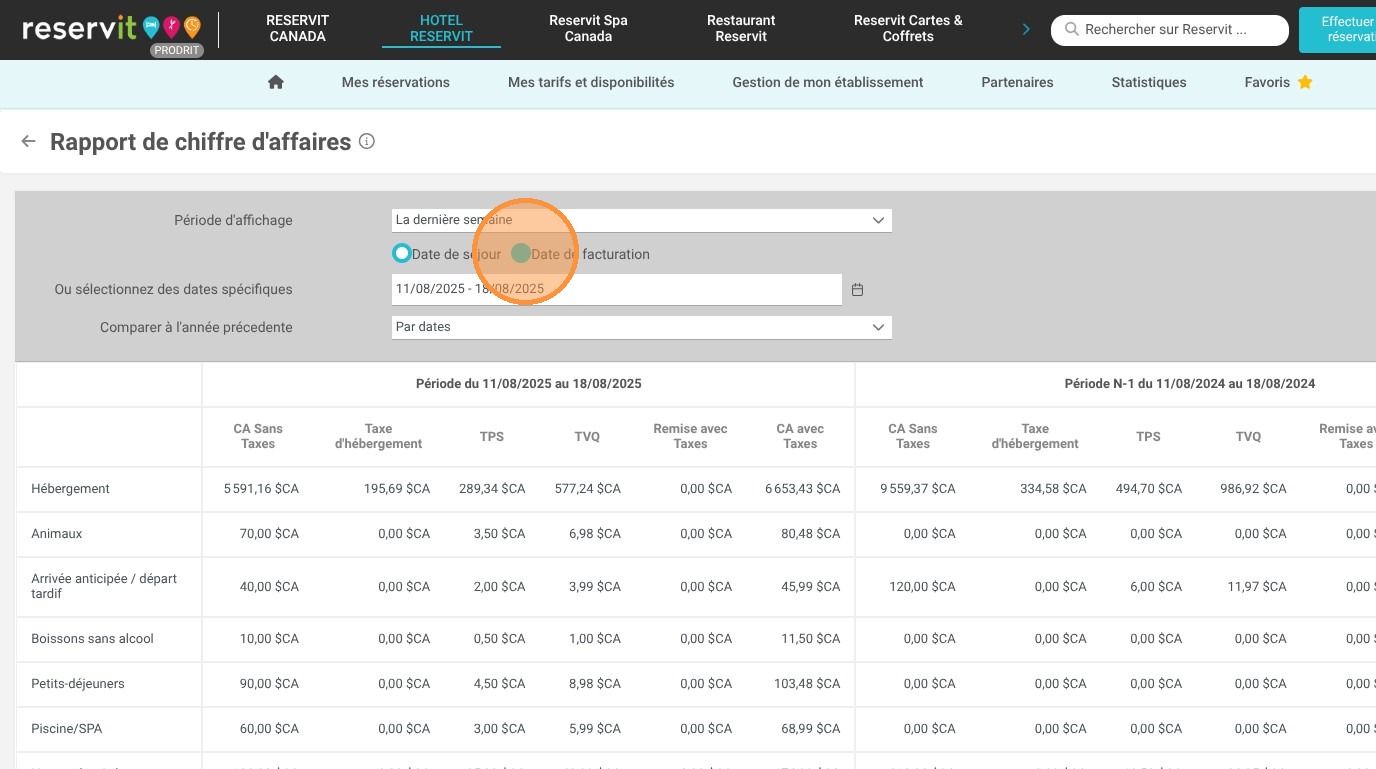
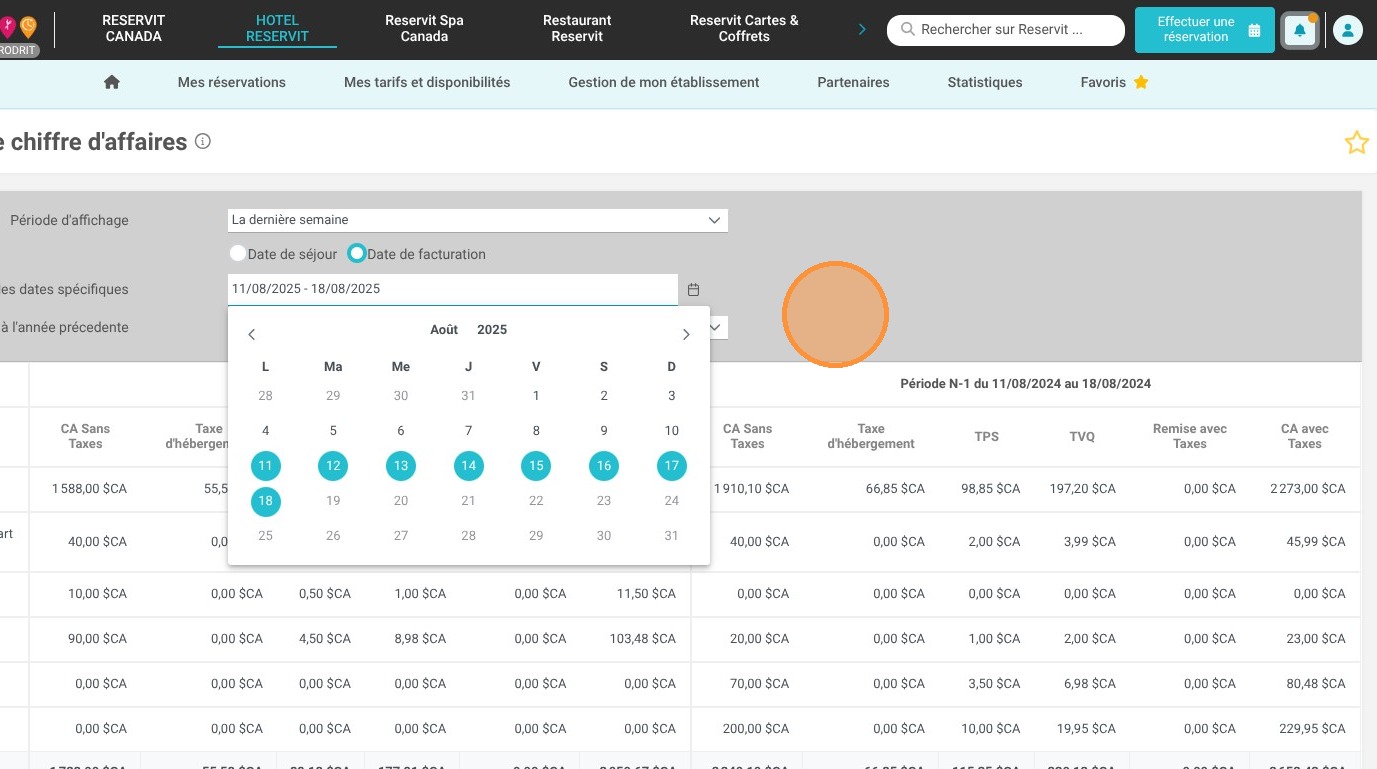
5. Vous pouvez sélectionner des dates précises plutôt qu'une des périodes d'affichage proposées.
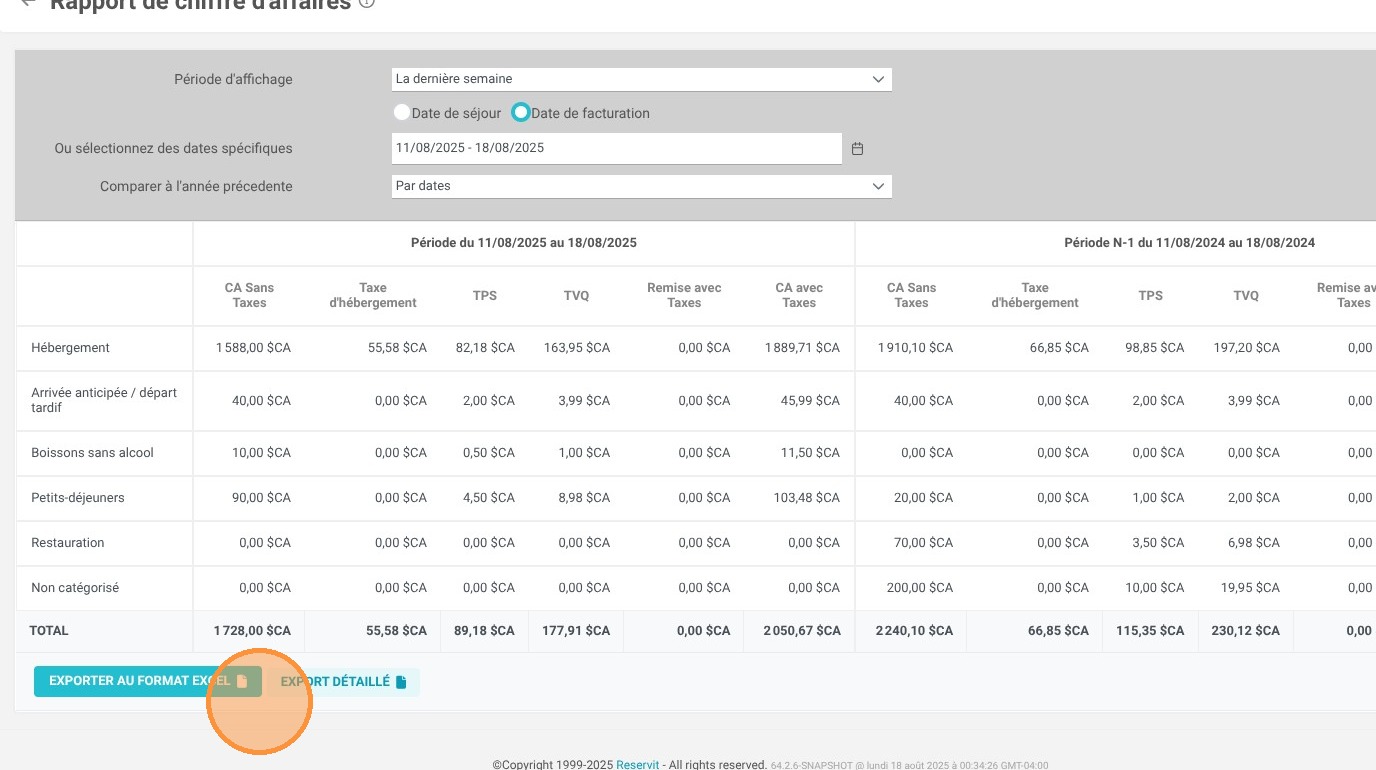
6. Le rapport affiche le détail des montants pour chaque catégorie de prestation. Vous pouvez l'exporter au format Excel en cliquant sur le bouton de gauche.
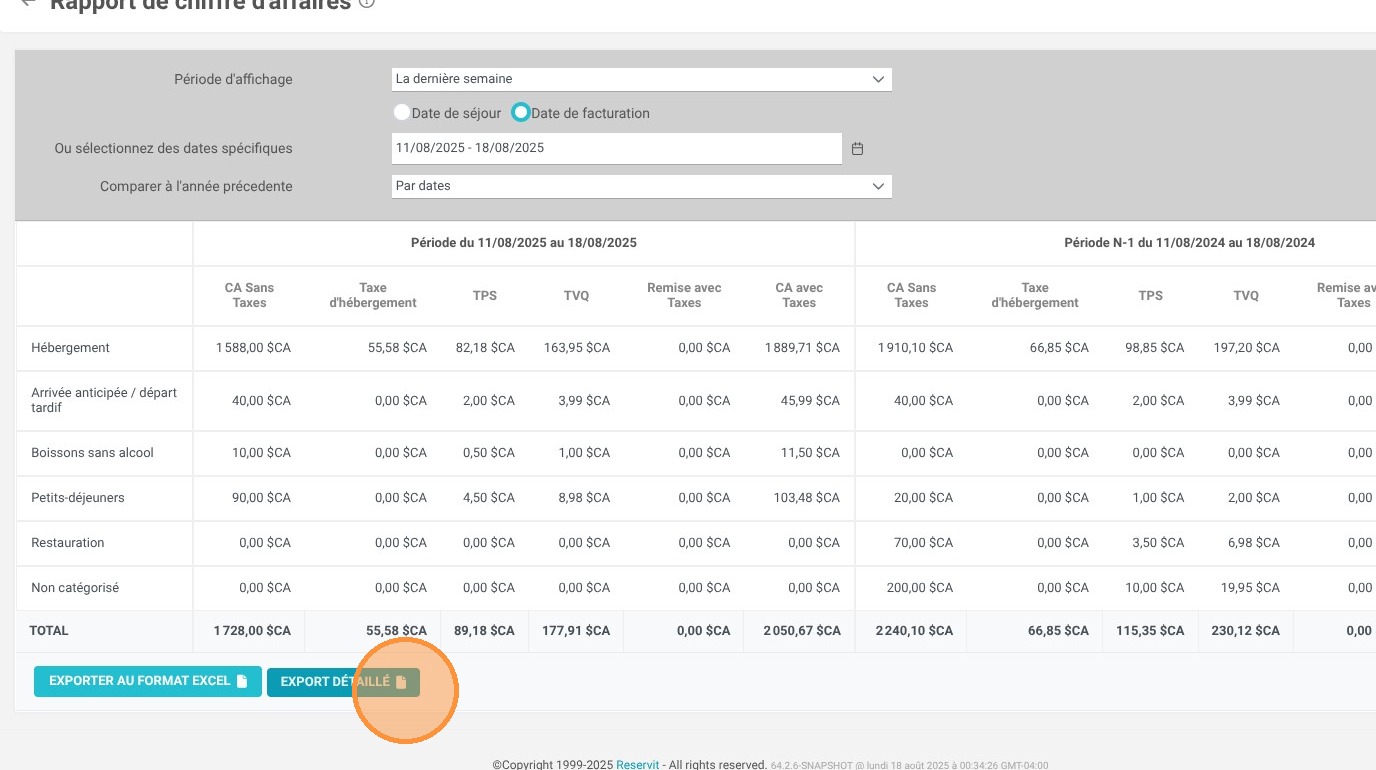
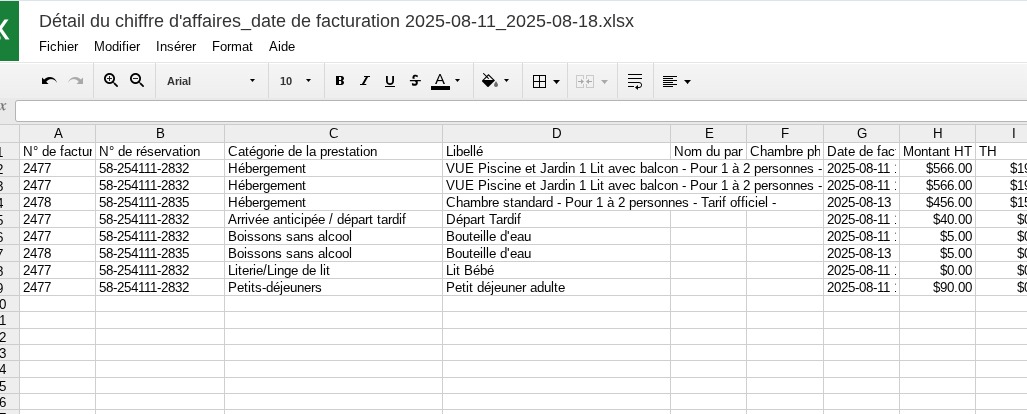
7. Si vous effectuez un export détaillé, vous pourrez visualiser le détail des montants pour chaque réservation de la période concernée.
8. L’export est alors généré.
Pour suivre les factures impayées, consultez Suivre vos comptes à recevoir et gérer vos factures impayées sur Reservit PMS.