Résumé de l'article : Découvrez comment annuler facilement et rapidement une réservation dans Reservit Hébergement ou via votre calendrier Reservit PMS. Ce tutoriel vous explique comment retrouver le dossier d'un voyageur, modifier son statut actuel et spécifier le motif de l'annulation en quelques clics. En maîtrisant cette procédure, vous maintiendrez un planning toujours à jour et libérerez instantanément vos disponibilités pour générer de nouvelles ventes.
Les 5 étapes clés pour annuler une réservation :
-
Annuler depuis le planning (Reservit PMS) : Si vous utilisez le PMS, localisez la réservation sur votre calendrier et cliquez simplement sur l'icône en forme de poubelle pour la supprimer.
-

Accéder à la gestion des réservations : Depuis l'interface classique, rendez-vous dans le menu "Mes réservations" puis cliquez sur "Gestion des réservations" pour retrouver le dossier client.
-
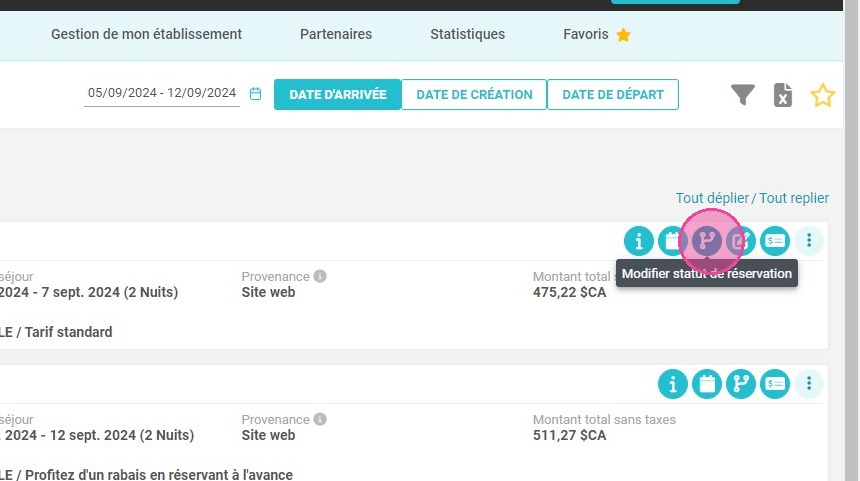
Modifier le statut du dossier : Sur la ligne correspondant au séjour concerné, cliquez sur le bouton "Modifier le statut de réservation".
-
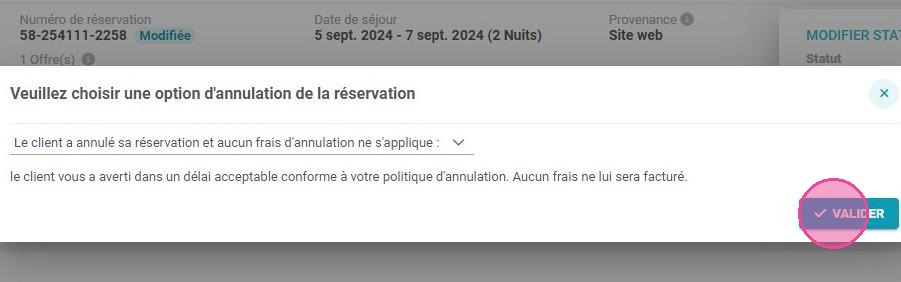
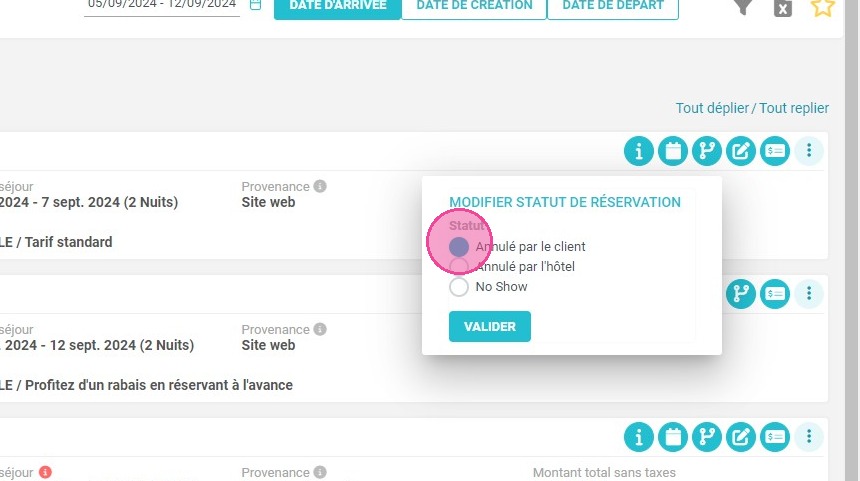
Sélectionner le motif d'annulation : Choisissez la raison exacte de l'annulation dans le menu déroulant (par exemple, "Annulé par le client" ou "Annulé par l'établissement").
-
Valider et confirmer la suppression : Confirmez votre choix et validez l'opération pour enregistrer définitivement l'annulation et remettre automatiquement la chambre en vente sur vos canaux.
Pourquoi suivre ce guide ? Savoir annuler correctement un dossier est une opération essentielle pour éviter les fausses indisponibilités (no-show) et le blocage inutile de votre inventaire. Cette manipulation rapide vous permet de garder des données statistiques fiables et de remettre immédiatement vos unités sur le marché afin d'optimiser votre taux d'occupation.

1. Vous utilisez Reservit PMS ? Rendez-vous sur le planning des réservations. Pour annuler une réservation, cliquez simplement sur la poubelle.
2. Allez dans "Mes réservations" > "Gestion des réservations" > "Mes réservations"
3. Cliquez sur "Modifier le statut de réservation"
4. Sélectionnez le type d'annulation, par exemple "Annulé par le client".
5. Validez
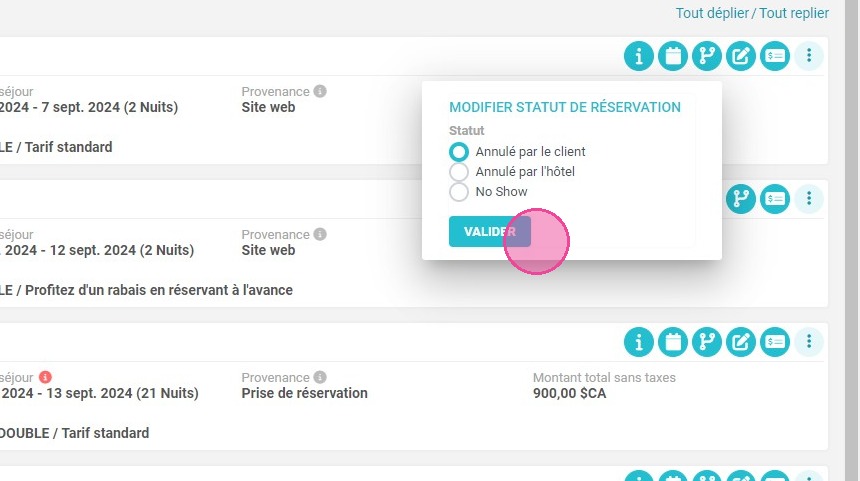
6. Faites votre sélection et validez.