

Résumé de l'article : Ce guide détaillé vous explique comment modifier facilement la langue associée à une réservation ou au profil d'un voyageur dans Reservit Hébergement. Vous y découvrirez deux méthodes simples pour ajuster ce paramètre, garantissant ainsi que vos courriels de confirmation et vos envois automatisés (avant et après séjour) soient transmis dans la langue adéquate. En personnalisant ces échanges, vous améliorerez considérablement l'expérience et la satisfaction globale de votre clientèle internationale.
Les 5 étapes clés pour modifier la langue de vos communications client :
-
Accéder au profil du voyageur (Cardex) : Depuis "Mes réservations" > "Calendrier des réservations", sélectionnez une réservation puis cliquez sur le nom du client pour ouvrir sa fiche et appuyez sur "Modifier".
-
Changer la langue par défaut du profil : Ajustez la langue souhaitée pour impacter les futurs envois automatisés et enregistrez (note : cette action ne renvoie pas automatiquement la confirmation initiale).
-
Éditer les détails de la réservation : Pour agir directement sur un séjour spécifique et mettre à jour la confirmation, ouvrez la réservation concernée et cliquez sur l'icône en forme de crayon.
-
Modifier la langue du séjour : Rendez-vous dans la section "Plus d'informations" et sélectionnez la nouvelle langue de communication adéquate pour ce dossier précis.
-
Valider et automatiser l'envoi : Cliquez sur "Confirmer" pour enregistrer votre modification, ce qui déclenchera instantanément l'envoi d'un nouveau courriel de confirmation traduit dans la langue choisie.
Pourquoi suivre ce guide ? Maîtriser cette fonctionnalité vous assure de toujours communiquer de manière claire, professionnelle et personnalisée avec vos visiteurs internationaux. Cela permet d'éviter les incompréhensions linguistiques, de réduire les questions redondantes à la réception et d'optimiser l'expérience client dès l'instant de la réservation.
1. Pour accéder au cardex client : ouvrez "Mes réservations" > "Calendrier des réservations" > Cliquez sur une réservation > Cliquez sur le nom du client.
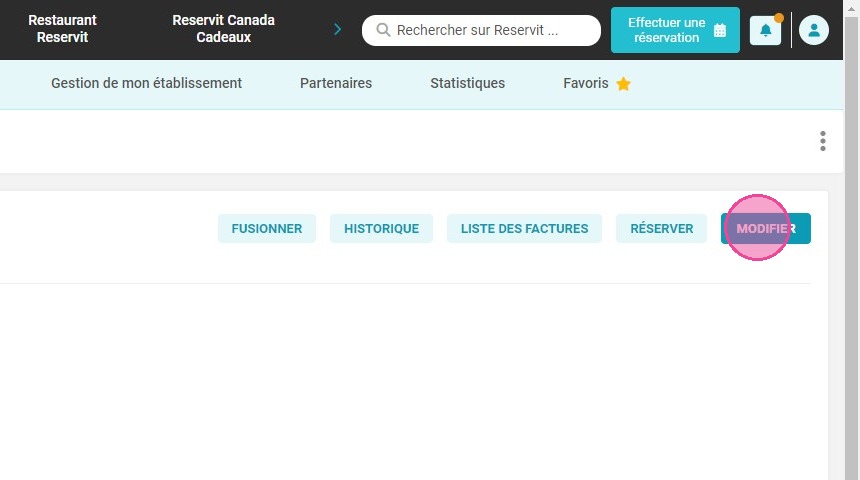
2. La fiche client s'ouvre alors, cliquez sur "Modifier"
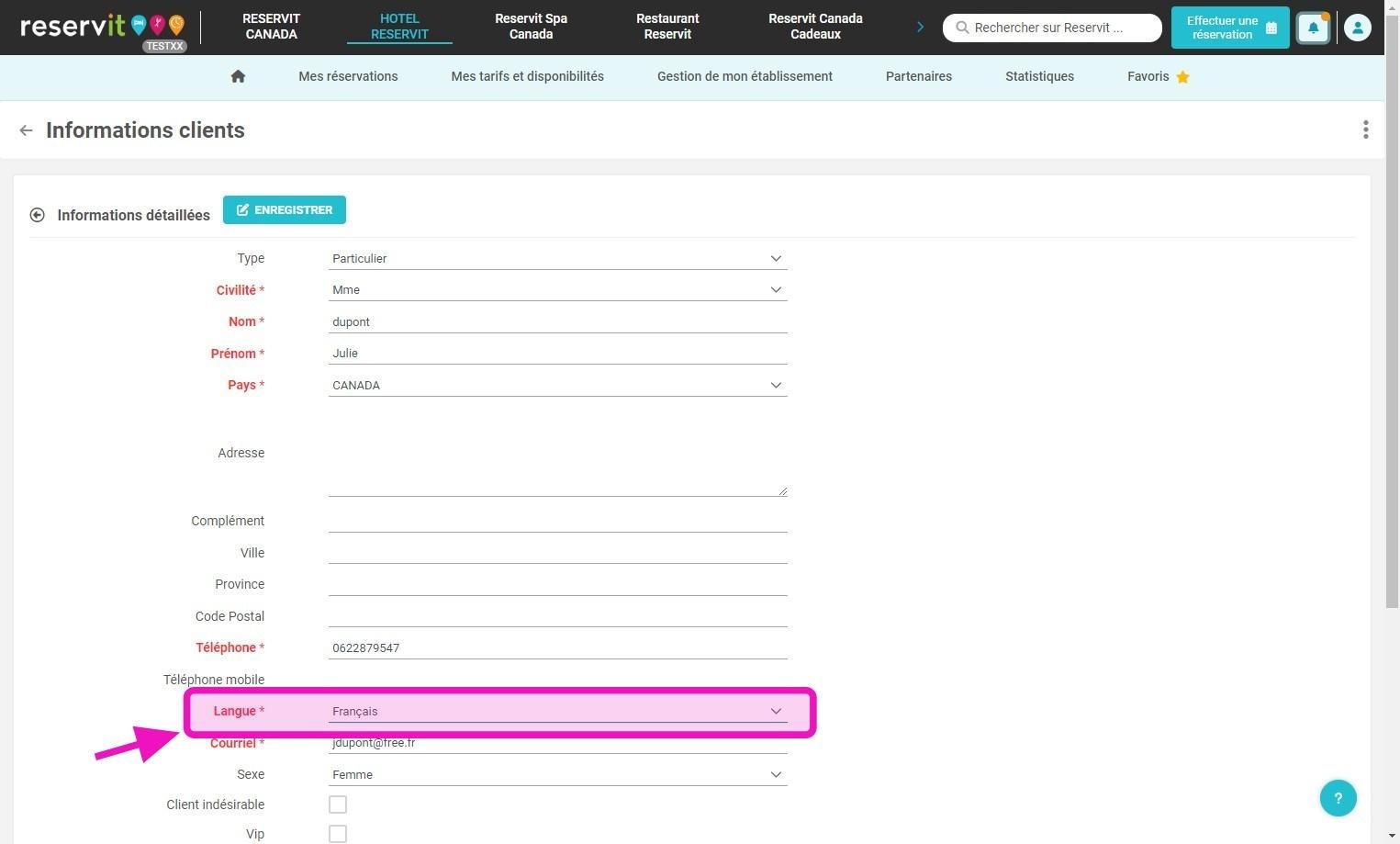
3. Vous pouvez alors modifier la langue du client ce qui impactera les communications qu'il recevra (courriel de confirmation, courriel avant / après séjour, etc.)
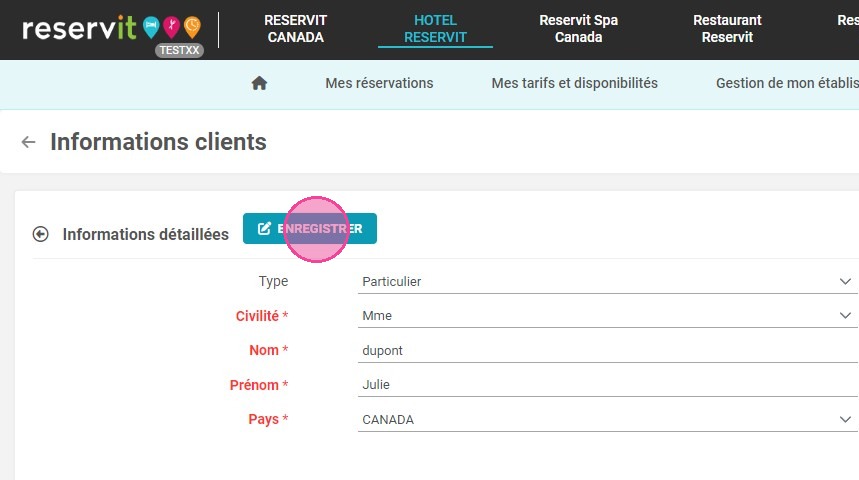
4. Cliquez sur "ENREGISTRER" pour sauvegarder ce changement
5. Cliquez sur la flèche de retour pour revenir au calendrier de réservations
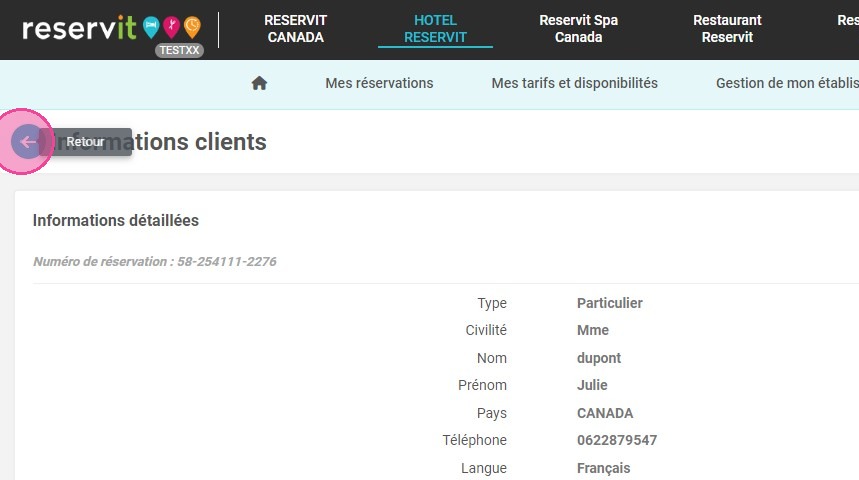
Attention : La modification de la fiche client ne transmettra pas automatiquement le courriel de confirmation dans la nouvelle langue du client.
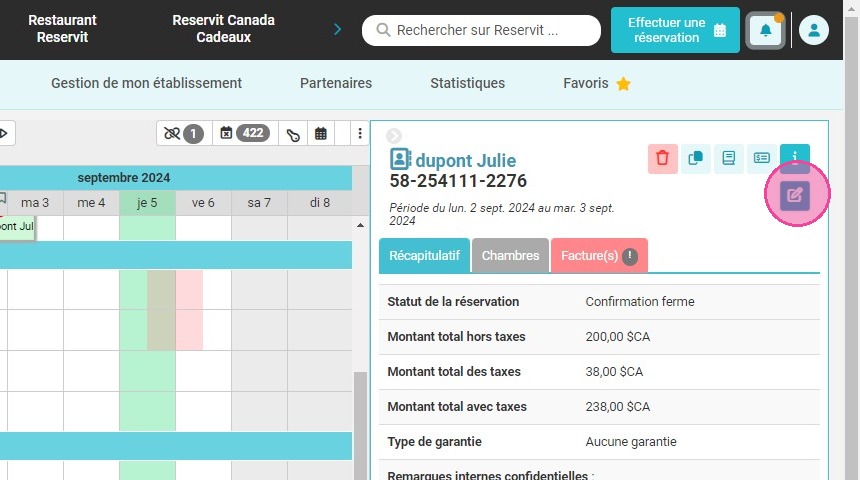
6. Cliquez sur le crayon permettant d'éditer la réservation
7. Cliquez sur "PLUS D'INFORMATIONS"
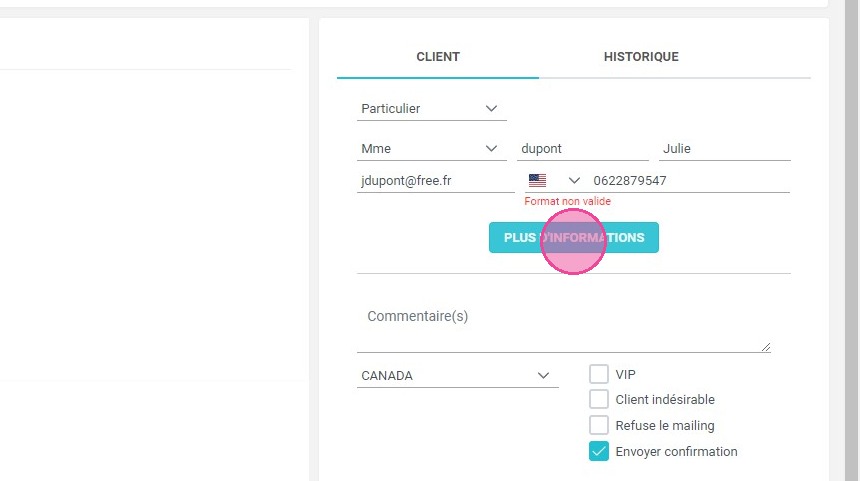
8. Vous pouvez alors sélectionner la langue de communication du client. Cela impactera les communications qu'il recevra (courriel de confirmation, courriel avant / après séjour, etc.)

9. Cliquez sur "CONFIRMER" pour valider le changement.
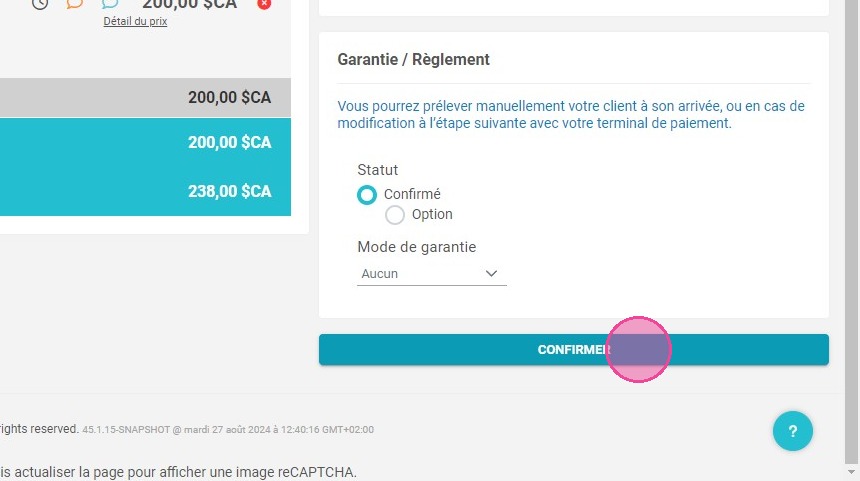
Attention : La modification de la réservation transmettra automatiquement le courriel de confirmation dans la nouvelle langue du client.