Résumé de l'article : Découvrez comment gérer efficacement les modifications et les annulations de vos dossiers clients directement dans Reservit Hébergement. Ce tutoriel vous guidera pas à pas pour ajuster le statut d'un séjour, modifier les dates ou mettre à jour les tarifs depuis votre tableau de bord. En maîtrisant ces actions, vous assurerez un suivi rigoureux de votre planning tout en garantissant une facturation exacte à vos voyageurs. (Note aux voyageurs : Reservit ne peut pas annuler à votre place, veuillez contacter l'hôtel directement).
Les 4 étapes clés pour modifier ou annuler une réservation :
-
Accéder à la gestion des réservations : Rendez-vous dans le menu "Mes réservations", puis naviguez vers "Gestion des réservations" et cliquez sur "Accéder à la page" pour ouvrir la liste de vos dossiers.
-
Changer le statut du dossier (Annulation) : Sur la réservation concernée, utilisez l'option "Modifier le statut de la réservation" pour changer son état (par exemple, procéder à une annulation) et validez votre choix.
-
Éditer les paramètres du séjour : Si vous souhaitez changer les dates, les options ou le prix, cliquez plutôt sur le bouton "Modifier la réservation" pour accéder au détail du panier client.
-
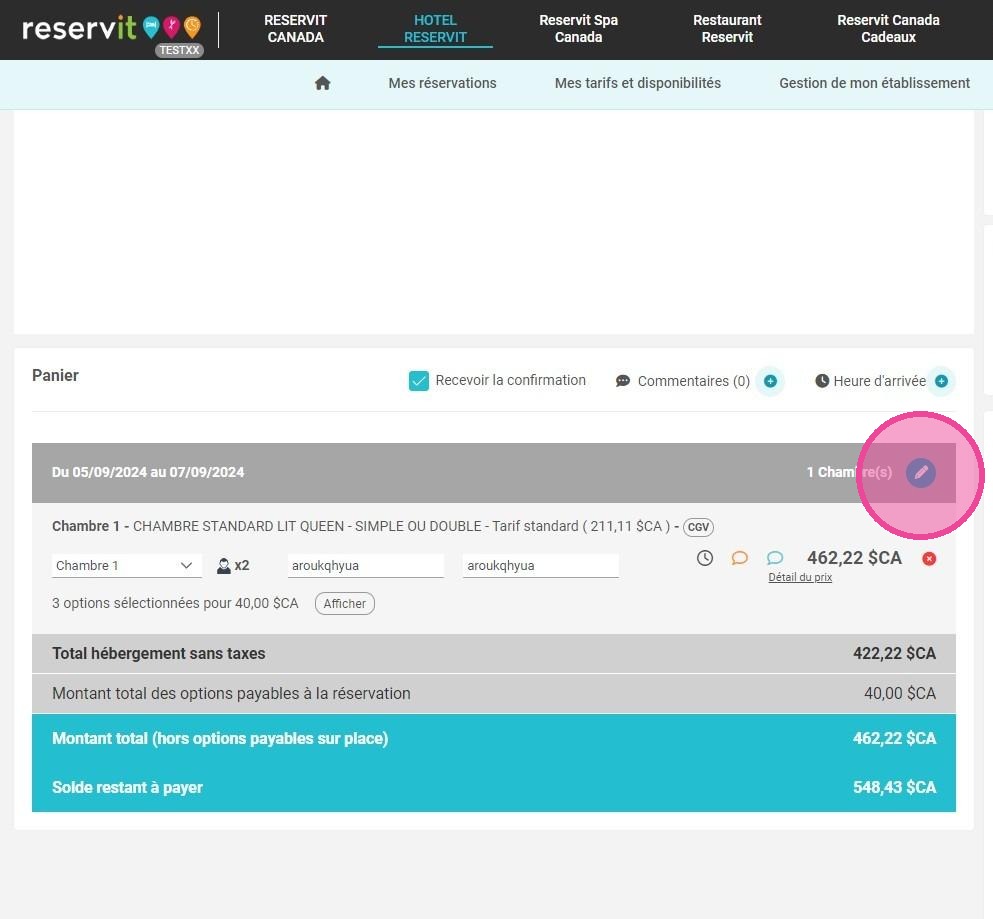
Ajuster les éléments et valider : Cliquez sur l'icône en forme de crayon pour corriger manuellement les informations nécessaires (comme le tarif appliqué), puis validez pour enregistrer définitivement vos changements.
Pourquoi suivre ce guide ? Savoir modifier ou annuler rapidement un dossier vous permet de maintenir des disponibilités parfaitement à jour et d'éviter les erreurs comptables ou les surréservations. C'est une procédure indispensable pour offrir un service client réactif, fidéliser vos voyageurs et sécuriser la gestion quotidienne de votre établissement.

1. Pour effectuer des modifications ou des annulations, allez à la rubrique "Mes réservations" >"Gestion des réservations" > "Mes réservations" > "Accéder à la page".

2. Pour modifier le statut d'une réservation, cliquez sur "Modifier le statut de la réservation". Sélectionnez l'action souhaitée et validez.
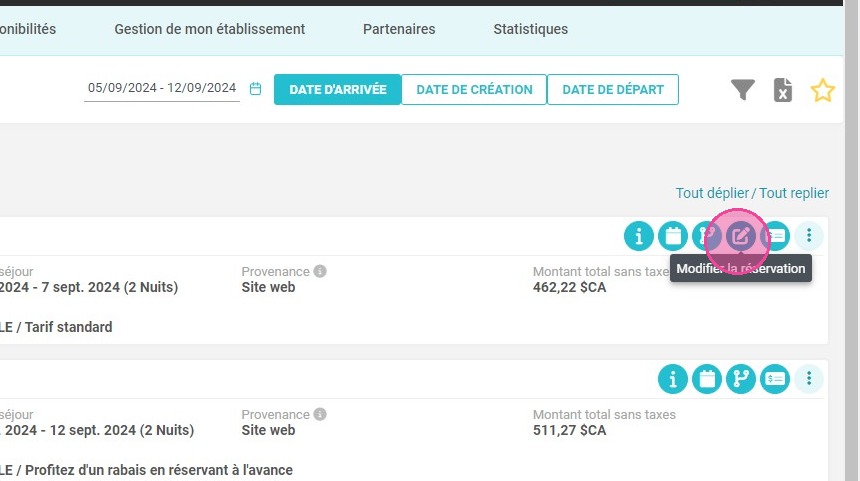
3. Pour modifier les dates, les tarifs ou les options, cliquez sur "Modifier la réservation".
4. Dans le panier, cliquez sur le crayon pour effectuer les modifications.
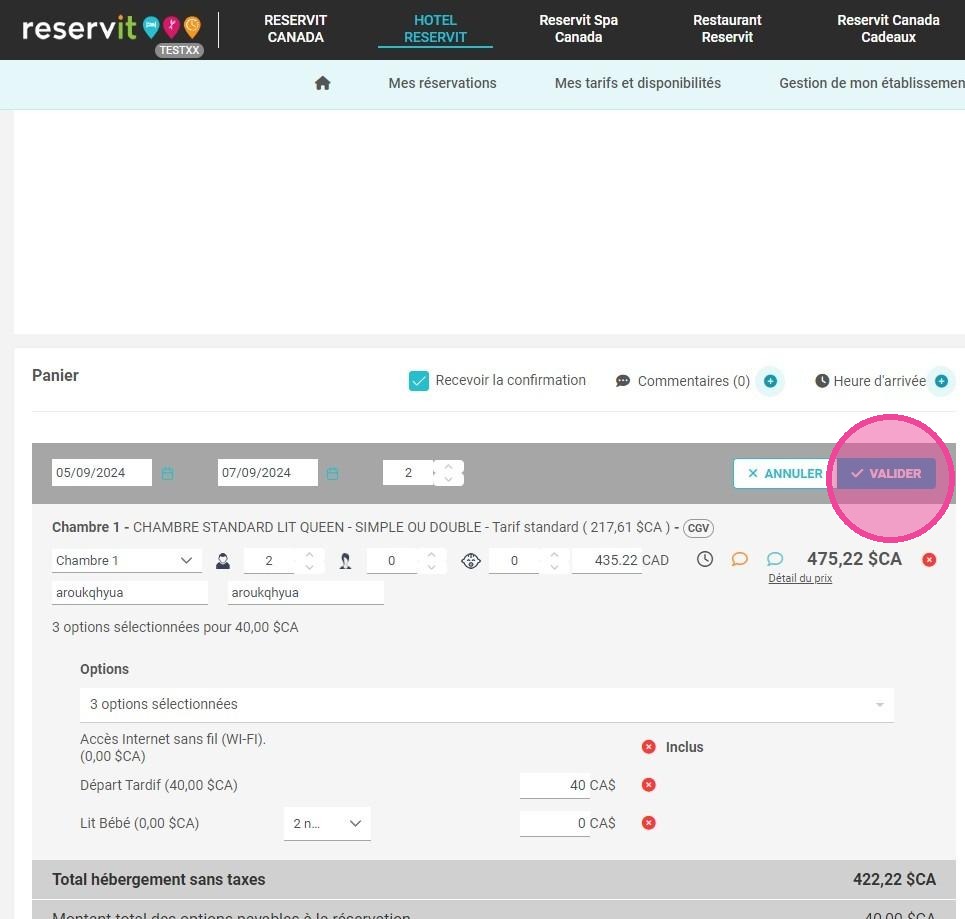
5. Modifiez le prix, par exemple.
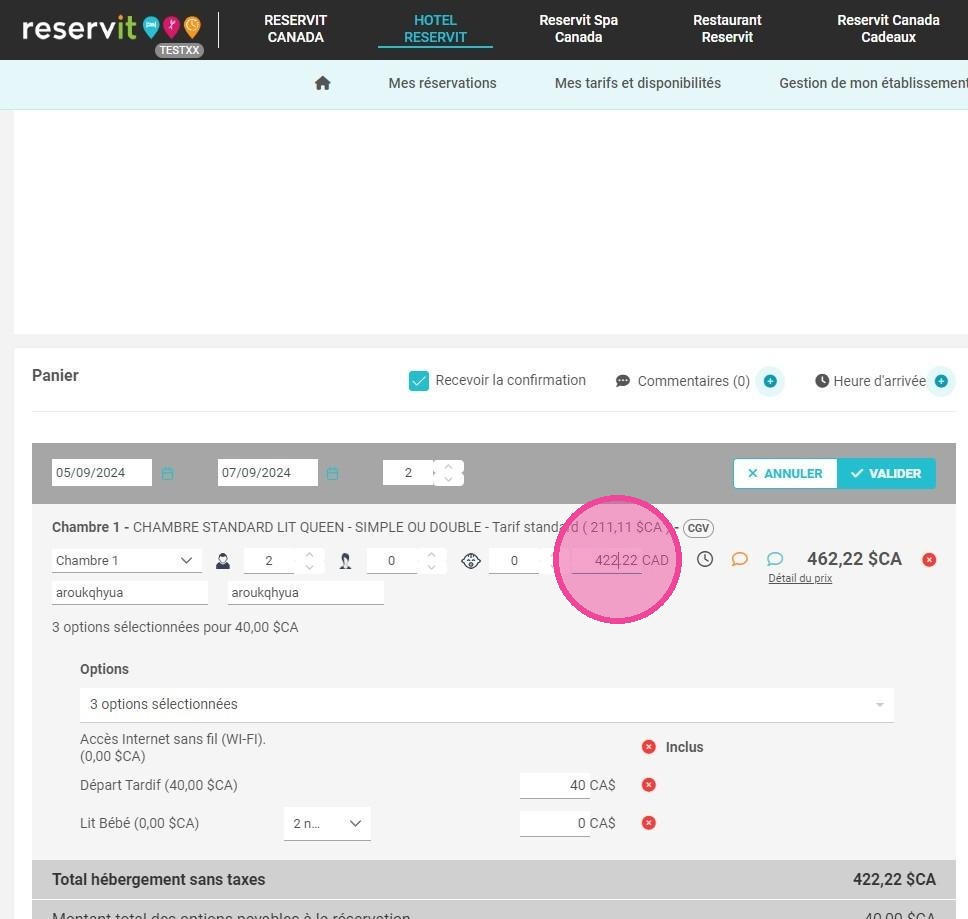
6. Validez