

Résumé de l'article : Découvrez comment exporter facilement la liste de vos prestations vendues sur place depuis votre interface Reservit Hébergement. Ce tutoriel vous explique comment générer un rapport de facturation détaillé afin d'extraire et d'analyser vos ventes locales. Vous apprendrez à utiliser les bons outils d'exportation pour isoler efficacement vos revenus additionnels et faciliter votre suivi comptable.
Voici les étapes à suivre pour obtenir votre rapport de chiffre d'affaires :
-

Rendez-vous dans le menu Statistiques, puis sélectionnez Facturation.
-
Accédez au Rapport de chiffre d'affaires.
-
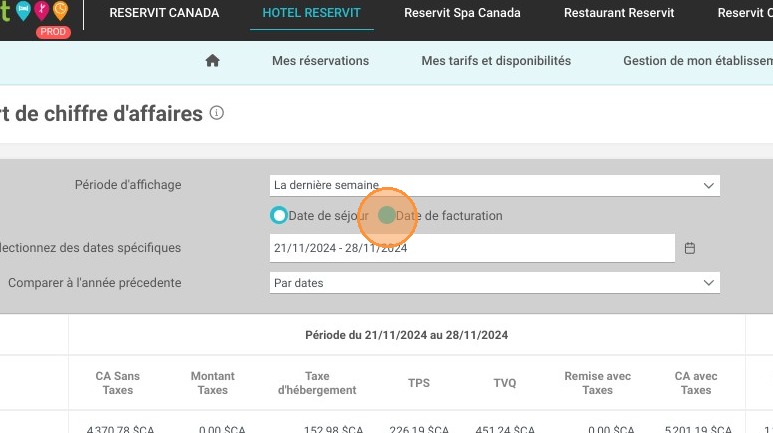
Choisissez "Date de séjour" ou "Date de facturation", puis la période d'affichage (ou des dates spécifiques).
-
Cliquez sur le bouton EXPORT DÉTAILLÉ.
-
Le système générera un fichier Excel contenant l'intégralité des prestations facturées. Il ne vous restera plus qu'à utiliser les filtres d'Excel pour isoler et comptabiliser vos prestations vendues localement.
Voici un tutoriel pour vous aider:
Résumé de l'article : Ce tutoriel vous explique comment générer et analyser votre rapport de chiffre d'affaires en appliquant un filtre par date de facturation sur Reservit PMS. Vous y apprendrez à extraire vos données de ventes en vous basant sur la date d'émission officielle de vos factures et à comprendre le comportement spécifique de vos notes de crédit (avoirs) sous ce format. Maîtriser ce rapport est essentiel pour obtenir une vue financière parfaitement alignée avec les exigences de votre comptabilité.
Les 4 étapes clés pour générer votre rapport de CA par date de facturation :
-
Accéder au rapport financier : Depuis votre menu principal, cliquez sur l'onglet "Statistiques", sélectionnez "Facturation", puis ouvrez la page "Rapport de chiffre d'affaires".
-
Appliquer le filtre de facturation : Configurez votre rapport pour afficher les données en "Date de facturation" afin que le système utilise la date de référence figurant sur les factures émises.
-
Prendre en compte les dates d'avoirs : Gardez à l'esprit que sous ce filtre, les notes de crédit sont comptabilisées uniquement pour la période où elles sont émises, indépendamment de la date de la facture initiale.
-
Analyser la catégorie globale : Notez que les avoirs ne viennent plus déduire les catégories de prestations spécifiques (hébergement, restauration, etc.) mais sont tous regroupés au sein d'une seule et même catégorie nommée "Avoir".
Pourquoi suivre ce guide ? Générer vos rapports selon la date de facturation est une étape indispensable pour concilier facilement les données de votre PMS avec votre logiciel comptable. En comprenant parfaitement comment le système traite et isole les notes de crédit sous ce filtre, vous évitez les erreurs d'interprétation et sécurisez la justesse de vos bilans financiers.
1. Cliquez sur "Statistiques" puis "Facturation" et enfin "Rapport de chiffre d'affaires".
2. Le rapport de chiffre d'affaires vous permet de choisir vos données en date de facturation. La date de référence est celle figurant sur la facture.
Attention! Lorsque les données sont filtrées en dates de facturation ; la prise en compte de l'avoir/note de crédit se fait uniquement pour la période à laquelle il est émis (indépendamment de la date de la génération de la facture à l'origine de cet avoir).
En filtre de date de facturation, les factures et les avoirs/notes de crédit ne se cumulent/annulent plus au niveau des catégories des prestations concernées (hébergements, restauration etc…).
Tous les avoirs/notes de crédit resteront répertoriés dans la catégorie "Avoir". Cette dernière rassemble des avoirs de tout type (restauration, hébergement etc…)