

Résumé de l'article : Sur le planning Reservit PMS, de petites icônes s'affichent à côté du nom du client : une tasse pour le petit-déjeuner, une fleur pour le spa, un P pour le parking, un chien pour les animaux. Ce tutoriel vous explique d'où viennent ces icônes et comment les faire apparaître, en associant chaque option à la bonne catégorie et en l'affichant sur le planning.
Les 4 étapes clés pour afficher les icônes des options sur le planning :
-
Comprendre les icônes : le bouton Légende du planning donne la signification de chaque icône.
-
Choisir la catégorie de l'option : dans la fiche de l'option, le champ Catégorie de l'option dans le rapport de CA décide de l'icône affichée.
-
Afficher l'option sur le planning : dans la configuration Reservit PMS, le réglage Option présente dans le planning des réservations doit être sur OUI pour l'option.
-
Vérifier sur le planning : les réservations qui contiennent l'option affichent l'icône.
Pourquoi suivre ce guide ? D'un coup d'oeil sur le planning, votre équipe voit quels clients ont pris un petit-déjeuner, un soin au spa, une place de parking ou viennent avec leur animal, sans ouvrir chaque réservation.
1. Comprendre les icônes du planning
1. Allez dans Mes réservations > Calendrier des réservations.
2. Cliquez sur Légende, en haut à gauche du planning.

3. Dans la rubrique Informations sur la réservation, vous retrouvez les icônes liées aux options :
|
Icône |
Signification |
Catégorie de l'option |
|---|---|---|
|
Tasse |
Petit-Déjeuner |
Petits-déjeuners |
|
P |
Parking |
Stationnement / garage |
|
Chien |
Animaux |
Animaux |
|
Fleur |
Spa |
Piscine/SPA |
|
Cloche |
Autre option |
Toutes les autres catégories |
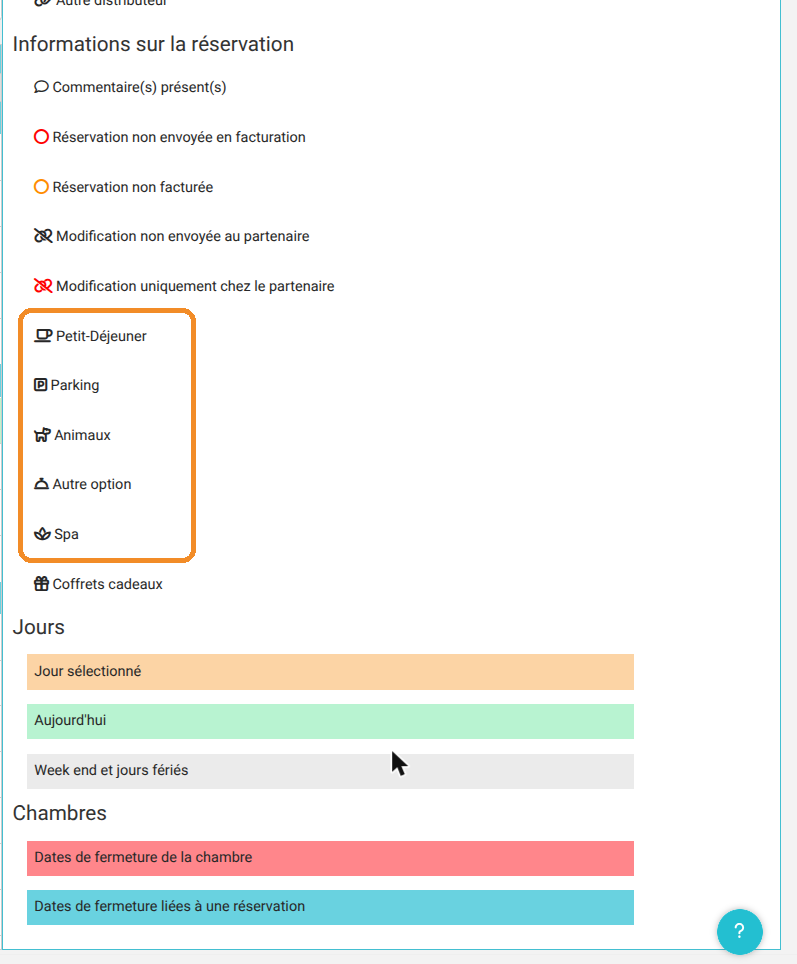
Bon à savoir : l'icône Coffrets cadeaux indique une réservation faite sur une offre coffret cadeau. Elle ne dépend pas des options.
2. Associer une option à la bonne catégorie
4. Allez dans Mes tarifs et disponibilités > Mes options, puis cliquez sur le crayon de l'option, par exemple votre petit-déjeuner.
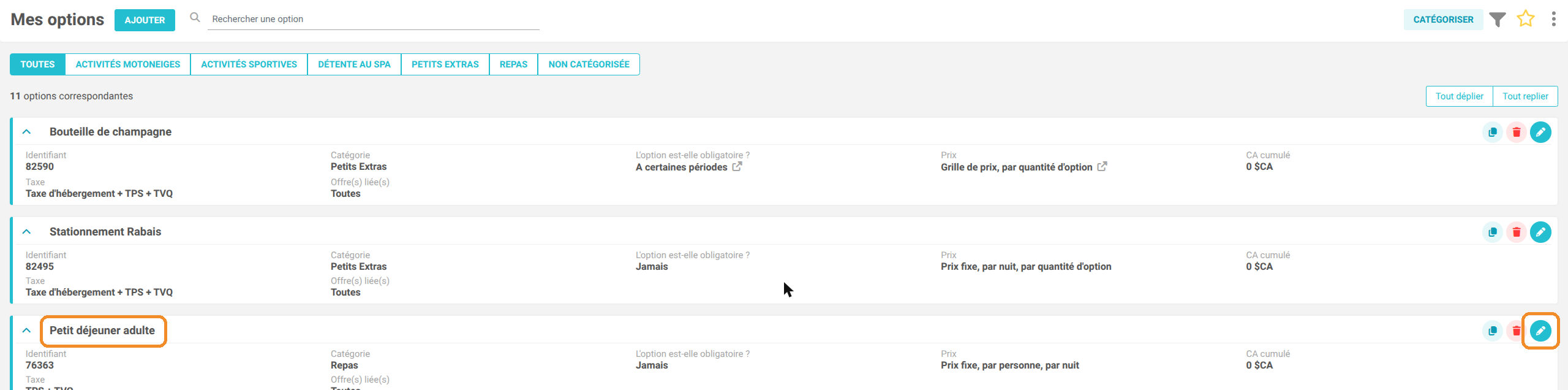
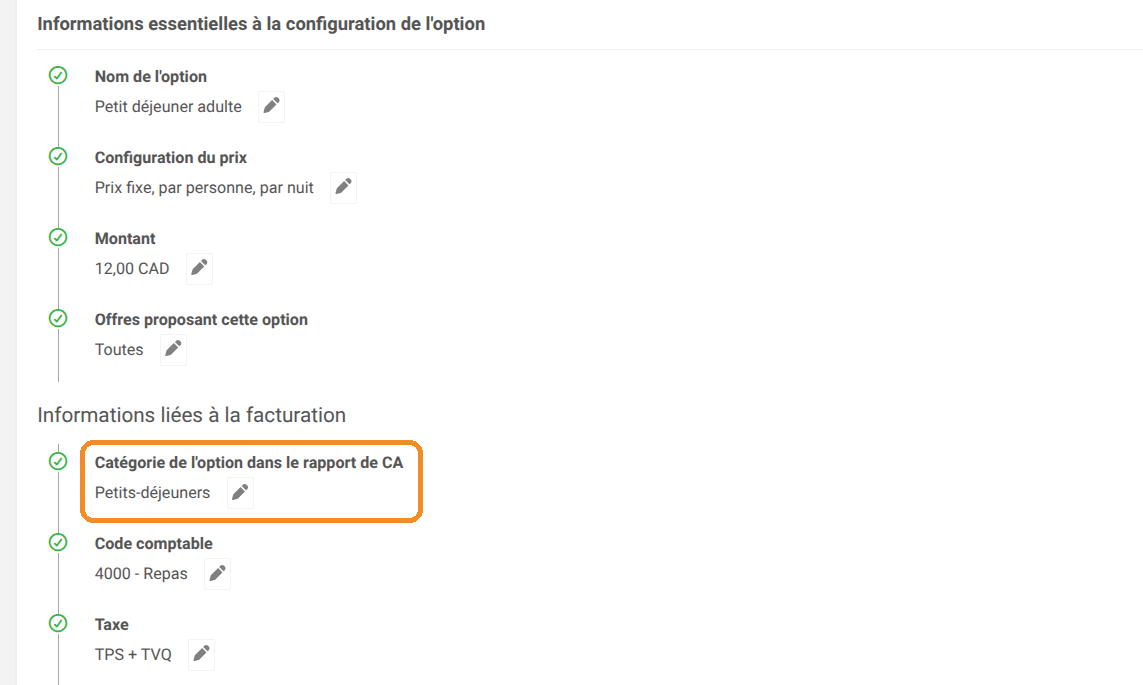
5. Dans le bloc Informations liées à la facturation, repérez le champ Catégorie de l'option dans le rapport de CA, puis cliquez sur son crayon.
6. Choisissez la catégorie qui correspond à l'icône voulue (par exemple Petits-déjeuners pour la tasse), cliquez sur VALIDER, puis sur ENREGISTRER MON OPTION, en bas à droite.
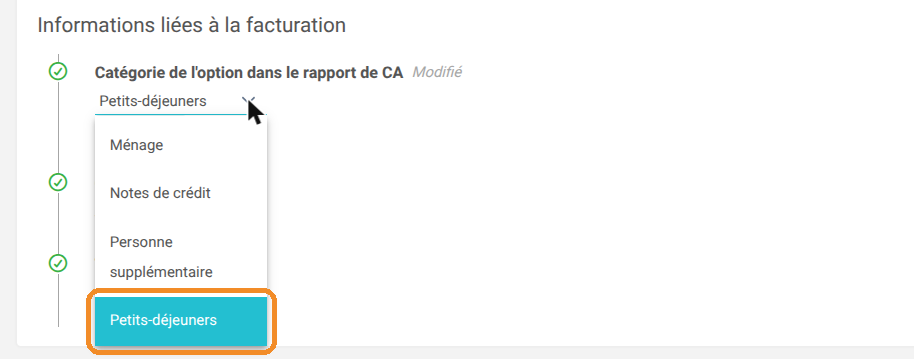
Ne confondez pas les deux catégories. La « Catégorie » affichée dans la liste Mes options (par exemple Repas, Petits Extras) sert à présenter vos options sur votre moteur de réservation. C'est la Catégorie de l'option dans le rapport de CA qui décide de l'icône sur le planning.
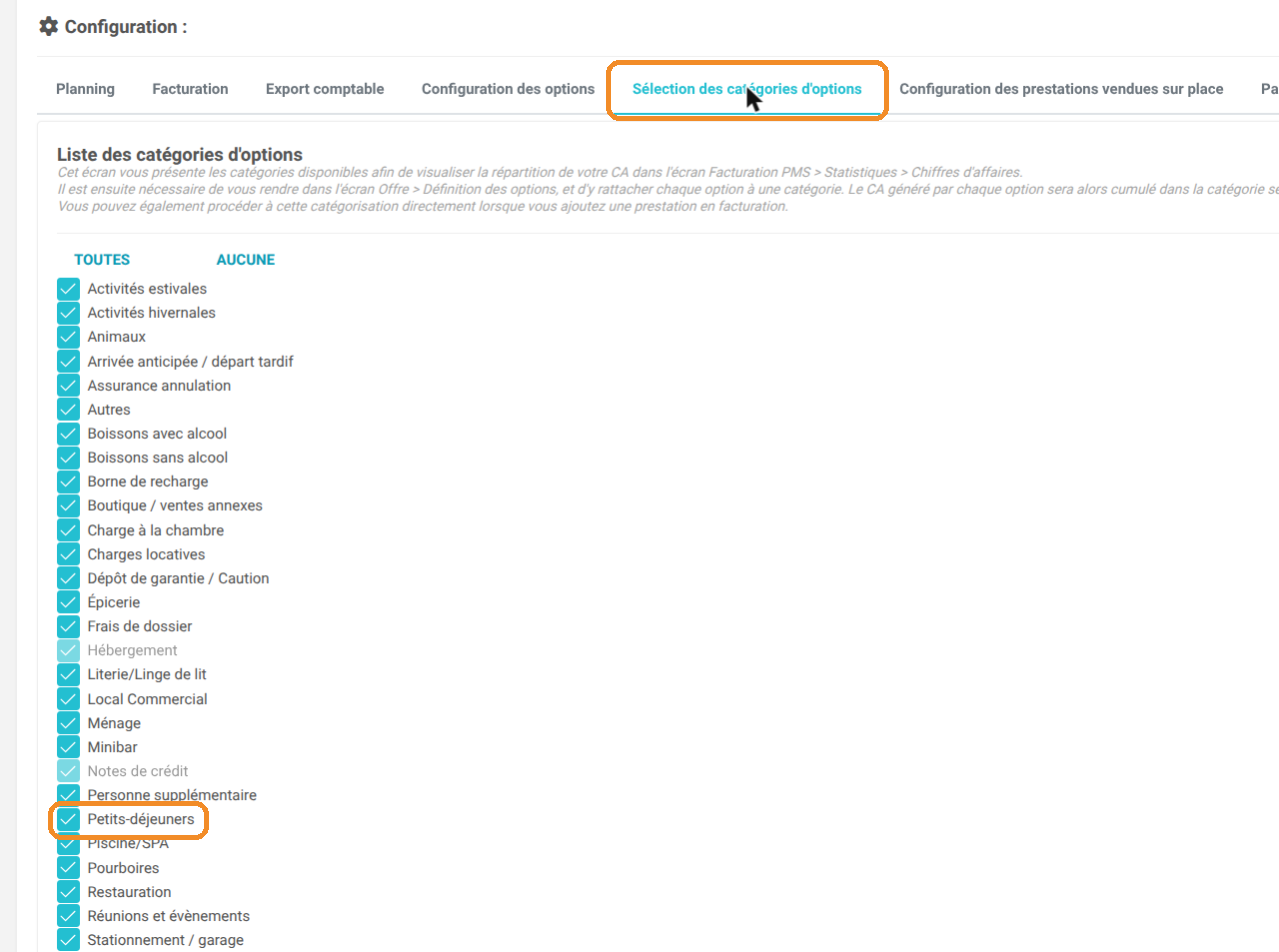
La catégorie voulue n'apparaît pas dans la liste ? Les catégories proposées se règlent dans Gestion de mon établissement > Configuration de mon établissement > Configuration Reservit PMS, onglet Sélection des catégories d'options. Cochez la catégorie, puis enregistrez.
3. Afficher l'option sur le planning
7. Allez dans Gestion de mon établissement > Configuration de mon établissement > Configuration Reservit PMS, onglet Configuration des options.
8. Dans la colonne Option présente dans le planning des réservations, repérez votre option. Si le bouton indique NON, cliquez dessus pour le passer à OUI.
9. Cliquez sur ENREGISTRER, en bas de la liste. Le message « Configuration des options mise à jour » confirme l'enregistrement.
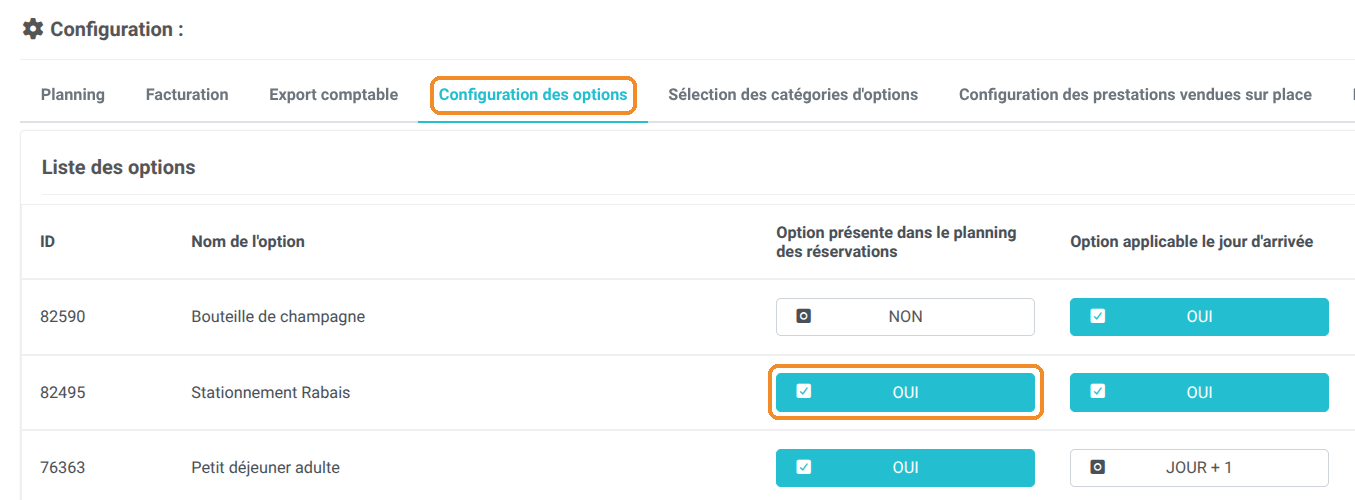
Bon à savoir : une option réglée sur NON n'affiche pas son icône sur la barre de la réservation, même avec la bonne catégorie. Elle peut toutefois apparaître dans le récapitulatif, au survol de la réservation.
4. Vérifier sur le planning
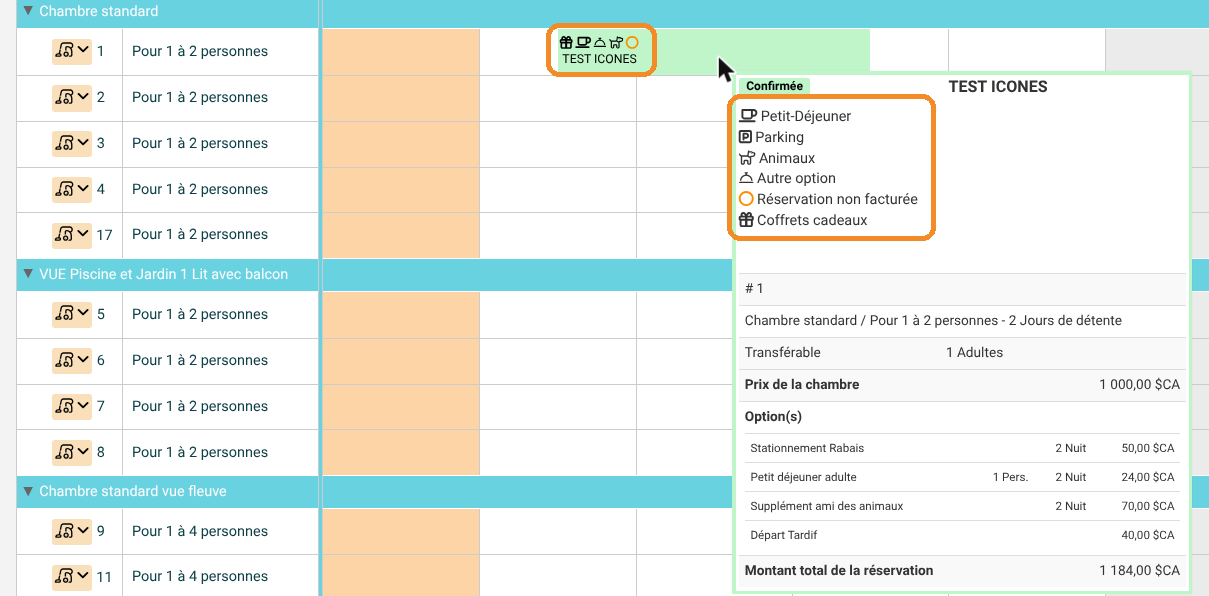
10. Retournez sur le Calendrier des réservations. Les réservations qui contiennent l'option affichent l'icône à côté du nom du client, par exemple le P du parking.

11. Passez la souris sur une réservation : le récapitulatif liste aussi les icônes et le détail des options.
Si l'icône n'apparaît toujours pas, vérifiez que l'option fait bien partie de la réservation, qu'elle a la bonne catégorie et qu'elle est sur OUI dans la colonne Option présente dans le planning des réservations, puis contactez l'équipe de support Reservit.