Résumé de l'article : Apprenez à gérer sereinement la comptabilité de vos séjours grâce à ce tutoriel complet sur l'ajustement des comptes de facturation dans Reservit Hébergement. Que le dossier soit encore ouvert ou que le document officiel soit déjà généré, vous découvrirez comment ajouter une nouvelle prestation, modifier des tarifs ou corriger des taxes en quelques clics. En maîtrisant ces manipulations, vous assurerez une facturation précise et adaptée aux demandes de vos clients.
Les 5 étapes clés pour ajouter ou modifier une ligne de compte :
-
Ajouter une prestation (Dossier non facturé) : Ouvrez le compte de facturation du séjour, cliquez sur « NOUVELLE LIGNE », sélectionnez l'article souhaité dans le menu déroulant, puis cliquez sur « VALIDER ».
-
Accéder à une facture déjà générée : Naviguez dans l'onglet « Mes réservations », puis allez dans « Facturation » et, dans la tuile « LISTE DES DOCUMENTS », cliquez sur « ACCÉDER À LA PAGE » pour retrouver et ouvrir la facture à corriger en mode édition.
-
Insérer ou éditer un poste existant : Choisissez d'insérer une nouvelle prestation en cliquant sur le bouton d'ajout ou modifiez directement un élément en cliquant sur l'option « Éditer » de la ligne concernée.
-
Ajuster les montants et les taxes : Modifiez les critères nécessaires dans la fenêtre d'édition, tels que le prix unitaire ou la configuration des taxes de vente applicables.
-
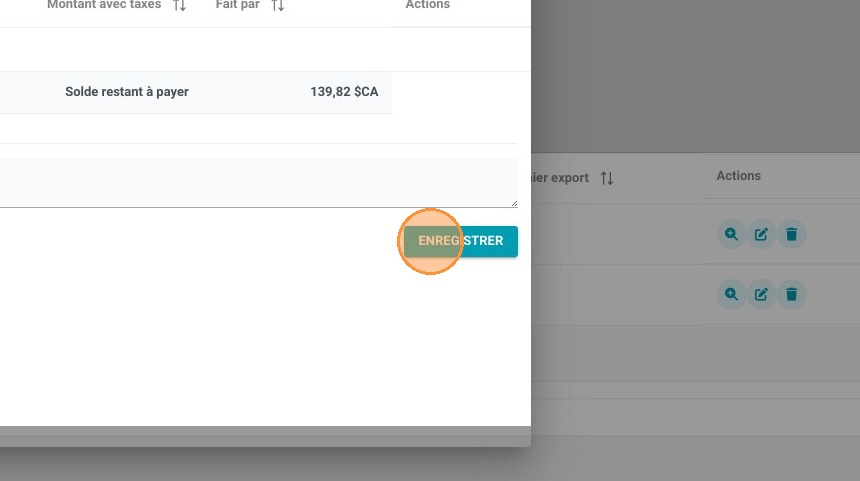
Enregistrer les modifications : Cliquez sur le bouton « VALIDER » pour valider la ligne corrigée, puis finalisez l'opération en cliquant sur « ENREGISTRER » pour mettre à jour définitivement le document comptable.
Pourquoi suivre ce guide ? Suivre ce guide vous permet de rectifier rapidement les oublis ou les changements de dernière minute sur les notes de vos clients, tout en garantissant la conformité de vos pièces comptables. Une gestion fluide des ajustements de facturation élimine les risques d'erreurs financières, fait gagner un temps précieux à la réception et renforce la transparence de vos services professionnels.
1. Pour ajouter une prestation à une réservation non facturée, accédez au compte de facturation associé à la réservation.
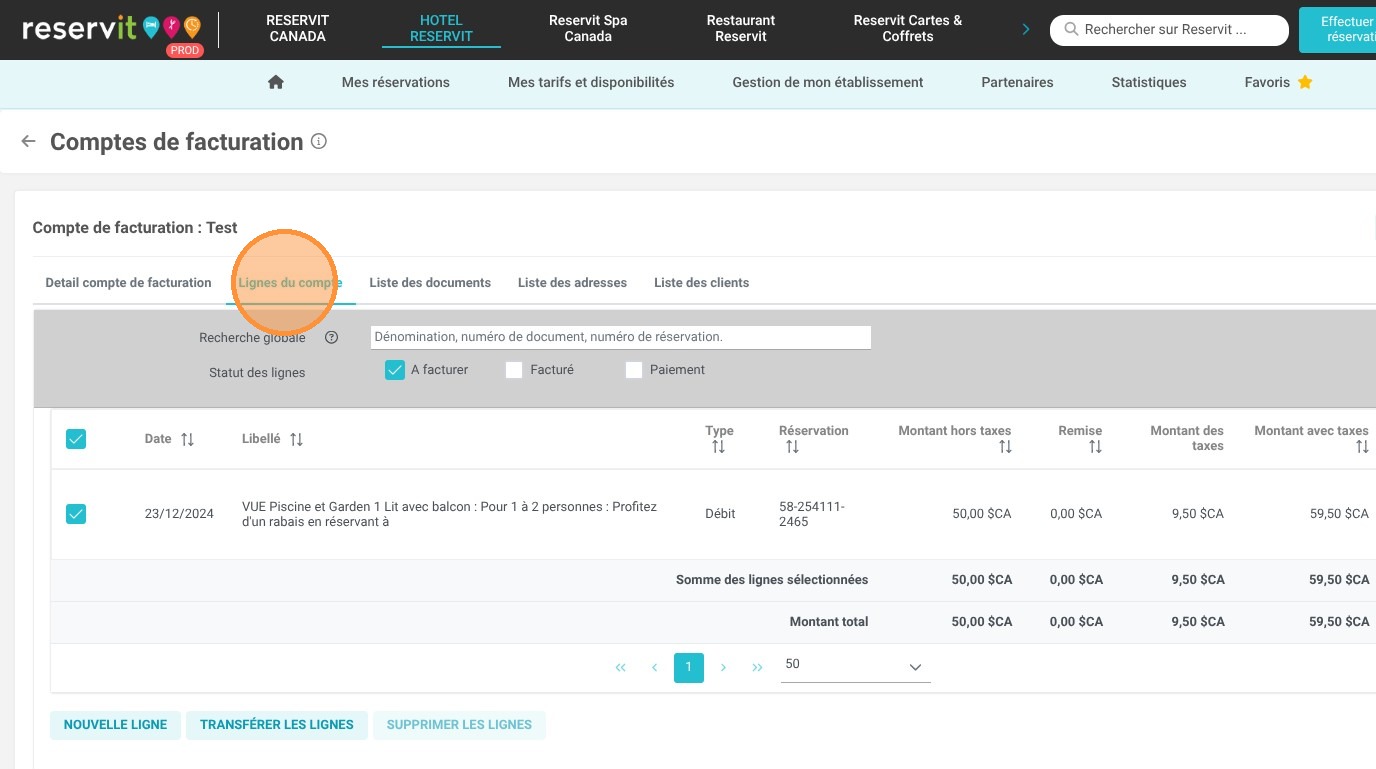
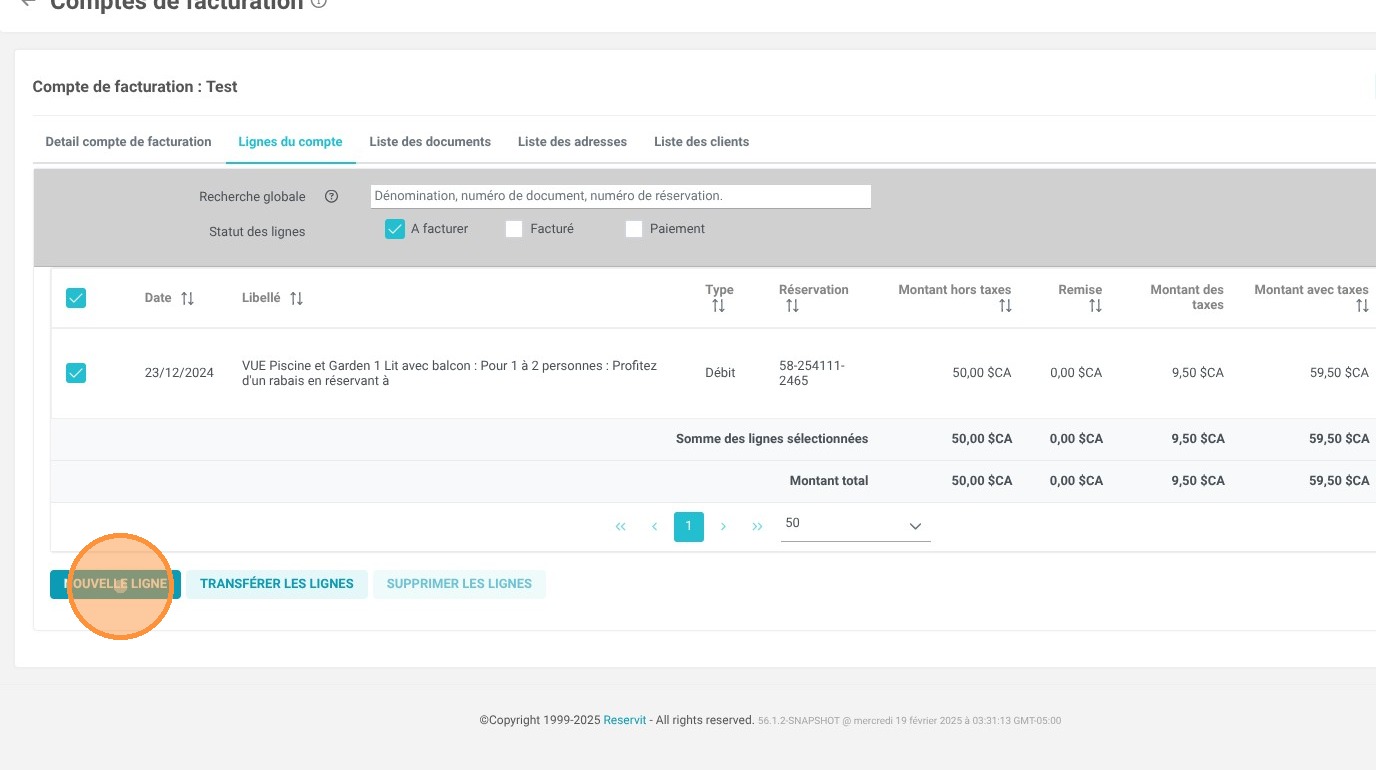
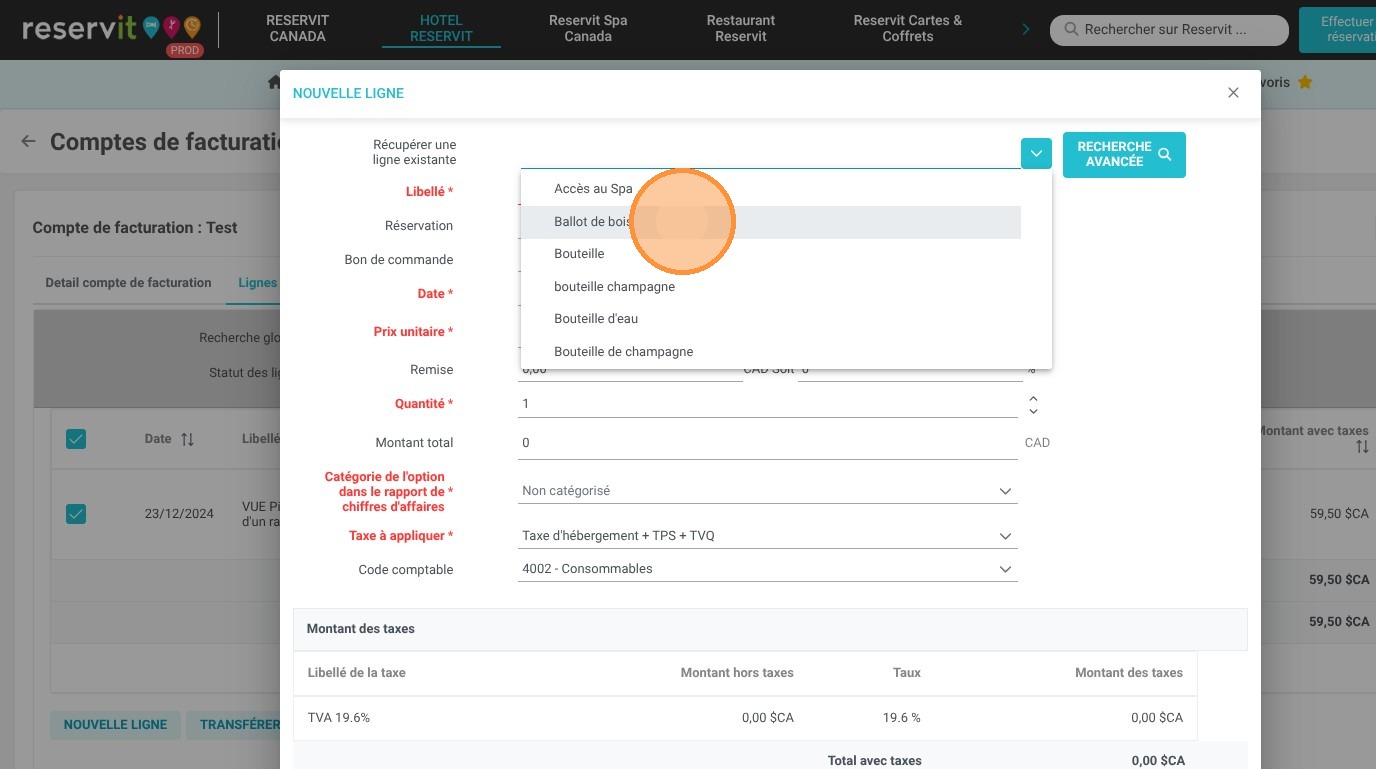
2. Cliquez sur "NOUVELLE LIGNE".
3. Déroulez le champ "Récupérer une ligne existante".
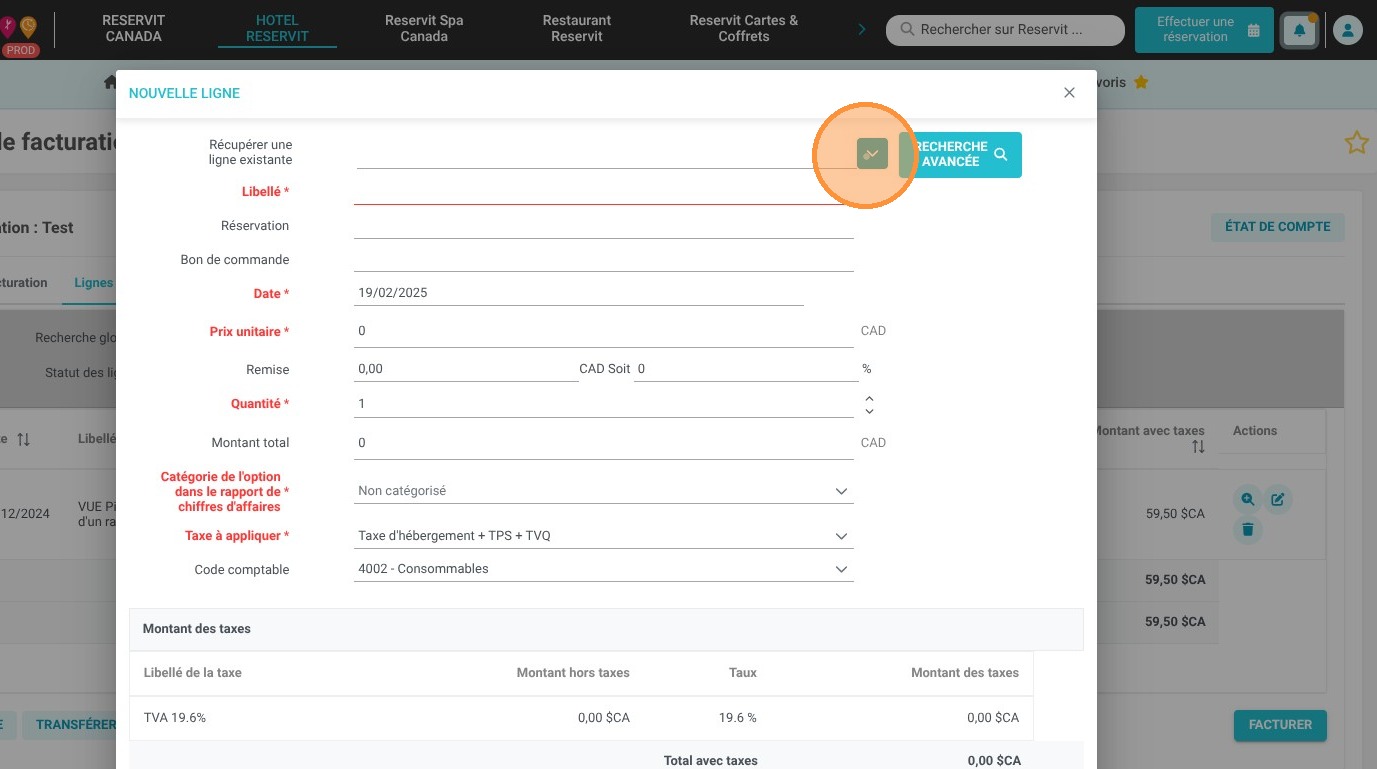
4. Sélectionnez la prestation à ajouter.
5. Cliquez sur "VALIDER".
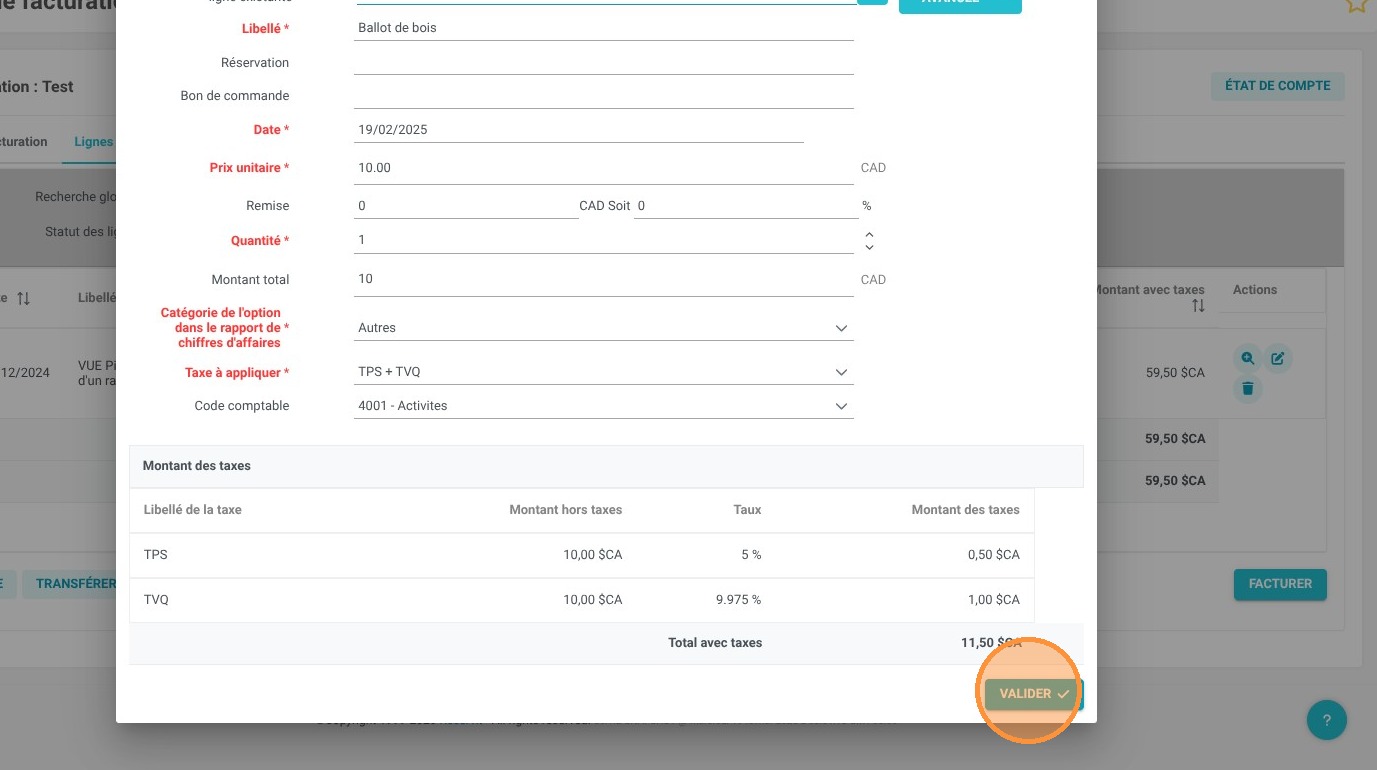
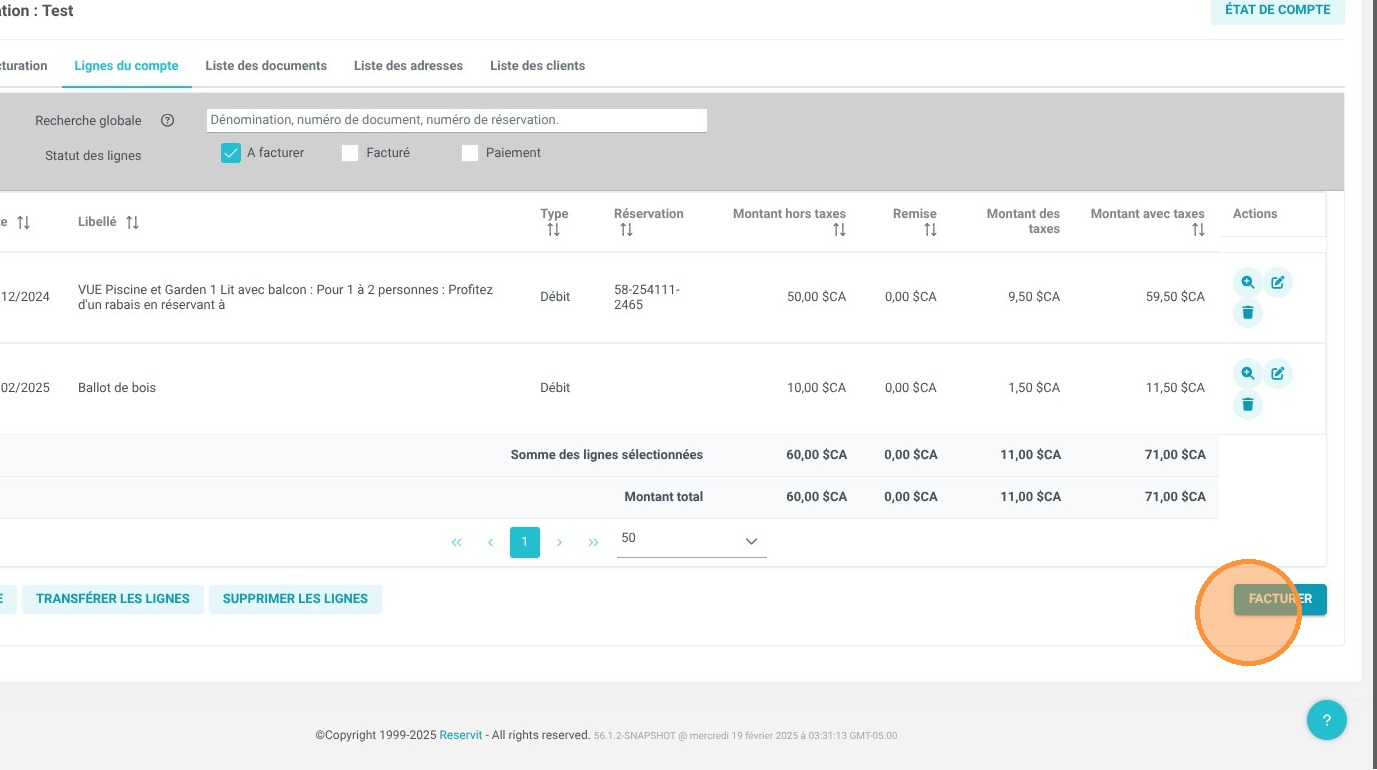
6. Vous pourrez ensuite facturer le tout.
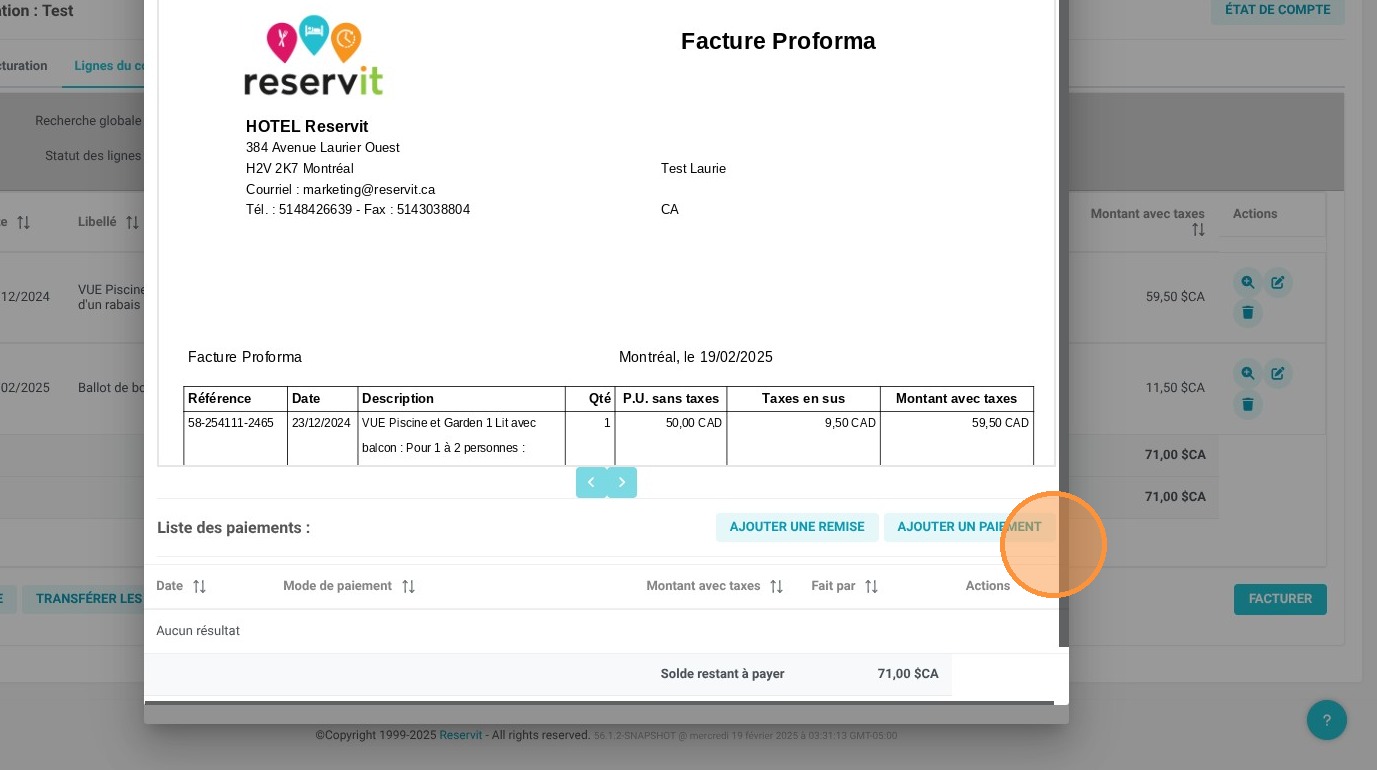
7. Au besoin, vous pourrez ajouter un paiement sur la facture, afin d'accéder au terminal de paiement. Voir le tutoriel complet pour cette partie.
Astuce : Vous pouvez également faire des modifications sur des réservations déjà facturées.
8. Dans "Mes réservations" > "Facturation", dans la tuile "LISTE DES DOCUMENTS", cliquez sur "ACCÉDER À LA PAGE", repérez la facture et cliquez sur l'icône "éditer".
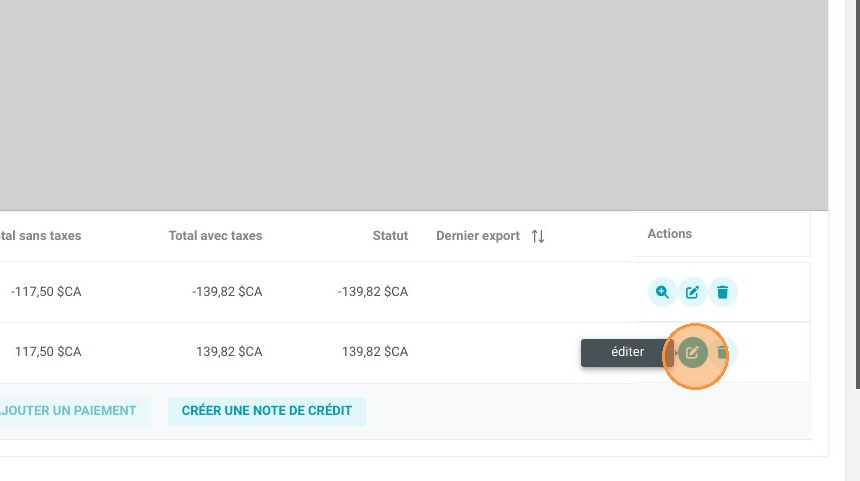
9. Vous pouvez ajouter une ligne en cliquant sur "AJOUTER".
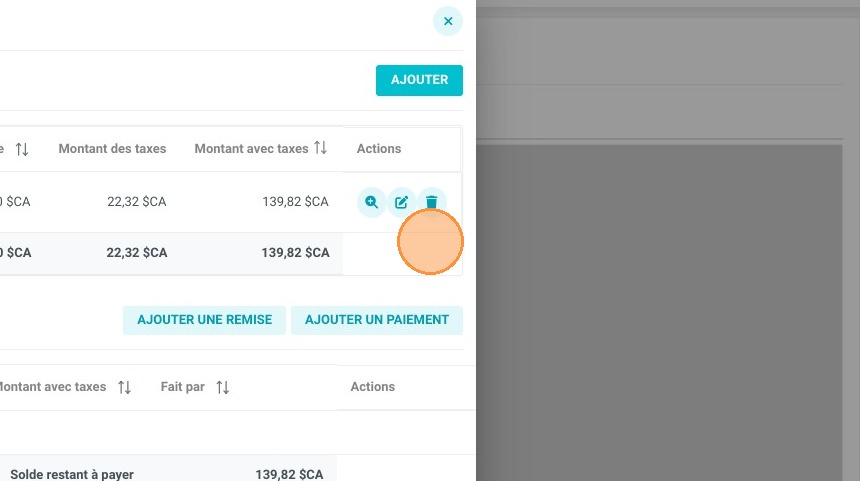
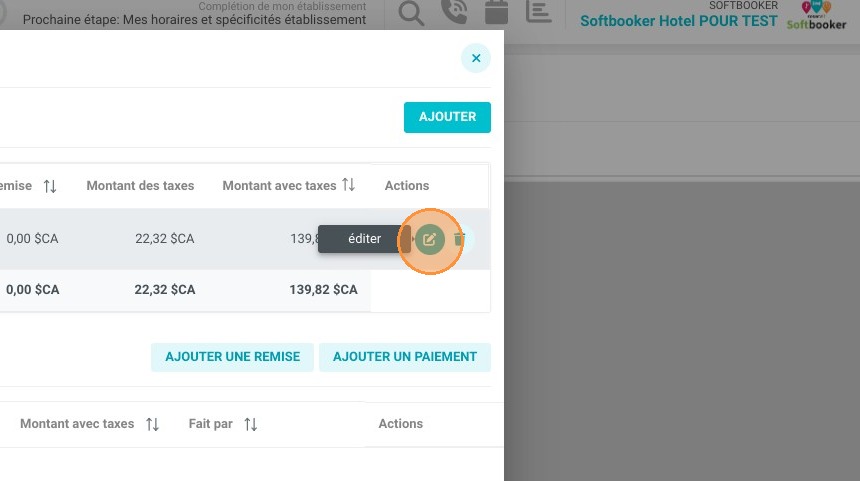
10. Vous pouvez aussi cliquer sur l'icône d'édition de la ligne que vous souhaitez modifier.
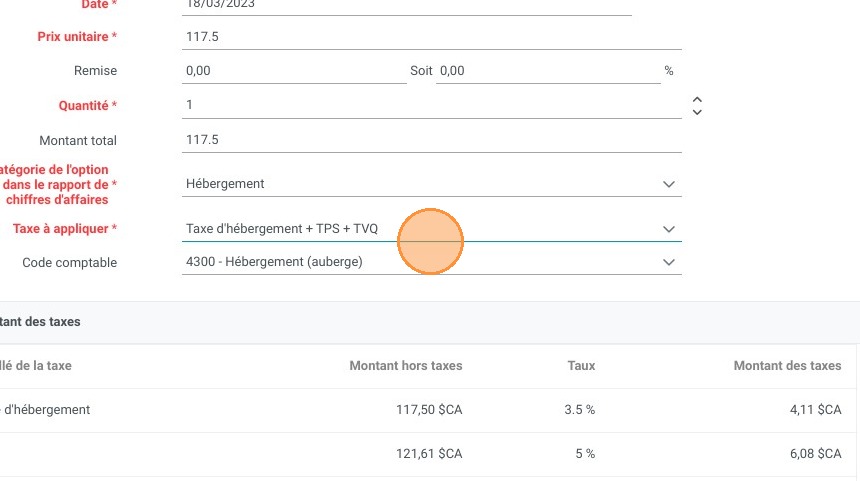
11. Vous pouvez changer le prix par exemple
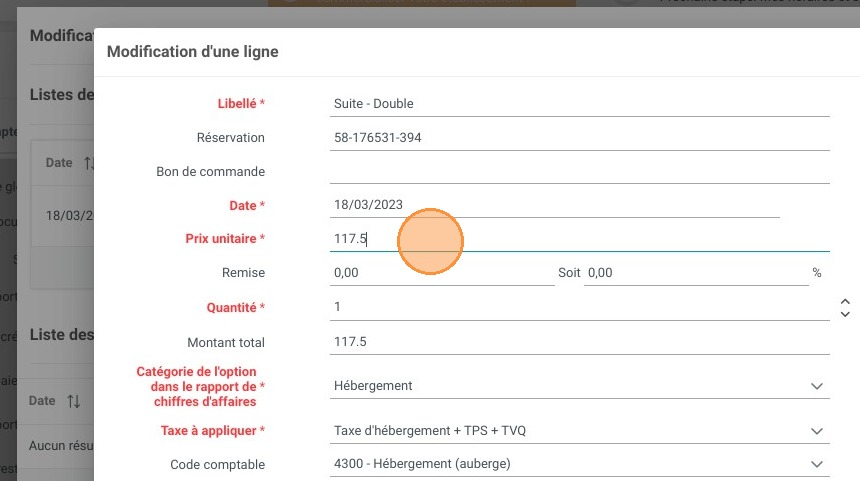
12. Vous pouvez modifier les taxes si nécessaire
13. Pour enregistrer la modification, cliquez sur "VALIDER".
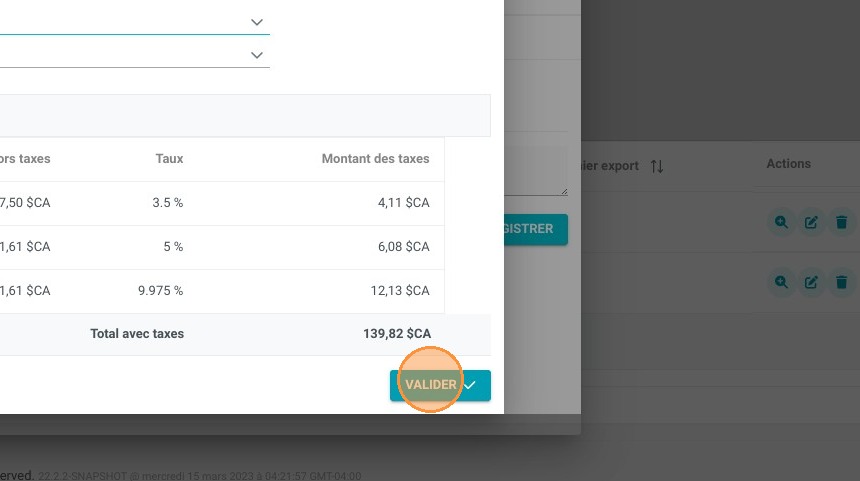
14. Une fois toutes les modifications effectuées, cliquez sur "ENREGISTRER".