Résumé de l'article : Découvrez comment gérer facilement votre comptabilité client grâce à ce tutoriel dédié à la création de factures dans Reservit PMS. Vous y apprendrez à vérifier une facture pro forma, à enregistrer un paiement pour solder le compte, et à générer le document final à remettre à vos voyageurs. En maîtrisant cette procédure de facturation, vous offrirez une expérience de départ fluide à vos clients tout en assurant une gestion administrative rigoureuse de votre établissement.
Les 5 étapes clés pour créer une facture :
-
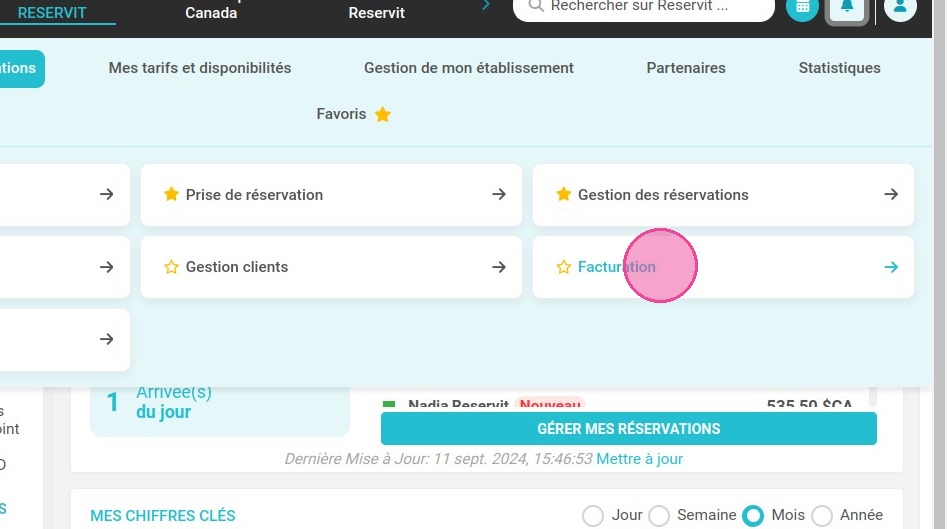
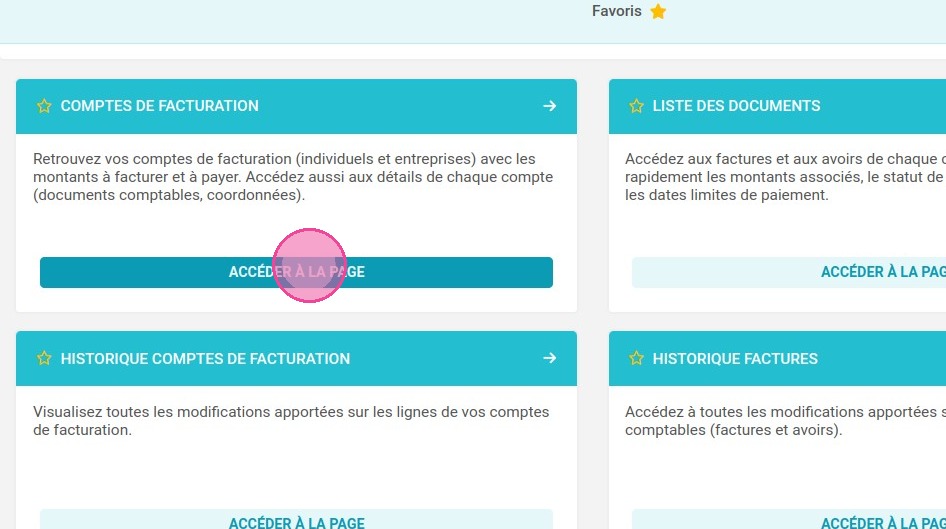
Accéder au module de facturation : Rendez-vous dans le menu « Mes réservations », sélectionnez « Facturation », puis cliquez sur « Accéder à la page » dans la section des comptes de facturation.
-
Initier la facture pro forma : Cliquez sur le bouton « FACTURER » pour afficher une ébauche du document. Cela vous permet d'effectuer des vérifications et des modifications avant la création définitive.
-
Saisir le règlement : Cliquez sur « AJOUTER UN PAIEMENT », renseignez la date et choisissez le mode de règlement afin de ramener le solde restant à payer à 0$.
-
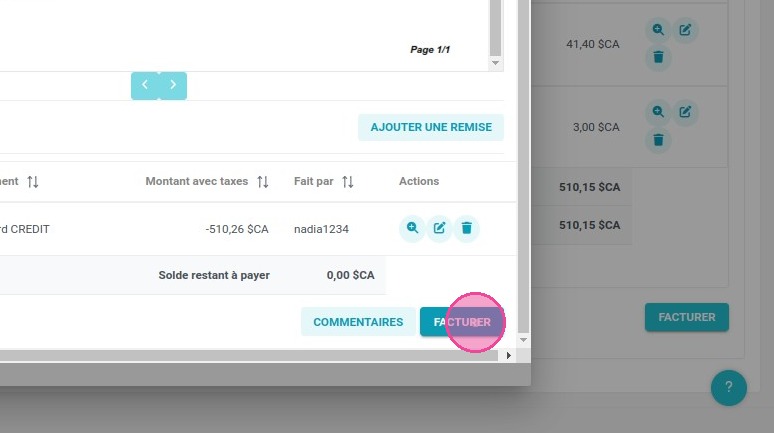
Générer le document final : Une fois le paiement validé, cliquez à nouveau sur le bouton « FACTURER » pour émettre la facture officielle.
-
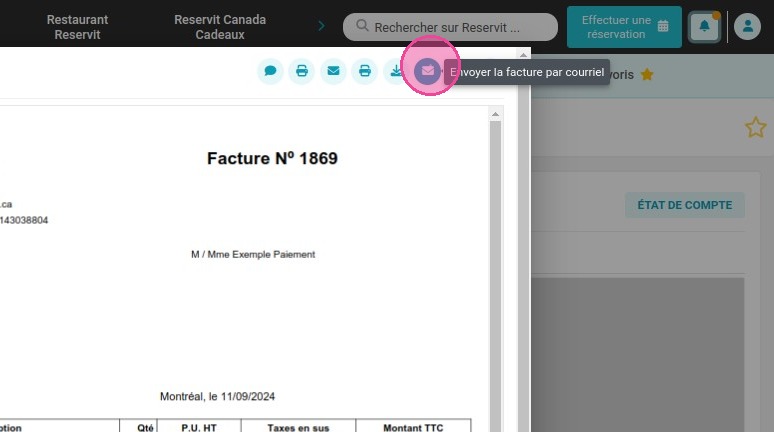
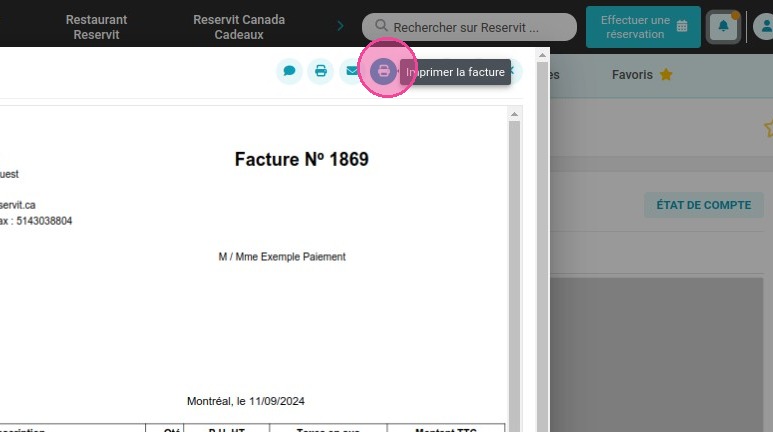
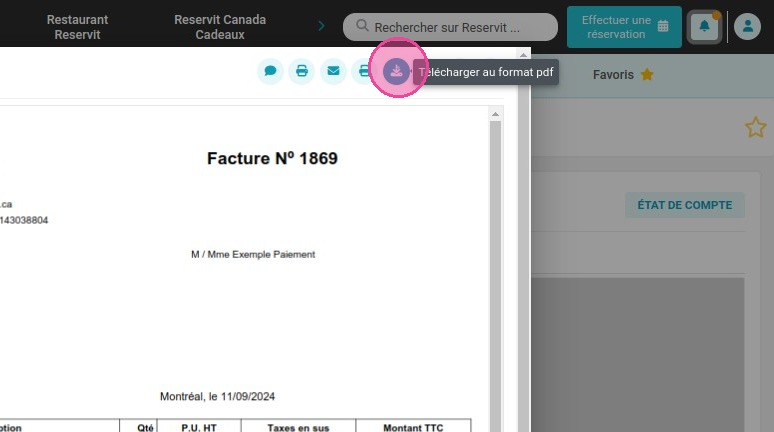
Transmettre le document au client : Utilisez les raccourcis à l'écran pour imprimer la facture, la télécharger en format PDF pour vos archives, ou l'envoyer directement par e-mail à votre client.
Pourquoi suivre ce guide ? Suivre ce guide vous permet de centraliser vos encaissements et d'éditer des documents comptables parfaitement conformes en quelques clics, réduisant ainsi le risque d'erreurs de caisse. Une facturation maîtrisée et rapide accélère les procédures de départ à la réception, renforce votre professionnalisme et facilite le suivi financier global de votre hébergement.
1. Sur le back office Hôtel Reservit, sélectionnez "mes réservations" et ensuite "facturation".
2. Sur comptes de facturation, cliquez sur "accéder à la page".
3. Cliquez sur "FACTURER"
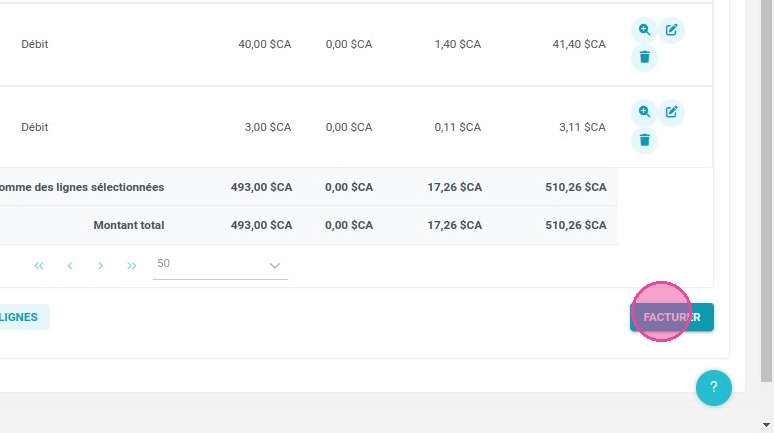
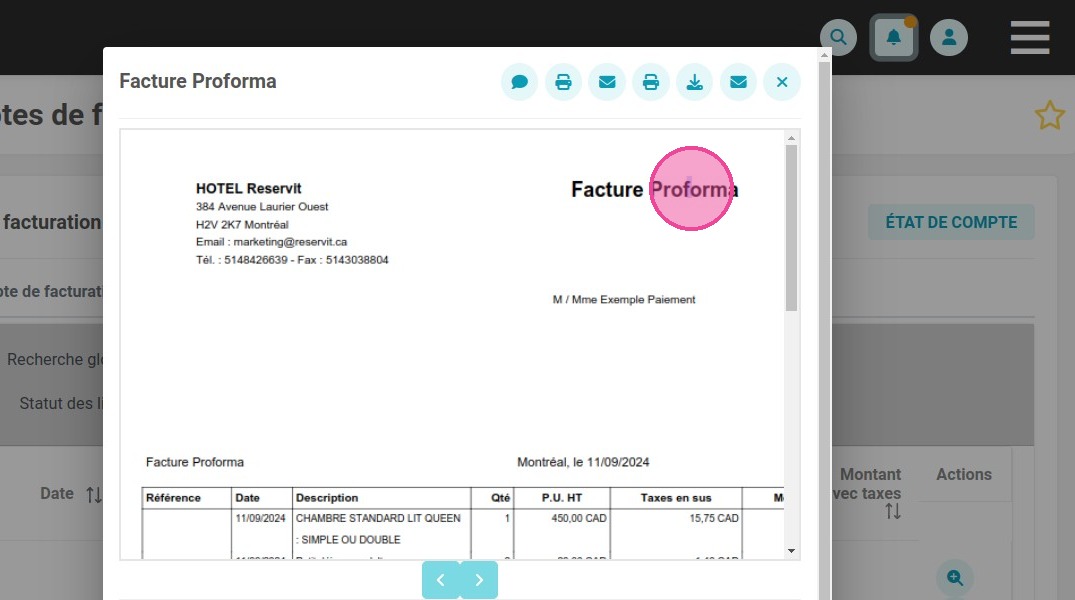
4. Le système affiche alors la facture pro forma. Il s'agit d'une ébauche de votre facture. Elle vous permet d'apporter des modifications et de les enregistrer, sans nécessairement générer immédiatement la facture finale.
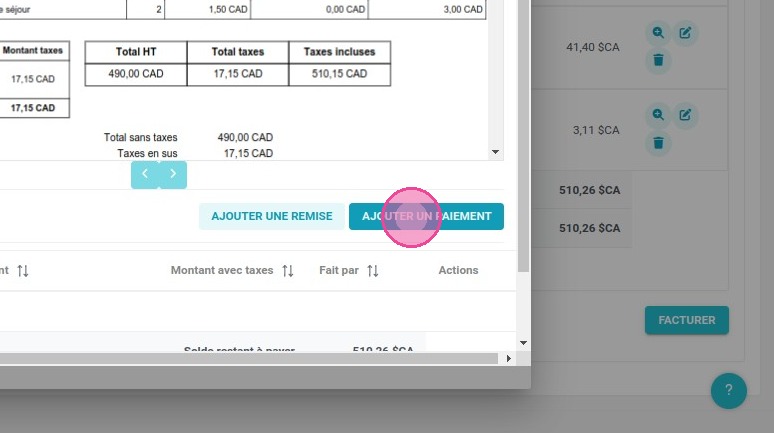
5. Cliquez sur "AJOUTER UN PAIEMENT"
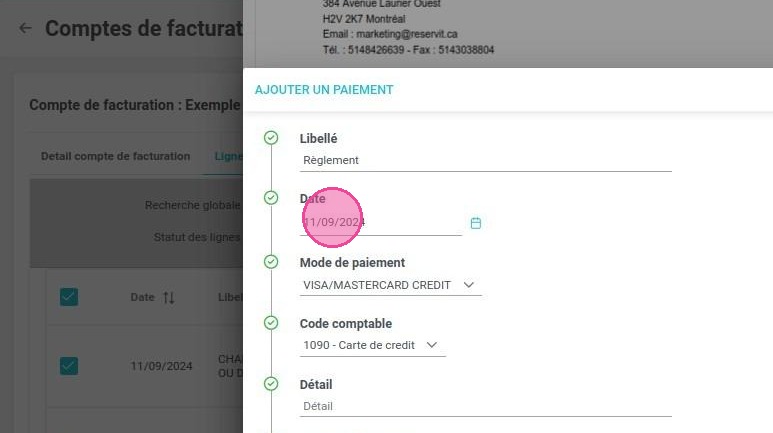
6. Saisissez la date du paiement

7. Sélectionnez votre mode de paiement
8. Il apparaît alors dans la liste des paiements et le solde restant à payer est de 0$.
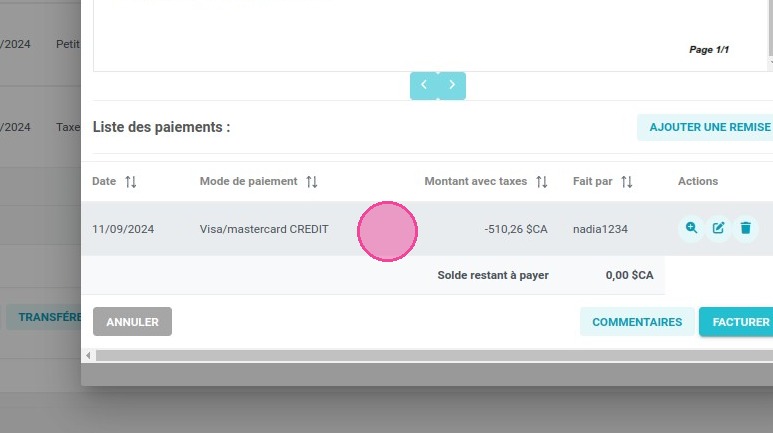
9. Pour générer le document final, cliquez sur FACTURER.
10. Votre facture est générée. Vous pouvez l'imprimer.
11. Vous pouvez la télécharger au format PDF.
12. Vous pouvez l'envoyer par courrier électronique à votre client.