Résumé de l'article : Ce tutoriel vous explique comment modifier ou annuler une facture déjà émise depuis le système Reservit PMS. Vous y apprendrez à retrouver un document comptable spécifique, à éditer les prestations facturées ou à corriger les paiements associés en quelques clics. En maîtrisant cette procédure, vous pourrez rectifier d'éventuelles erreurs de saisie pour vos clients, tout en veillant à respecter les réglementations légales applicables à votre région.
Les 5 étapes clés pour modifier une facture :
-

Accéder à la liste des documents : Naviguez dans le menu « Mes réservations », sélectionnez « Facturation », puis cliquez sur « Accéder à la page » dans la section dédiée à la liste des documents.
-
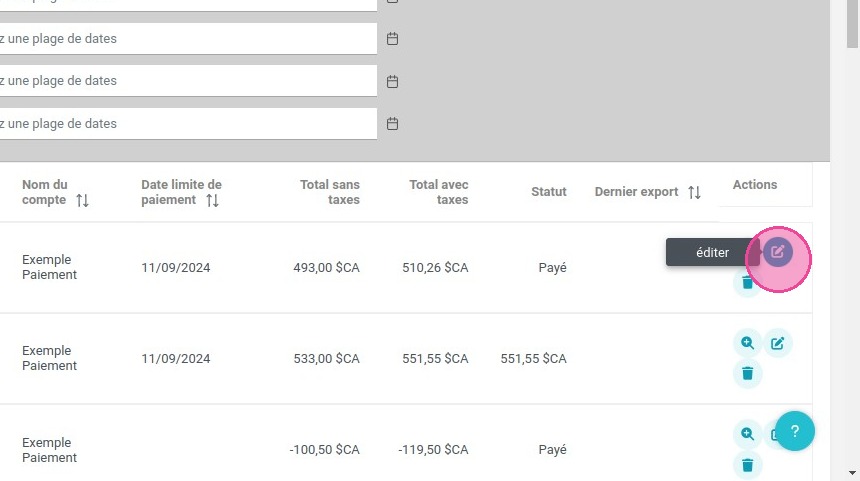
Ouvrir la facture à corriger : Recherchez la facture concernée dans votre liste de comptes de facturation et cliquez sur le bouton de modification.
-
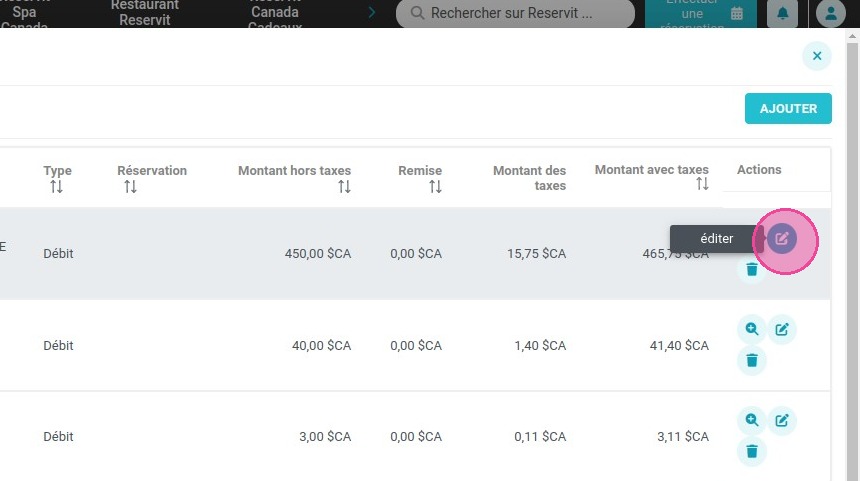
Éditer les lignes de compte : Cliquez à nouveau sur l'option de modification au niveau des prestations pour ajuster les montants ou les services, puis enregistrez votre saisie.
-
Ajuster les paiements : Si nécessaire, modifiez les informations de règlement (montant, mode de paiement) en utilisant la même méthode d'édition, puis validez.
-
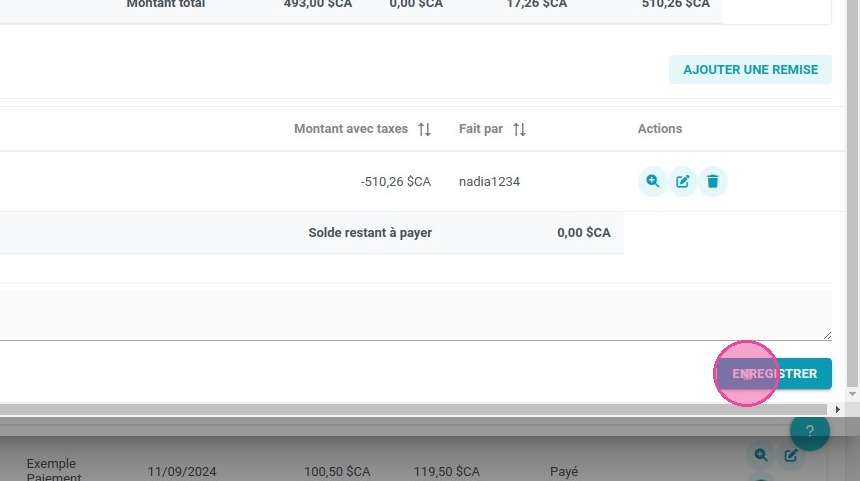
Sauvegarder les changements : Finalisez l'opération en cliquant sur le bouton « ENREGISTRER » pour appliquer définitivement toutes vos corrections au document.
Pourquoi suivre ce guide ? Suivre ce guide vous permet de corriger rapidement des erreurs de facturation ou d'encaissement afin de maintenir une comptabilité rigoureuse et une relation client transparente. Gardez toutefois à l'esprit que cette fonctionnalité doit être utilisée en stricte conformité avec votre législation locale, la modification d'une facture finalisée étant par exemple interdite en France.
1. Cliquez sur "Mes réservations" >" Facturation" >"Liste des documents">"Accéder à la page".
2. Dans la liste des comptes de facturation ou des documents, recherchez votre facture et cliquez sur modifier.
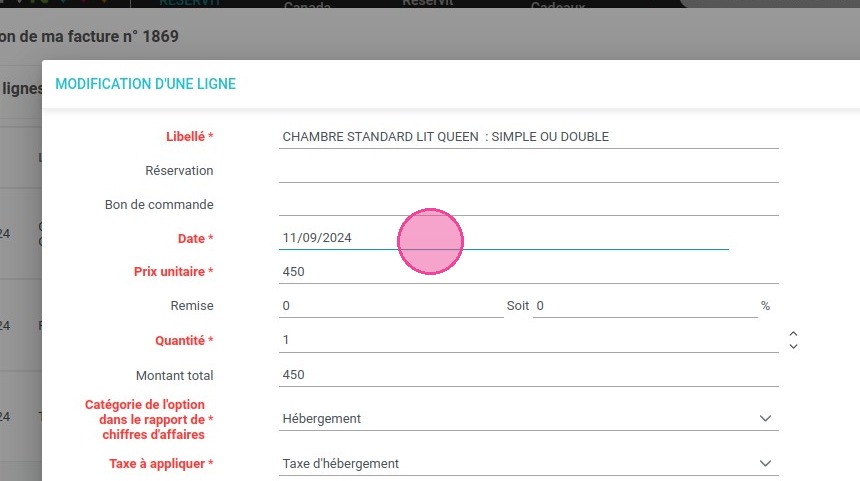
3. Vous pouvez modifier les lignes de compte en cliquant à nouveau sur modifier.
4. Apportez toutes les modifications nécessaires et enregistrez.
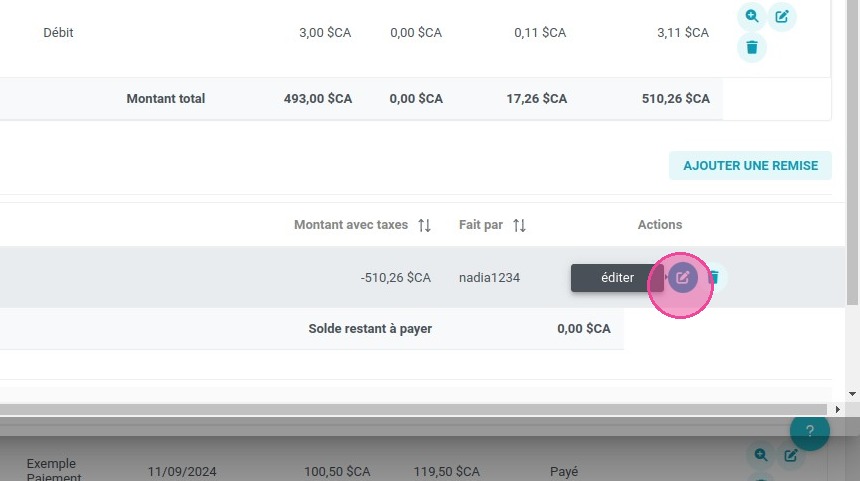
5. Vous pouvez également modifier les paiements de la même manière.

6. Apportez toutes les modifications nécessaires et cliquez sur valider.
7. Cliquez sur "ENREGISTRER" pour tout sauvegarder.