Résumé de l'article : Ce tutoriel vous explique comment procéder à l'encaissement d'un séjour en utilisant le terminal de paiement virtuel intégré à Reservit Hébergement. Vous y apprendrez à initier un paiement direct, à utiliser ou saisir manuellement les coordonnées bancaires de vos clients, et à finaliser la transaction en toute sécurité. En maîtrisant cette fonctionnalité, vous centraliserez vos opérations financières et simplifierez considérablement le suivi de votre facturation.
Les 4 étapes clés pour effectuer une transaction :
-
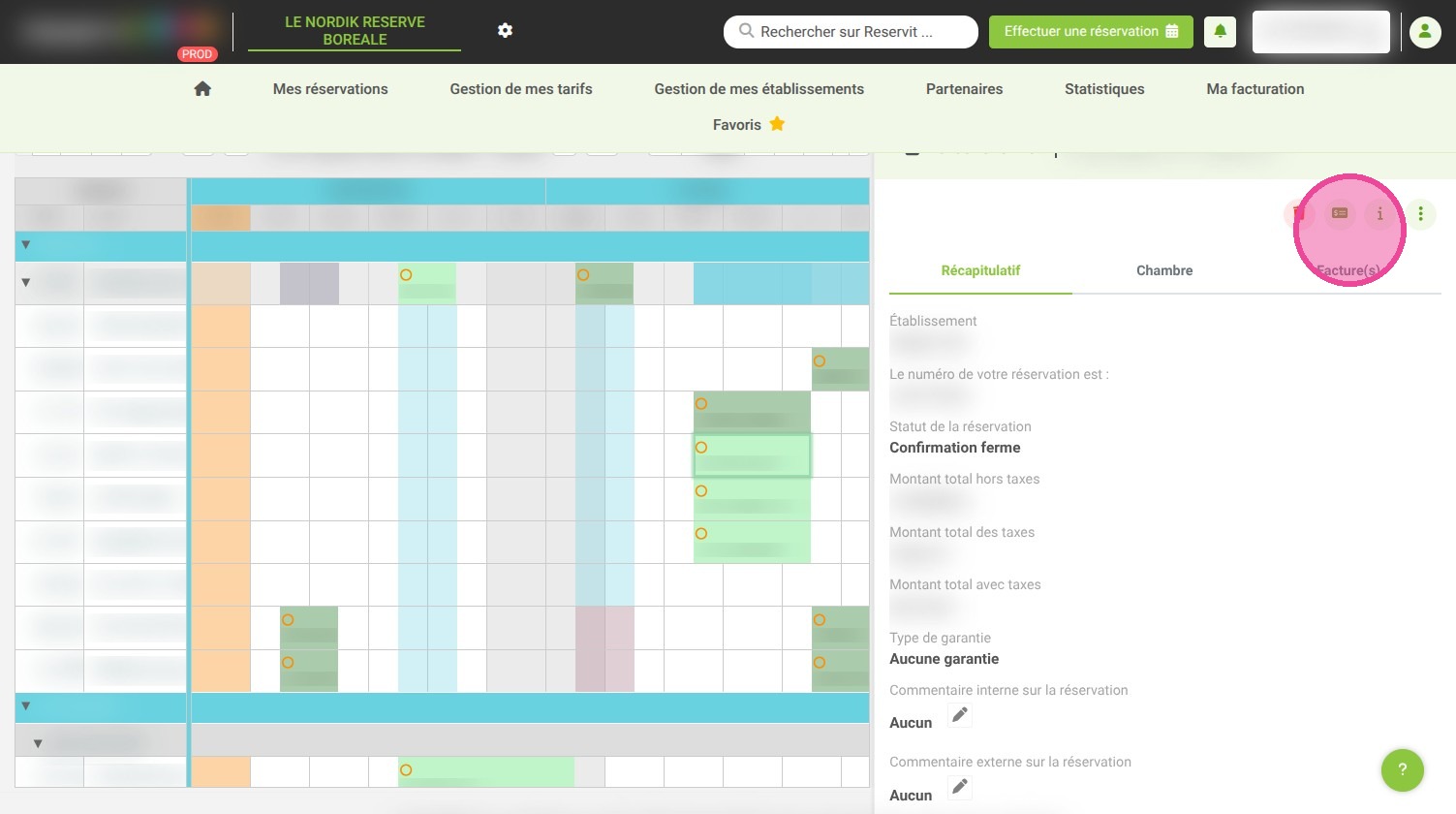
Accéder à l'outil d'encaissement : Ouvrez le dossier de réservation souhaité et cliquez sur l'icône « Terminal de Paiement » pour initier la procédure.
-
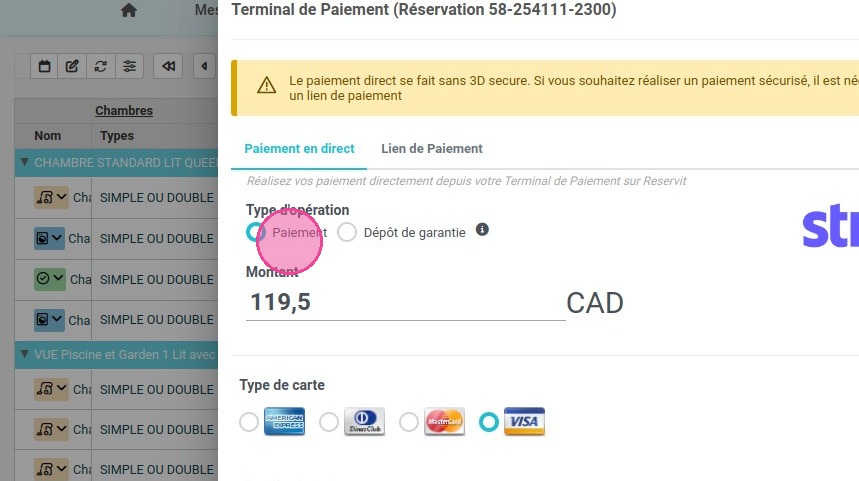
Sélectionner le paiement direct : Choisissez l'option permettant de procéder à un encaissement immédiat directement depuis l'interface.
-
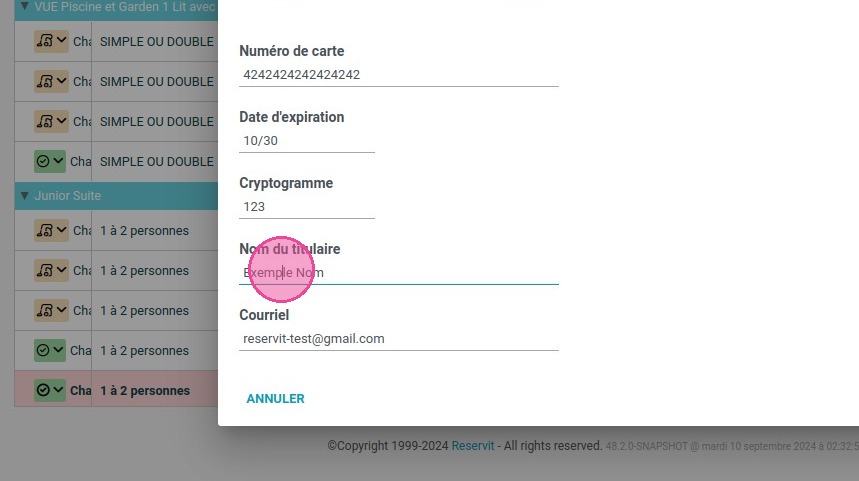
Vérifier ou saisir les données bancaires : Contrôlez les informations de carte de crédit pré-remplies (si elles ont été fournies lors de la création du dossier) ou complétez-les manuellement le cas échéant.
-
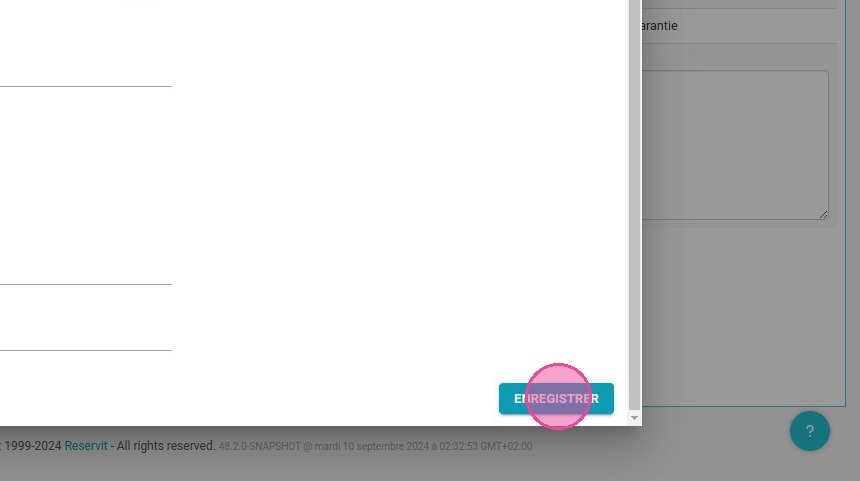
Valider la transaction : Cliquez sur le bouton « Enregistrer » pour traiter définitivement le paiement et mettre à jour automatiquement le solde de la réservation.
Pourquoi suivre ce guide ? Suivre ce guide vous permet de sécuriser vos revenus en traitant les encaissements directement depuis votre outil de gestion, sans avoir à manipuler un terminal physique externe. Vous gagnez ainsi un temps précieux lors des départs de vos clients tout en garantissant la fiabilité de vos données comptables et l'exactitude de vos factures.
1. Pour effectuer un paiement, ouvrez la réservation et cliquez sur l'icône "Terminal de Paiement".
2. Vous pourrez effectuer un paiement directement.
3. Si les informations bancaires ont déjà été renseignées lors de la création de la réservation, elles s'affichent automatiquement. Si ce n'est pas le cas, vous pouvez compléter manuellement les informations bancaires.
4. Cliquez sur "Enregistrer" pour terminer la transaction.