

Guide interactif : répondez à 2 ou 3 questions et obtenez la procédure de remboursement qui correspond à votre situation, écran par écran. Ouvrir le guide « Rembourser un client »
Résumé de l'article : Quand le client a payé par carte via Reservit, le terminal de paiement renvoie l'argent sur sa carte. Il s'ouvre depuis la note de crédit, au moment d'ajouter le remboursement.
L'essentiel :
-
Partir de la note de crédit : le remboursement s'ajoute sur une note de crédit créée depuis la facture.
-
Cocher la case du terminal : « Accéder au Terminal de Paiement après validation », visible avec un mode de paiement par carte.
-
Enregistrer puis envoyer : dans le terminal, « ENREGISTRER », puis « ENVOYER ».
Pourquoi suivre ce guide ? Sans le terminal, le remboursement est seulement noté dans Reservit : l'argent n'est pas renvoyé sur la carte du client.
Attention ! Le terminal ne peut rembourser que les paiements passés par le processeur de paiement connecté à Reservit (Stripe, PayFacto, Paybox…).
1. Sur la note de crédit, cliquez sur « AJOUTER UN REMBOURSEMENT ». Choisissez un mode de paiement par carte (le même que le paiement du client) : la case « Accéder au Terminal de Paiement après validation » apparaît.
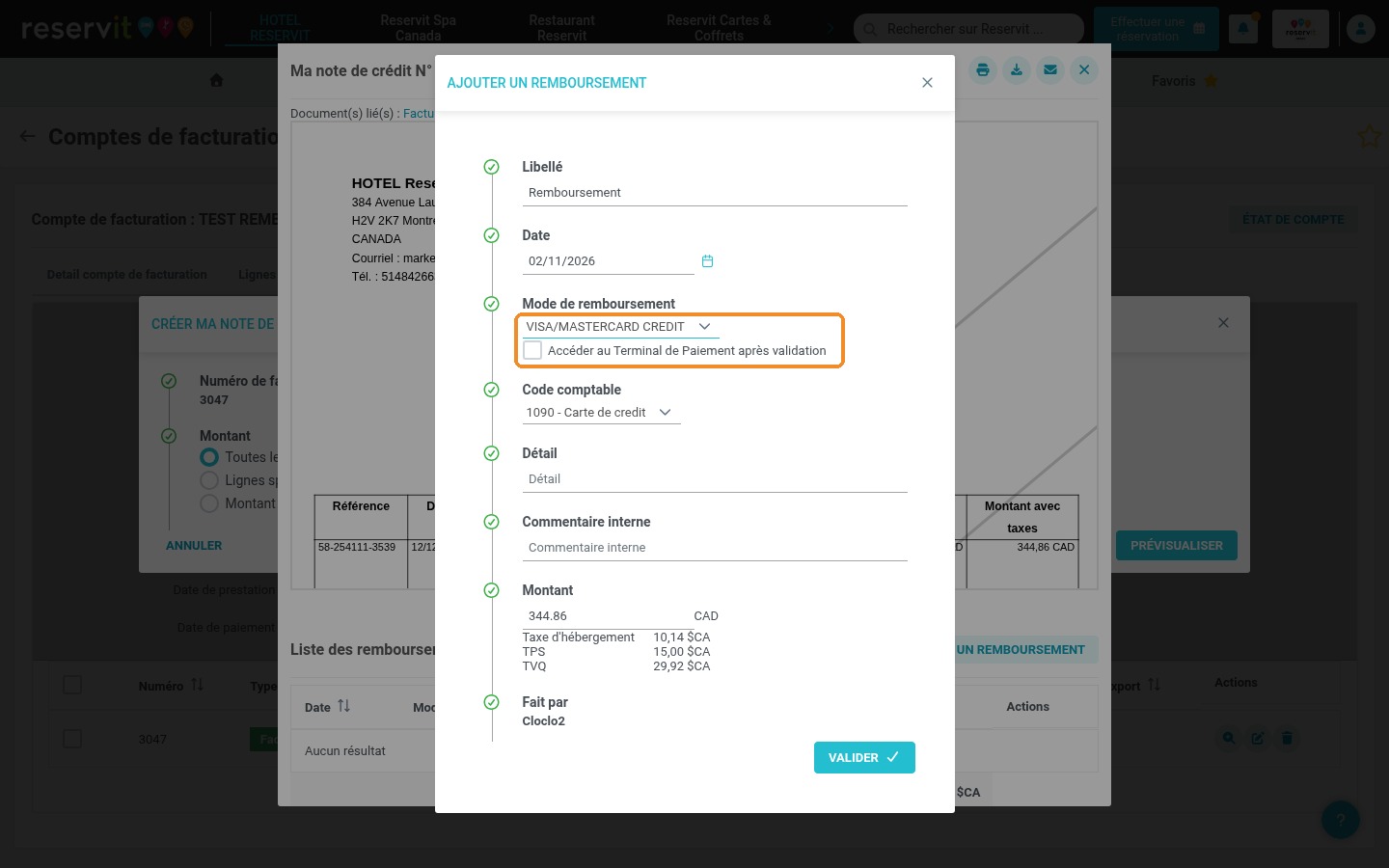
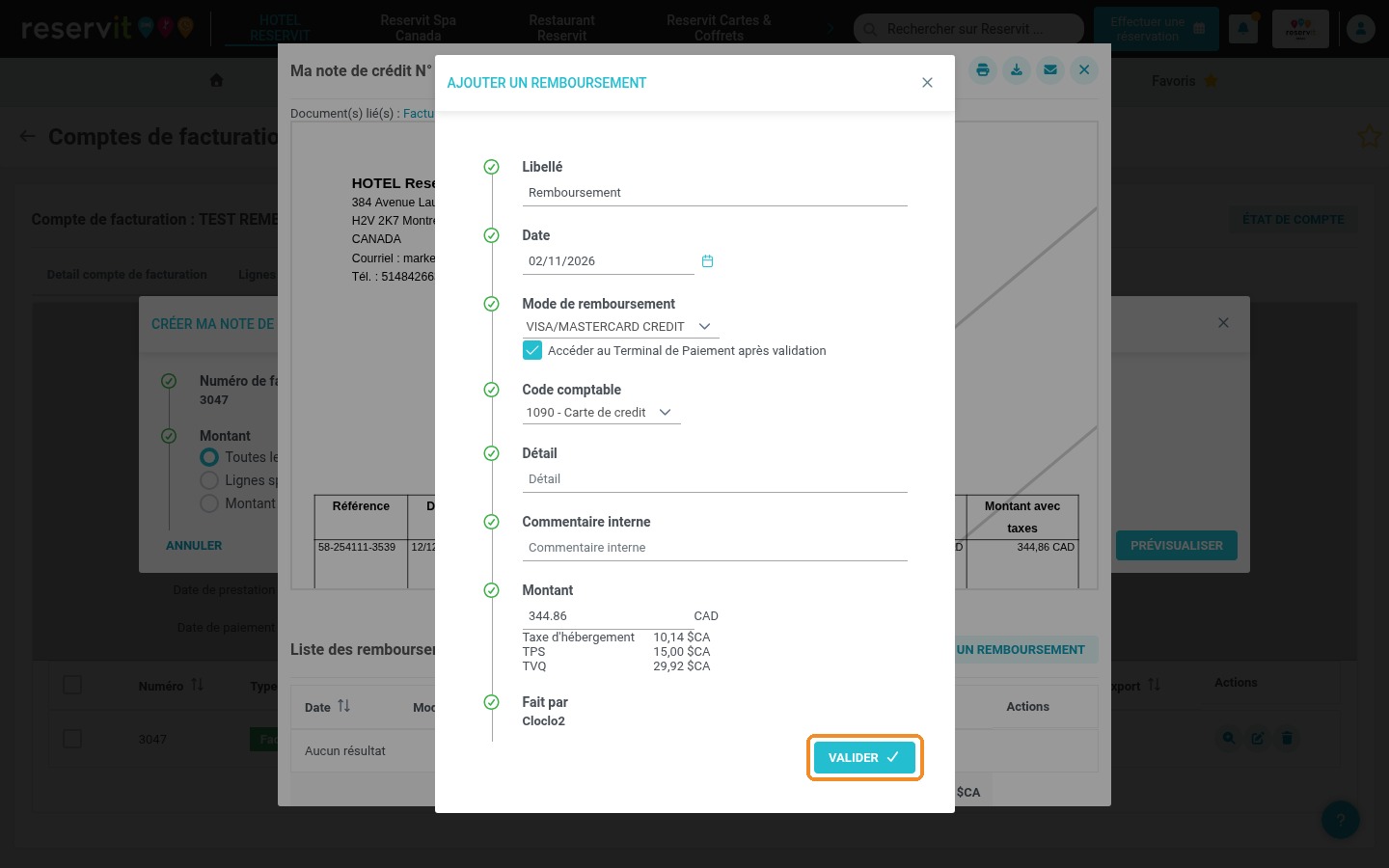
2. Cochez la case, puis cliquez sur « VALIDER ». Sans cette case, le remboursement est noté dans Reservit, mais l'argent n'est pas renvoyé sur la carte.
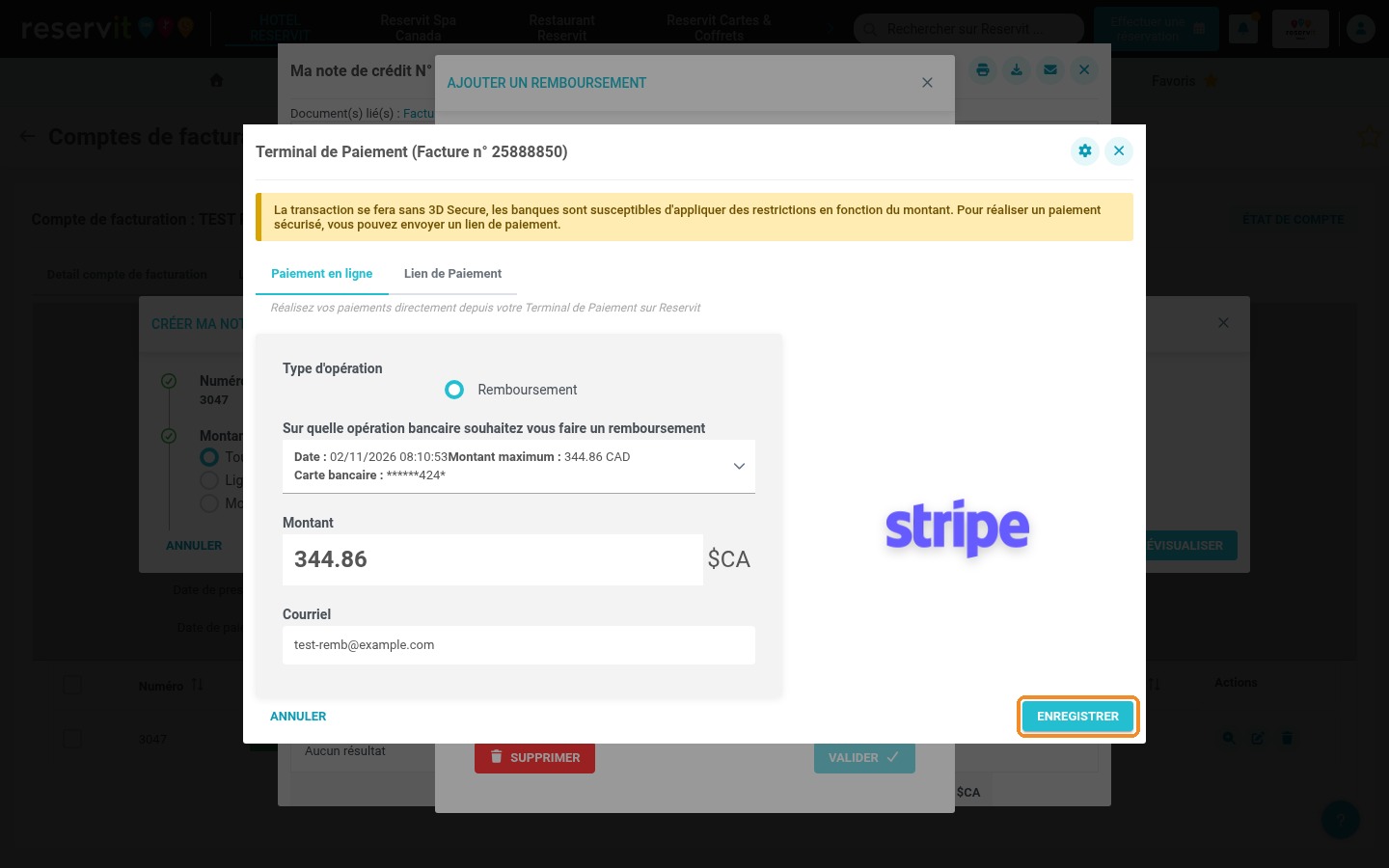
3. Le terminal s'ouvre déjà rempli : type d'opération « Remboursement », paiement d'origine, carte et montant. Le montant ne peut pas dépasser le « Montant maximum ». Cliquez sur « ENREGISTRER ».
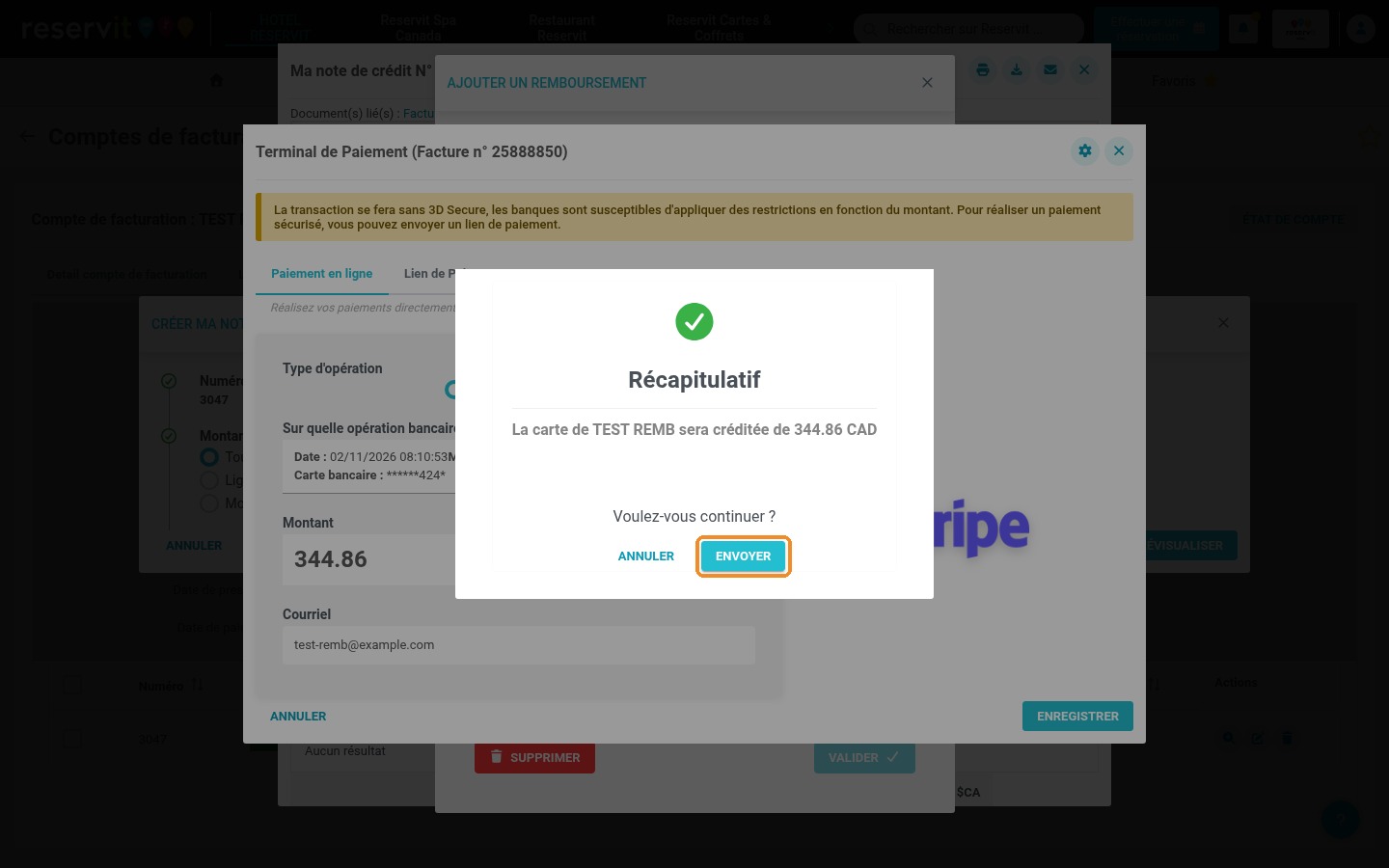
4. Le récapitulatif indique « La carte de … sera créditée de … ». Cliquez sur « ENVOYER ».
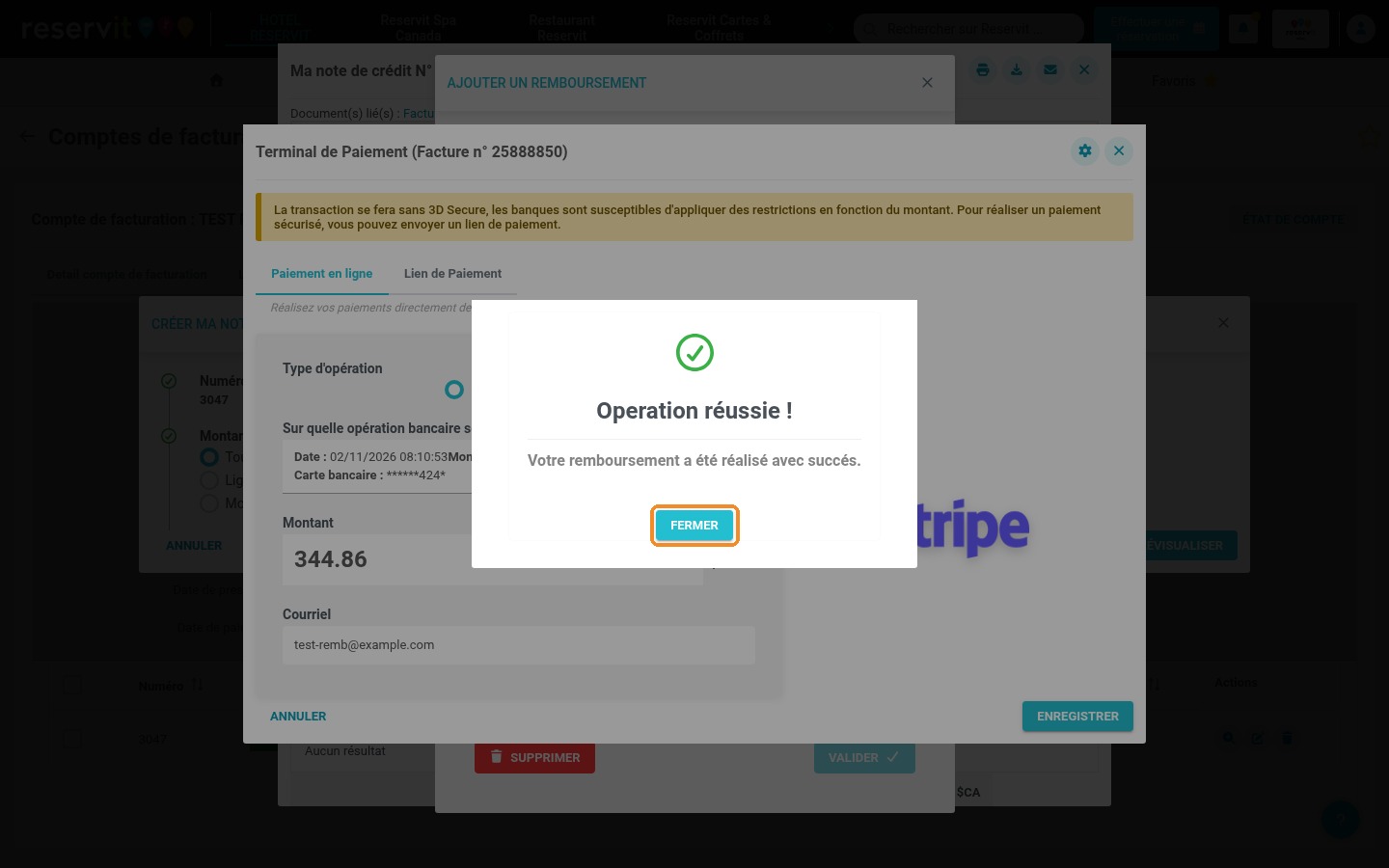
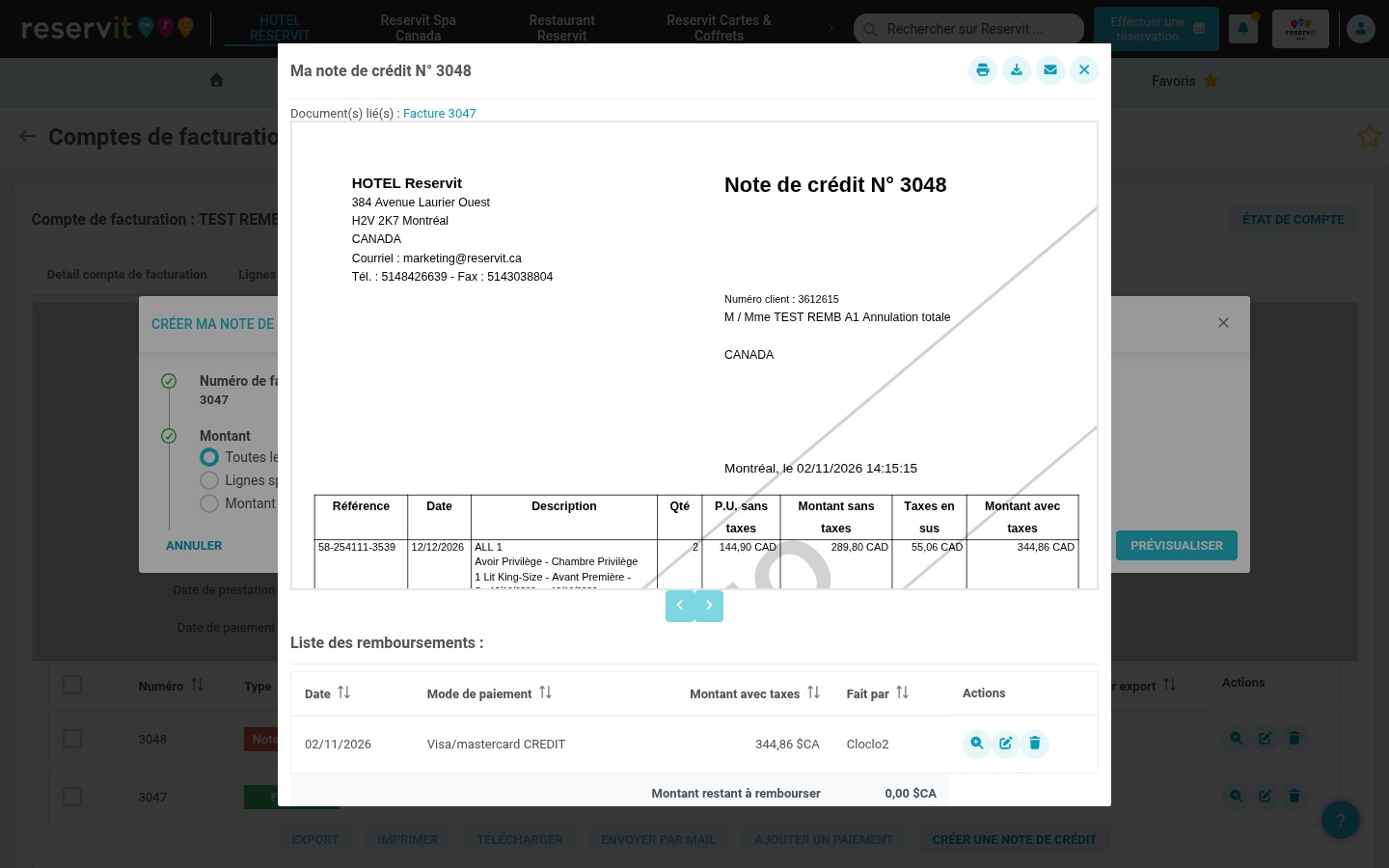
5. Le message « Operation réussie ! » s'affiche. Cliquez sur « FERMER ». Le remboursement apparaît dans la « Liste des remboursements » de la note de crédit.
La procédure complète, avec la note de crédit : Comment rembourser un client sur Reservit PMS.