Résumé de l'article : Ce tutoriel vous explique comment créer et envoyer facilement un lien de paiement sécurisé à vos clients directement depuis votre interface Reservit PMS. Vous apprendrez à utiliser le terminal de paiement virtuel pour ajuster le montant souhaité, configurer une date d'expiration et transmettre votre demande de règlement en quelques clics. Grâce à cette fonctionnalité, vous simplifiez la collecte de vos acomptes et le paiement des soldes à distance tout en garantissant une expérience fluide à vos voyageurs.
Les 5 étapes clés pour envoyer un lien de paiement :
-
Accéder au dossier client : Depuis "Mes réservations" > "Gestion des réservations" (tuile "MES RÉSERVATIONS") ou directement via le "Calendrier des réservations", identifiez la réservation à facturer.
-
Ouvrir le terminal virtuel : Cliquez sur l'icône "Terminal de Paiement" pour accéder à l'interface financière de la réservation.
-
Configurer la demande : Sélectionnez l'option "Lien de paiement", modifiez le montant si nécessaire, et définissez la date d'expiration de votre ordre de paiement.
-
Générer et transmettre le lien : Cliquez sur "Enregistrer" pour valider vos paramètres, puis sur "Envoyer" pour faire parvenir la demande de transaction au client.
-
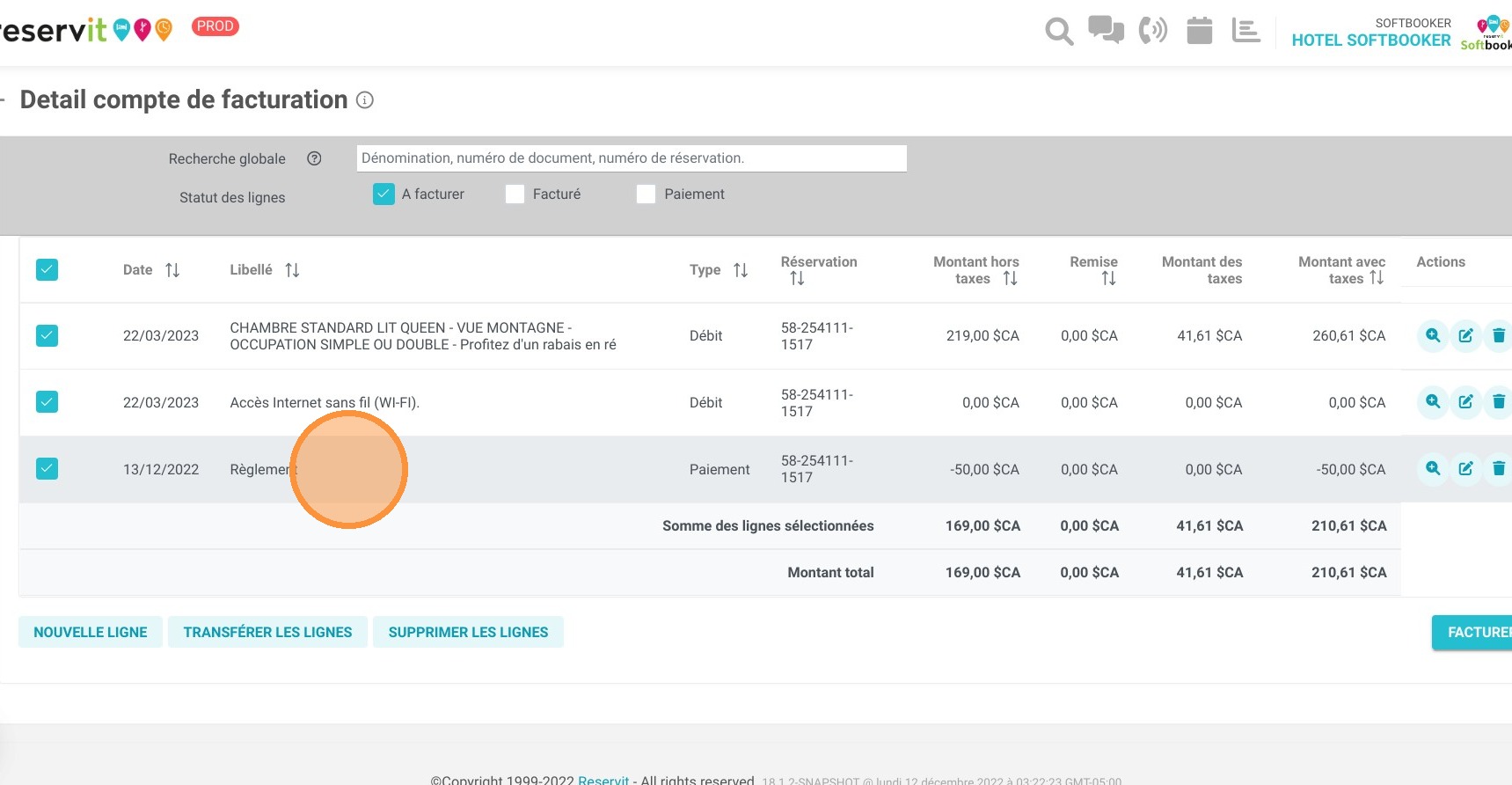
Vérifier l'encaissement : Consultez le compte de facturation du dossier ; une fois la transaction validée par le client, elle apparaîtra automatiquement sous la mention "Règlement".
Pourquoi suivre ce guide ? L'utilisation des liens de paiement directement liés à votre logiciel hôtelier (PMS) vous fait gagner un temps précieux sur vos relances et sécurise vos encaissements à distance. Vous évitez ainsi de manipuler des données bancaires sensibles au téléphone, tout en offrant une méthode de règlement moderne, rassurante et professionnelle à votre clientèle.
1. Pour envoyer un lien de paiement à votre client, il vous suffit d'accéder au terminal de paiement virtuel.
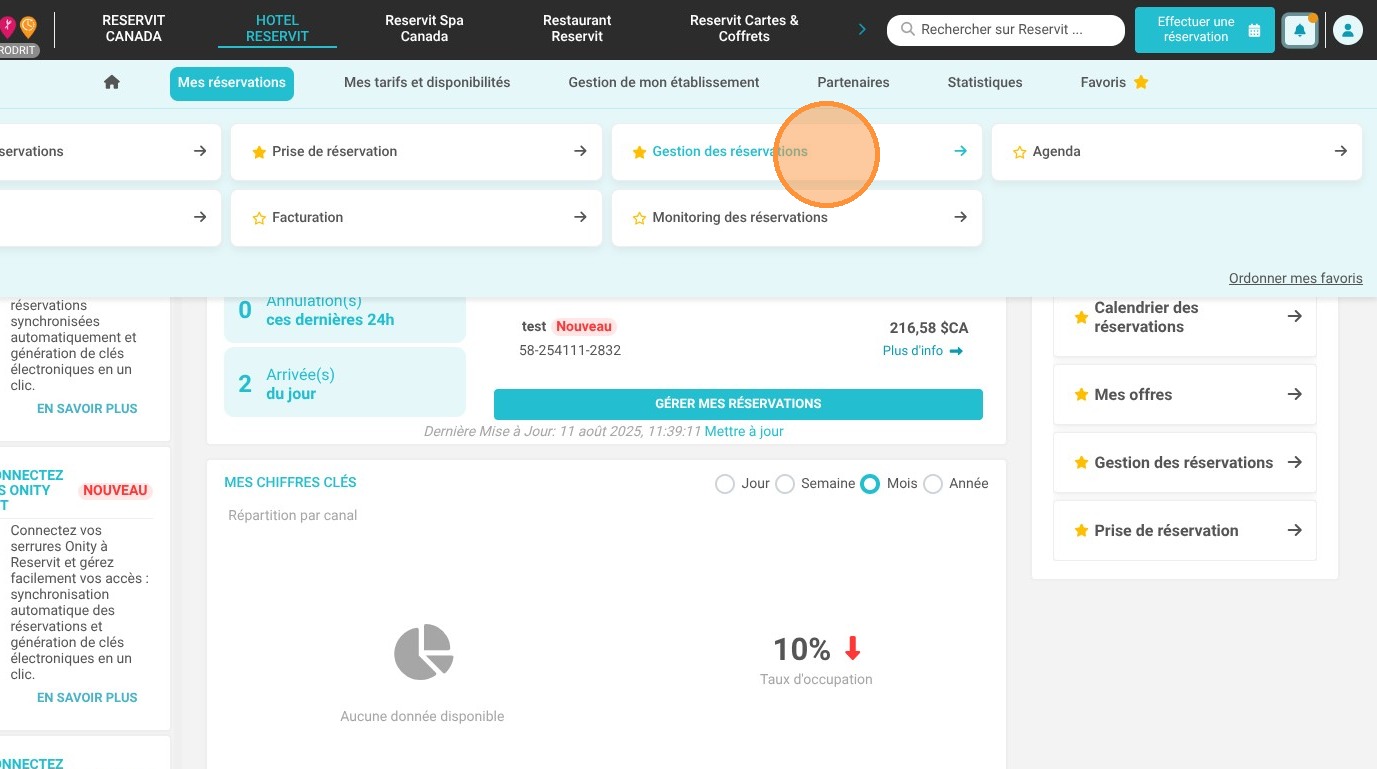
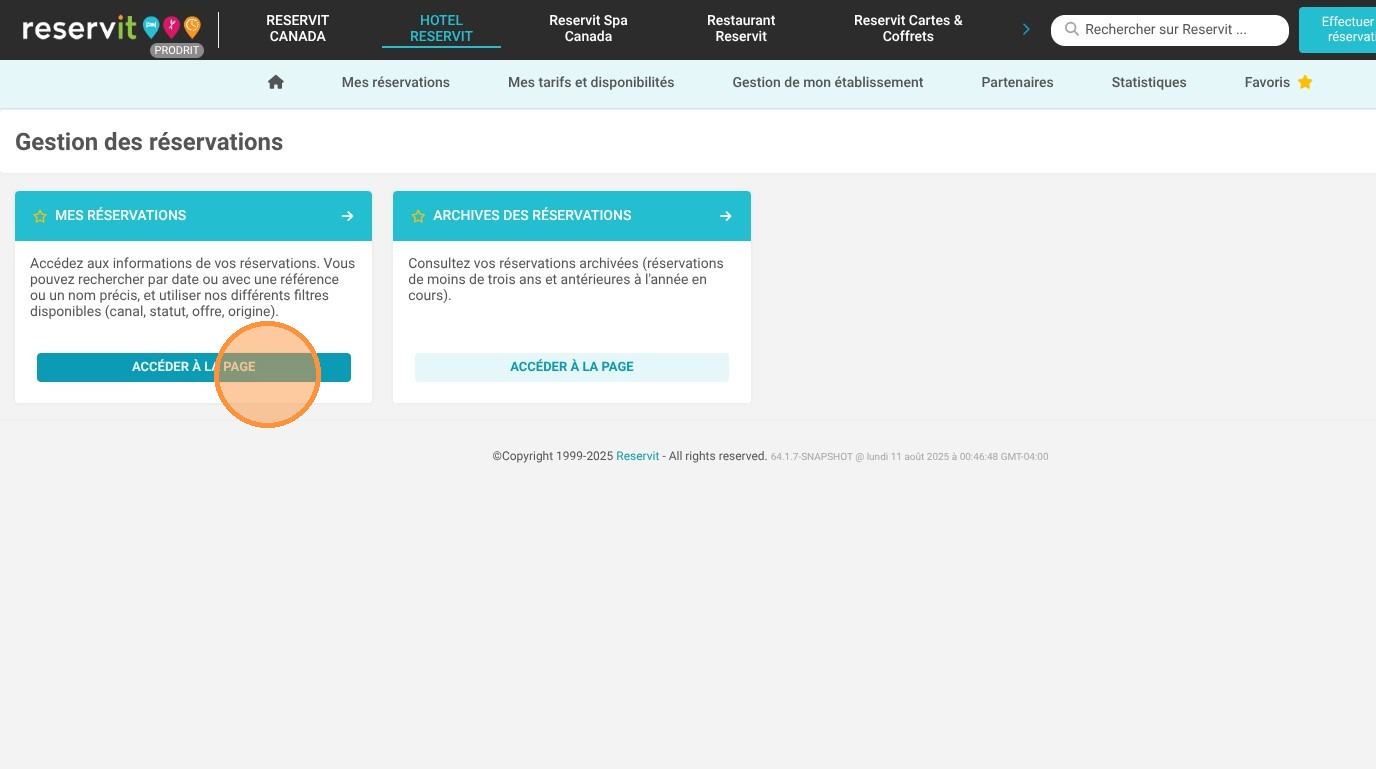
2. Allez dans "Mes réservations" > "Gestion des réservations" ; dans la tuile "MES RÉSERVATIONS", cliquez sur "ACCÉDER À LA PAGE" (vous pouvez aussi utiliser "Mes réservations" > "Calendrier des réservations").
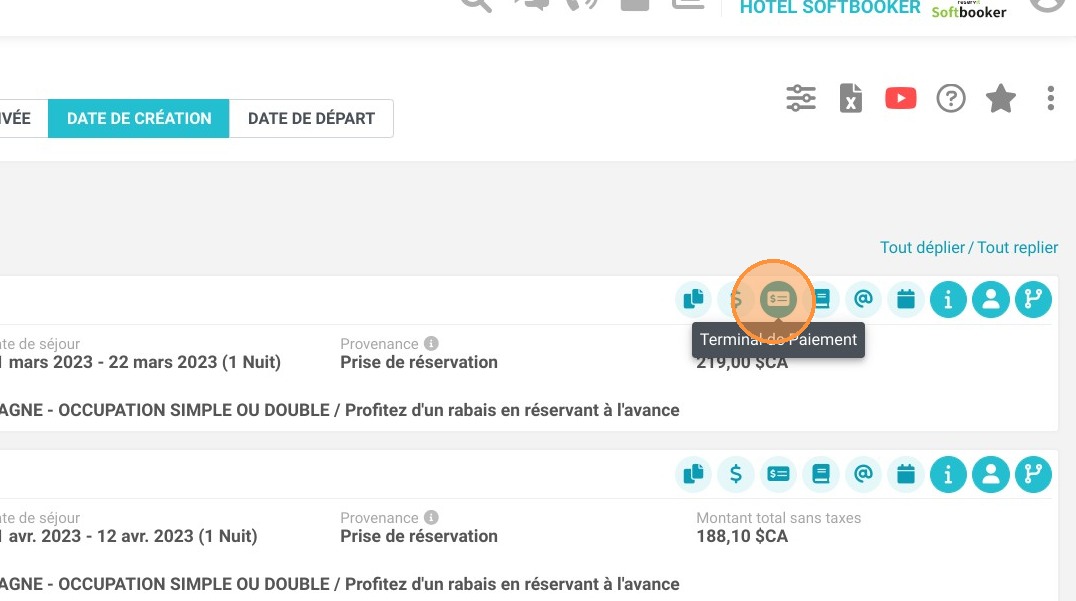
3. Cliquez sur l'icône "Terminal de Paiement" de la réservation pour accéder au terminal de paiement.
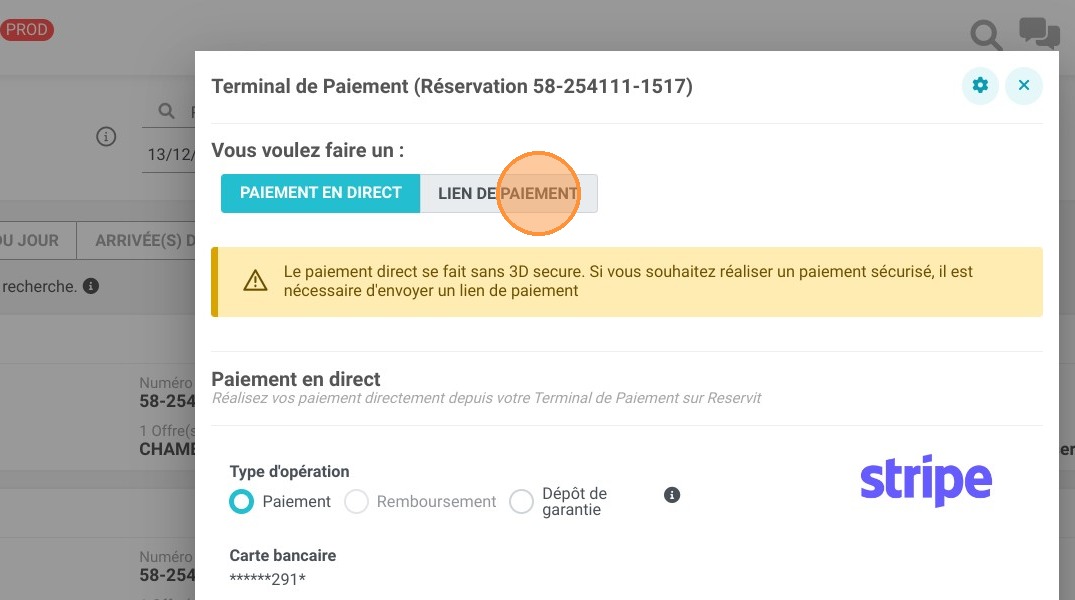
4. Une fois le terminal de paiement ouvert, cliquez sur "LIEN DE PAIEMENT".
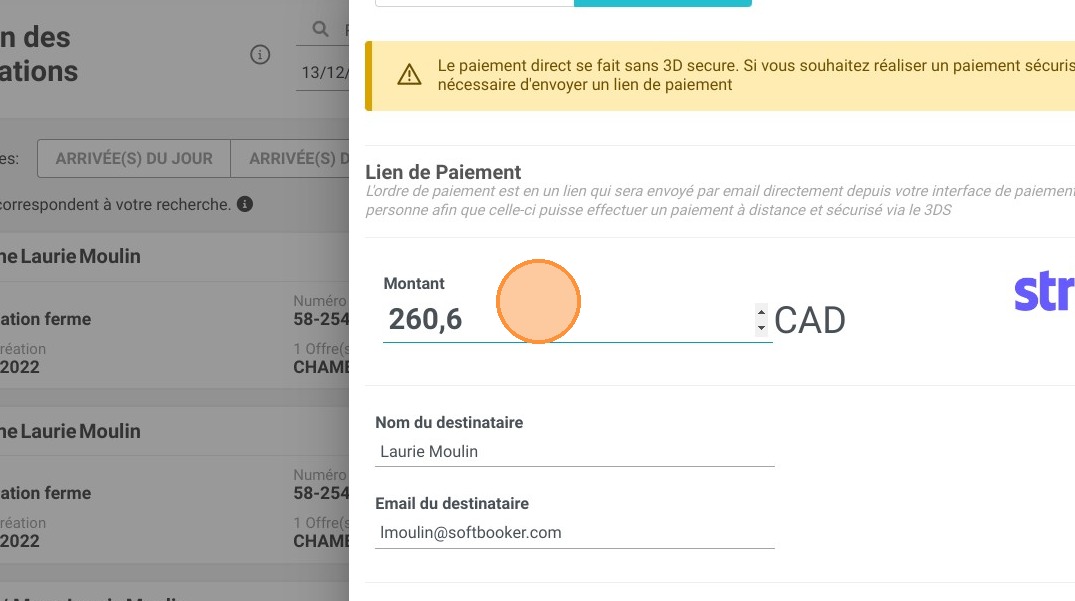
5. Vous pouvez modifier le montant au besoin.
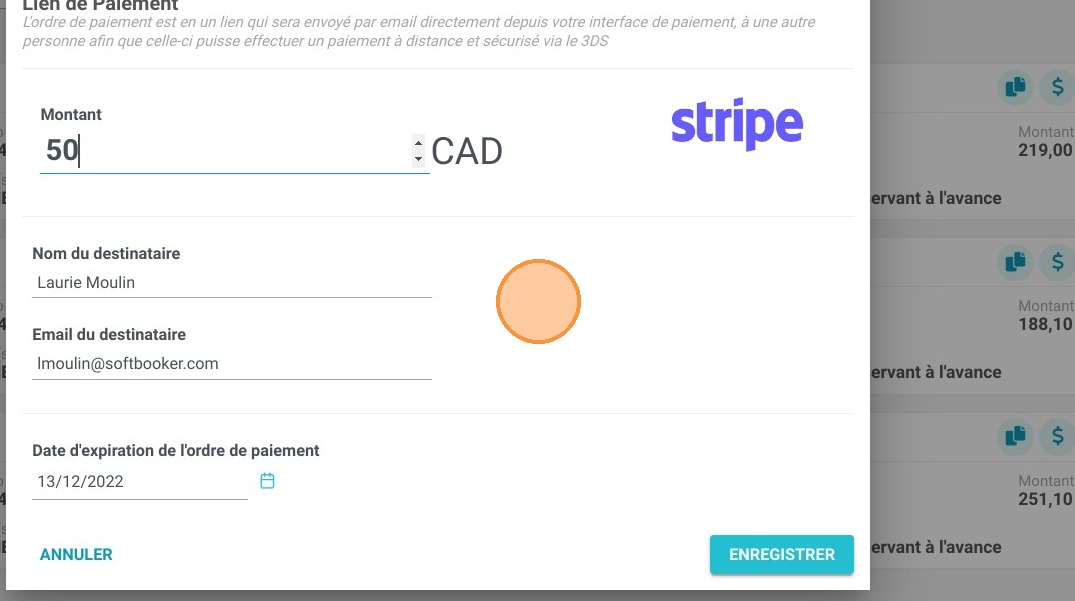
6. Vous pouvez également sélectionner la date d'expiration de l'ordre de paiement.
7. Cliquez sur "ENREGISTRER"
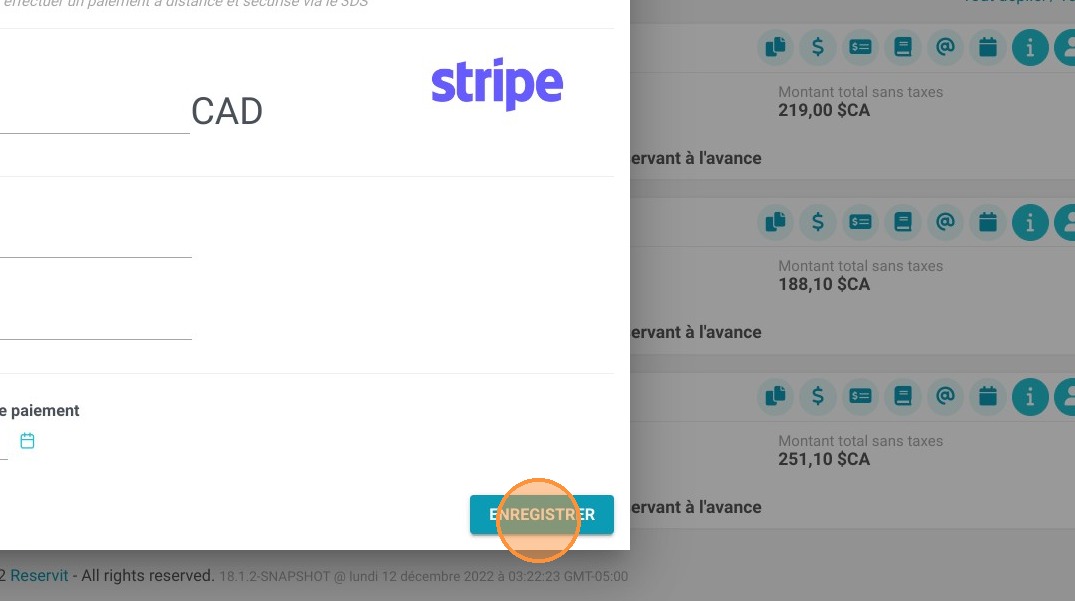
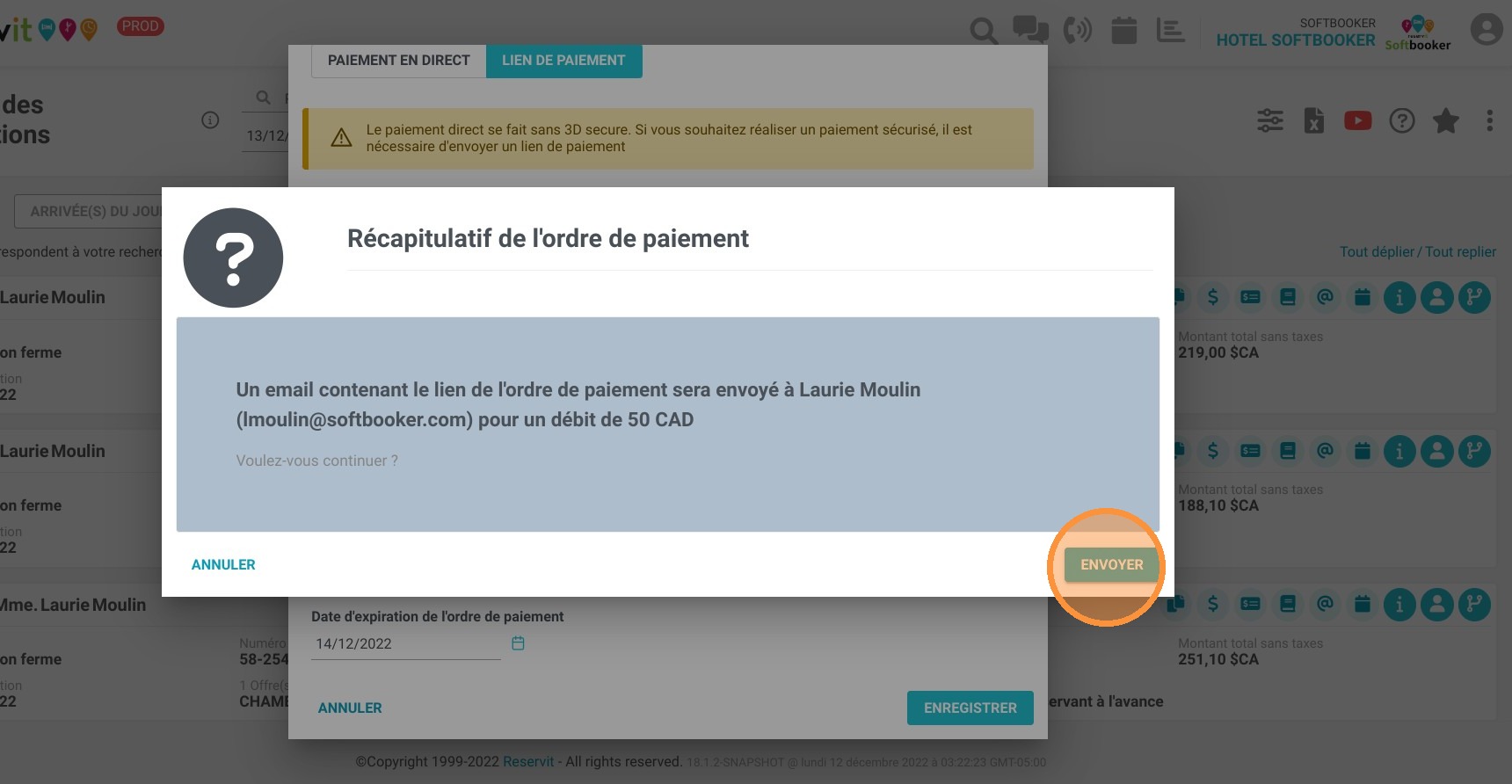
8. Cliquez sur "ENVOYER"
9. Dans le compte de facturation, une fois que le client aura payé, le paiement apparaîtra comme suit : "Règlement".