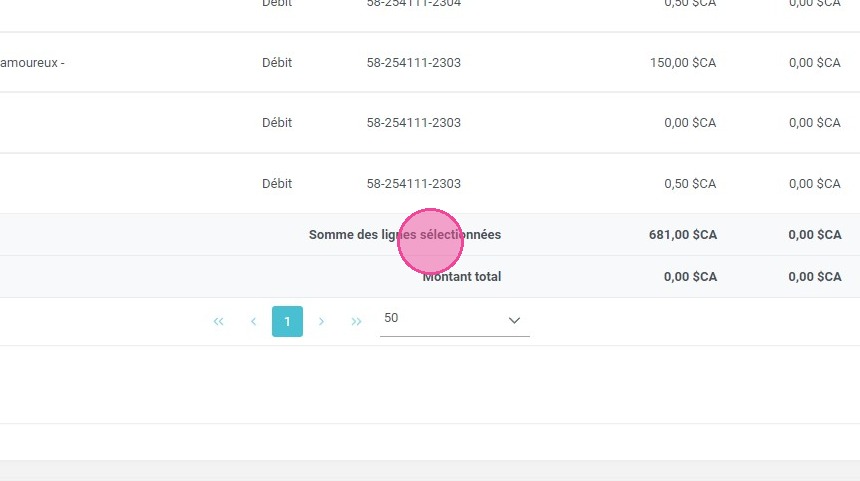
Résumé de l'article : Ce tutoriel vous explique comment transférer facilement des lignes de facturation entre plusieurs comptes clients dans Reservit PMS. Vous y apprendrez à sélectionner des prestations spécifiques (chambres, repas, taxes) et à les déplacer vers un compte existant ou un nouveau dossier en quelques clics. En maîtrisant cette fonctionnalité, vous simplifierez la gestion des factures partagées ou des prises en charge, offrant ainsi une flexibilité totale lors du paiement de vos voyageurs.
Les 5 étapes clés pour transférer des lignes de facturation :
-
Accéder au module de facturation : Rendez-vous dans le menu « Mes réservations », puis sélectionnez l'onglet « Facturation ».
-
Ouvrir le compte source : Cliquez sur « Accéder à la page » dans la section des comptes de facturation, puis sélectionnez le dossier contenant les éléments à déplacer.
-
Cibler les prestations à transférer : Cochez les lignes de compte que vous souhaitez détacher de la facture actuelle, puis cliquez sur le bouton « TRANSFÉRER LES LIGNES ».
-
Définir le compte de destination : Choisissez d'envoyer les prestations sélectionnées vers un compte de facturation déjà existant ou profitez-en pour créer un tout nouveau compte.
-
Valider l'opération : Confirmez le transfert en choisissant de rester sur le compte actuel ou d'être redirigé vers le nouveau compte pour vérifier la bonne intégration des lignes déplacées.
Pourquoi suivre ce guide ? Suivre ce guide vous permet de gérer sans effort les notes séparées (split de facture), les frais professionnels ou les erreurs d'imputation de dernière minute. Une manipulation fluide des transferts de prestations accélère considérablement les procédures de départ à la réception et garantit l'exactitude de votre comptabilité.

1. Rendez-vous dans Hôtel Réservation > Mes réservations > Facturation

2. Dans Compte de facturation > Accéder à la page
Puis sélectionnez le compte.

3. Sélectionnez les lignes de compte que vous souhaitez transférer et cliquez sur "TRANSFÉRER LES LIGNES"
4. Sélectionnez un compte existant ou créez-en un nouveau.

5. Validez et restez sur ce compte ou soyez redirigé vers l'autre compte.
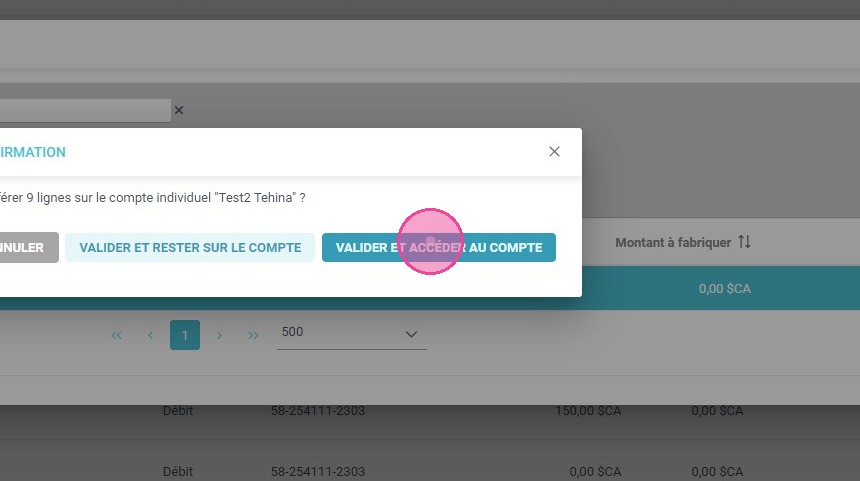
6. Vous verrez les lignes apparaître sur le nouveau compte.