

Guide interactif : répondez à 2 ou 3 questions et obtenez la procédure de remboursement qui correspond à votre situation, écran par écran. Ouvrir le guide « Rembourser un client »
Résumé de l'article : Votre client annule et vous gardez des frais d'annulation. Ce tutoriel vous montre comment créer, depuis la facture, une note de crédit du montant que vous rendez, puis rembourser ce montant. La partie que vous gardez (vos frais et leurs taxes) reste dans vos ventes.
Les 5 étapes clés pour rembourser un client en gardant des frais :
-
Faire la facture : le séjour et le paiement du client doivent être facturés avant toute note de crédit.
-
Créer la note de crédit depuis la facture : en bas de la facture, cliquez sur « CRÉER UNE NOTE DE CRÉDIT ».
-
Saisir le montant rendu : choisissez « Montant libre », puis indiquez si vous saisissez le montant « Sans taxes » ou « Avec taxes ».
-
Vérifier et générer : l'aperçu montre le total avec taxes ; générez la note de crédit s'il est juste.
-
Rembourser : ajoutez le remboursement sur la note de crédit et envoyez-le dans le terminal de paiement.
Pourquoi suivre ce guide ? La note de crédit n'annule que la partie rendue : vos frais d'annulation restent facturés, avec leurs taxes, et votre comptabilité reste juste.
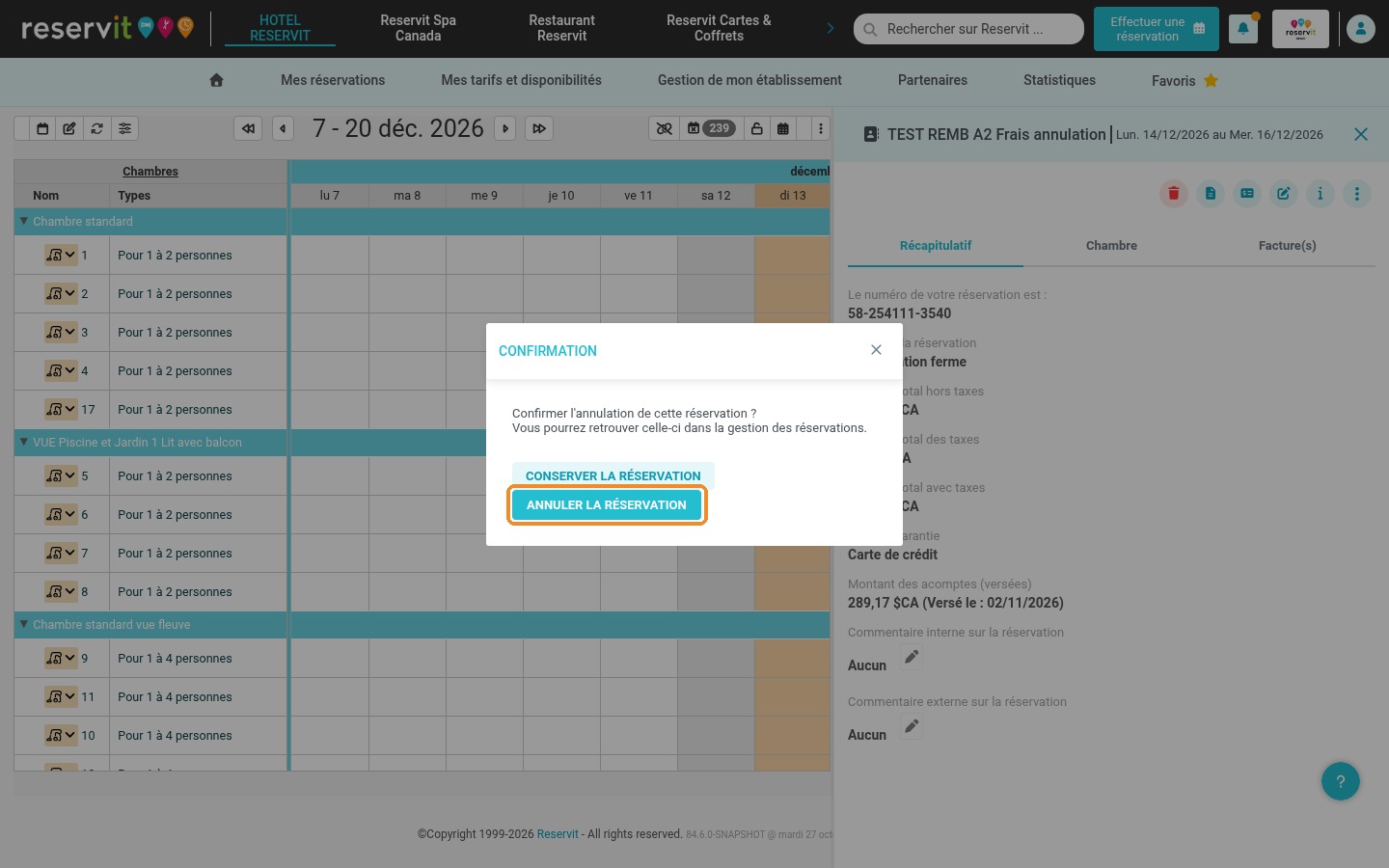
1. Si ce n'est pas déjà fait, annulez la réservation. Vous pouvez le faire tout de suite : dès qu'un paiement est inscrit, le séjour et le paiement restent dans le compte de facturation.
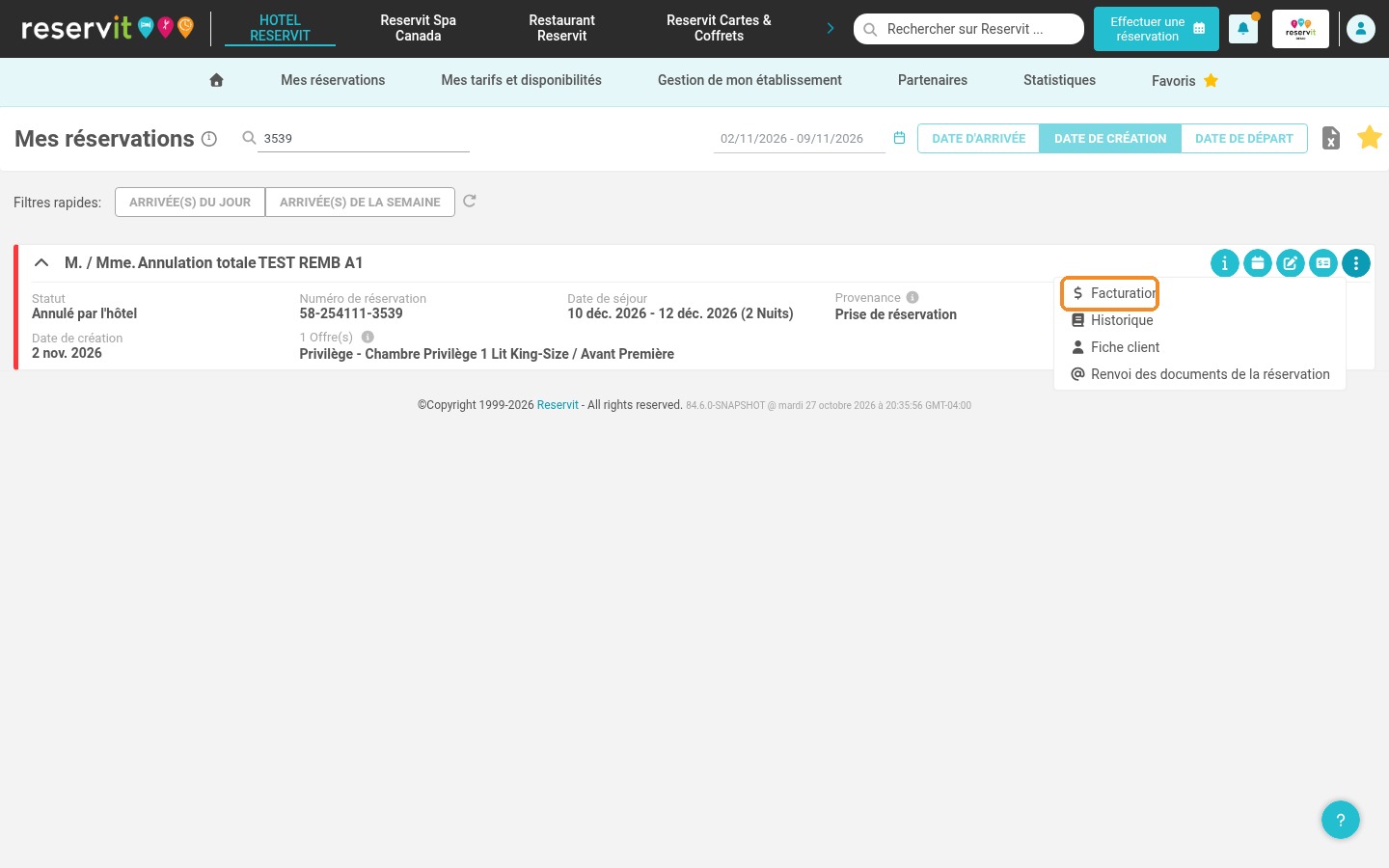
2. Ouvrez le compte de facturation : la réservation annulée n'est plus sur le planning. Allez dans « Mes réservations » > « Mes réservations », recherchez-la, puis cliquez sur les 3 petits points (« Plus d'actions ») > « Facturation ».
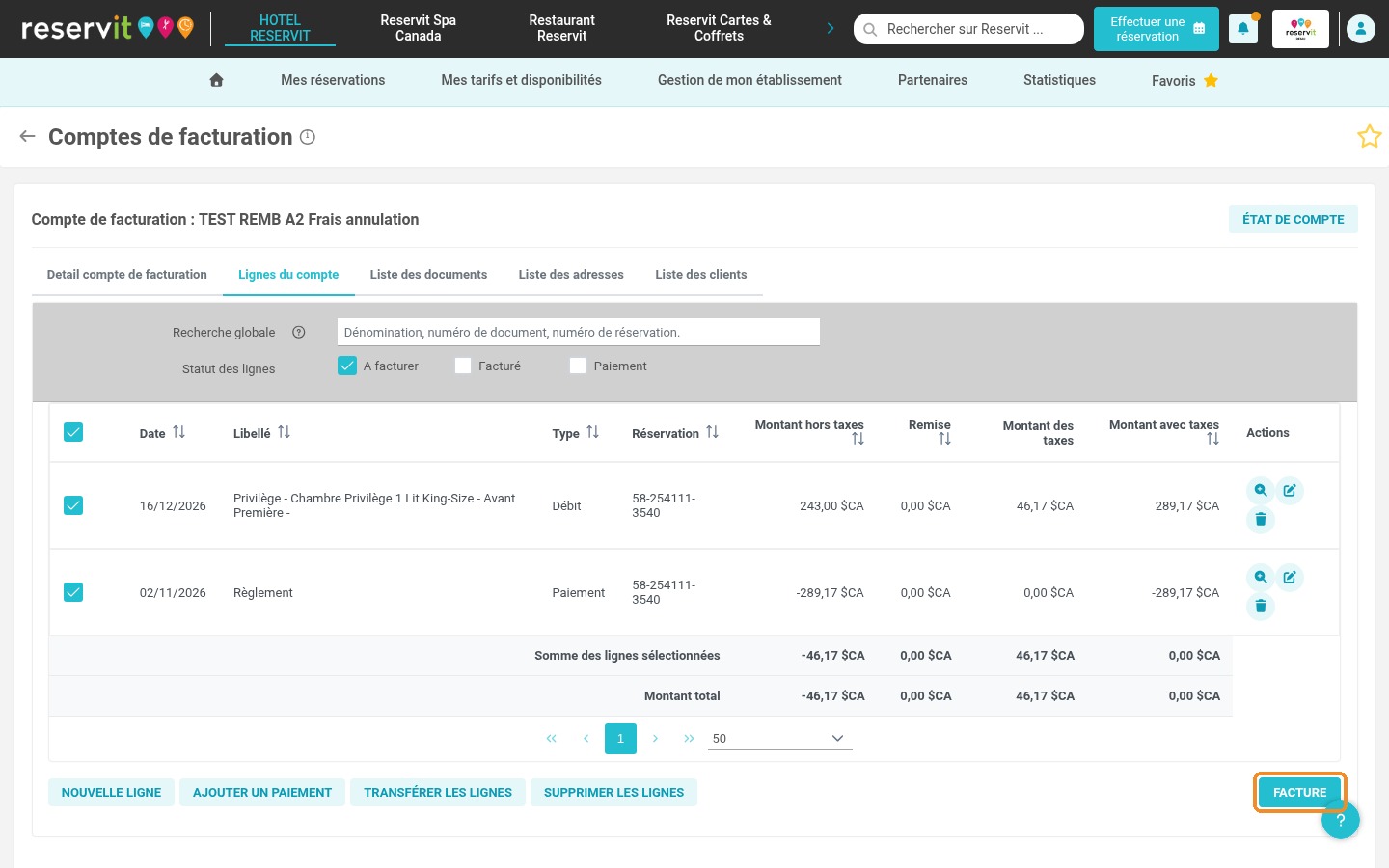
3. Dans « Lignes du compte », cochez le séjour et le paiement, puis cliquez sur « FACTURE ». Vérifiez la facture proforma et cliquez sur « FACTURER ». La facture s'ouvre. (La facture est déjà faite ? Onglet « Liste des documents », loupe « Voir les détails » de la facture.)
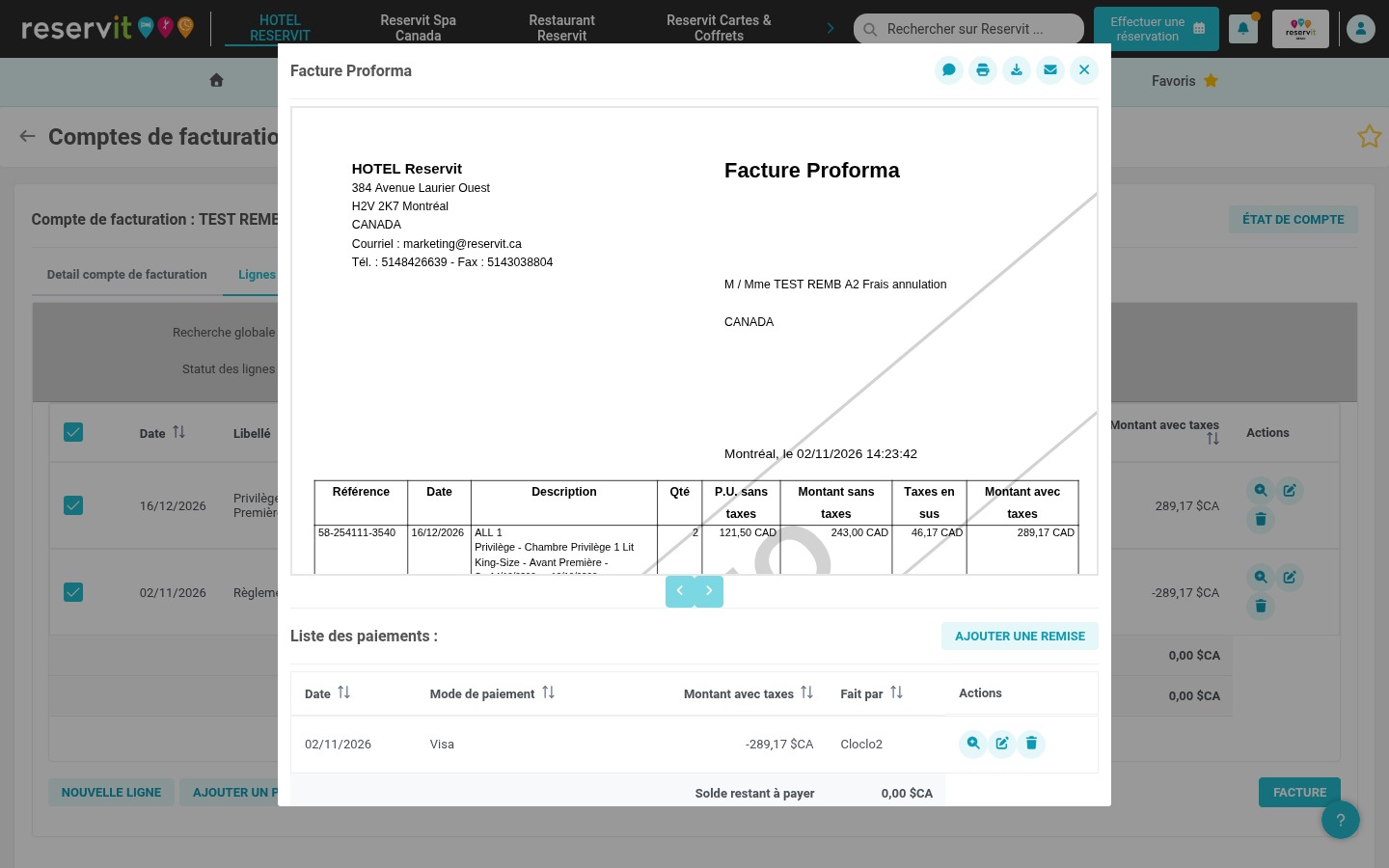
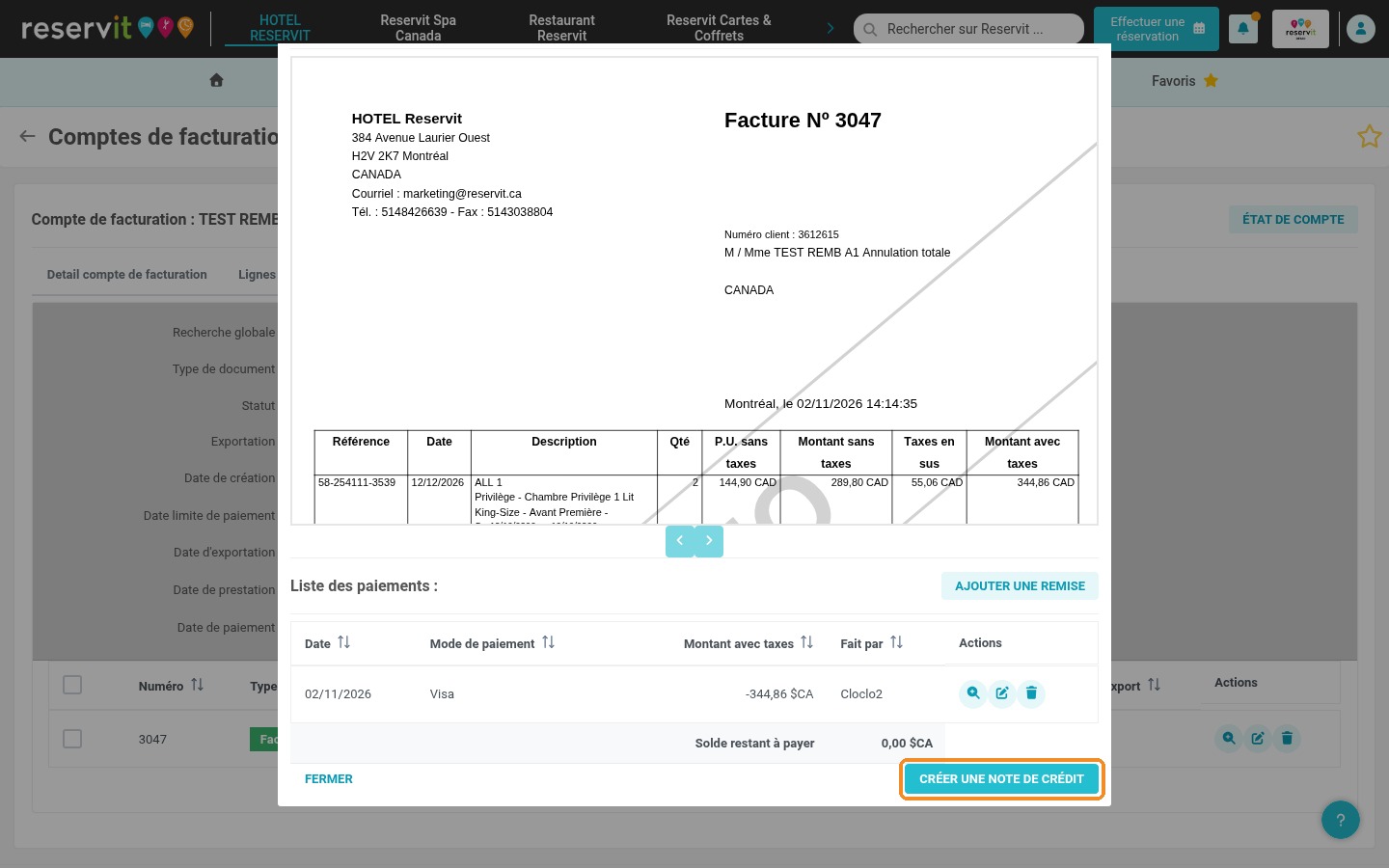
4. En bas de la facture, cliquez sur « CRÉER UNE NOTE DE CRÉDIT ».
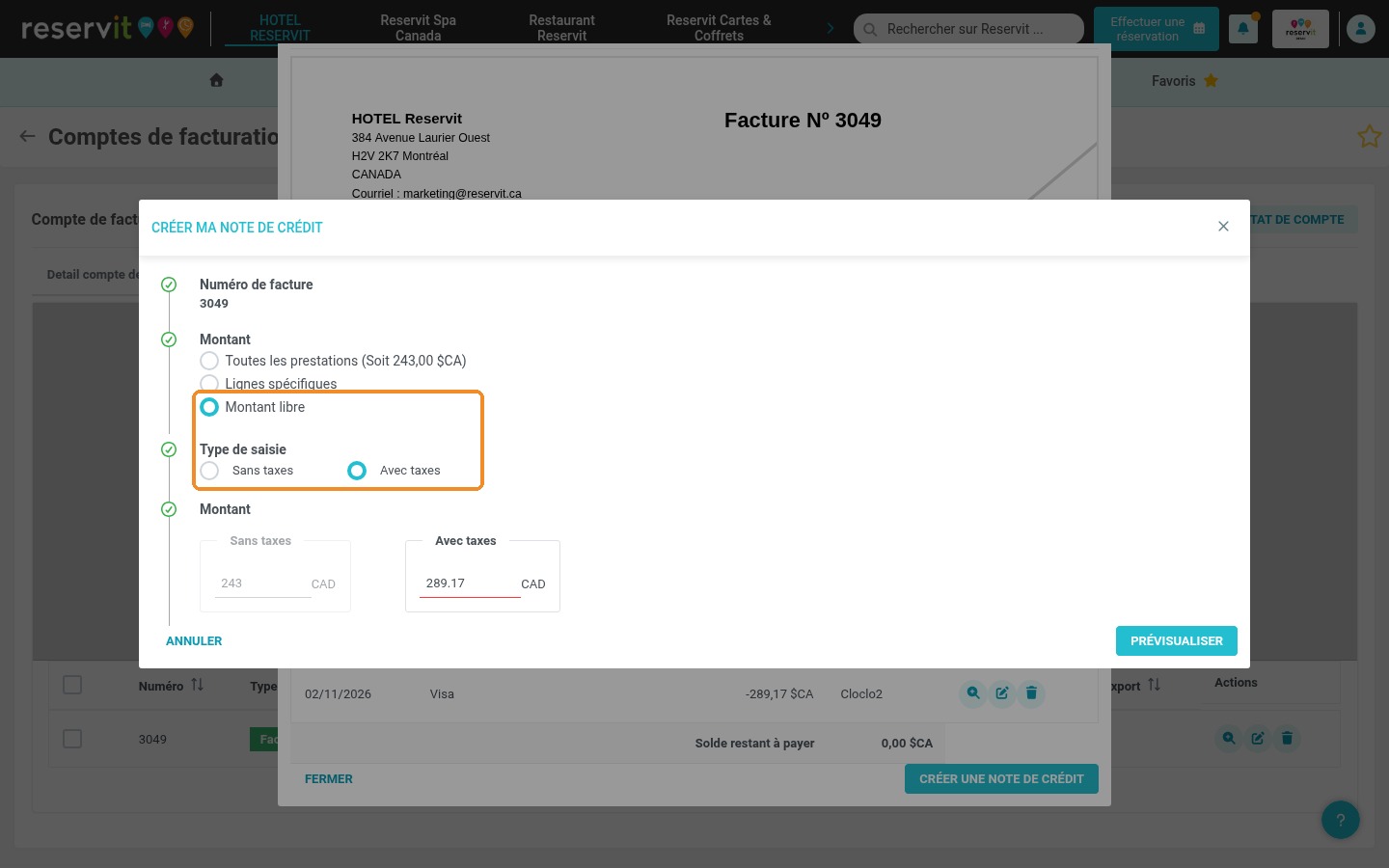
5. Dans « Montant », choisissez « Montant libre ». Dans « Type de saisie », choisissez « Sans taxes » ou « Avec taxes ». Attention : « Avec taxes » est coché par défaut et le montant est prérempli avec le total de la facture.
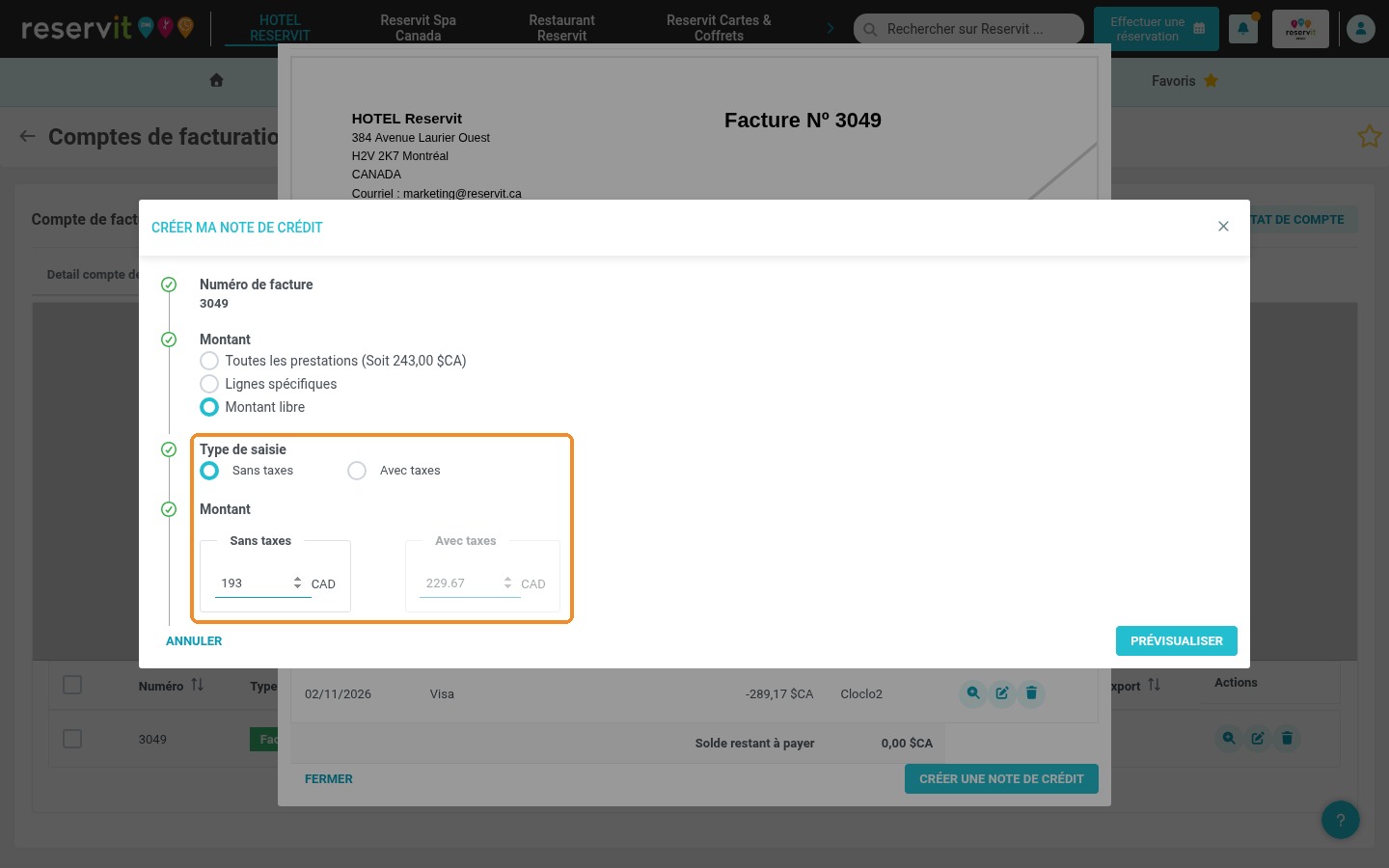
6. Tapez le montant que vous rendez au client. Exemple : séjour de 243 $ sans taxes, vous gardez 50 $ de frais → choisissez « Sans taxes » et tapez 193. Reservit affiche le montant avec taxes correspondant (229,67 $).
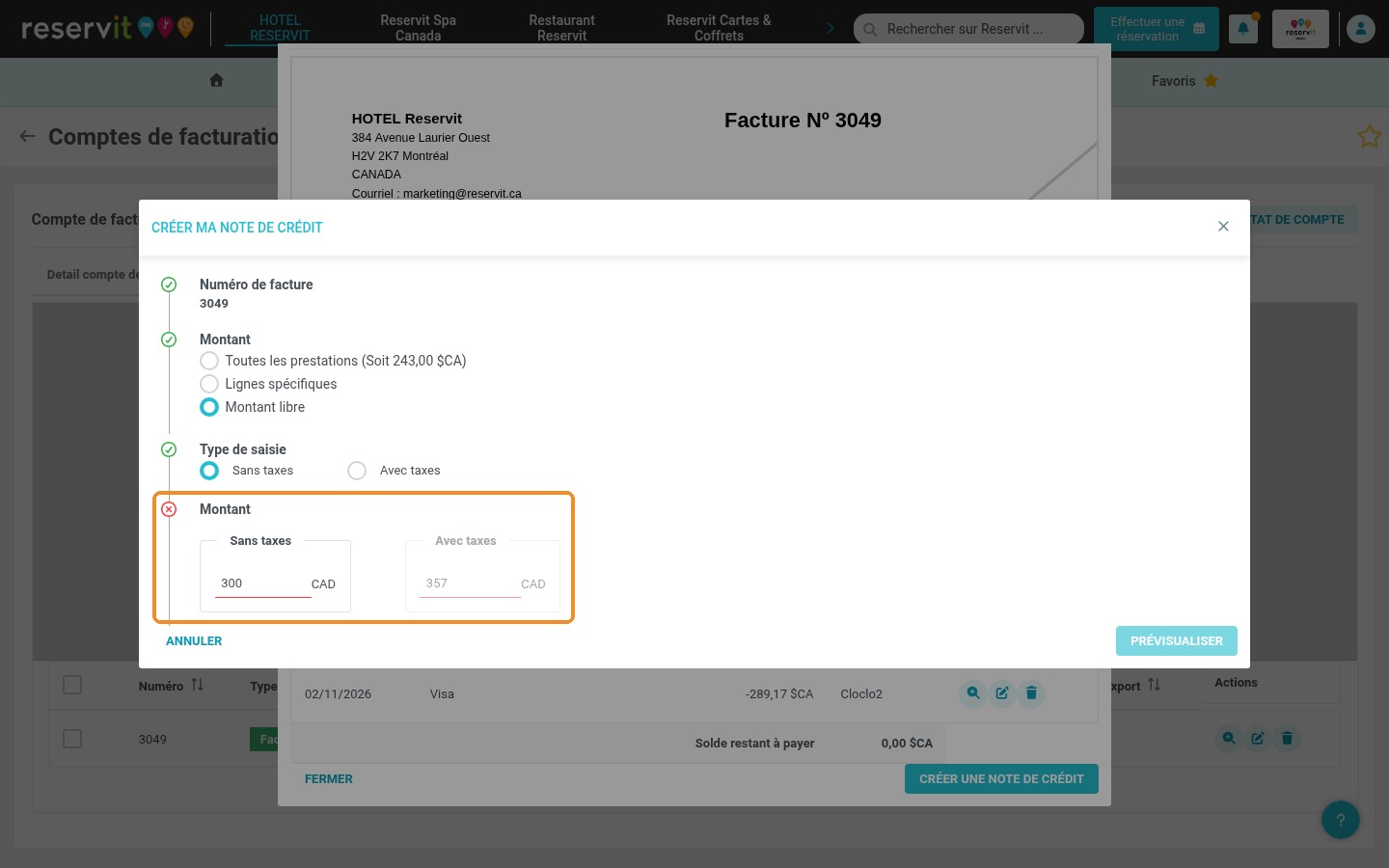
Attention : le montant ne peut pas dépasser celui de la prestation. S'il est trop élevé, une croix rouge apparaît devant « Montant » et le bouton « PRÉVISUALISER » reste grisé.
7. Cliquez sur « PRÉVISUALISER » et vérifiez le total. Si le montant n'est pas bon, cliquez sur « ANNULER » et corrigez. Sinon, cliquez sur « GÉNÉRER LA NOTE DE CRÉDIT ».
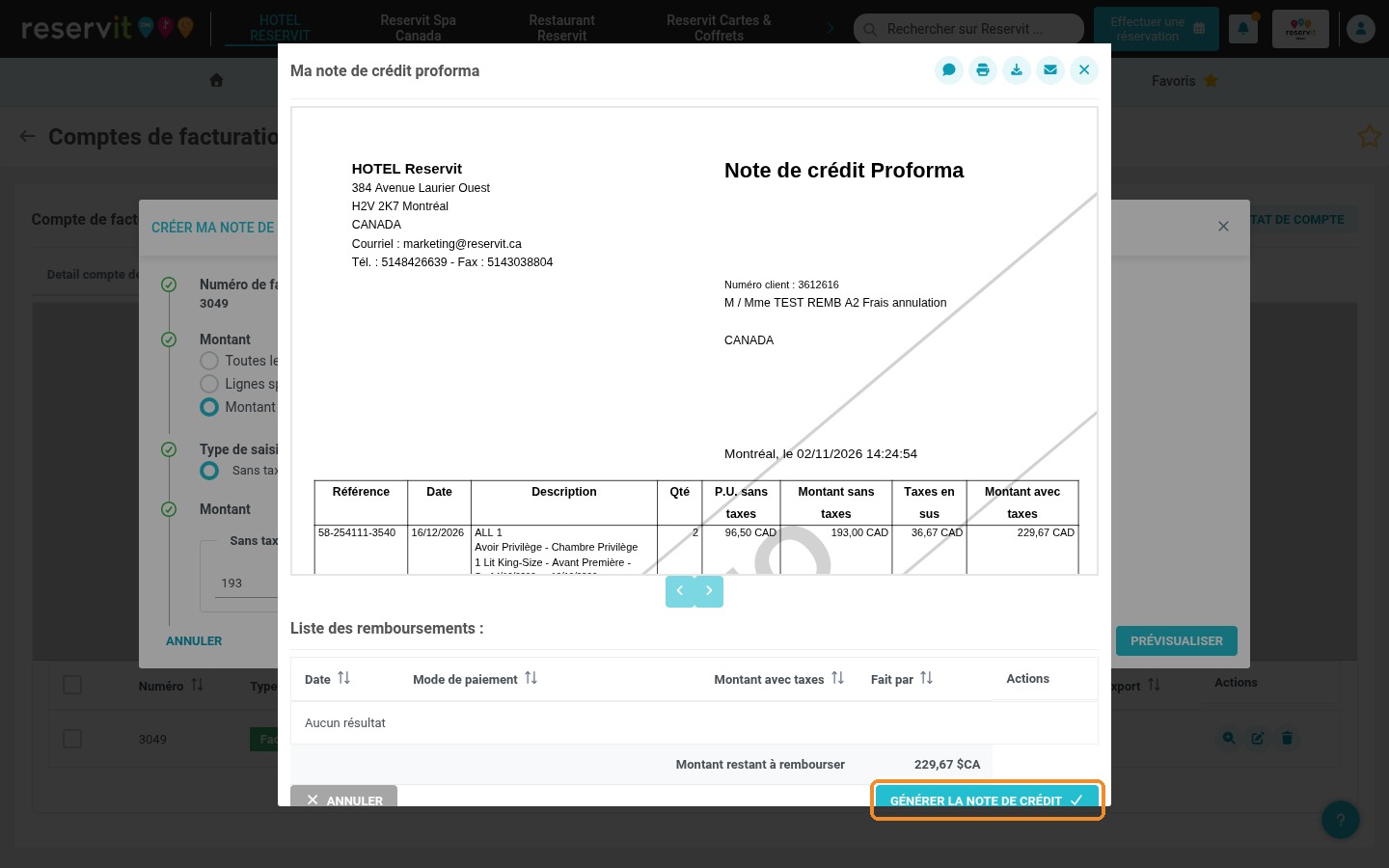
8. La note de crédit s'ouvre. En haut, « Document(s) lié(s) : Facture … » confirme qu'elle est liée à la facture.
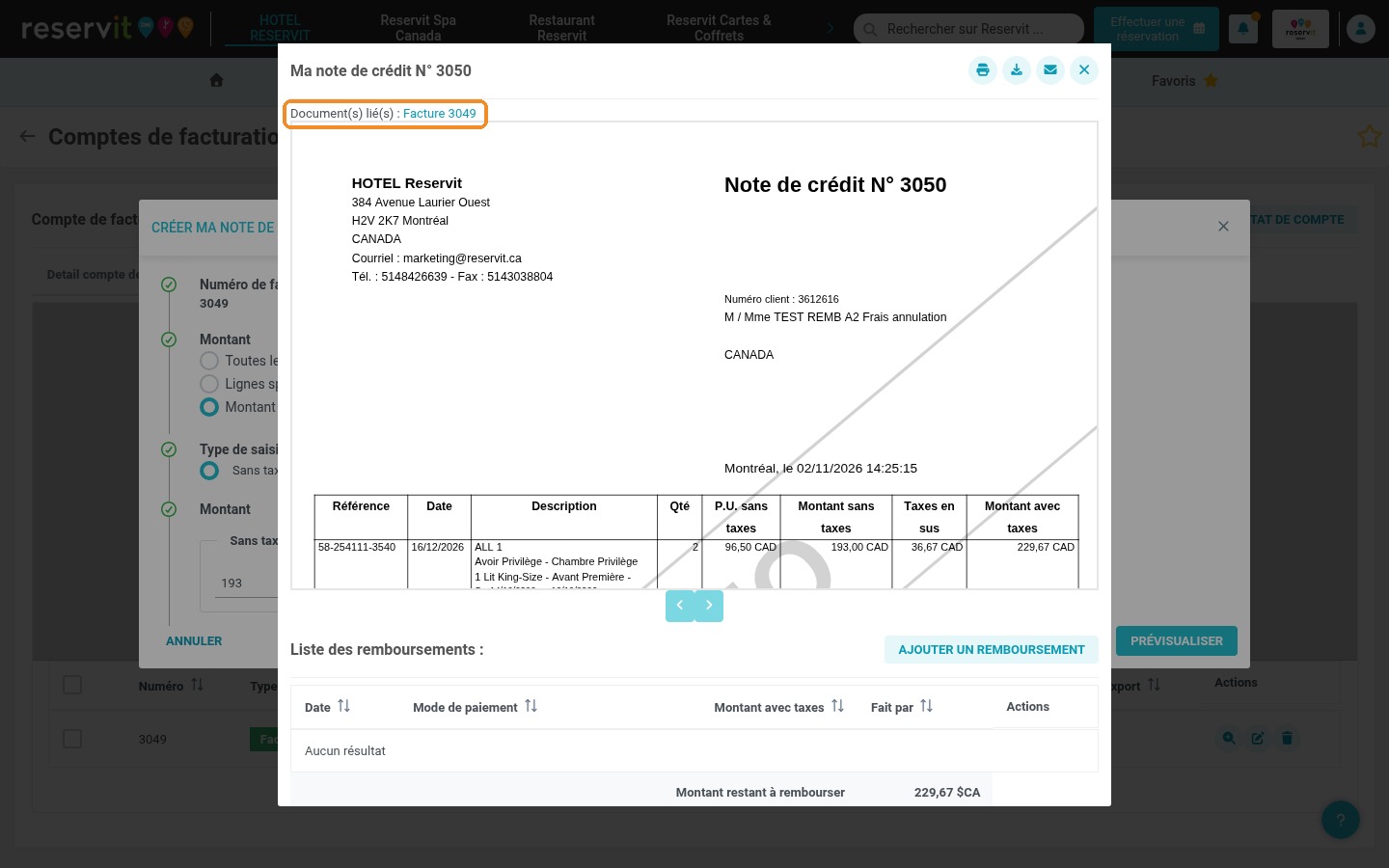
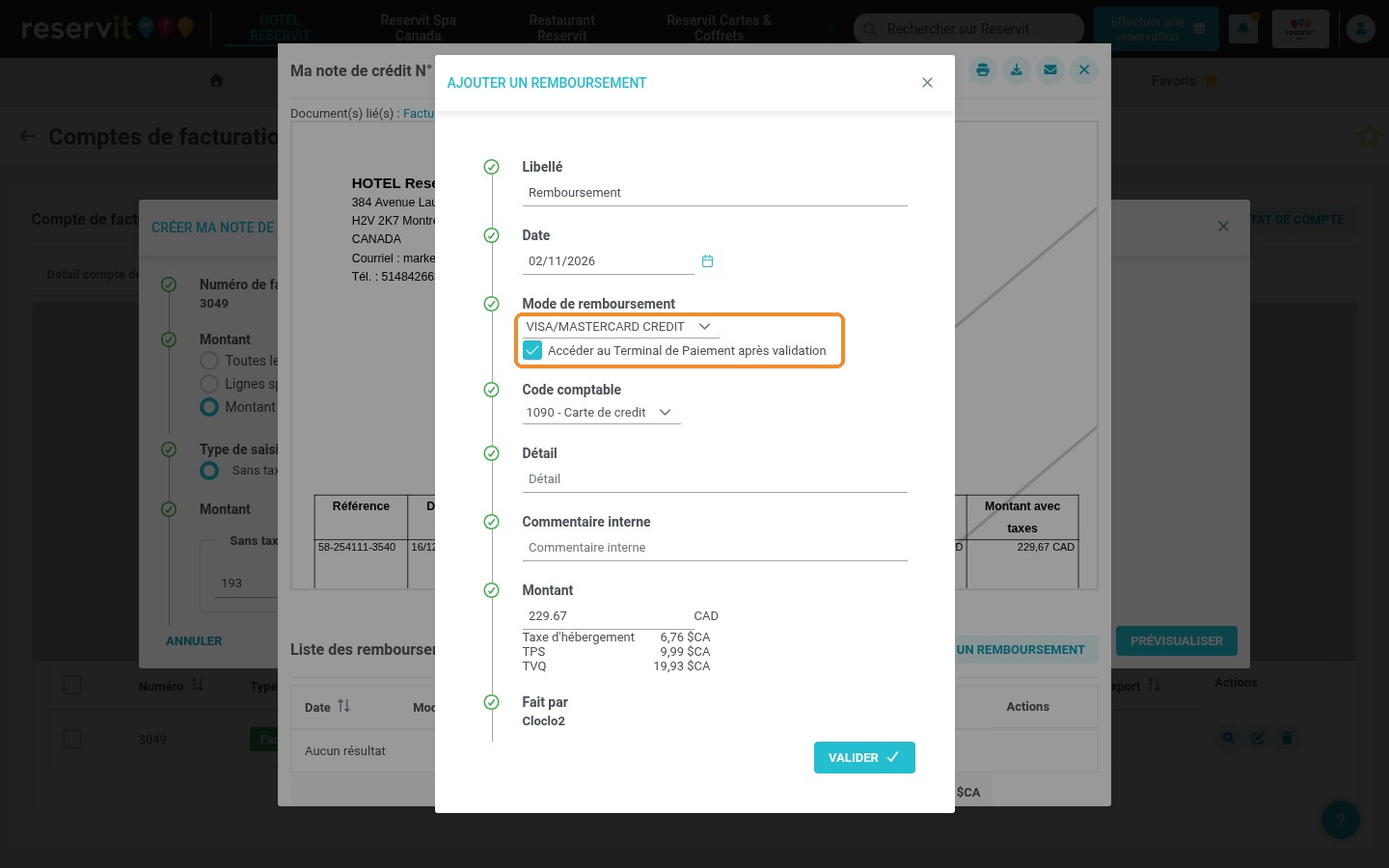
9. Cliquez sur « AJOUTER UN REMBOURSEMENT ». Choisissez le même mode que le paiement du client (par exemple « VISA/MASTERCARD CREDIT »). Le montant est déjà rempli avec le montant de la note de crédit : ne le changez pas. Le client a payé par carte via Reservit : cochez « Accéder au Terminal de Paiement après validation », puis cliquez sur « VALIDER ». (Payé autrement : ne cochez pas la case, validez et rendez l'argent vous-même.)
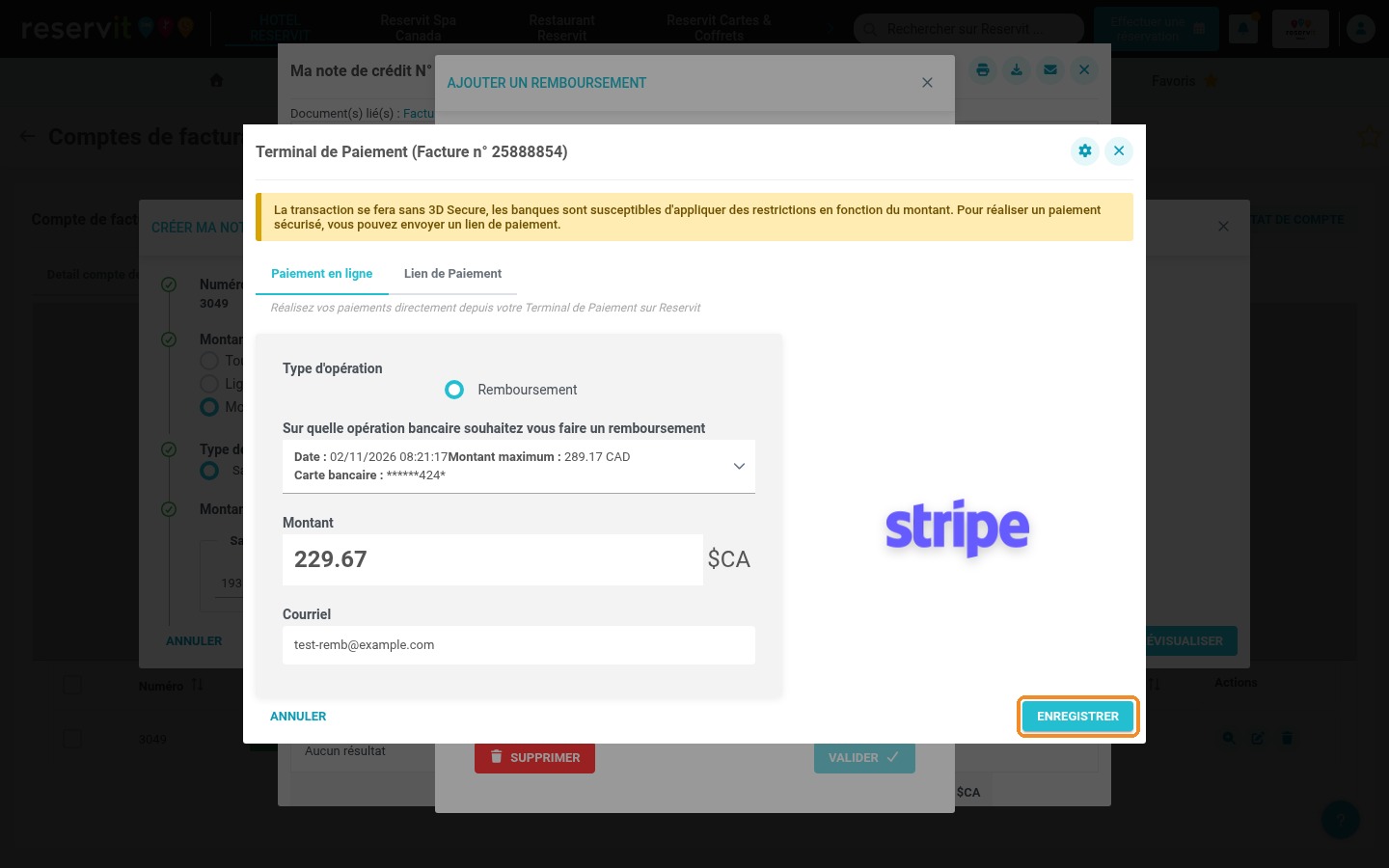
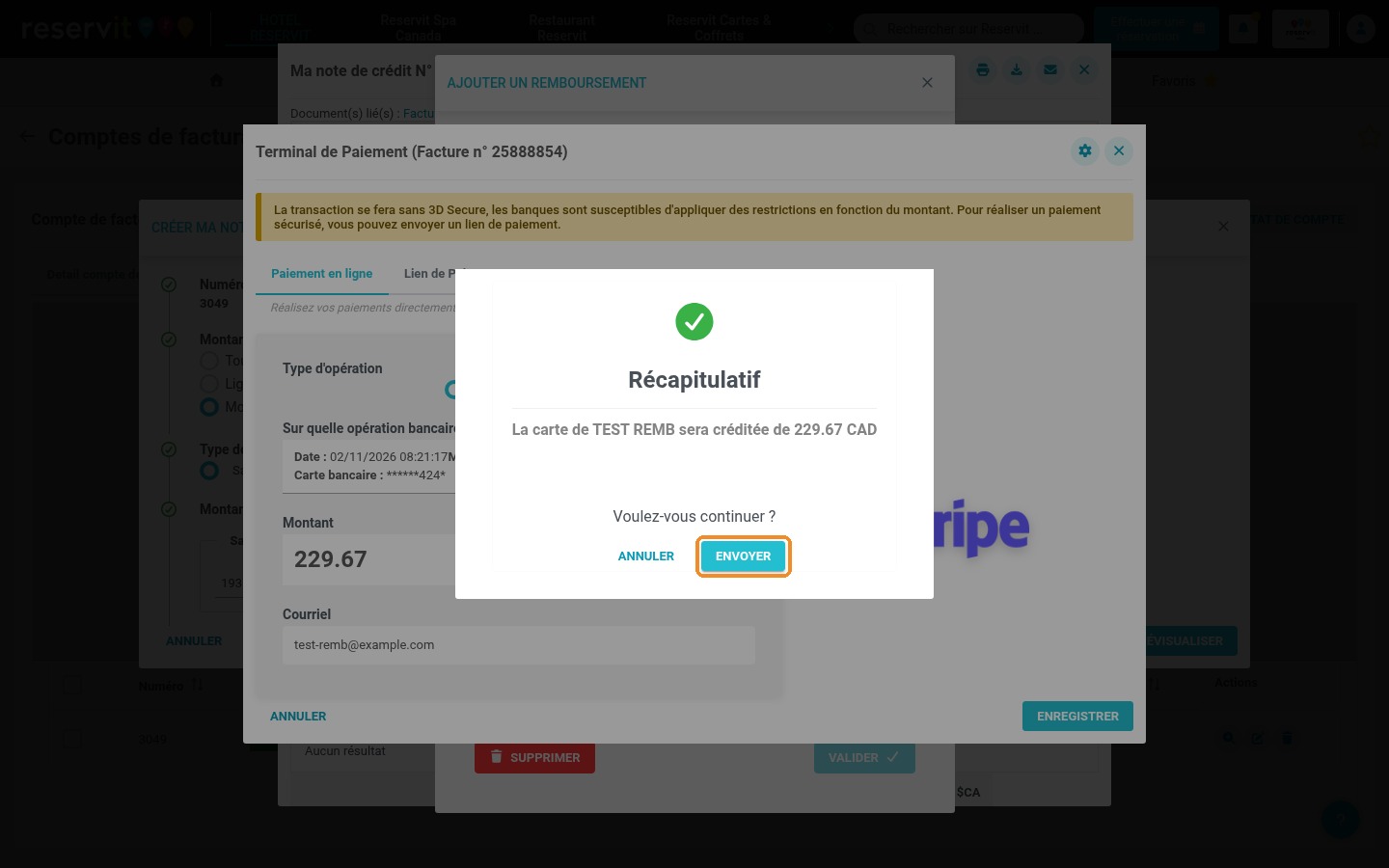
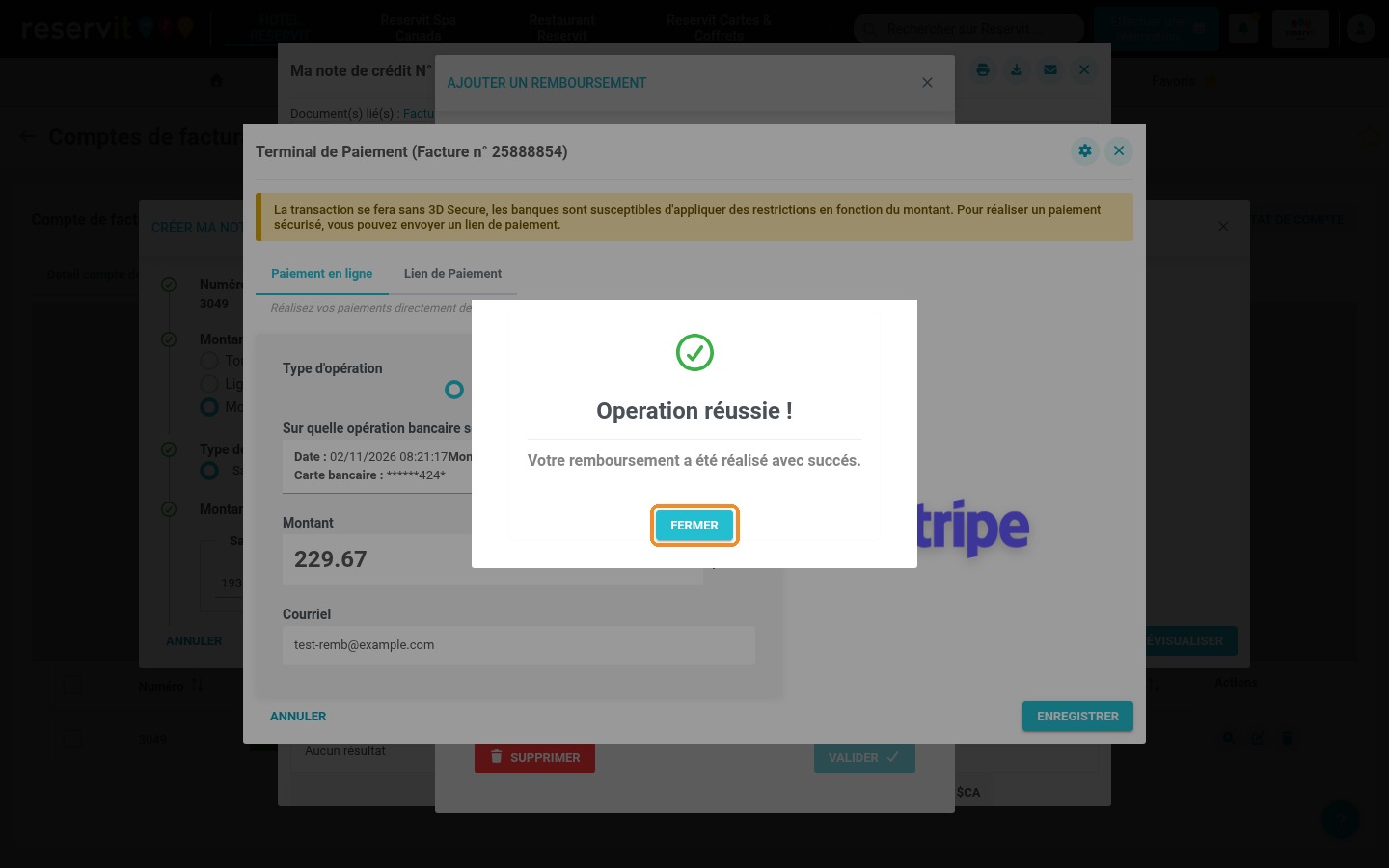
10. Dans le terminal, vérifiez le montant et cliquez sur « ENREGISTRER », puis sur « ENVOYER » dans le récapitulatif (« La carte de … sera créditée de … »). Le message « Operation réussie ! » s'affiche : cliquez sur « FERMER ».
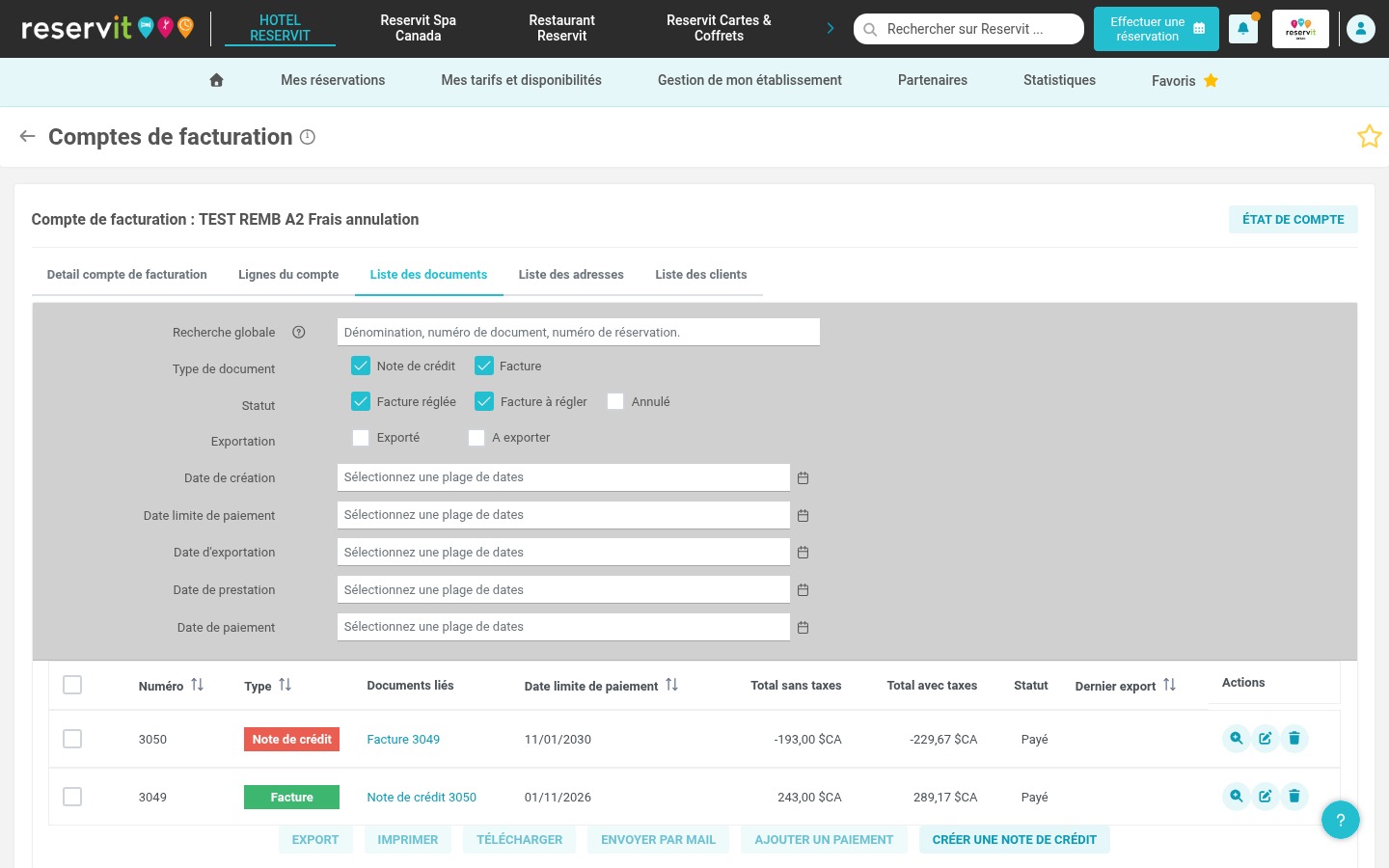
11. Résultat : la facture montre le paiement complet, la note de crédit montre le remboursement, et les deux documents sont au statut « Payé ». Vous gardez vos frais et leurs taxes.
Pour le détail de chaque écran du remboursement, voir Comment rembourser un client sur Reservit PMS.