Résumé de l'article : Découvrez comment configurer des restrictions de séjour spécifiques à chaque chambre ou unité au sein d'une même offre globale sur Reservit Hébergement. Ce tutoriel vous apprendra à personnaliser les jours d'arrivée et de départ interdits, ainsi que les durées de séjour, en fonction de la catégorie d'hébergement choisie. En maîtrisant ces paramètres de disponibilité, vous optimiserez votre calendrier de remplissage et adapterez finement vos conditions de vente sans avoir à multiplier les plans tarifaires.
Les 5 étapes clés pour appliquer des restrictions par unité :
-
Accéder au plan tarifaire : Depuis "Mes tarifs et disponibilités" > "Mes offres", sélectionnez l'offre souhaitée et cliquez sur l'icône stylo pour éditer la configuration.
-
Sélectionner les hébergements concernés : Utilisez la case "Catégorie" pour cocher ou décocher facilement les chambres sur lesquelles ces limites spécifiques doivent s'appliquer.
-
Paramétrer les arrivées et la durée du séjour : Dans la section "RESTRICTIONS", cliquez sur le crayon de "Durées de séjour et jours d'arrivée interdits", définissez vos règles de durée de séjour et vos jours d'arrivée interdits, puis cliquez sur "APPLIQUER".
-
Activer les départs interdits par chambre : Dans la section des départs, choisissez l'option "Spécifique à mon offre et par type de chambre" pour débloquer la grille de gestion individualisée.
-
Appliquer les modifications avancées : Utilisez l'outil de modification pour cibler une période précise et définir les jours de départ interdits pour les unités ciblées, puis cliquez sur "Appliquer" pour enregistrer.
Pourquoi suivre ce guide ? Centraliser différentes restrictions de séjour au sein d'une seule et même offre vous évite la création de multiples doublons tarifaires, allégeant ainsi considérablement la gestion de votre catalogue. Cette méthode sécurise votre paramétrage et vous offre la flexibilité indispensable pour optimiser le taux d'occupation de chaque unité de manière chirurgicale.
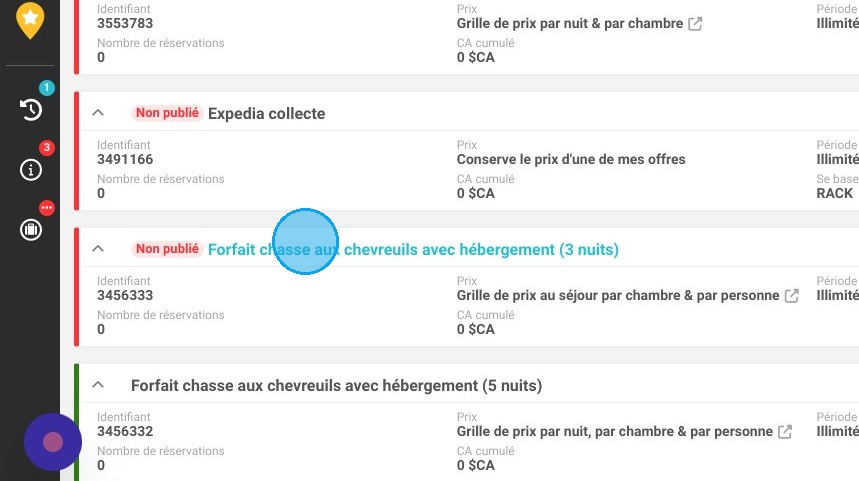
1. Cliquez sur "Mes tarifs et disponibilités" > "Mes offres", puis sélectionnez l'offre souhaitée.
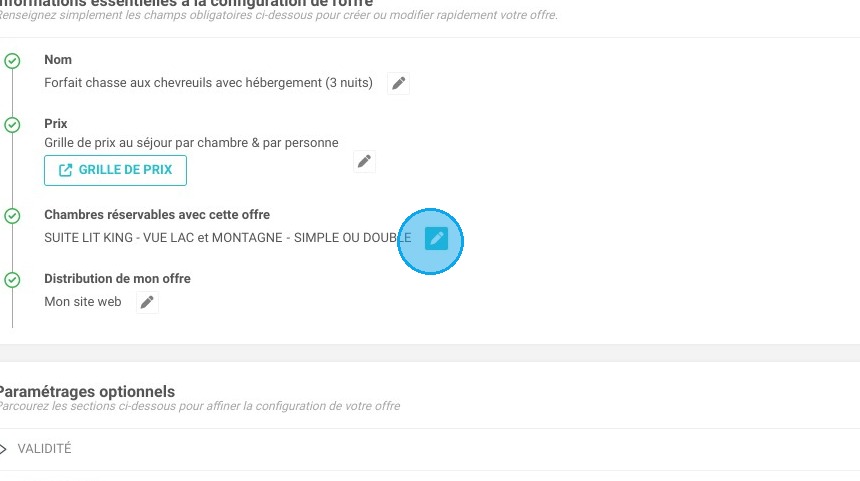
2. Cliquez sur le crayon pour éditer la sélection de vos unités concernées par les restrictions à appliquer.

3. En cliquant sur la case "Catégorie", vous allez pouvoir sélectionner ou désélectionner toutes les chambres dont vous souhaitez restreindre les conditions.

4. Cliquez sur "RESTRICTIONS".
Cliquez sur le crayon de "Durées de séjour et jours d'arrivée interdits", puis sur "RECOMMENCER" pour définir la durée du séjour et les jours d'arrivée interdits.
Cliquez sur "APPLIQUER" pour valider.

5. Cliquez sur le crayon de "Jours de départ interdits".
Sélectionnez "Spécifique à mon offre et par type de chambre".
Accédez à "GRILLE DES JOURS DE DÉPART INTERDITS".
Cliquez sur "ENREGISTRER".

6. Cliquez sur "MODIFICATION AVANCÉE" pour éditer vos dates et jours applicables. Sélectionnez la période souhaitée.
Vous pouvez interdire les départs sur des jours prédéfinis. Notez qu'ils peuvent être jumelés avec d'autres chambres.
Cliquez sur "APPLIQUER".