

Résumé de l'article : Ce tutoriel vous explique comment créer et configurer facilement une offre promotionnelle percutante au sein de Reservit Hébergement. Vous apprendrez à paramétrer vos réductions de A à Z, du choix du modèle à la définition des tarifs, des dates et des canaux de distribution. En maîtrisant l'ensemble de ces réglages, vous pourrez maximiser la visibilité de vos offres spéciales, attirer de nouveaux clients et stimuler efficacement vos réservations en ligne.
Les 5 étapes clés pour configurer une offre promotionnelle :
-
Créer la nouvelle promotion : Depuis l'onglet "Mes offres", ajoutez une promotion en choisissant un type d'offre (avec ou sans modèle) et attribuez-lui un nom clair.
-
Définir le tarif et la validité : Configurez la règle de prix souhaitée, puis déterminez précisément la période et les jours de la semaine où la promotion sera applicable.
-
Cibler les chambres et la distribution : Sélectionnez les catégories d'hébergement éligibles à la réduction et choisissez sur quels canaux de vente elle sera réservable.
-
Paramétrer les restrictions et l'affichage : Ajoutez des conditions spécifiques (comme des restrictions de durée de séjour) et personnalisez l'apparence visuelle de l'offre pour vos clients.
-
Finaliser les limites de vente et publier : Définissez une période d'ouverture des ventes et d'éventuelles limites de stocks, puis enregistrez et publiez votre offre pour la rendre active.
Pourquoi suivre ce guide ? Suivre ce guide pas à pas vous permet d'optimiser votre stratégie commerciale et de structurer vos campagnes marketing sans risquer d'oublier un paramètre crucial. Vous gagnerez un temps précieux lors de la configuration et vous vous assurerez que vos réductions sont diffusées de manière sécurisée et rentable sur vos différents canaux de vente.
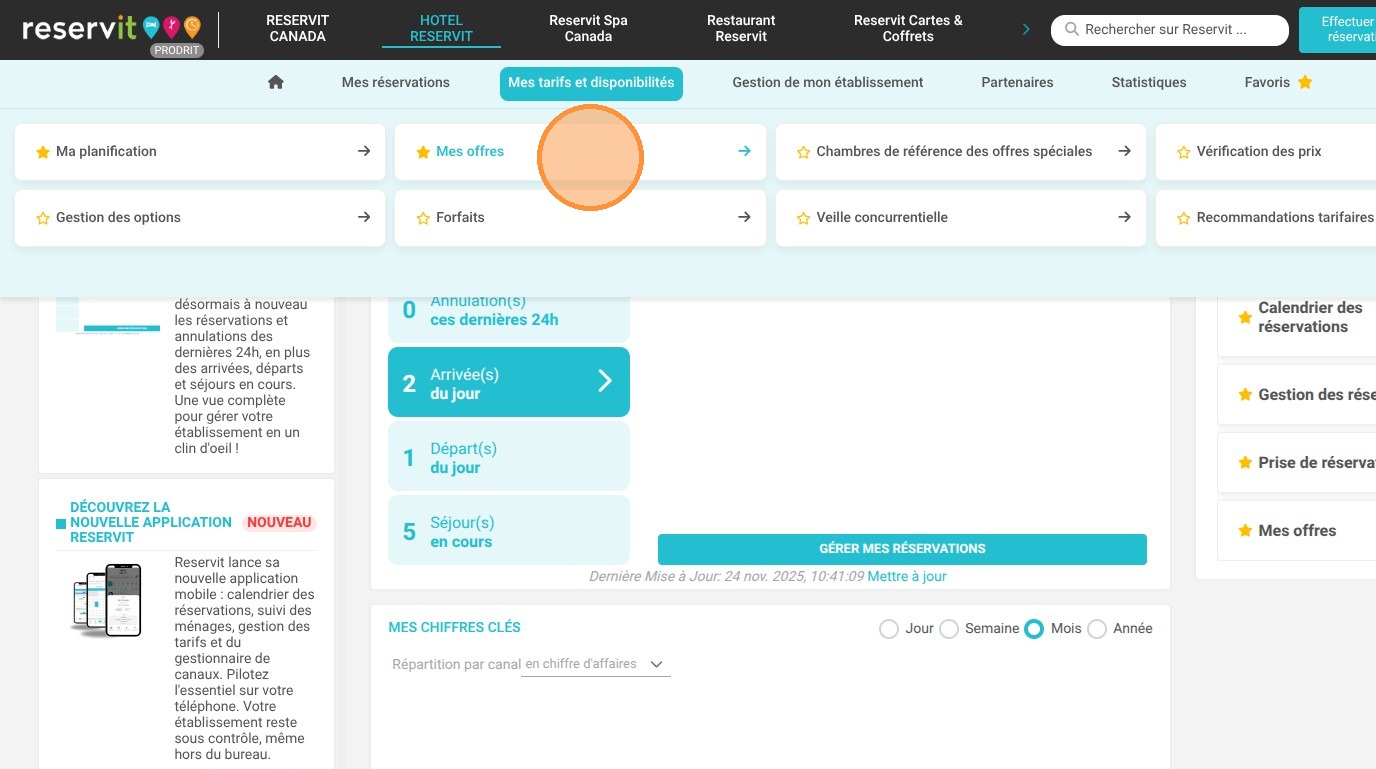
1. Accédez à "Mes tarifs et disponibilités" > "Mes offres".
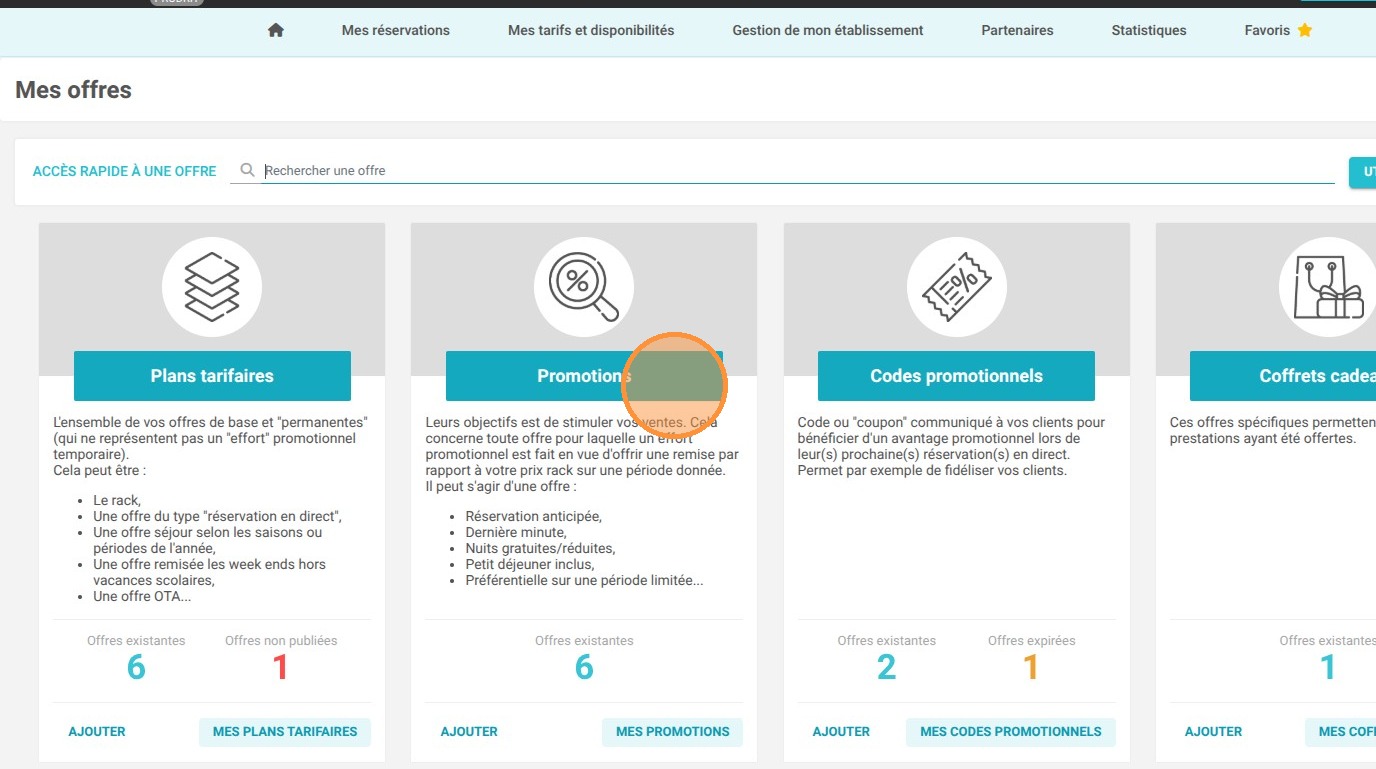
2. Repérez la tuile "Promotions".
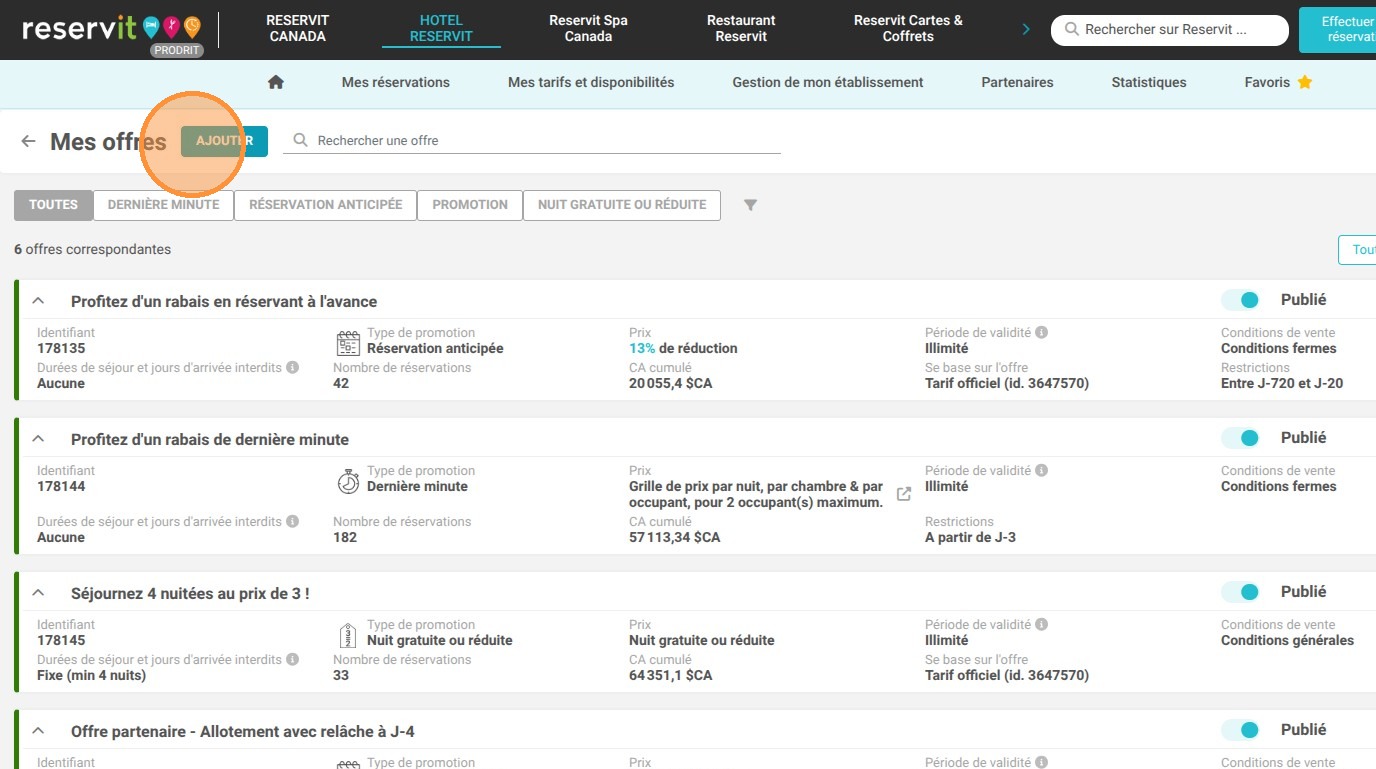
3. Dans cette tuile, cliquez sur "AJOUTER".
4. Choisissez le type de promotion souhaité et cliquez de nouveau sur "AJOUTER".
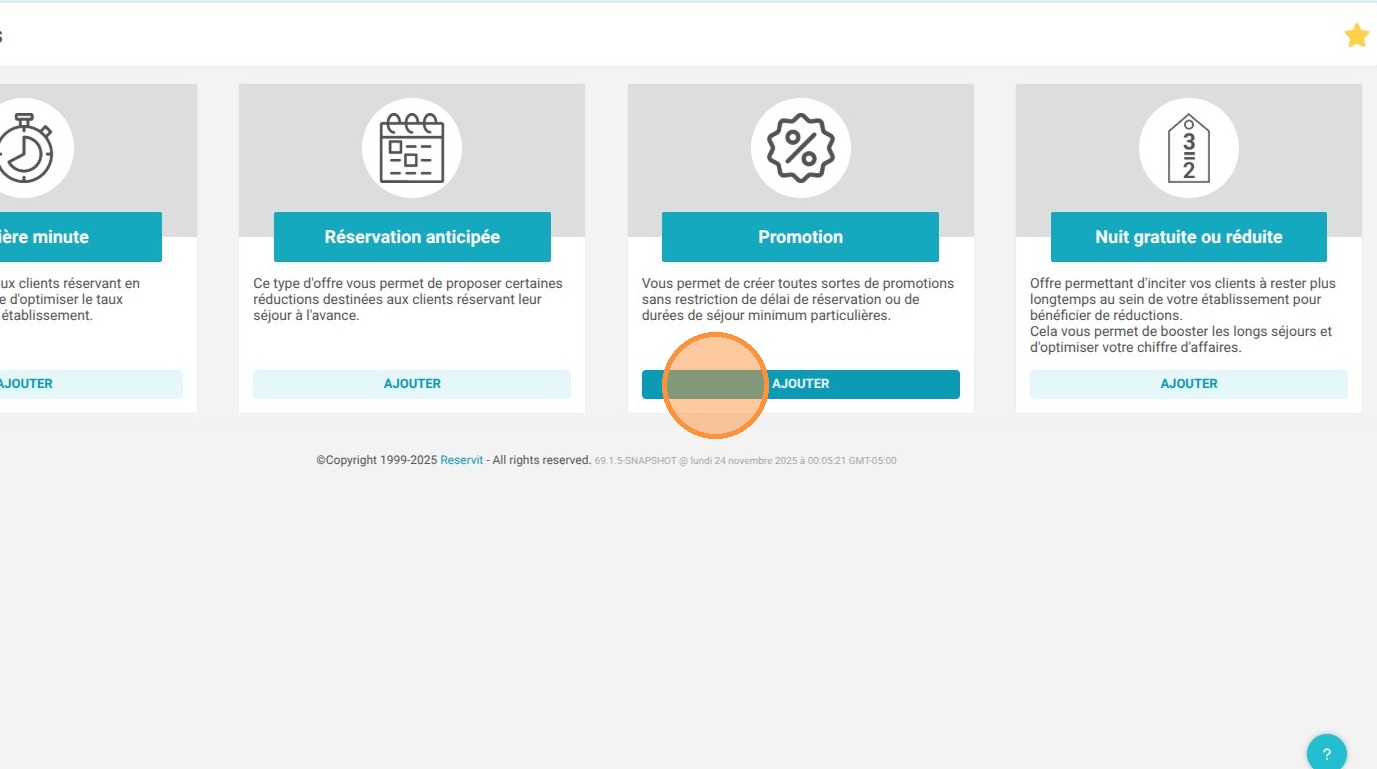
5. Vous pouvez utiliser un modèle préconfiguré ou continuer sans modèle.
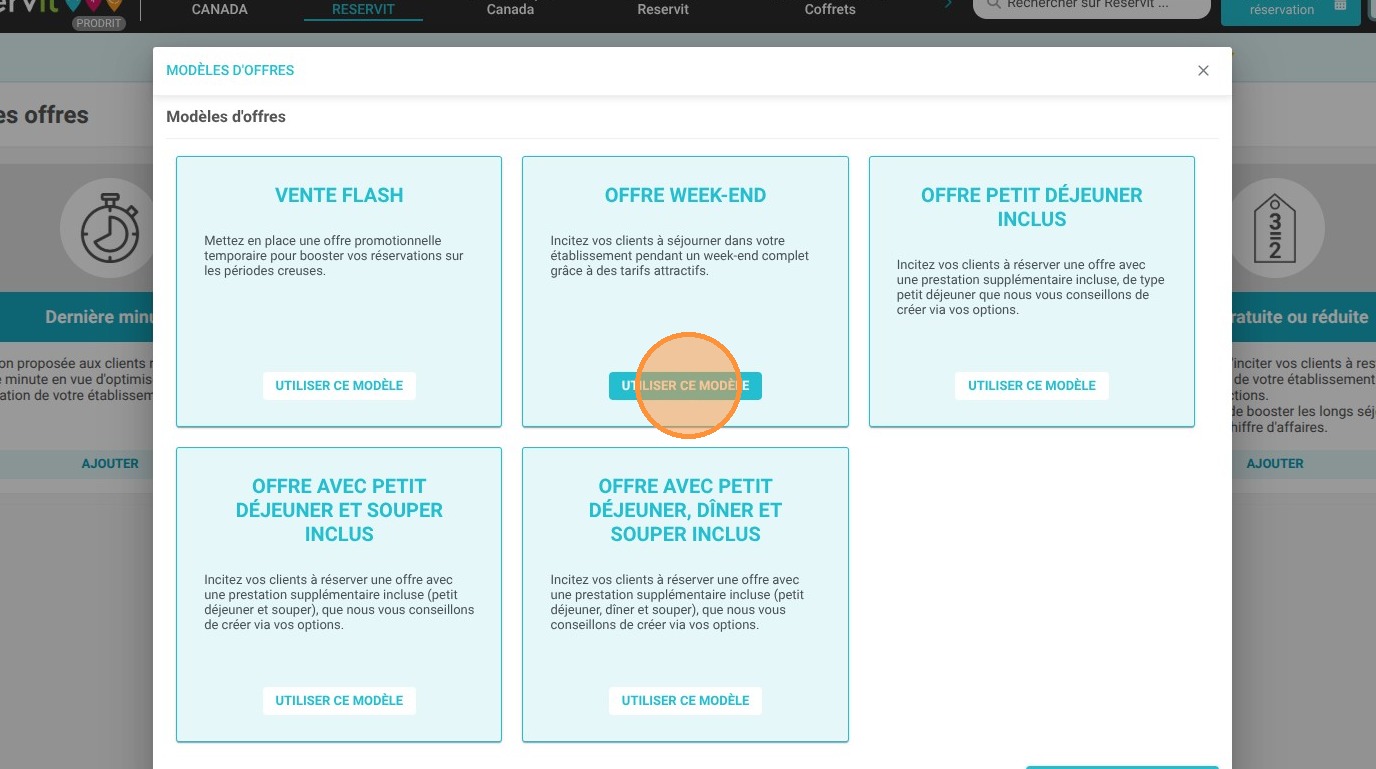
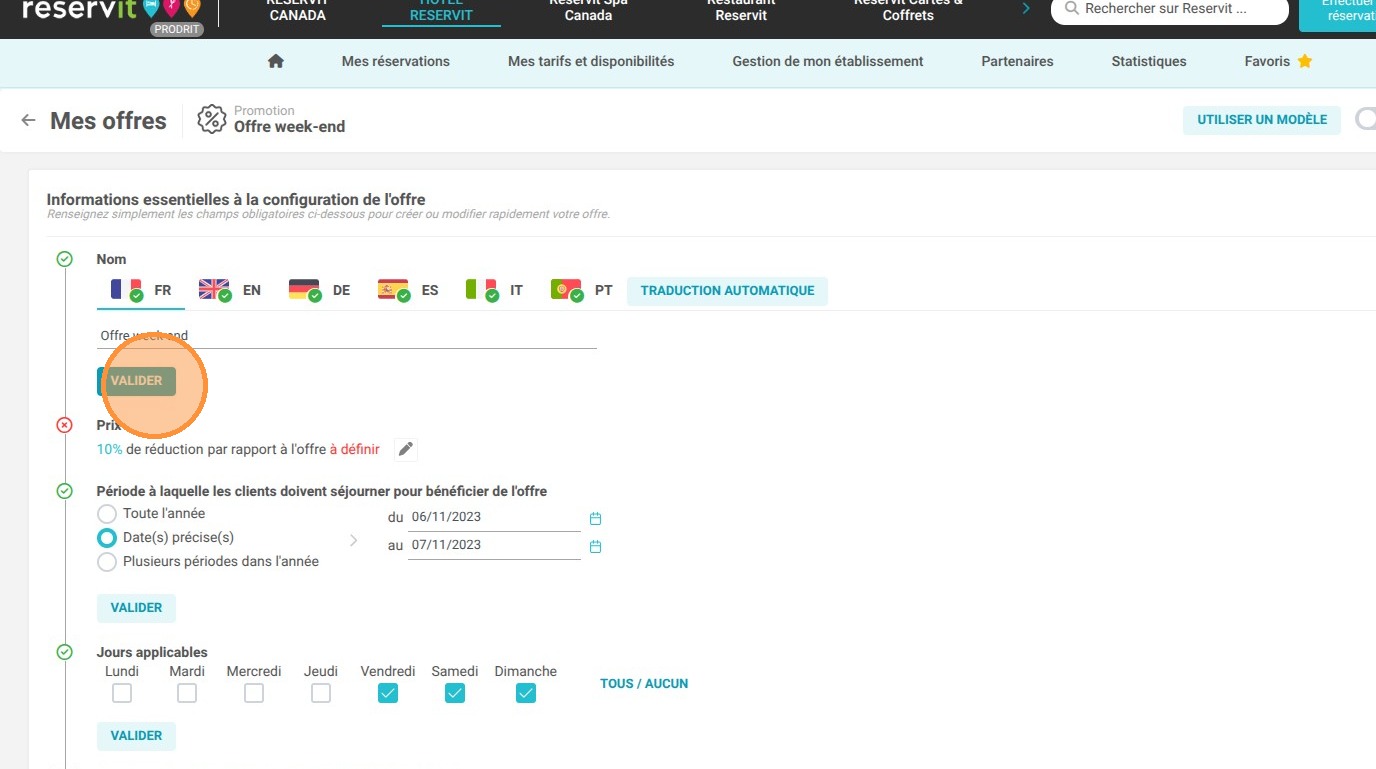
6. Renseignez le nom de l'offre.
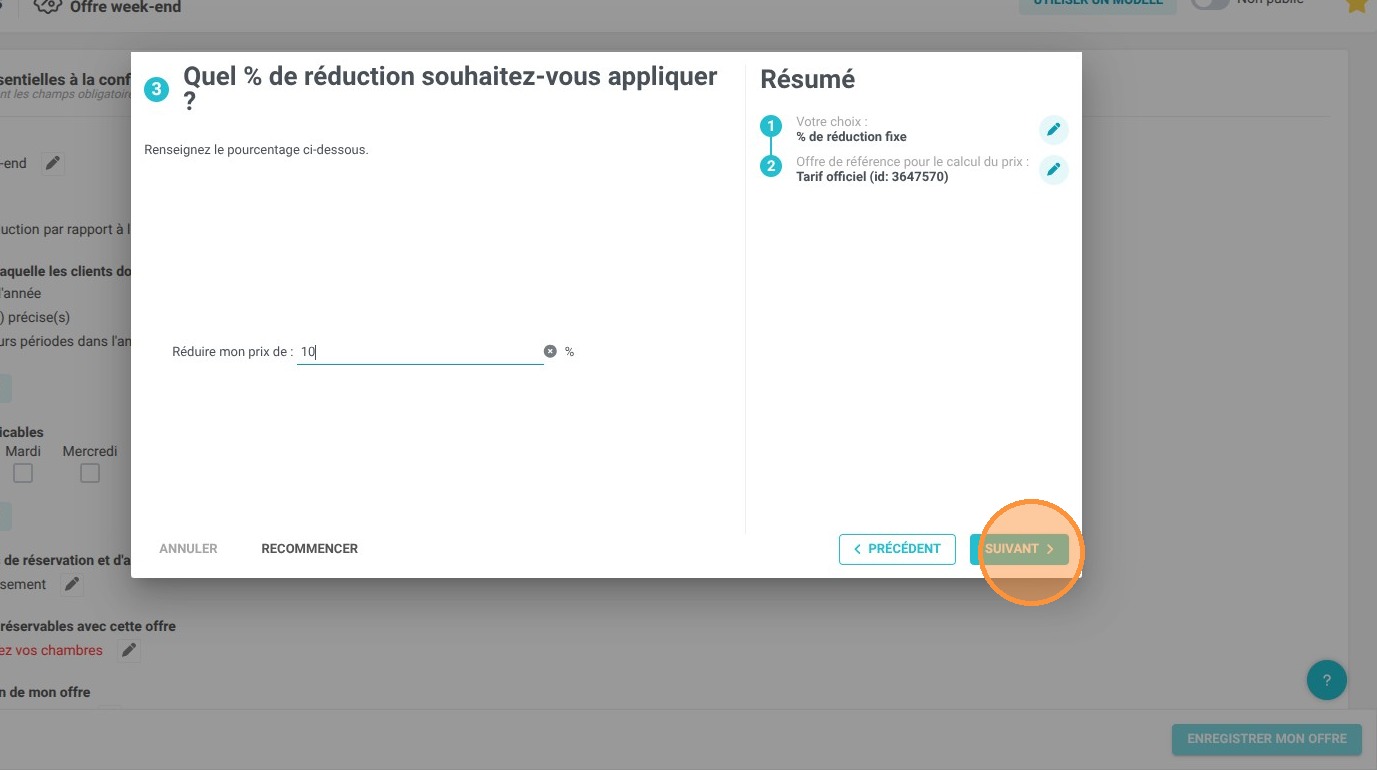
7. Configurez le prix souhaité.
8. Définissez la période de dates valides.
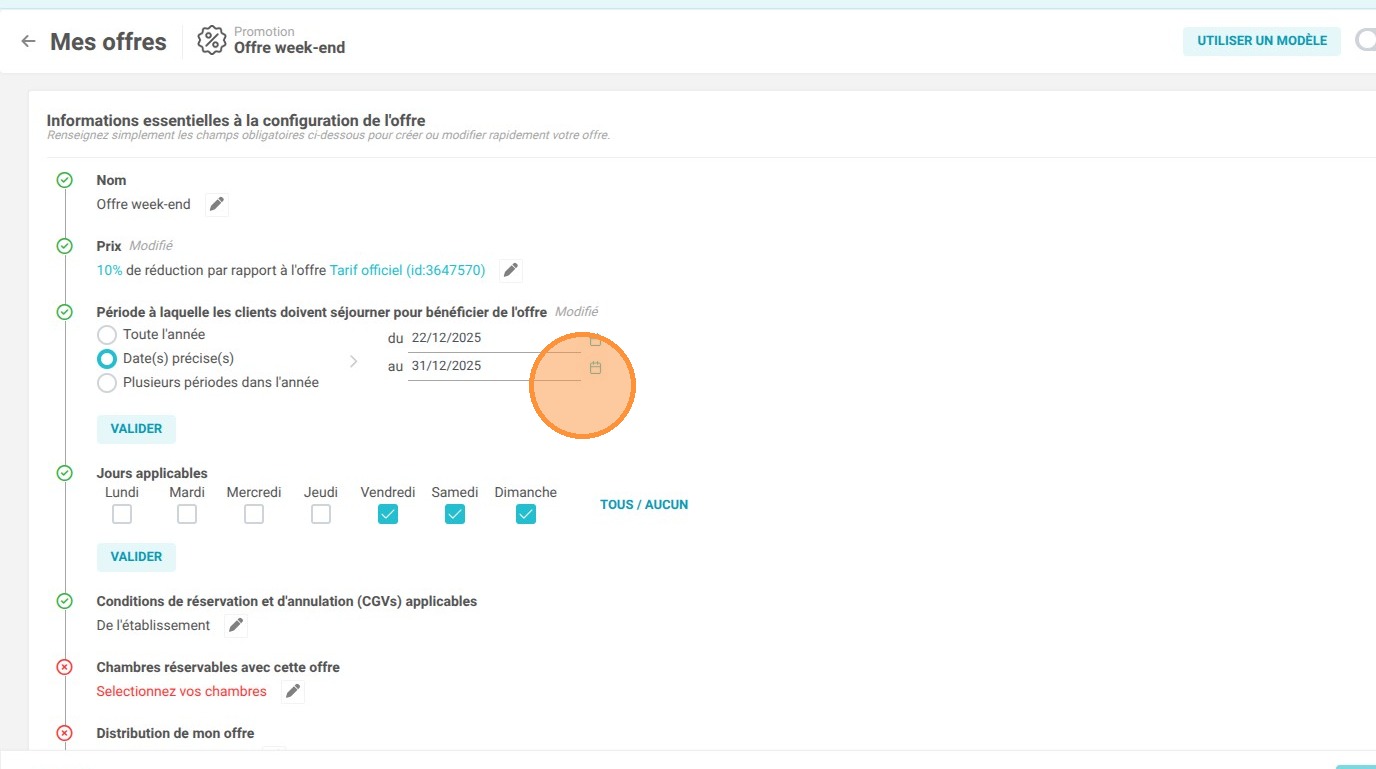
9. Sélectionnez les jours applicables.
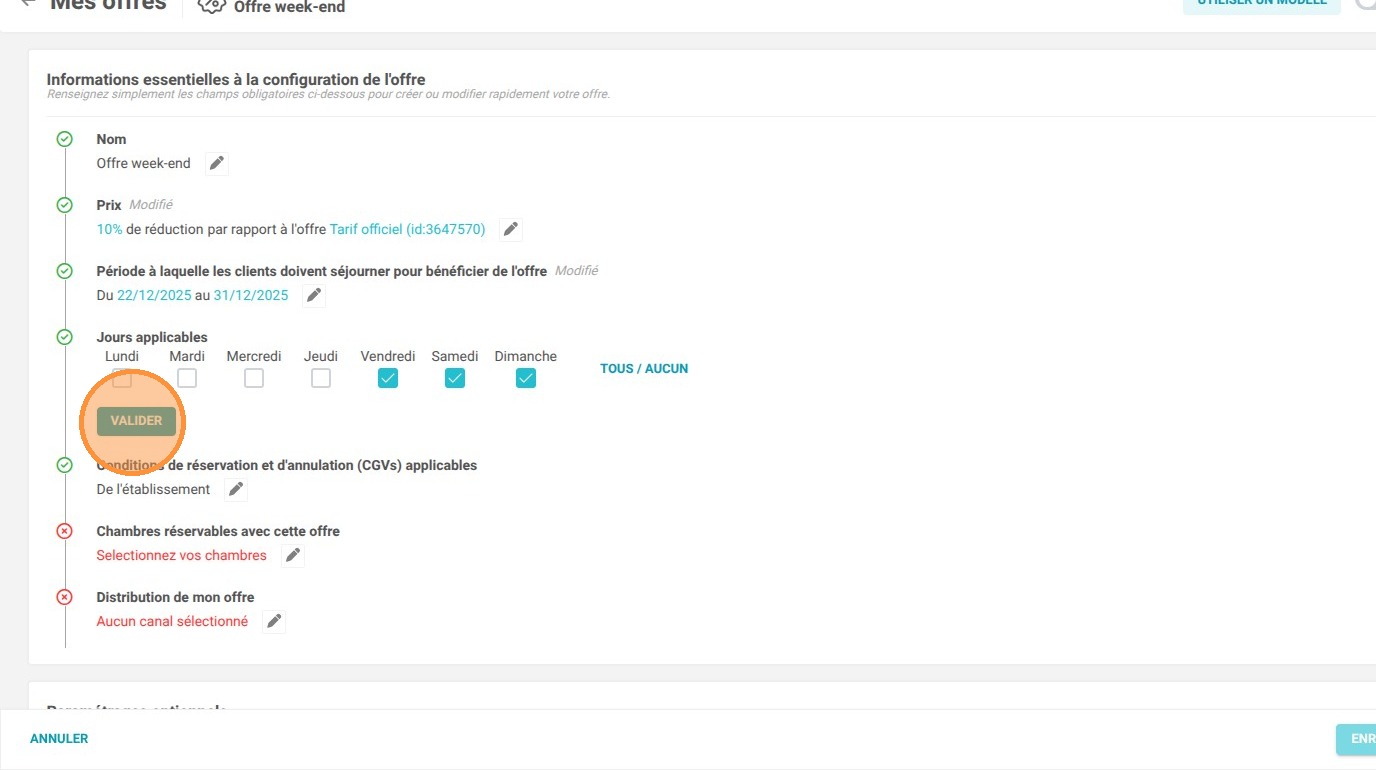
10. Sélectionnez les catégories de chambres applicables.
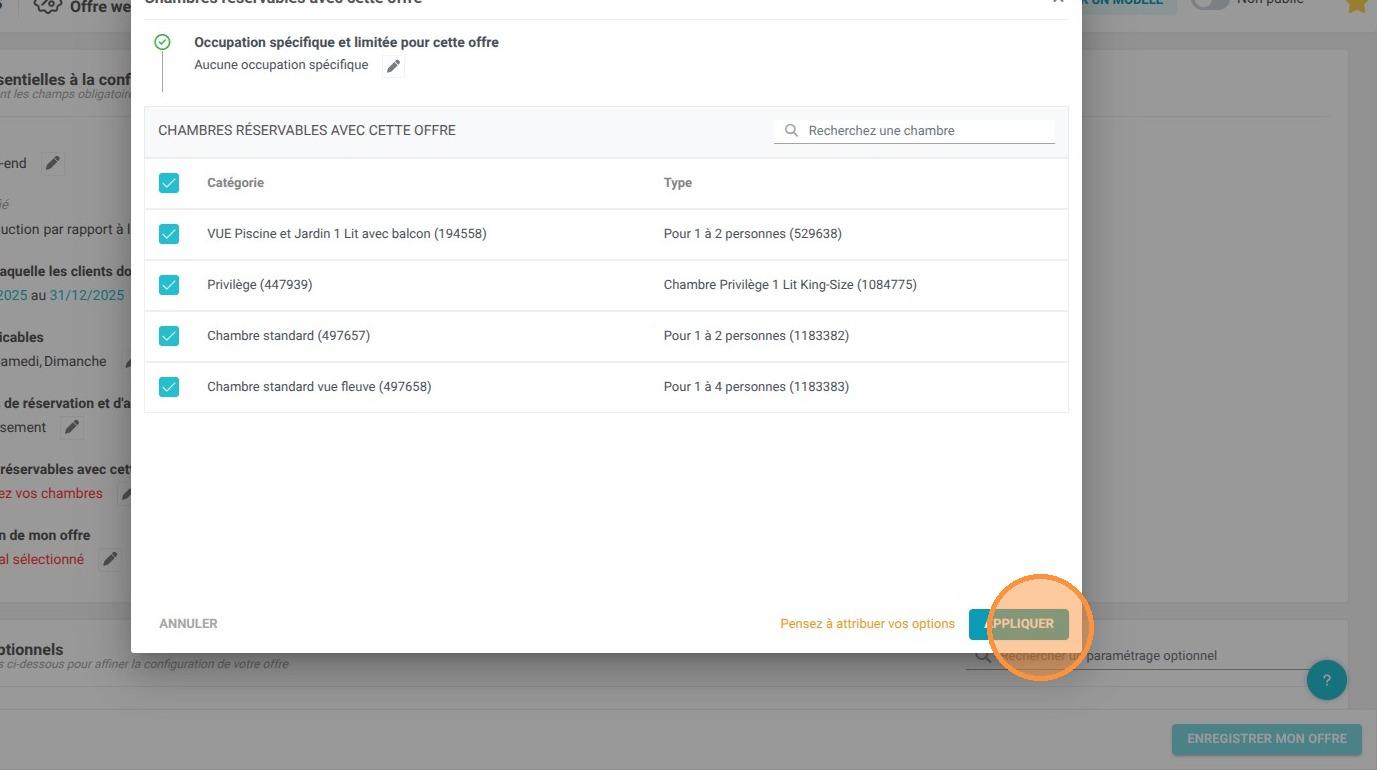
11. Choisissez sur quel canal elle sera réservable.
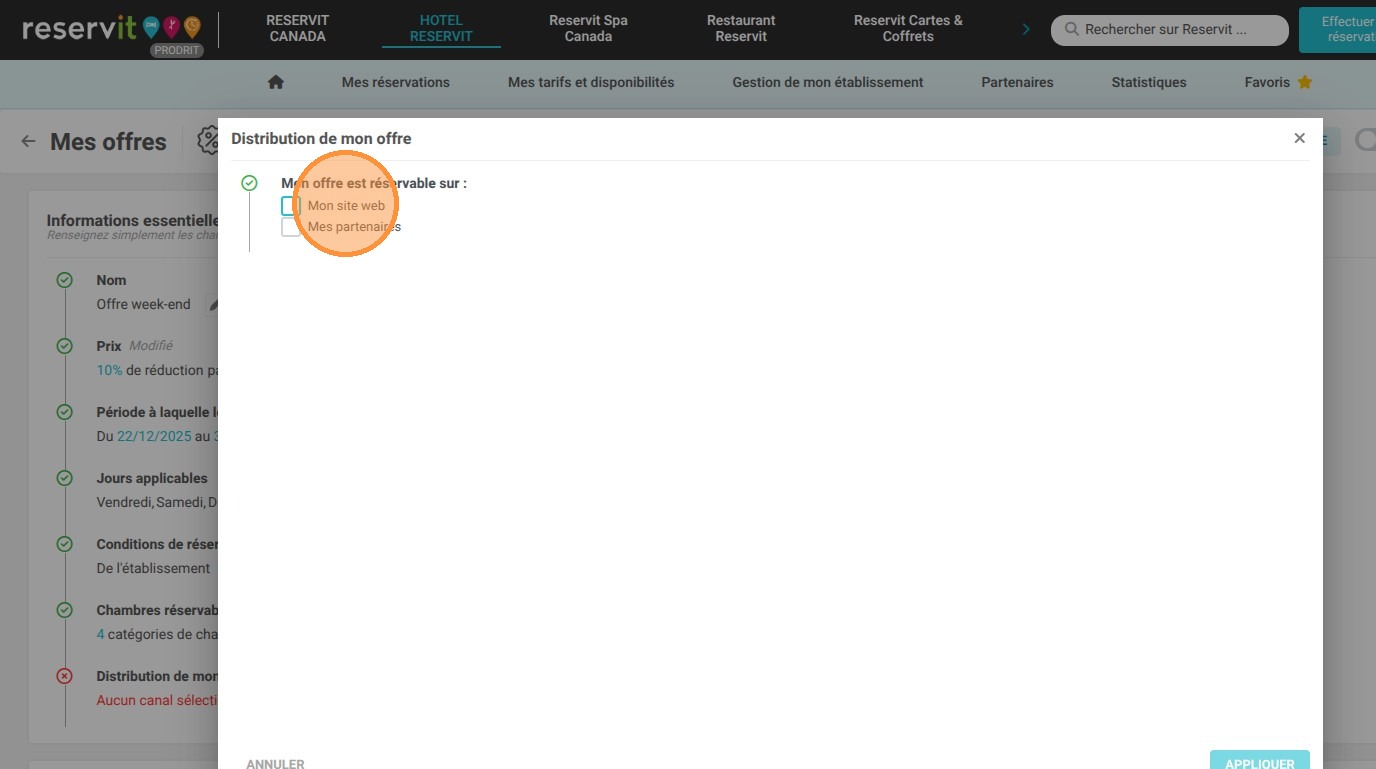
12. Définissez les restrictions de durée de séjour si applicable.
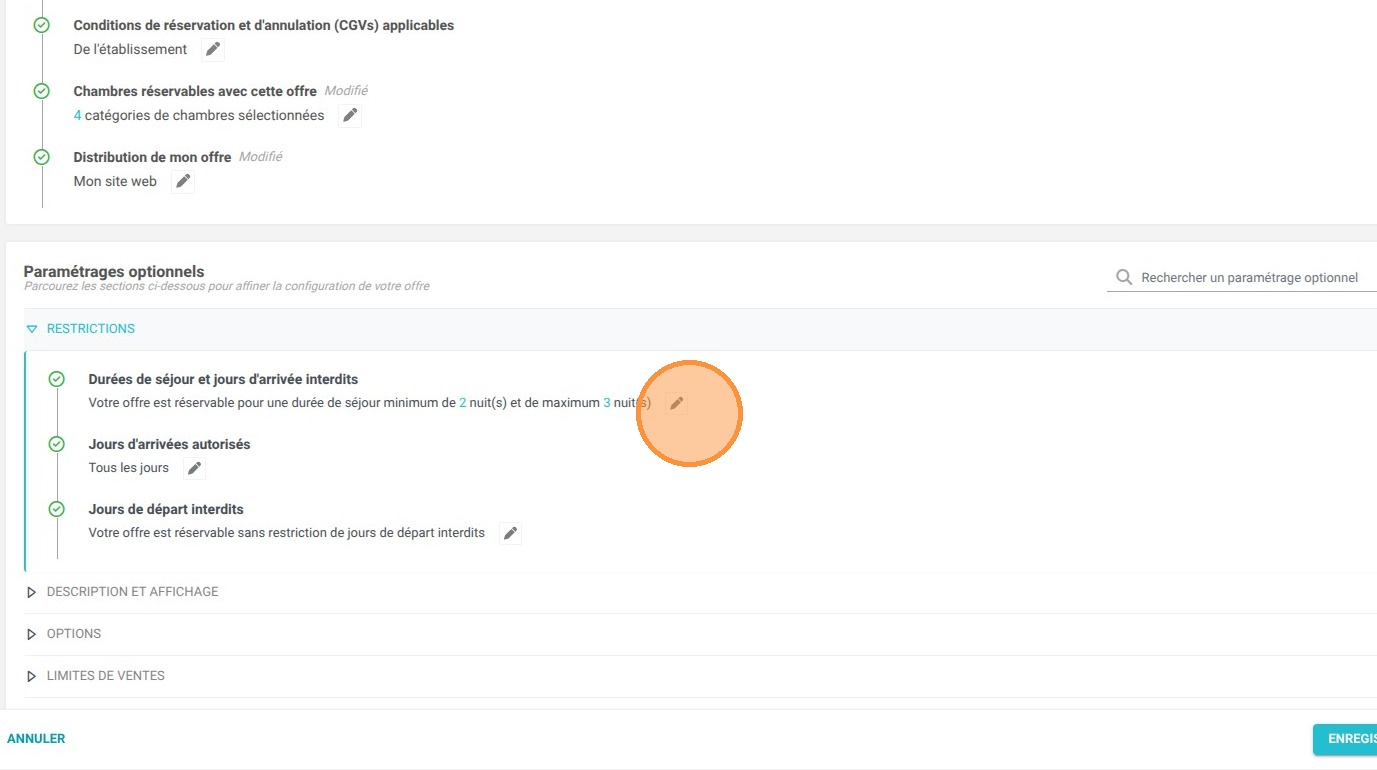
13. Configurez la section "DESCRIPTION ET AFFICHAGE".
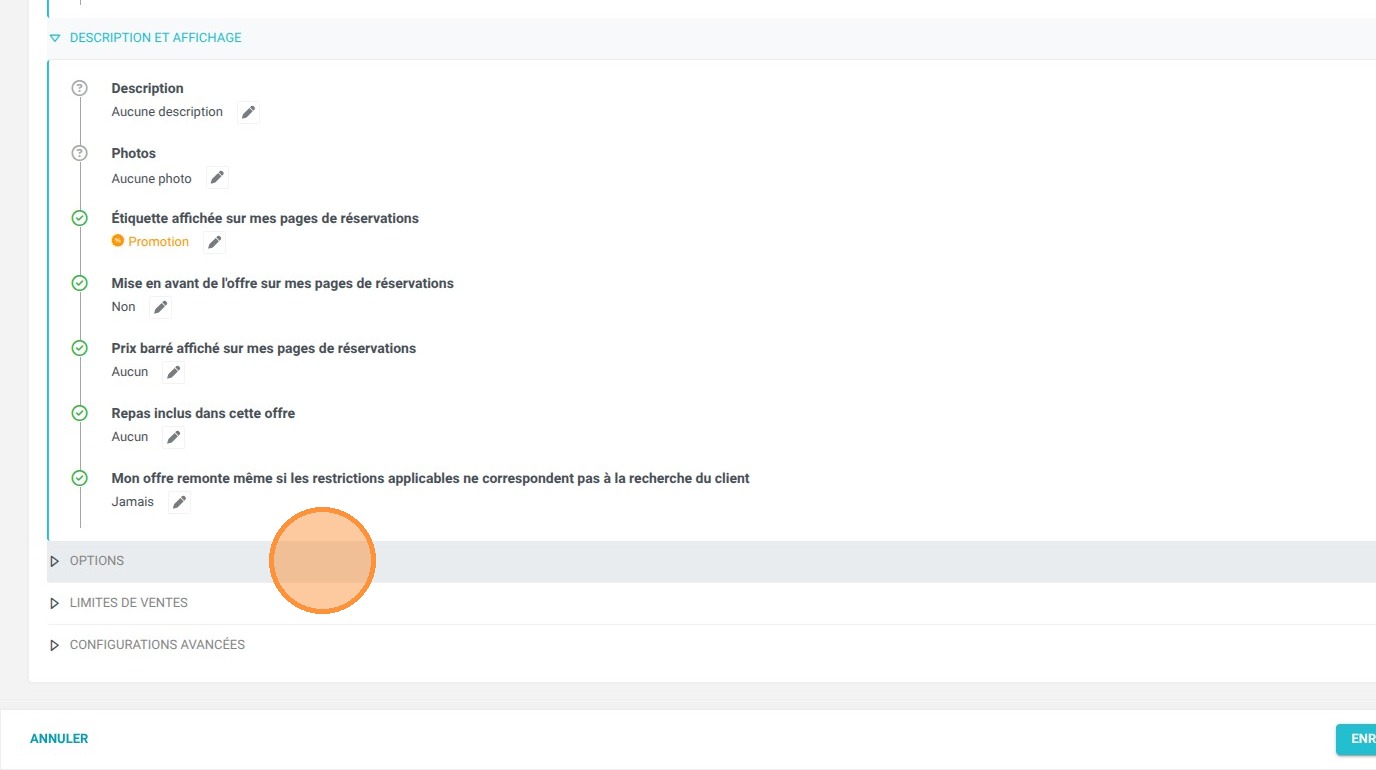
14. Attribuez les options si nécessaire.
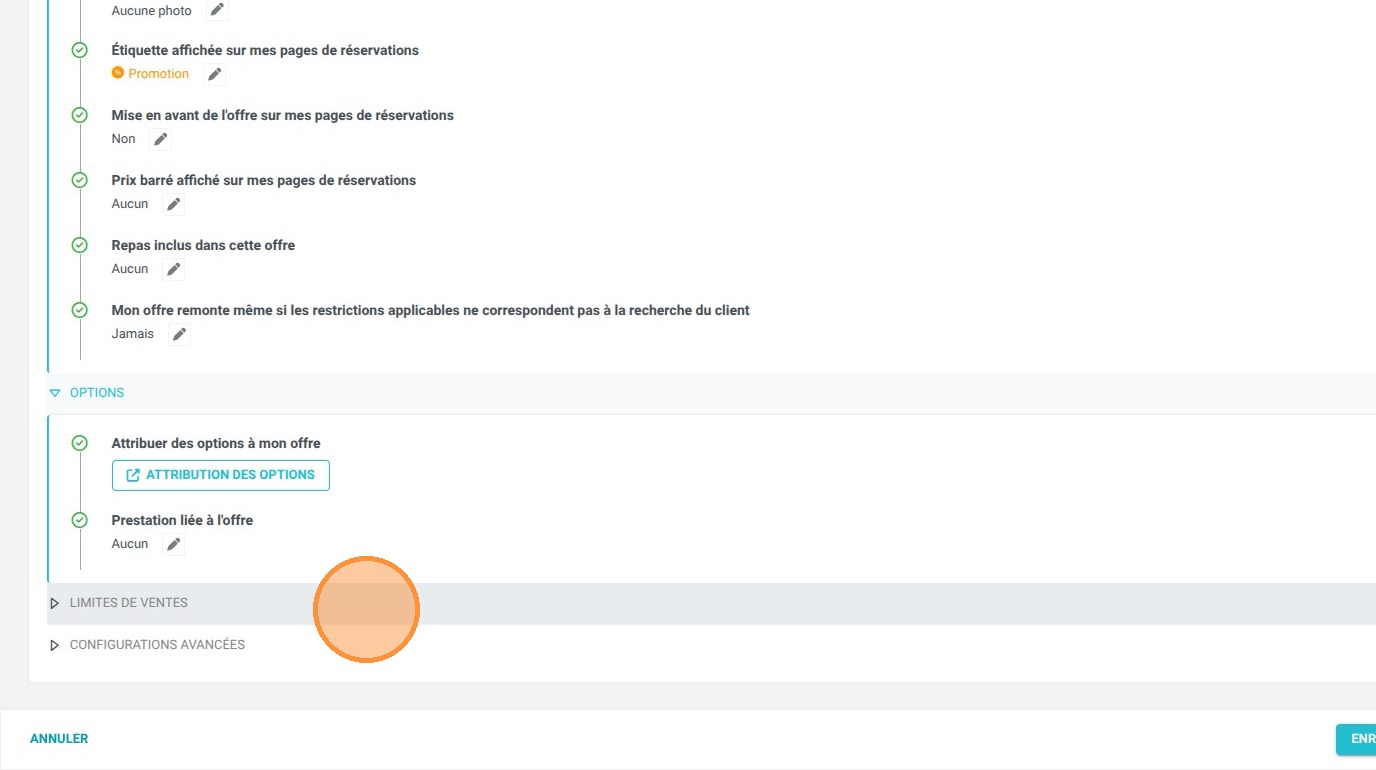
15. Appliquez des limites de vente si nécessaire.
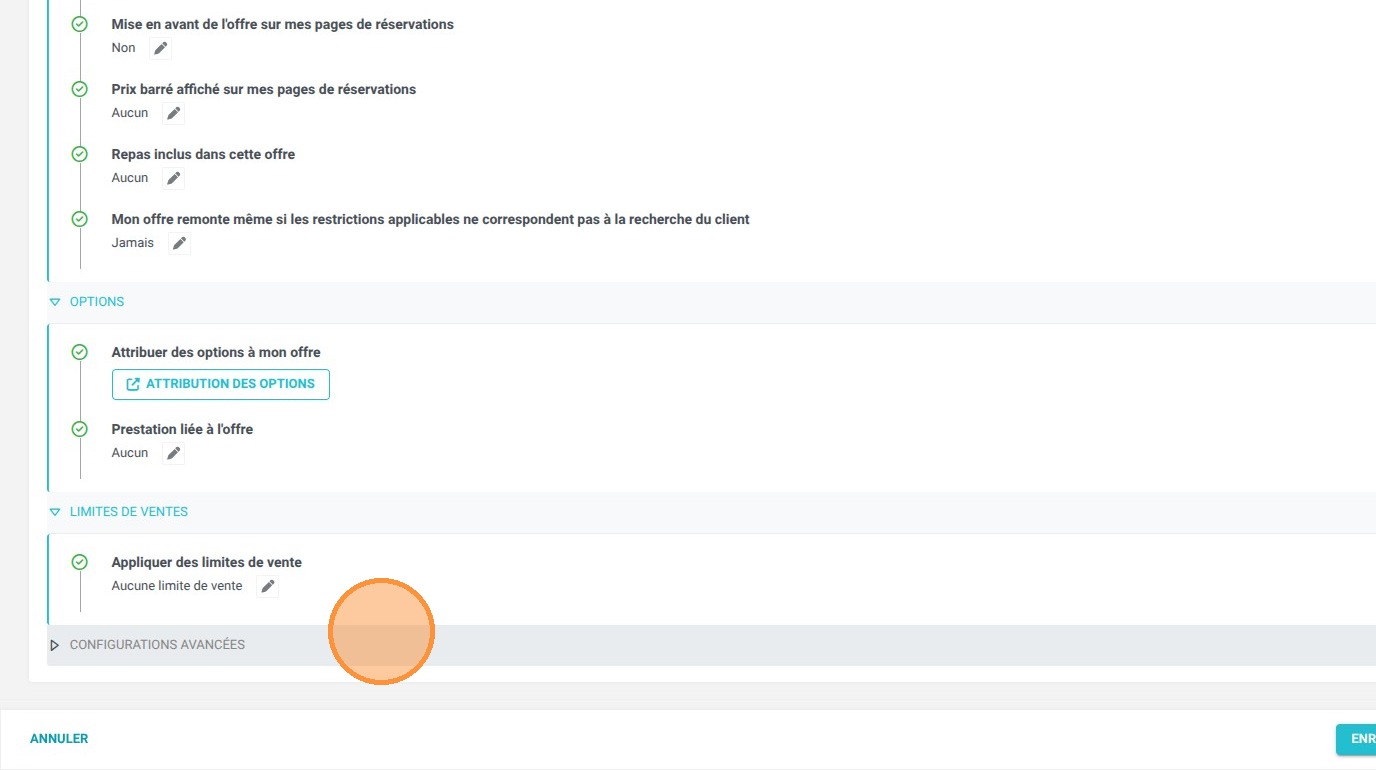
16. Pour terminer, dans la section "CONFIGURATIONS AVANCÉES", vous pourrez choisir une "Période d'ouverture des ventes", c'est-à-dire à partir de quand cette offre est proposée à la réservation.
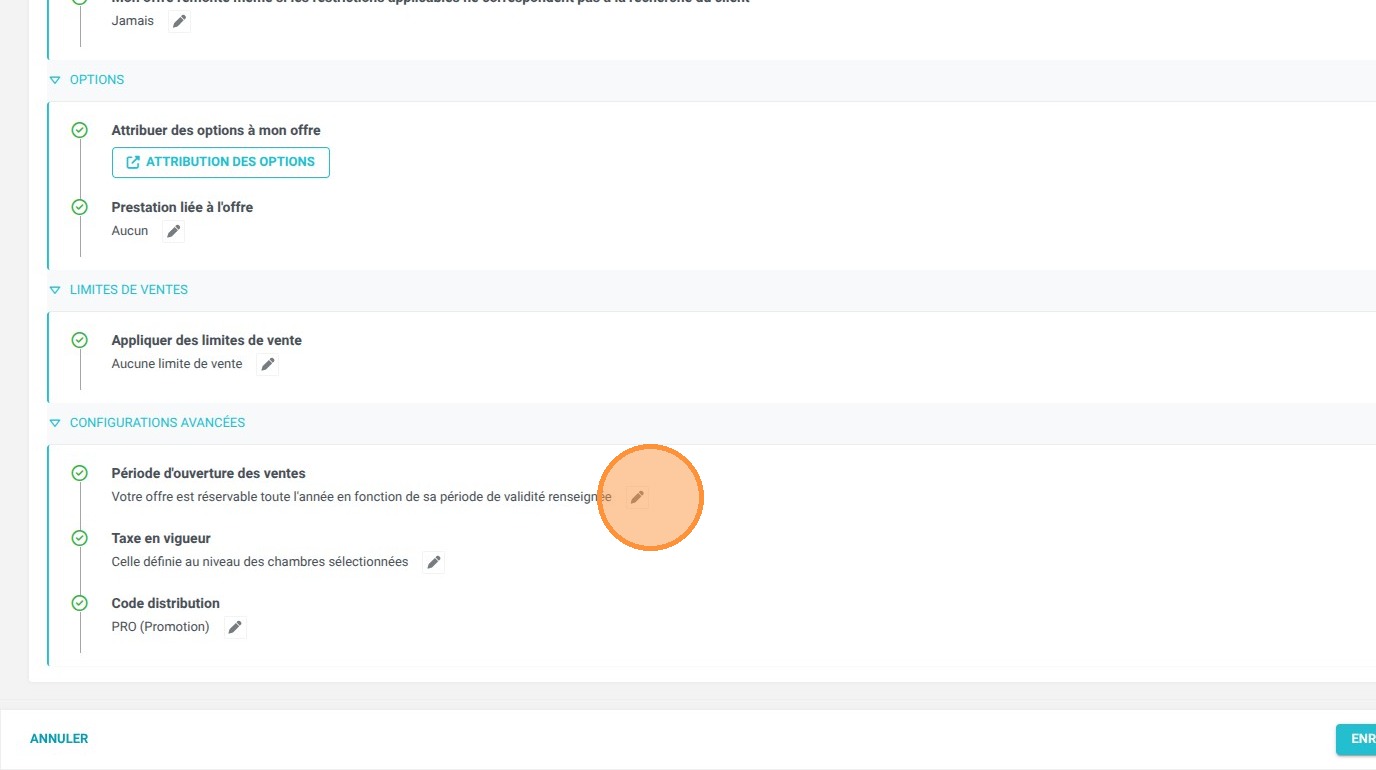
Enregistrez votre offre ("ENREGISTRER MON OFFRE") et n'oubliez pas de la publier pour qu'elle soit visible !