Résumé de l'article : Ce tutoriel vous guide pas à pas dans la création et le paramétrage de votre tarif de référence (ou prix de base standard) sur Reservit Hébergement. Vous y apprendrez à configurer une offre tarifaire sur mesure, intégrant des prix variables selon l'unité, la nuitée et le nombre d'occupants, tout en appliquant vos règles de distribution. Maîtriser cette configuration fondatrice est indispensable pour afficher une tarification précise sur votre moteur de réservation et jeter les bases d'une stratégie de revenus hôteliers performante.
Les 5 étapes clés pour paramétrer votre tarif de référence :
-
Créer la nouvelle offre tarifaire : Rendez-vous dans la section "Mes Offres", utilisez un modèle existant pour gagner du temps, puis nommez votre tarif de référence.
-
Définir la structure tarifaire : Ajustez le mode de tarification en optant pour un prix variable par chambre, par nuit et par occupation, tout en définissant la capacité d'accueil maximale.
-
Associer les hébergements et les conditions : Sélectionnez les unités de location concernées, choisissez vos canaux de distribution et configurez vos options de vente (période de validité, restrictions de séjour).
-
Alimenter la grille de prix : Accédez à la "Modification avancée" pour saisir concrètement vos montants par chambre, par période et selon le nombre d'occupants (1 personne, 2 personnes, etc.).
-
Enregistrer et vérifier en ligne : Sauvegardez l'ensemble de votre configuration, puis effectuez une vérification finale sur vos pages de réservation pour confirmer que les bons tarifs s'affichent côté client.
Pourquoi suivre ce guide ? Le tarif de référence constitue le pilier central de votre stratégie commerciale hôtelière, puisqu'il sert souvent de base de calcul pour vos futures promotions ou tarifs dérivés. Le configurer correctement dès le départ vous prémunit contre les erreurs de tarification, sécurise vos ventes en ligne et garantit que chaque chambre est vendue au juste prix selon son occupation réelle.

1. Cliquez sur "Mes tarifs et disponibilités" > "Mes Offres".

2. Cliquez sur "Utiliser un modèle" > "Utiliser ce modèle".
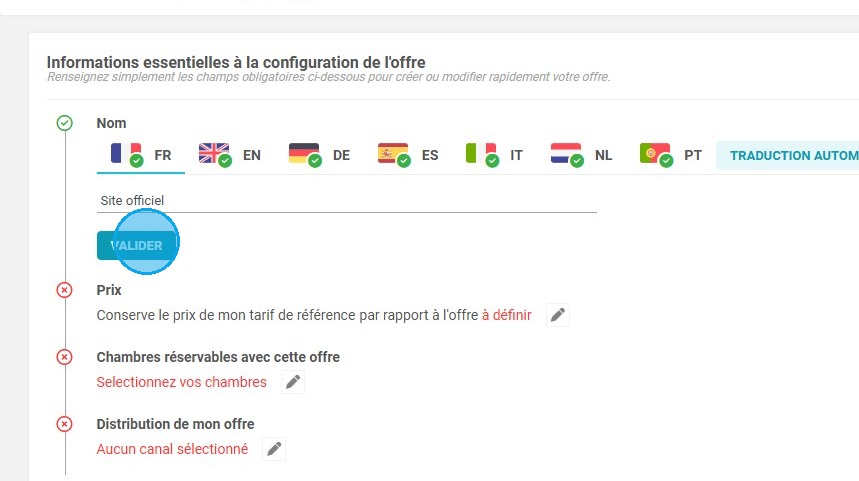
3. Entrez le nom de l'offre et cliquez sur "Valider"
4. Cliquez sur le crayon au niveau du prix puis sur le bouton Recommencer.

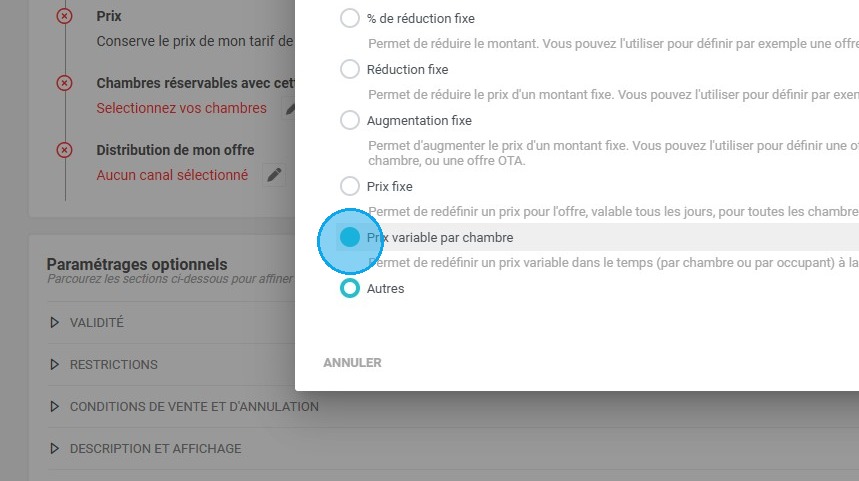
5. Sélectionnez "Prix variable par chambre".
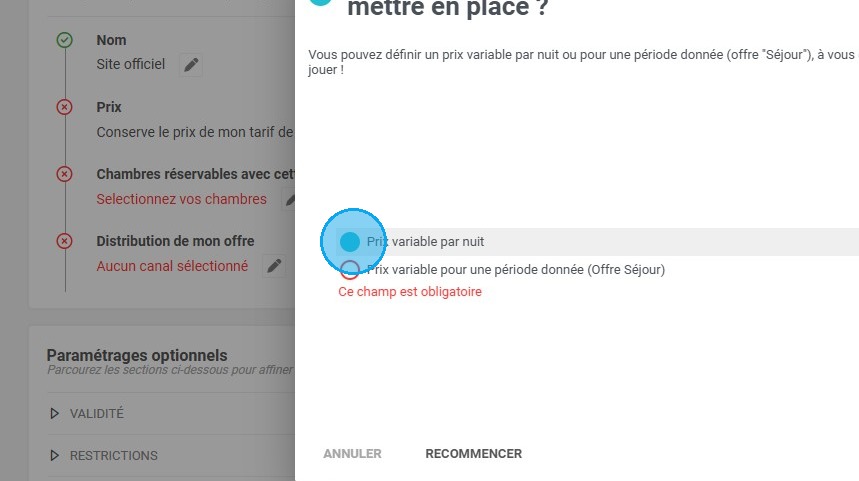
6. Puis "Prix variable par nuit".
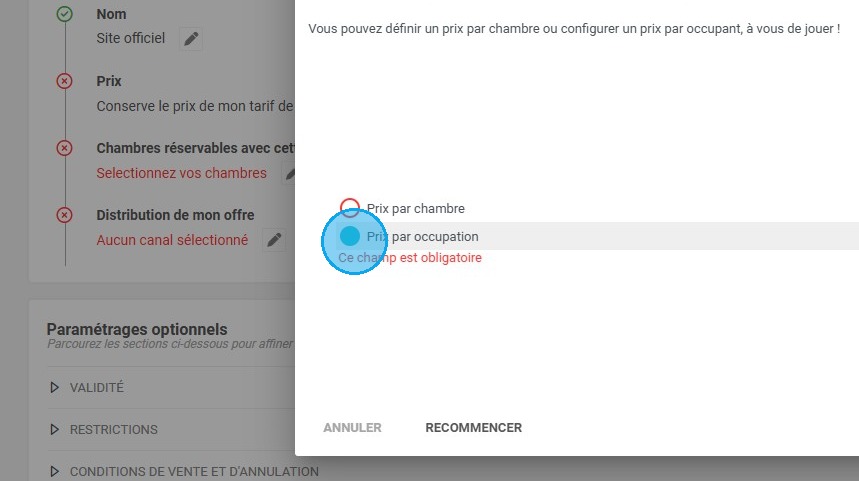
7. Puis "Prix par occupation".
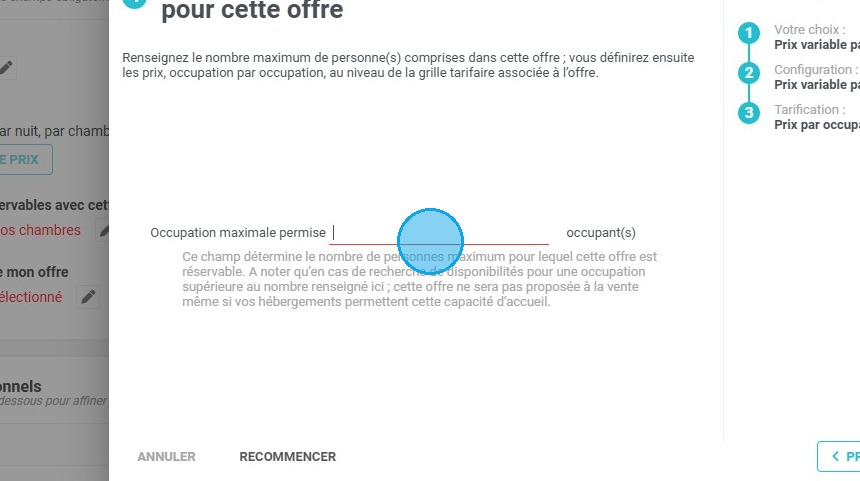
8. Il faudra ensuite choisir l'occupation maximale pour cette offre.
J'indique ici 10 personnes max, mais si certaines chambres sont configurées pour 4 personnes max, les occupations supérieures ne sortiront pas.
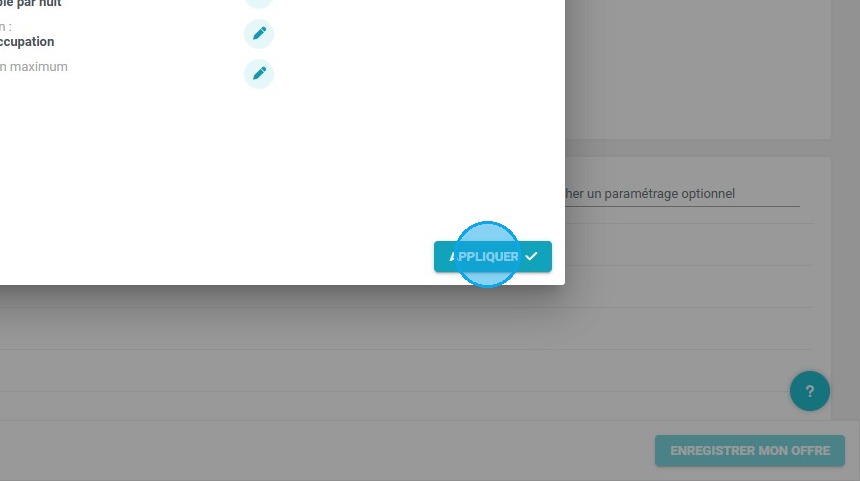
9. Cliquez sur "Appliquer".

10. Sélectionnez toutes vos unités pour lesquelles vous souhaitez définir votre tarif de référence.

11. Sélectionnez où vous souhaitez distribuer cette offre.

12. Dans les paramétrages optionnels de l'offre, vous pouvez ensuite configurer une période de validité, des restrictions : durées de séjour, jours de départ/d'arrivée interdits, les conditions de vente qui s'appliqueront pour cette offre, une description et des paramétrages d'affichage sur les pages de réservations ainsi que des options.

13. Une fois la configuration finalisée de l'offre, vous devez cliquer sur "Grille de prix" afin de pouvoir ajouter vos prix.
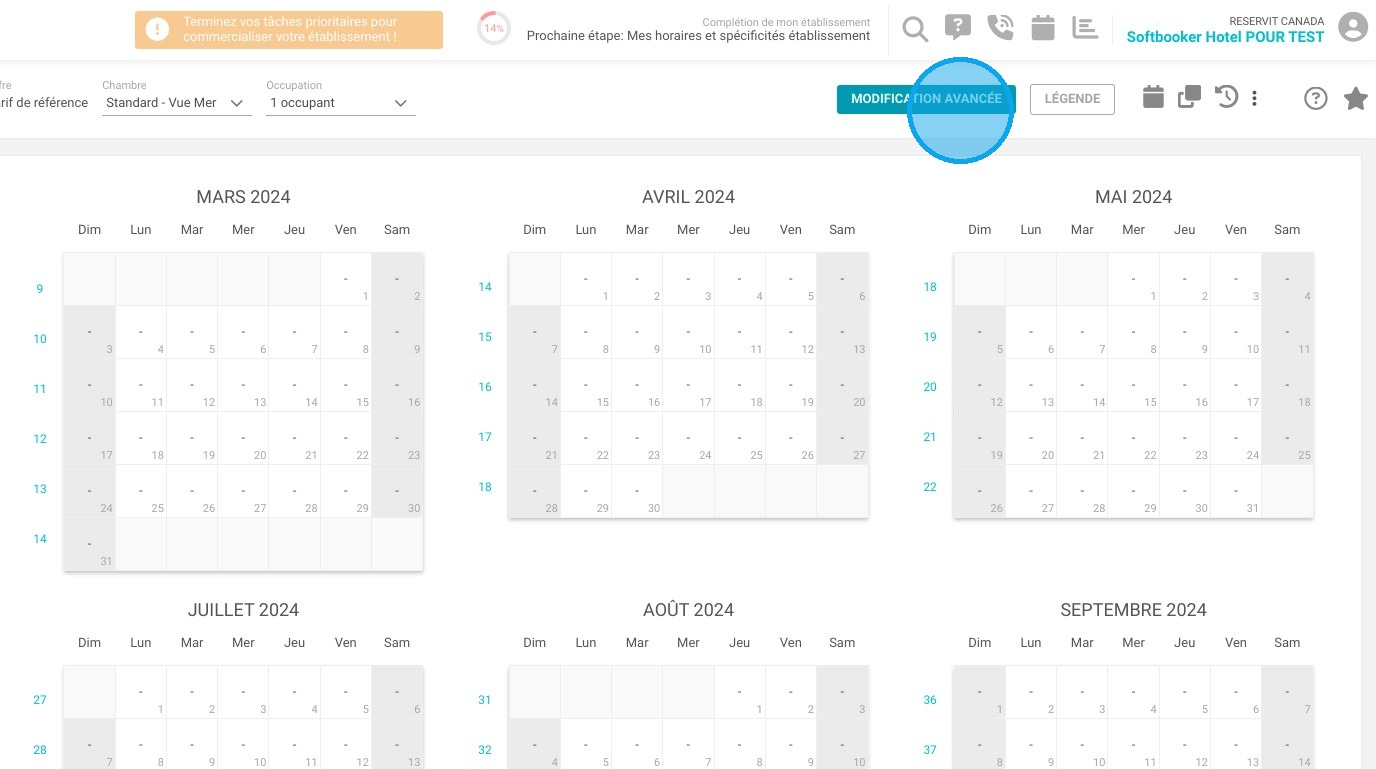
14. Vous pouvez cliquer sur "Modification avancée" pour ajouter vos prix pour votre Tarif de référence.
On peut voir que la chambre sélectionnée est la Standard - Vue Mer pour 1 occupant. Le menu déroulant permet de changer de chambre et d'occupation.

15. Sélectionnez l'occupation pour laquelle vous souhaitez mettre vos prix pour la chambre sélectionnée.
Choisissez la période pour laquelle vous souhaitez mettre vos prix.
Indiquez le prix pour les occupations sélectionnées
16. On peut vérifier les prix que nous avons rentrés ensuite directement dans la grille

17. J'ajoute ensuite les prix pour 3 occupants, 4 occupants, etc.
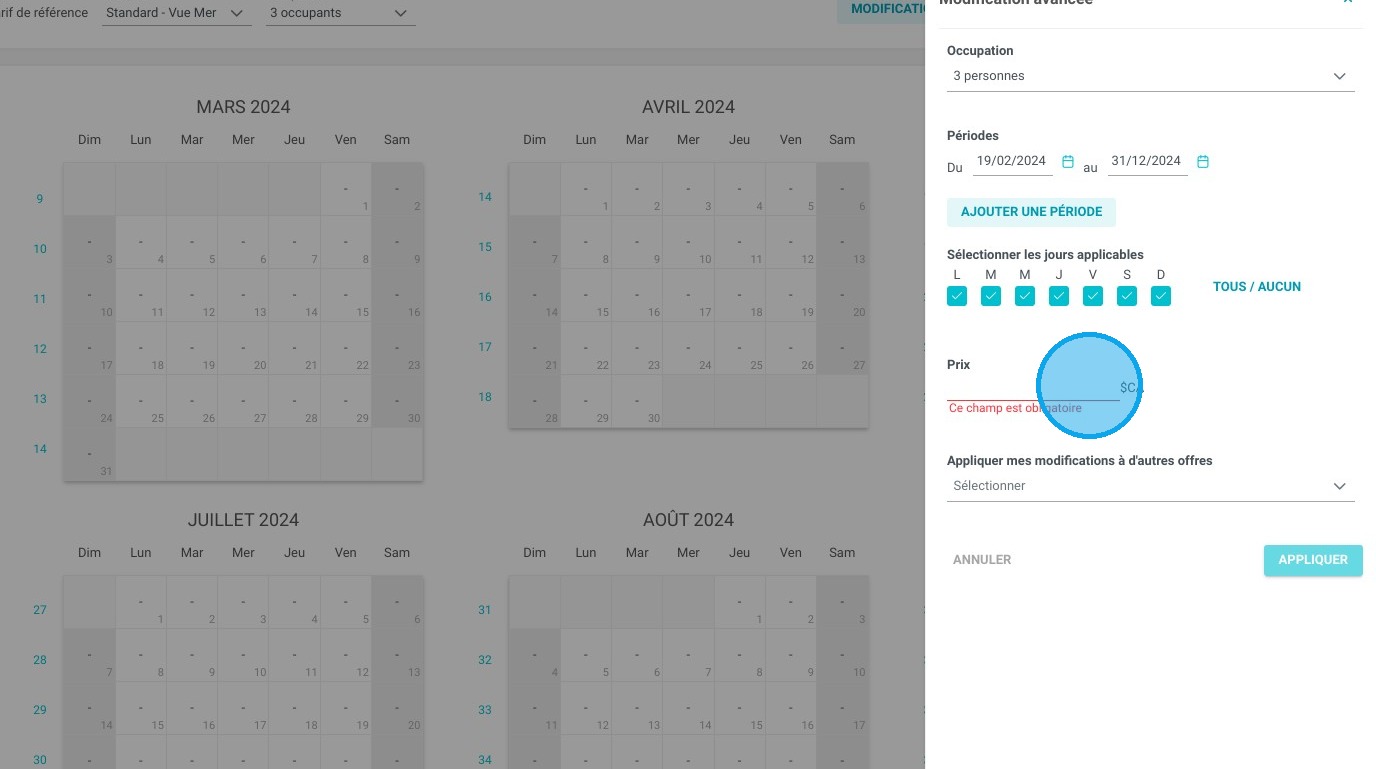
18. Je fais ensuite la même chose pour mes autres unités
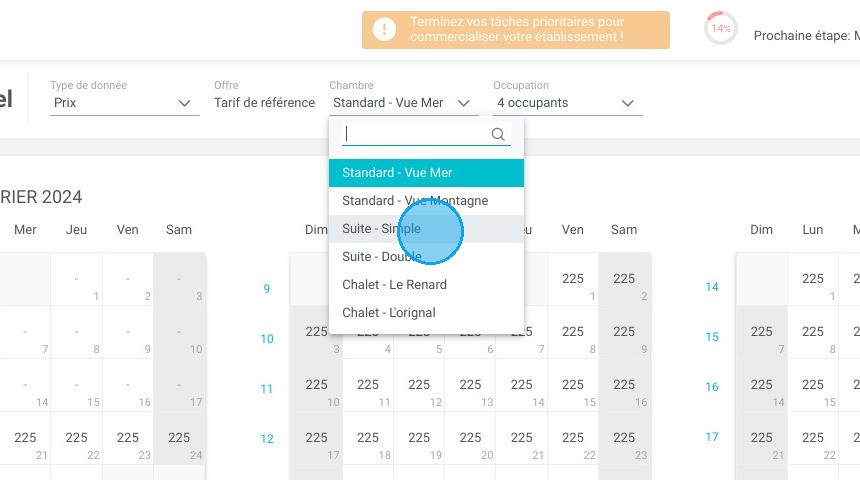

19. Pour saisir le tarif de référence d'une autre unité, par exemple le "Chalet - Le Renard", sélectionnez cette unité dans le menu déroulant.
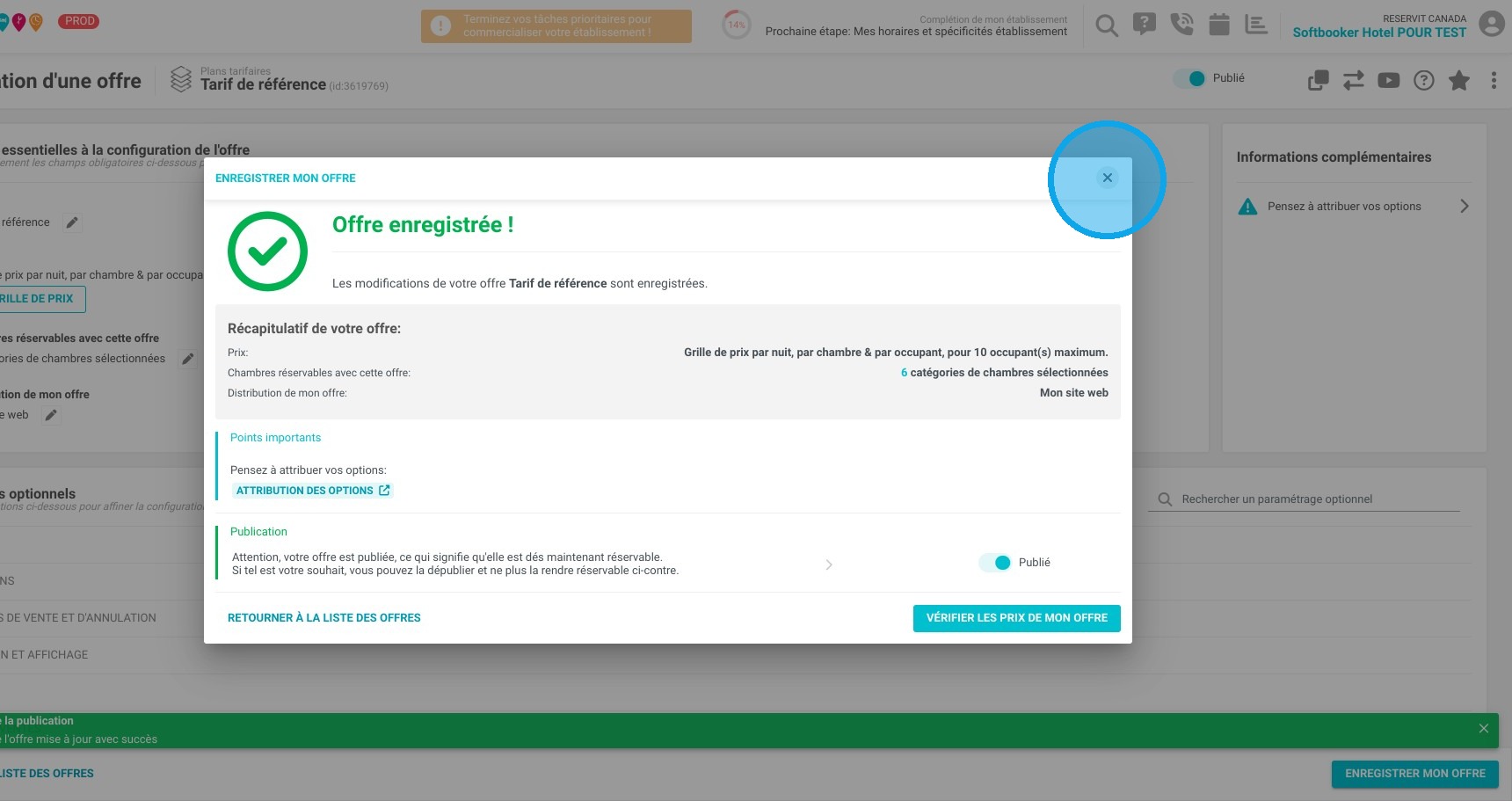
20. Une fois l'ajout des tarifs terminé, vous pouvez enregistrer l'offre et vérifier les prix de l'offre.
21. Dernière vérification, je vérifie sur les pages de réservation que l'offre remonte bien avec les bons tarifs.