Résumé de l'article : Ce tutoriel vous explique étape par étape comment gérer la disponibilité de vos plans tarifaires en apprenant à dépublier ou fermer une offre sur Reservit Hébergement. Vous découvrirez les différentes méthodes pour désactiver vos tarifs, que ce soit de manière définitive, pour quelques dates précises, ou en masse pour plusieurs chambres. Maîtriser ces options vous permettra de contrôler parfaitement la commercialisation de vos disponibilités et d'optimiser votre stratégie tarifaire en ligne.
Les 4 étapes clés pour fermer et dépublier vos offres :
-
Accéder à vos paramètres tarifaires : Naviguez dans le menu "Mes tarifs et disponibilités" de votre espace Reservit pour gérer vos offres ou accéder à votre planification.
-
Dépublier définitivement un plan tarifaire : Depuis la section "Mes offres", sélectionnez le tarif souhaité et cliquez sur l'interrupteur "Publié" pour le passer à "Non publié" et le fermer définitivement (attention, cela désactive aussi les offres dépendantes).
-
Fermer des offres ponctuellement via le planning : Dans "Ma planification", ouvrez la vue annuelle du calendrier pour bloquer facilement des périodes ou des journées spécifiques sur un tarif précis.
-
Appliquer une fermeture avancée en masse : Utilisez l'outil "MODIFICATION AVANCÉE" pour cibler plusieurs chambres et offres simultanément, paramétrer des règles de jours (ex: tous les samedis) et appliquer ces fermetures globales en un seul clic.
Pourquoi suivre ce guide ? Suivre ce tutoriel vous garantit un gain de temps considérable grâce aux fonctionnalités de modification en masse, tout en vous évitant des erreurs de commercialisation ou des surréservations sur des offres qui ne devraient plus être actives.
Dépublier votre offre
Attention : En dépubliant votre offre, celle-ci ne sera plus accessible, quelle que soit la date choisie. De plus, toutes les offres qui en dépendent seront également désactivées.
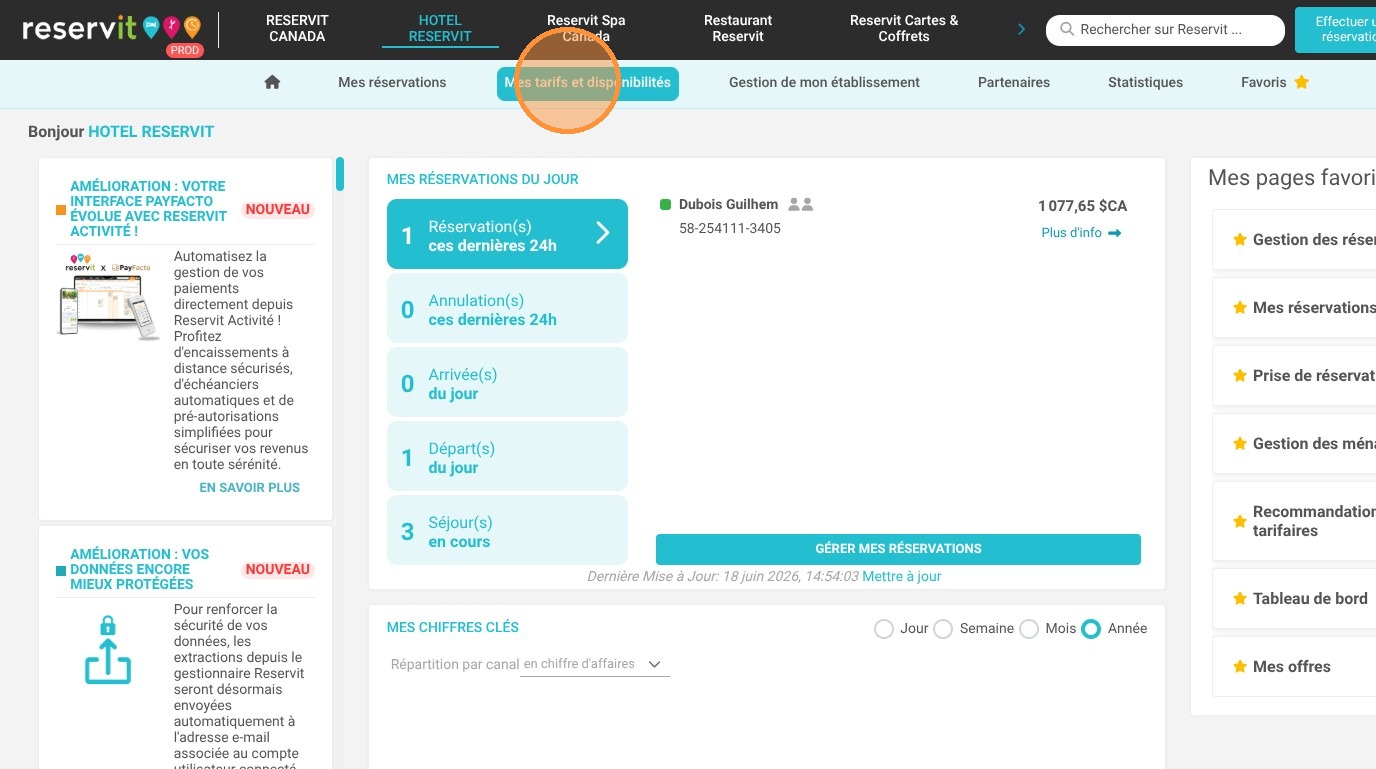
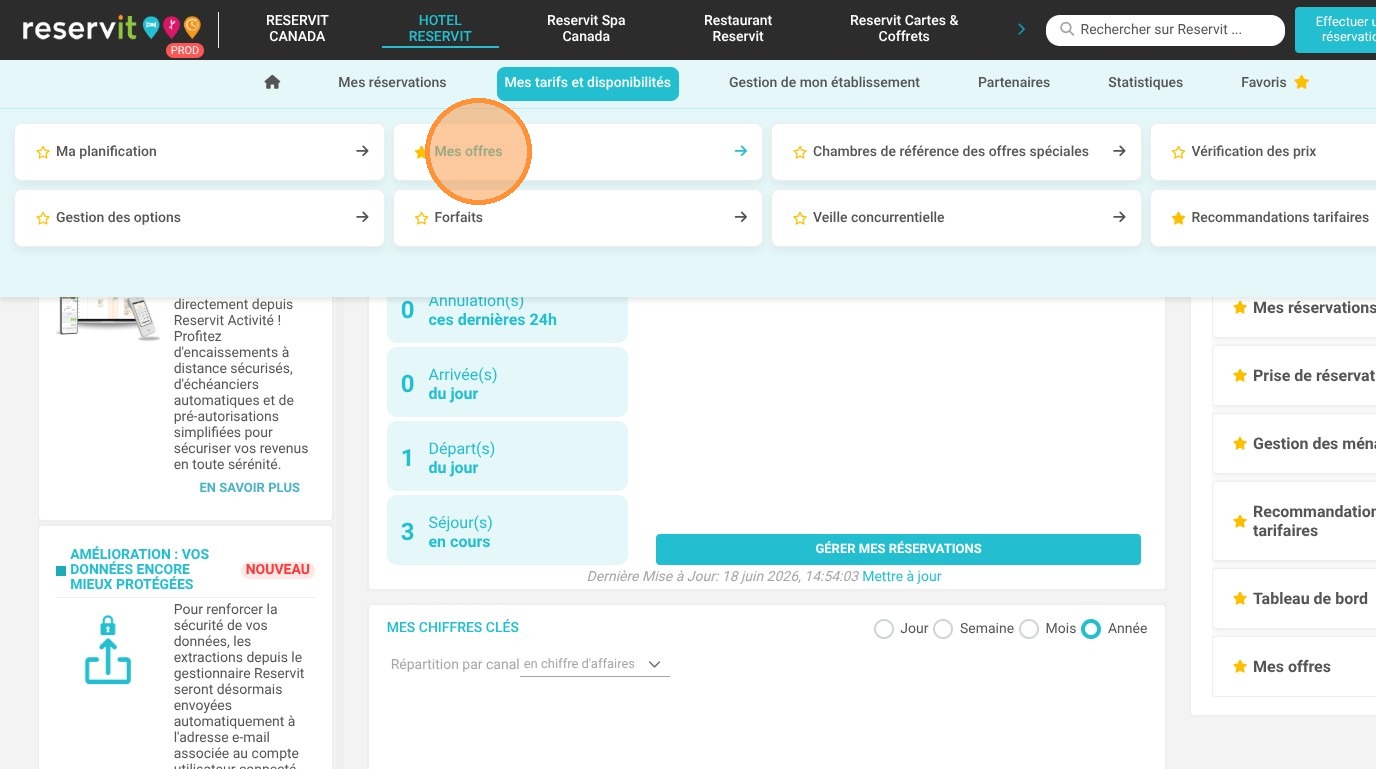
1. Cliquez sur "Mes tarifs et disponibilités", puis sur "Mes offres".
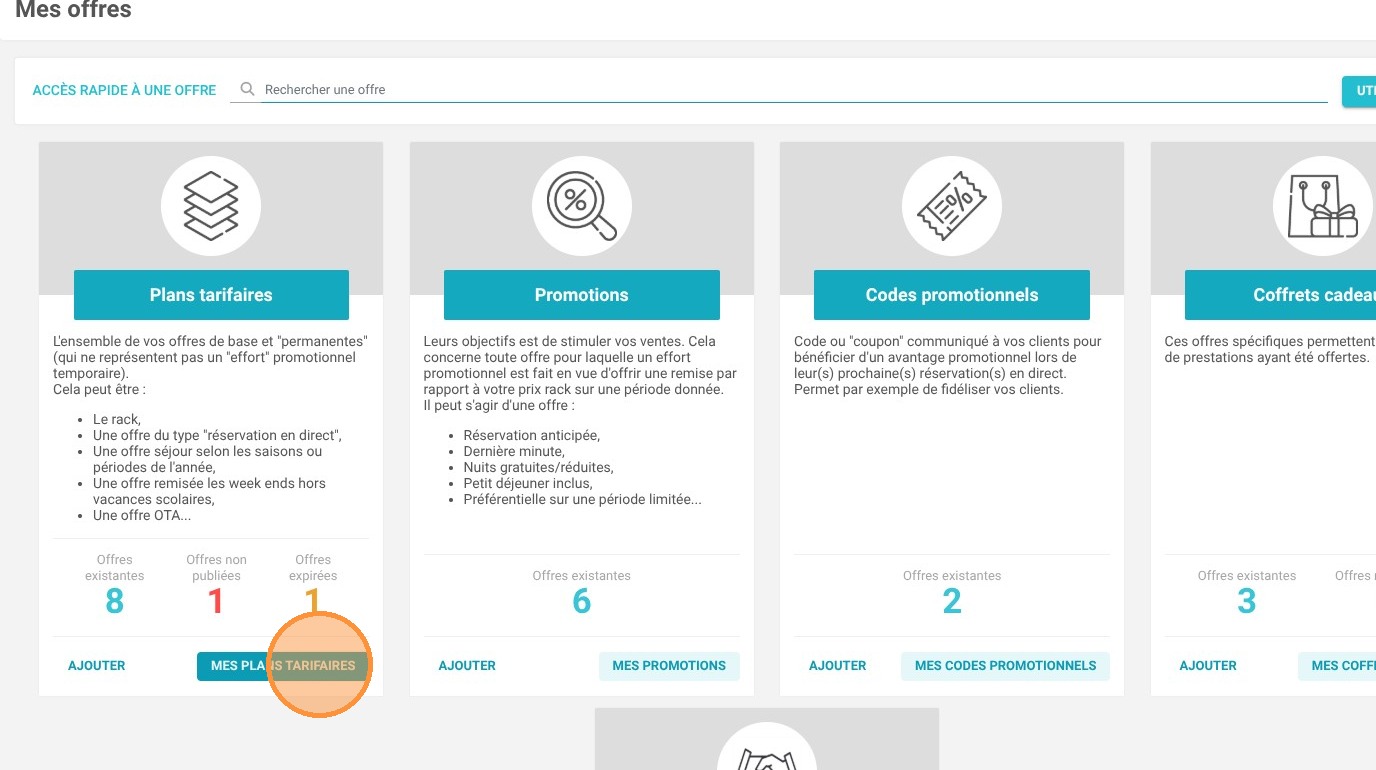
2. Choisissez le type d'offres. Nous prendrons ici "MES PLANS TARIFAIRES".
3. Cliquez sur l'interrupteur "Publié" de votre offre pour le passer à "Non publié" et ainsi la fermer définitivement.
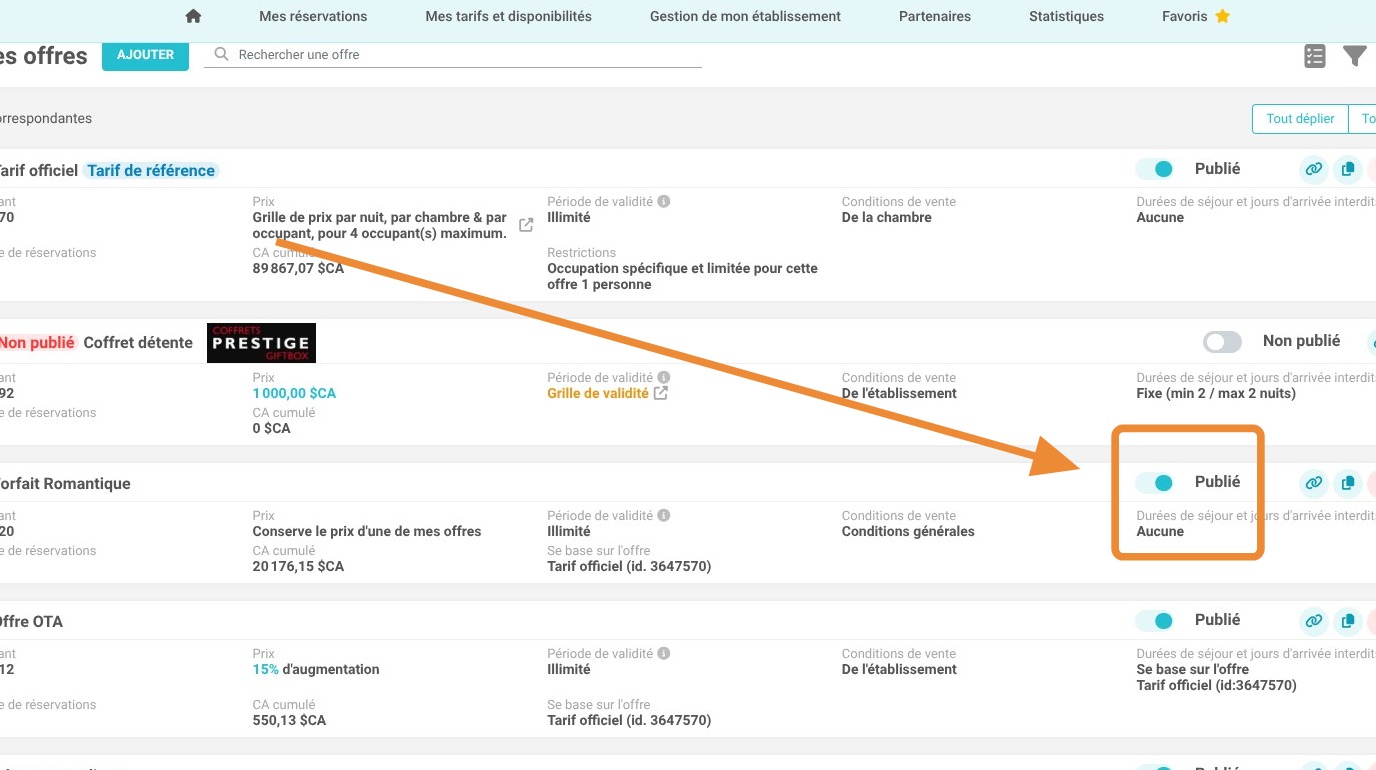
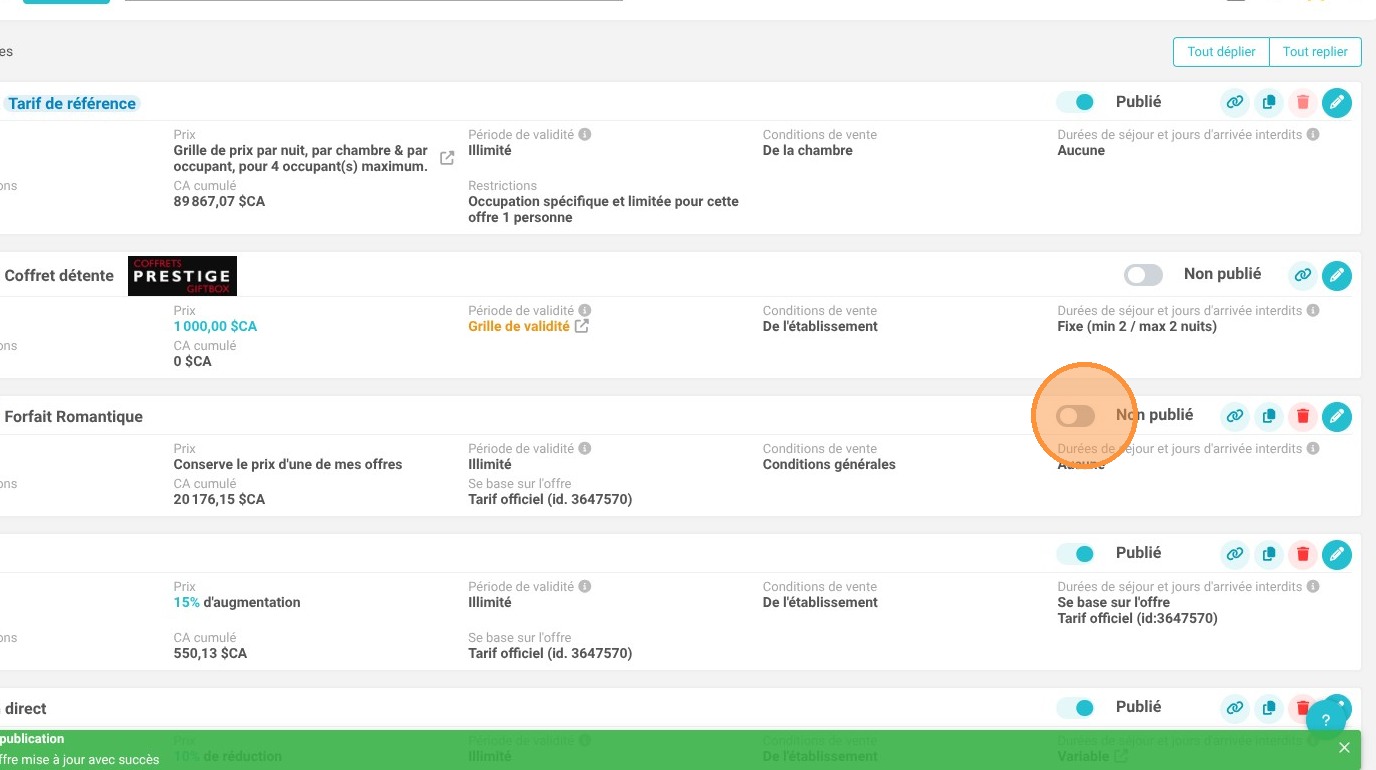
4. Votre offre est maintenant dépubliée.
Fermer une offre depuis "Ma planification"
5. Cliquez sur "Mes tarifs et disponibilités", puis sur "Ma planification".
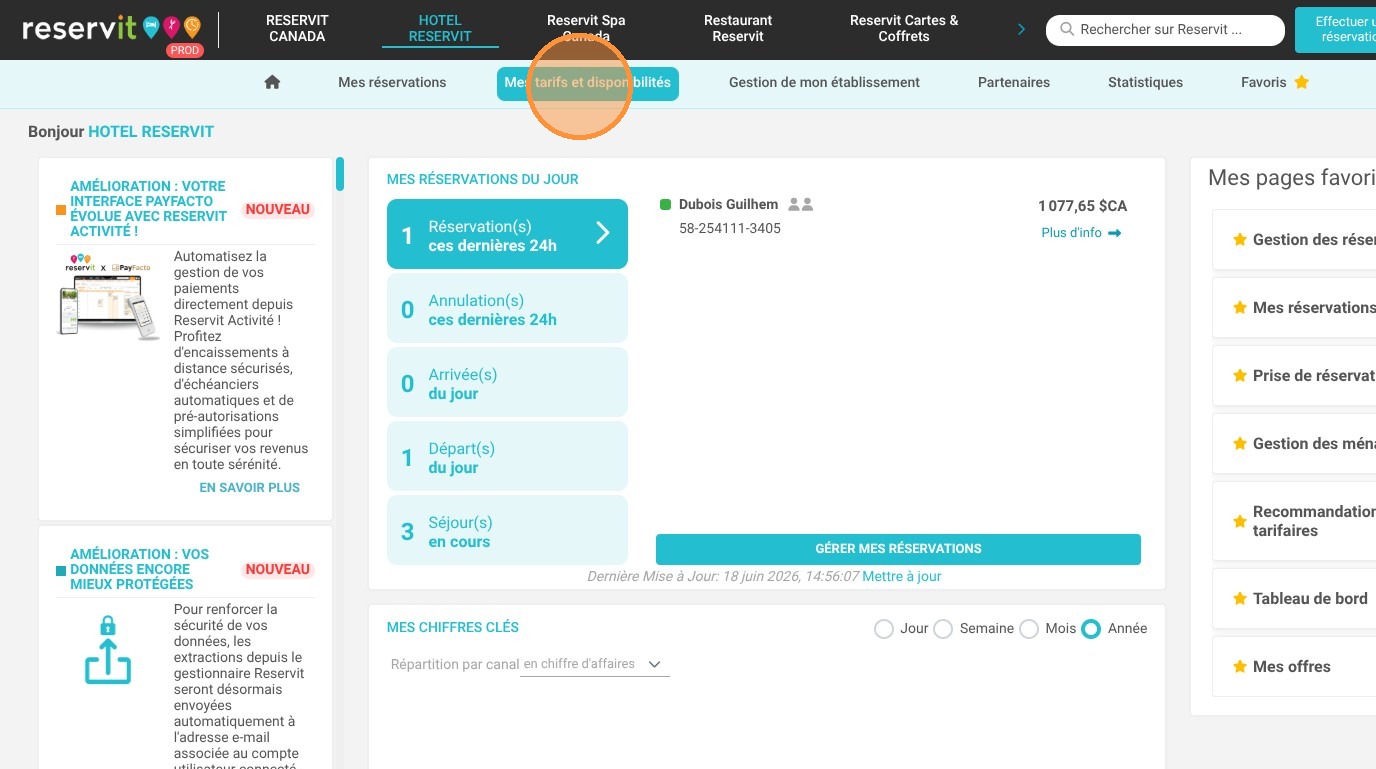
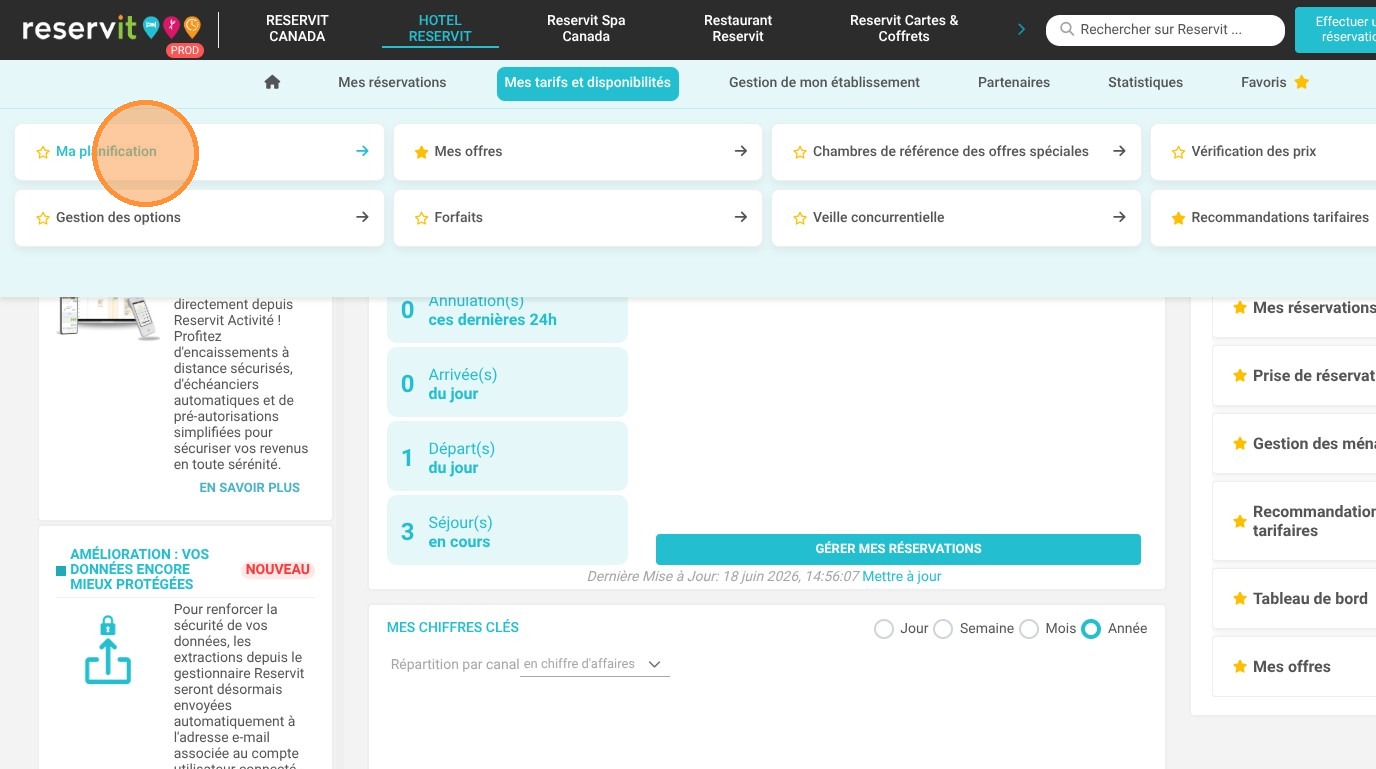
6. Choisissez le tarif à fermer, ici nous prendrons le "Tarif officiel".
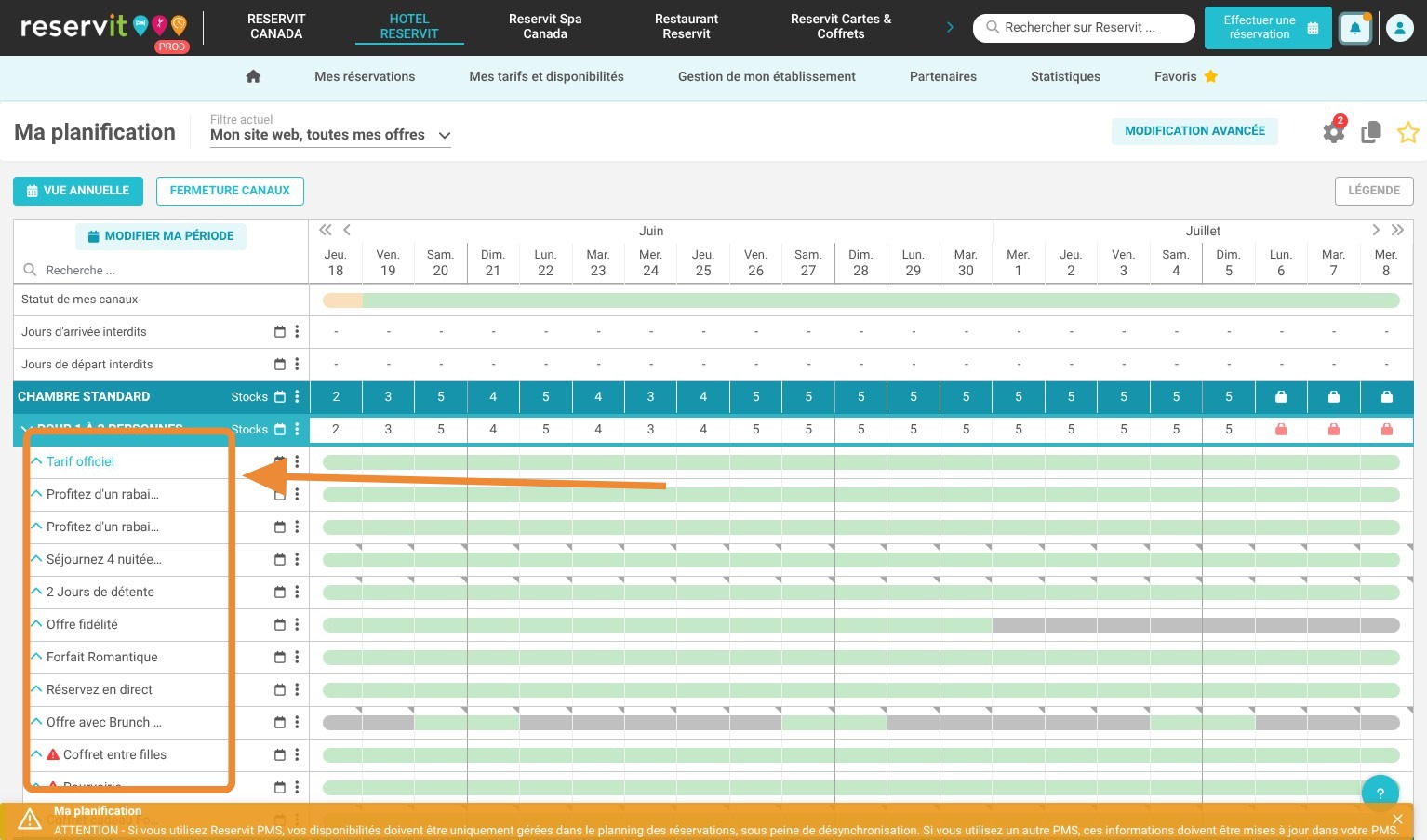
7. Cliquez sur l'icône du calendrier pour accéder à la vue annuelle.
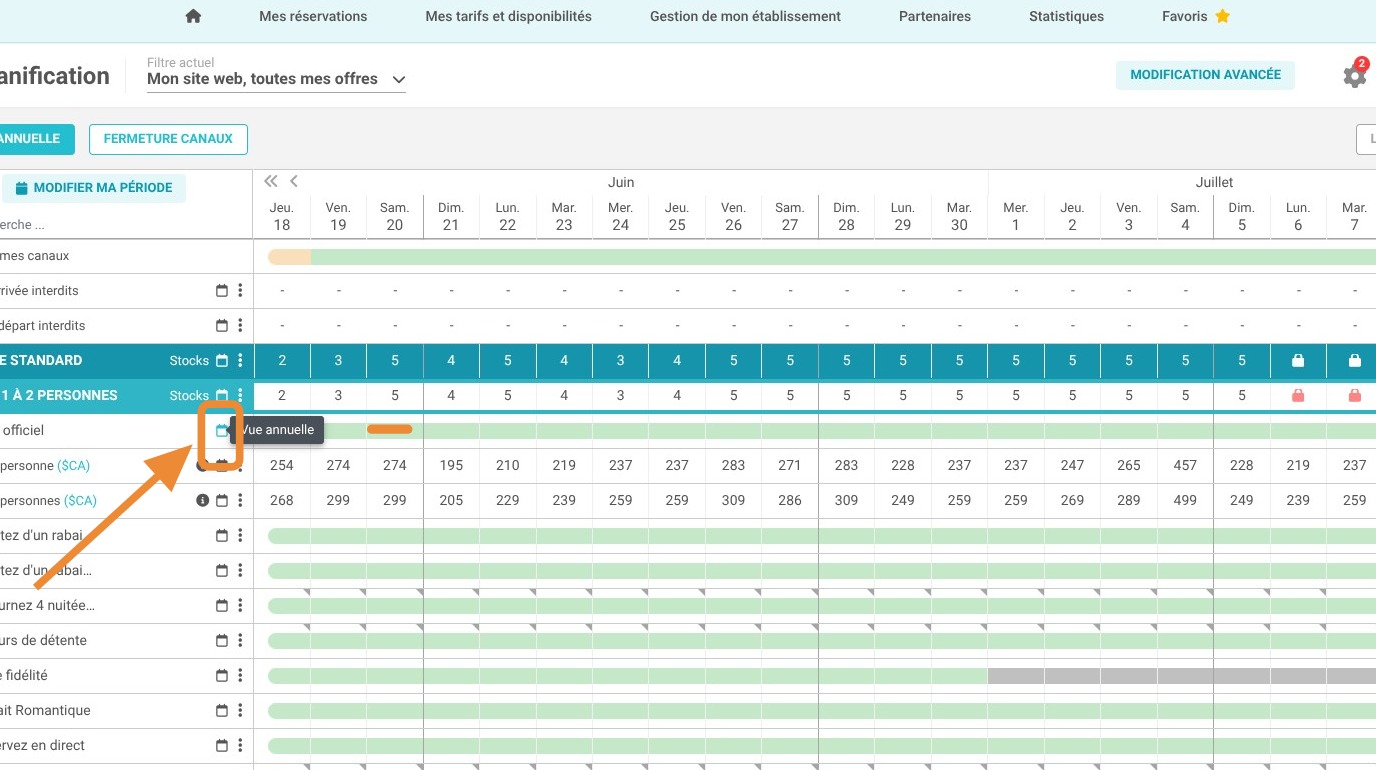
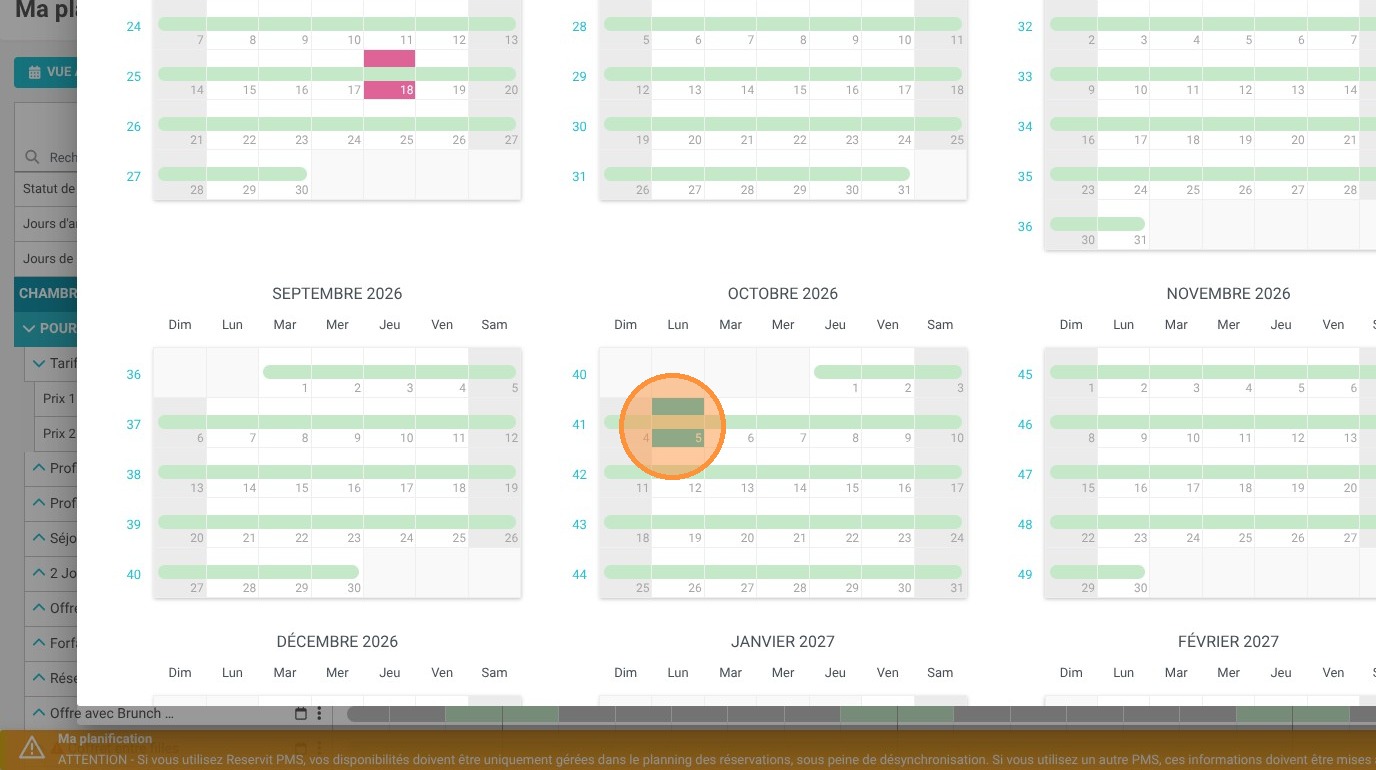
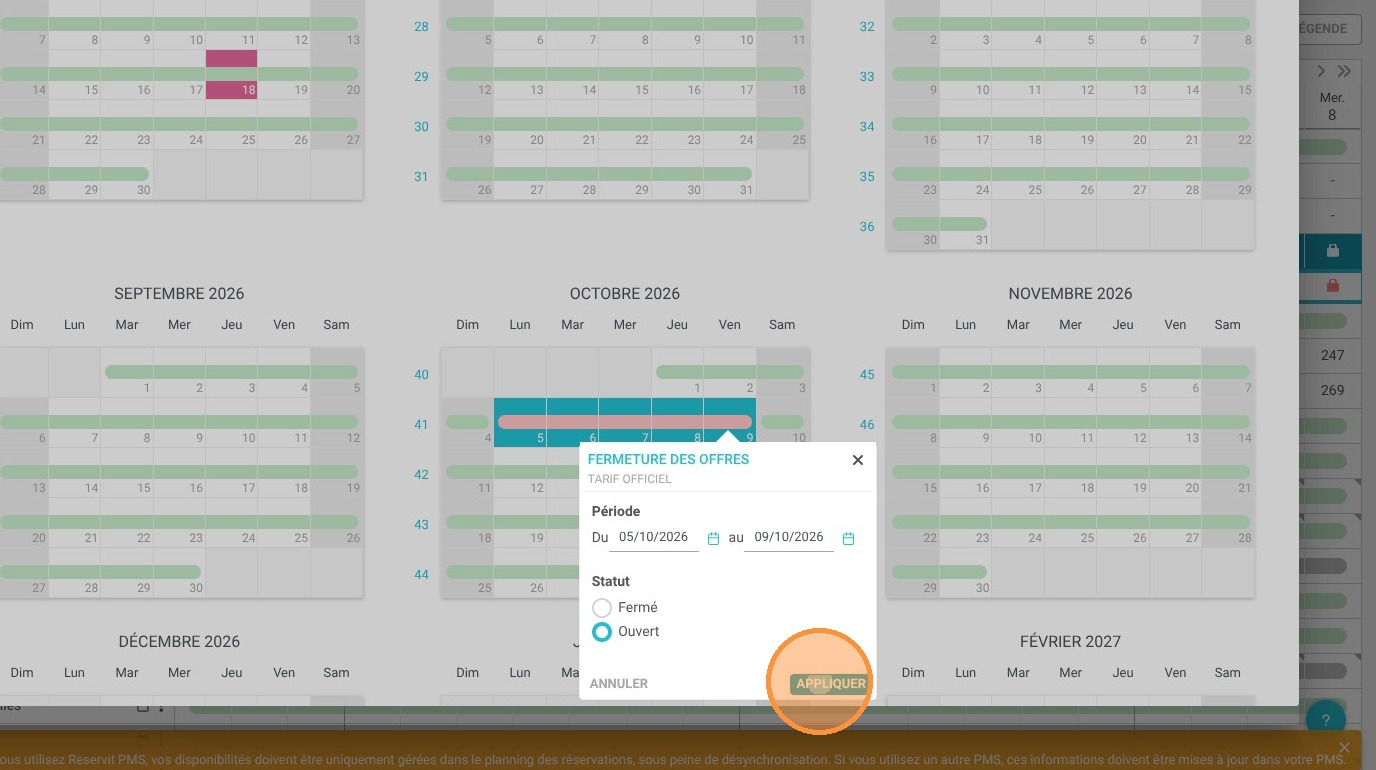
8. Choisissez la période ou la journée que vous souhaitez fermer. Vous pouvez passer la souris sur la ligne verte ou rouge pour faire les actions depuis le calendrier.
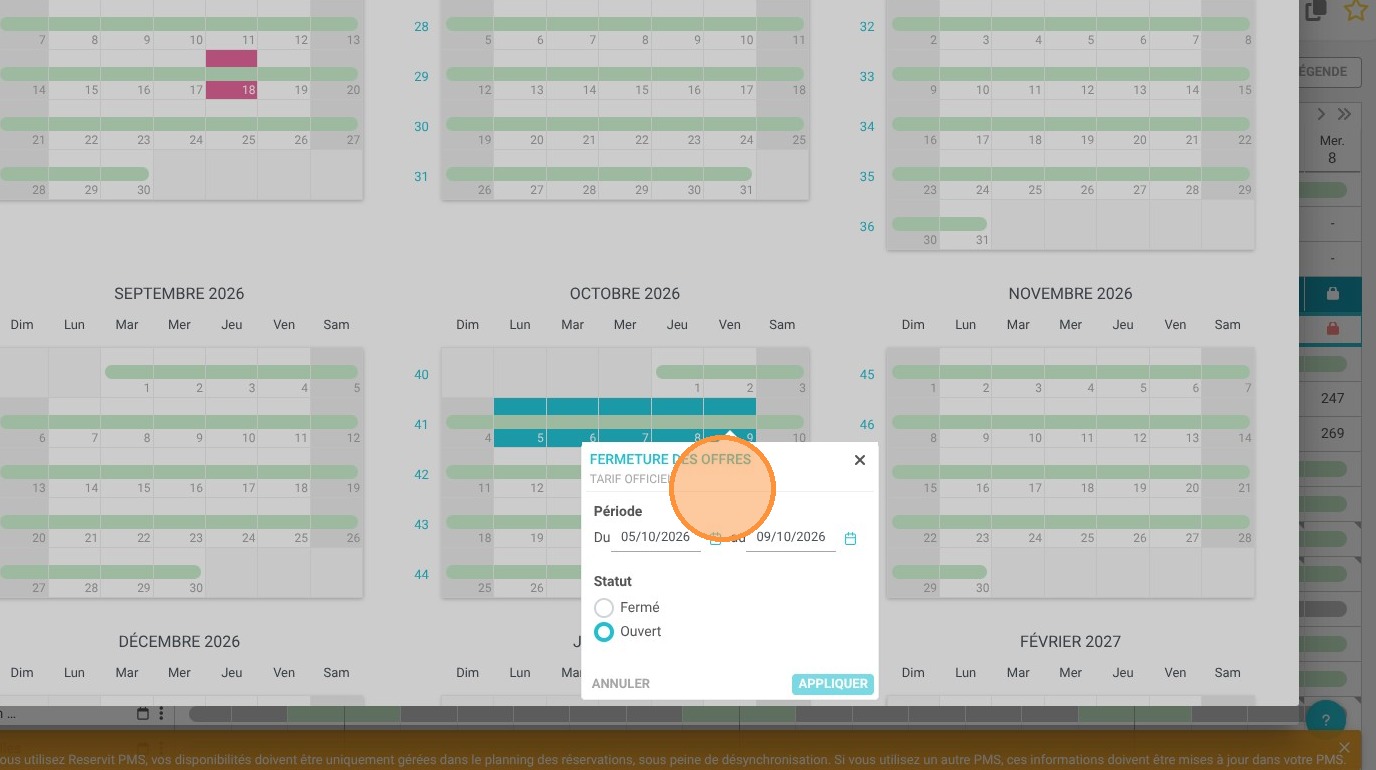
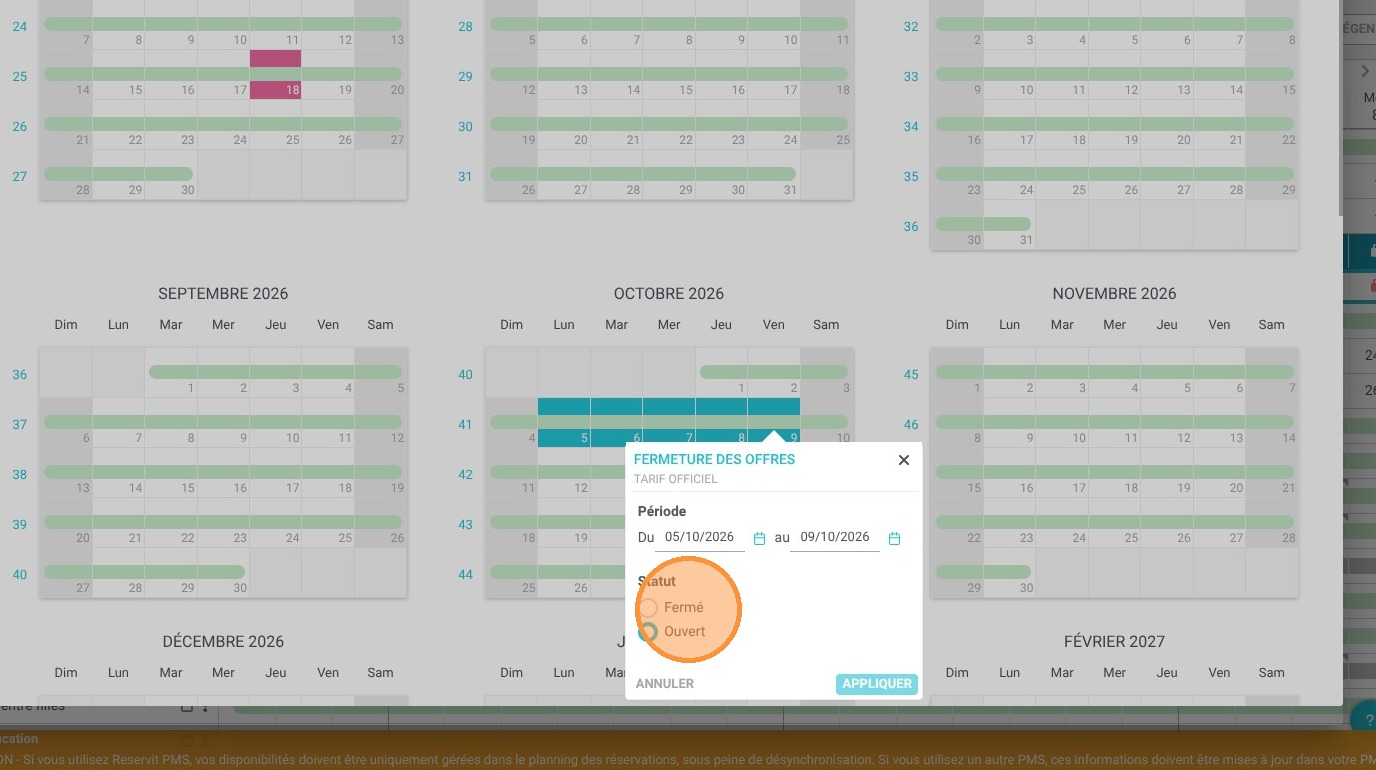
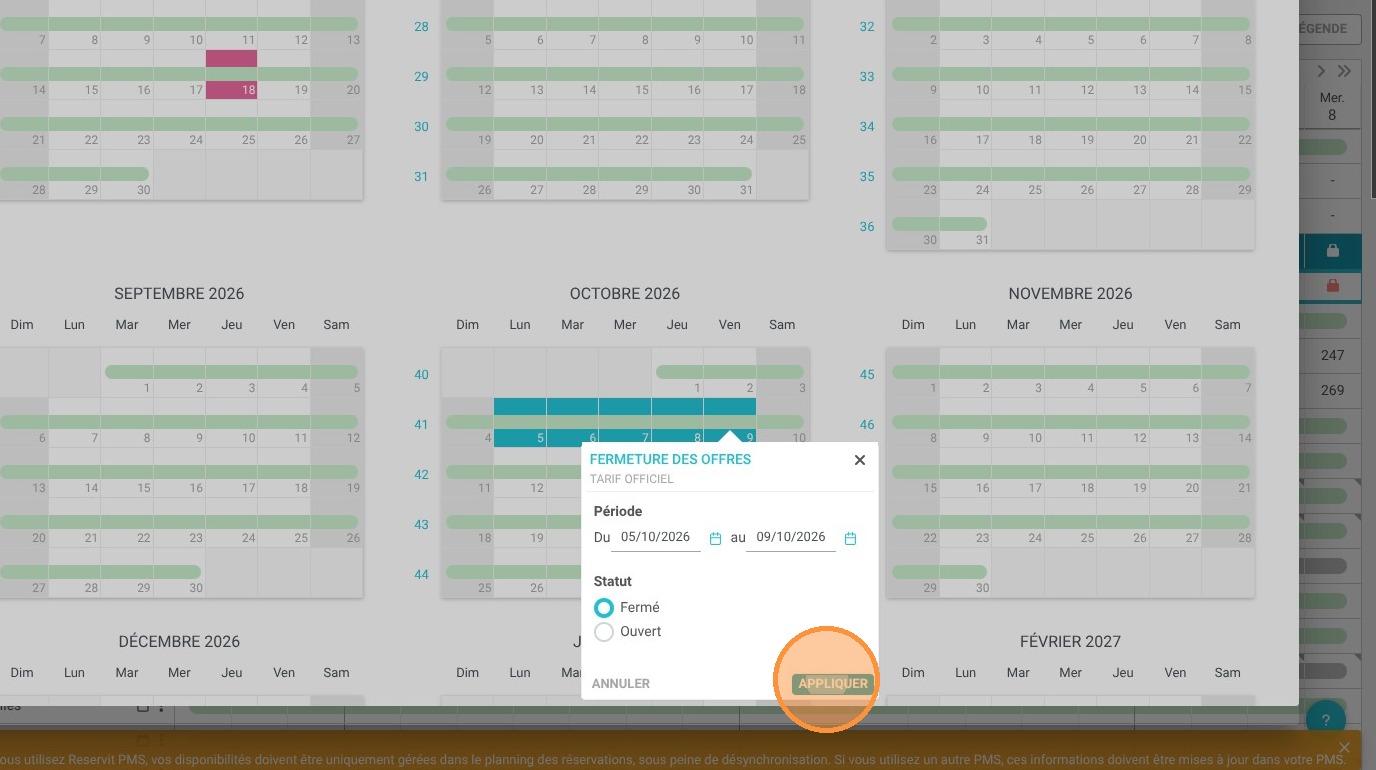
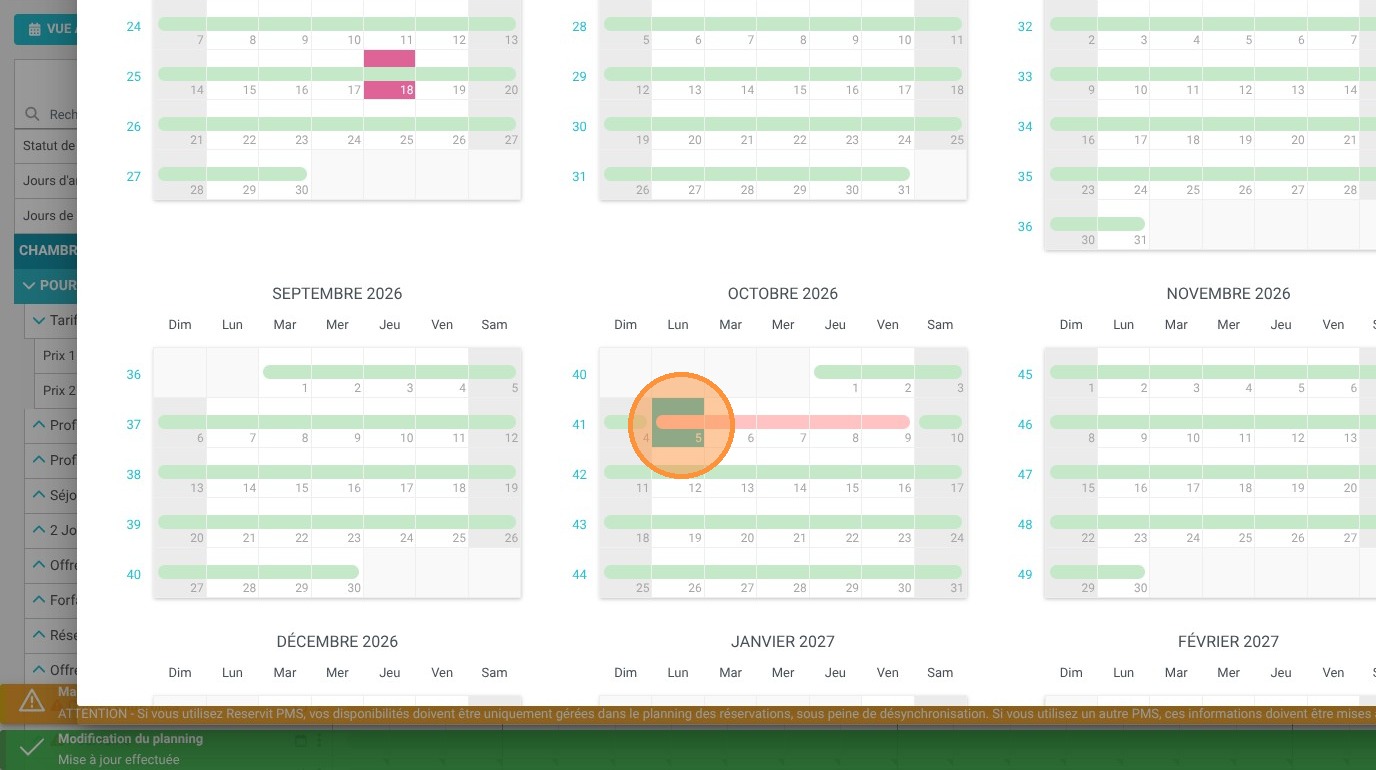
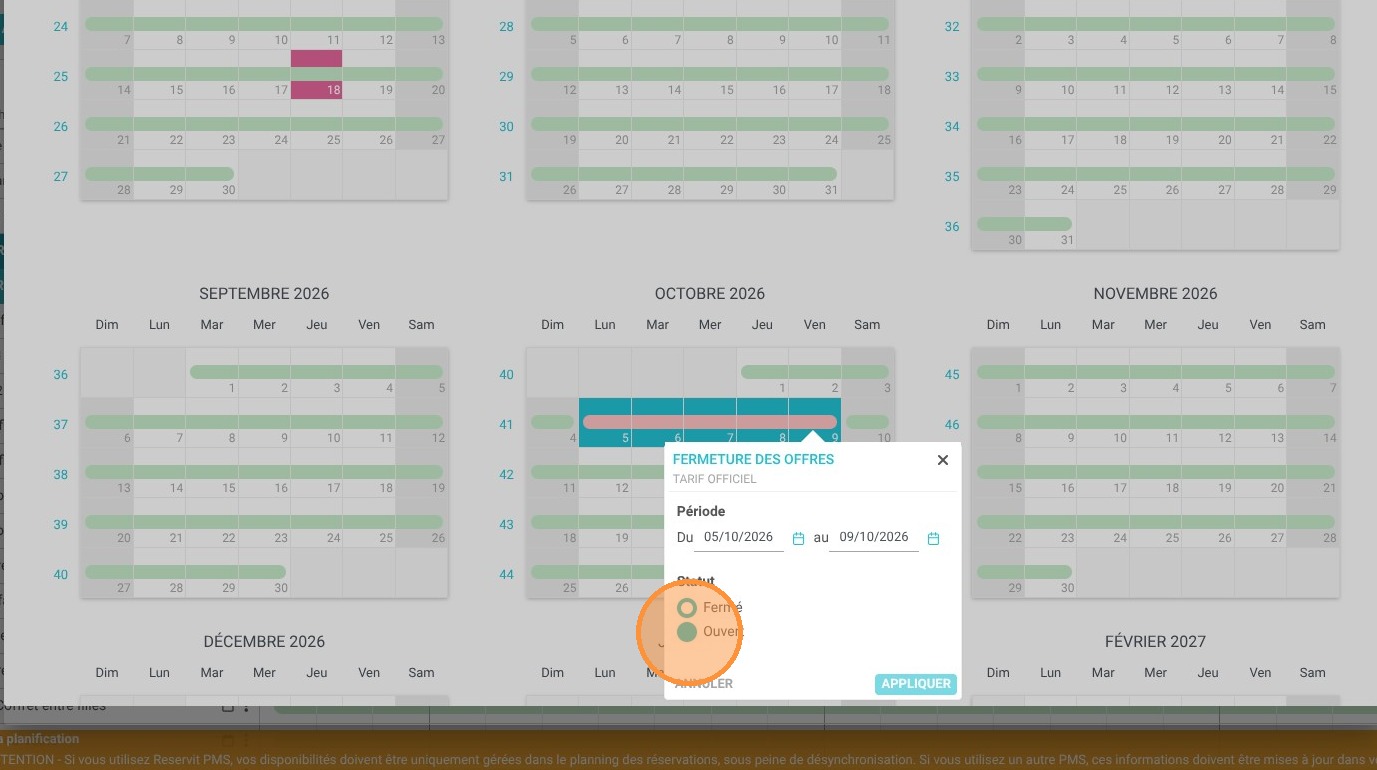
9. N'oubliez pas de cliquer sur "Appliquer" pour sauvegarder les changements.
Fermeture avancée des offres
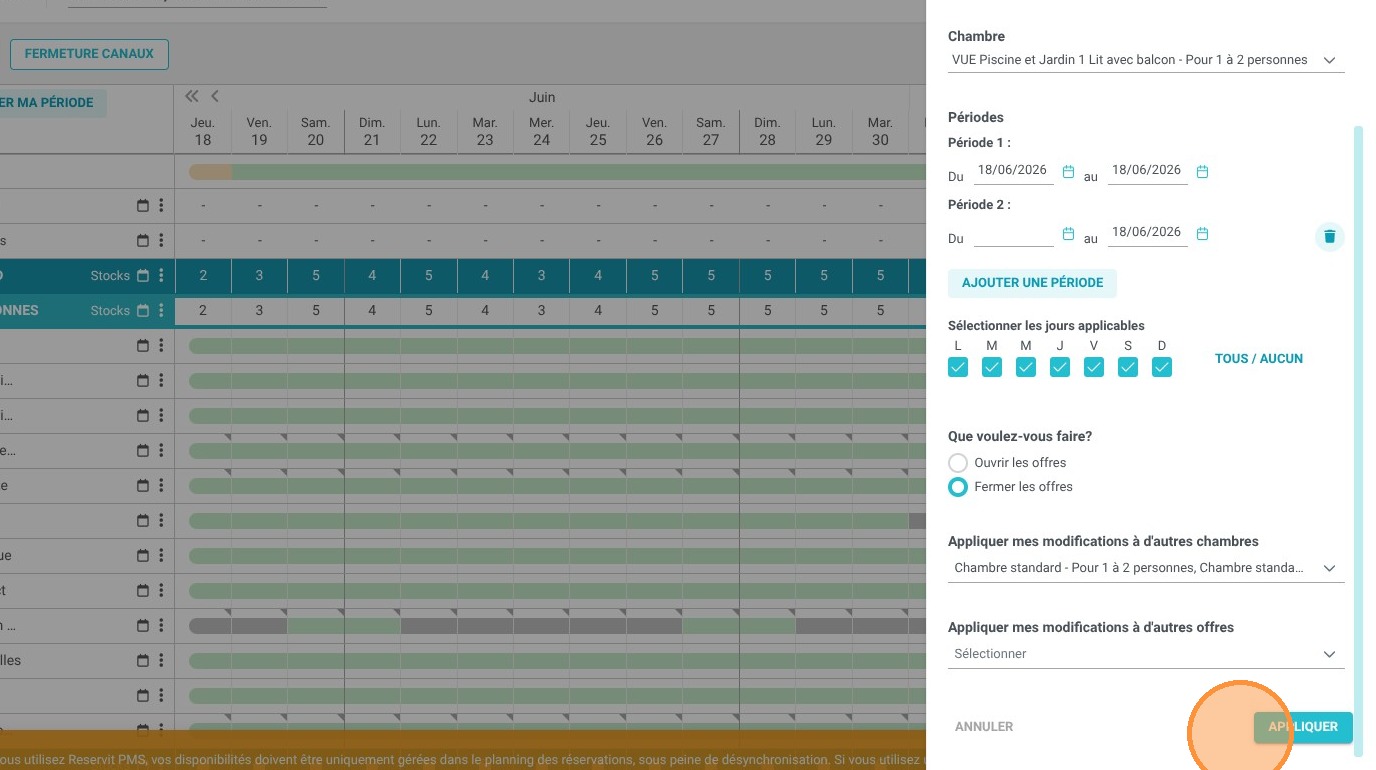
Astuce : La fermeture avancée vous permet d'effectuer des modifications sur plusieurs périodes et des jours spécifiques, comme tous les samedis d'une plage donnée. Vous pouvez également appliquer des fermetures simultanément à plusieurs offres et chambres.
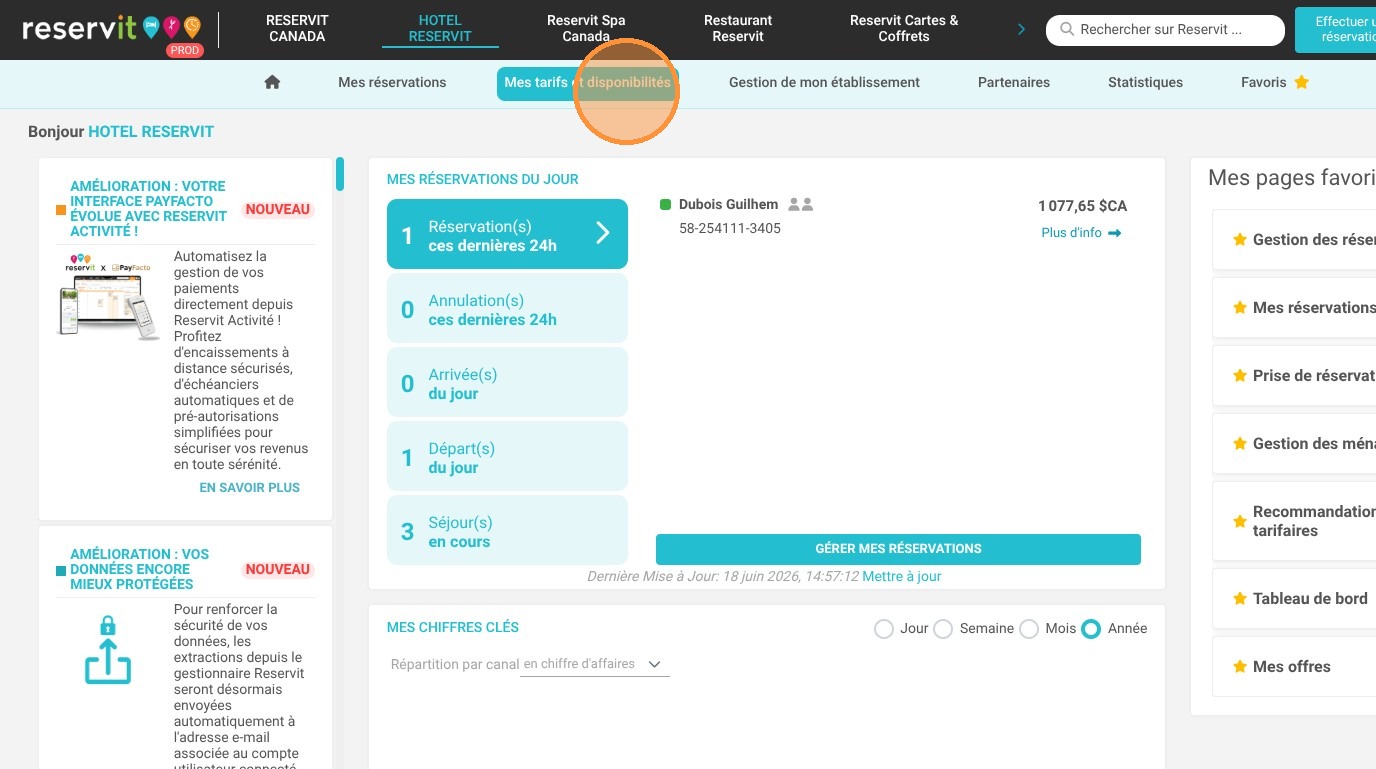
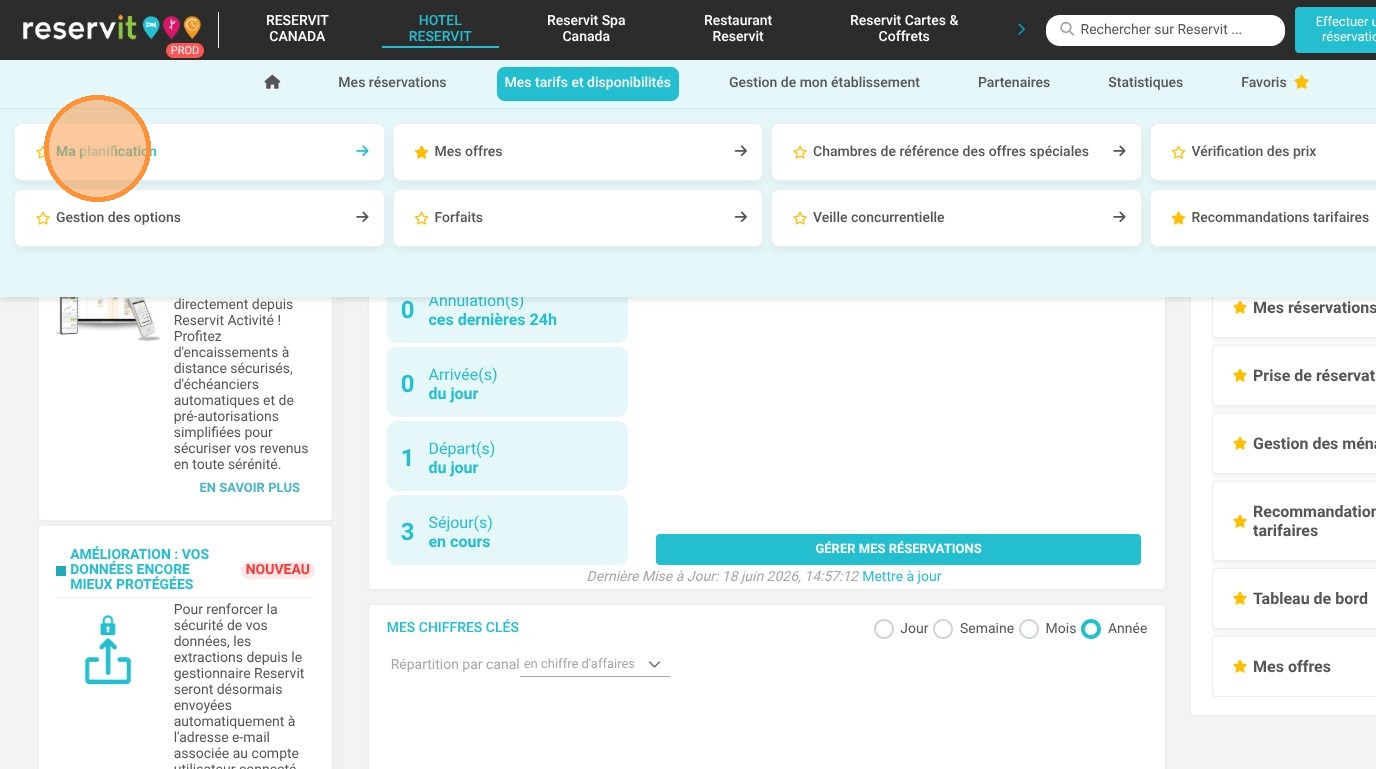
10. Cliquez sur "Mes tarifs et disponibilités", puis sur "Ma planification".
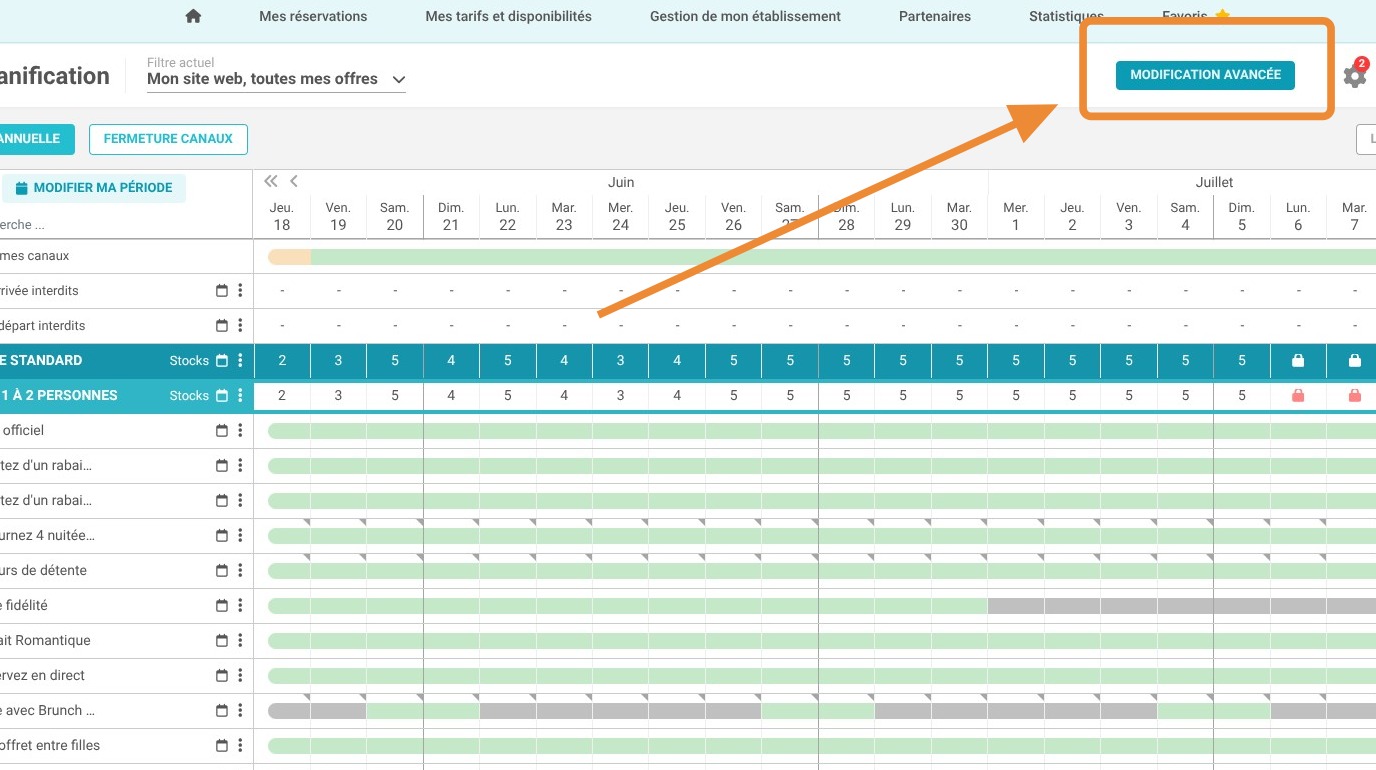
11. Cliquez sur "MODIFICATION AVANCÉE".
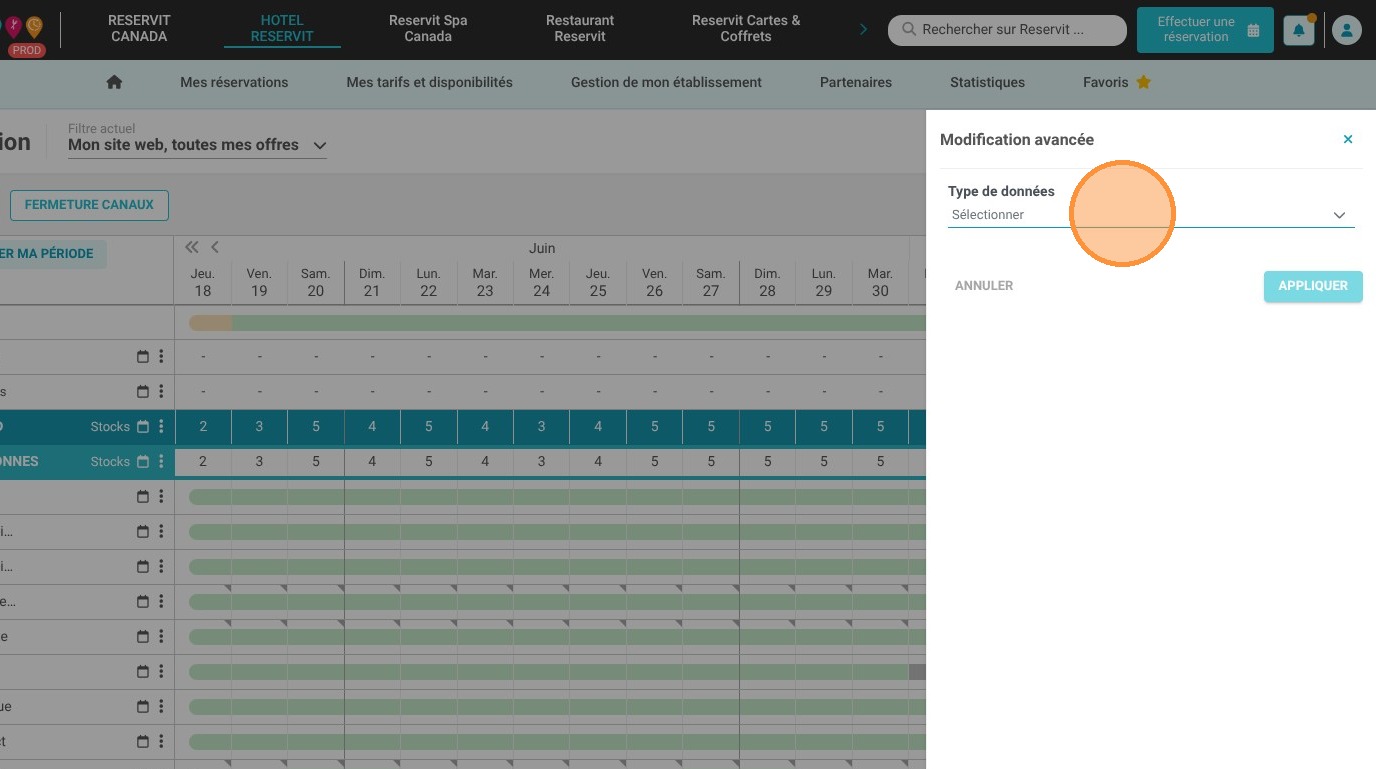
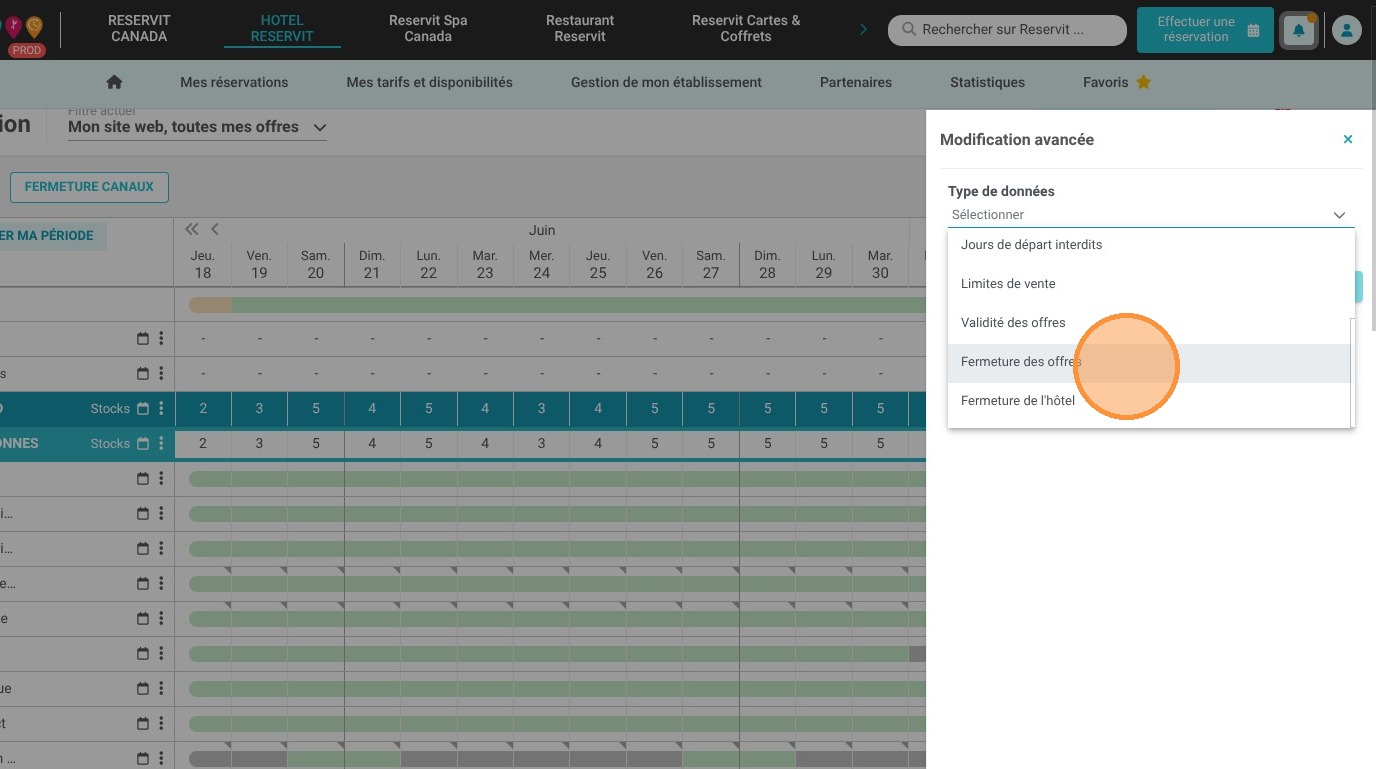
12. Dans "Type de données", choisissez "Fermeture des offres".
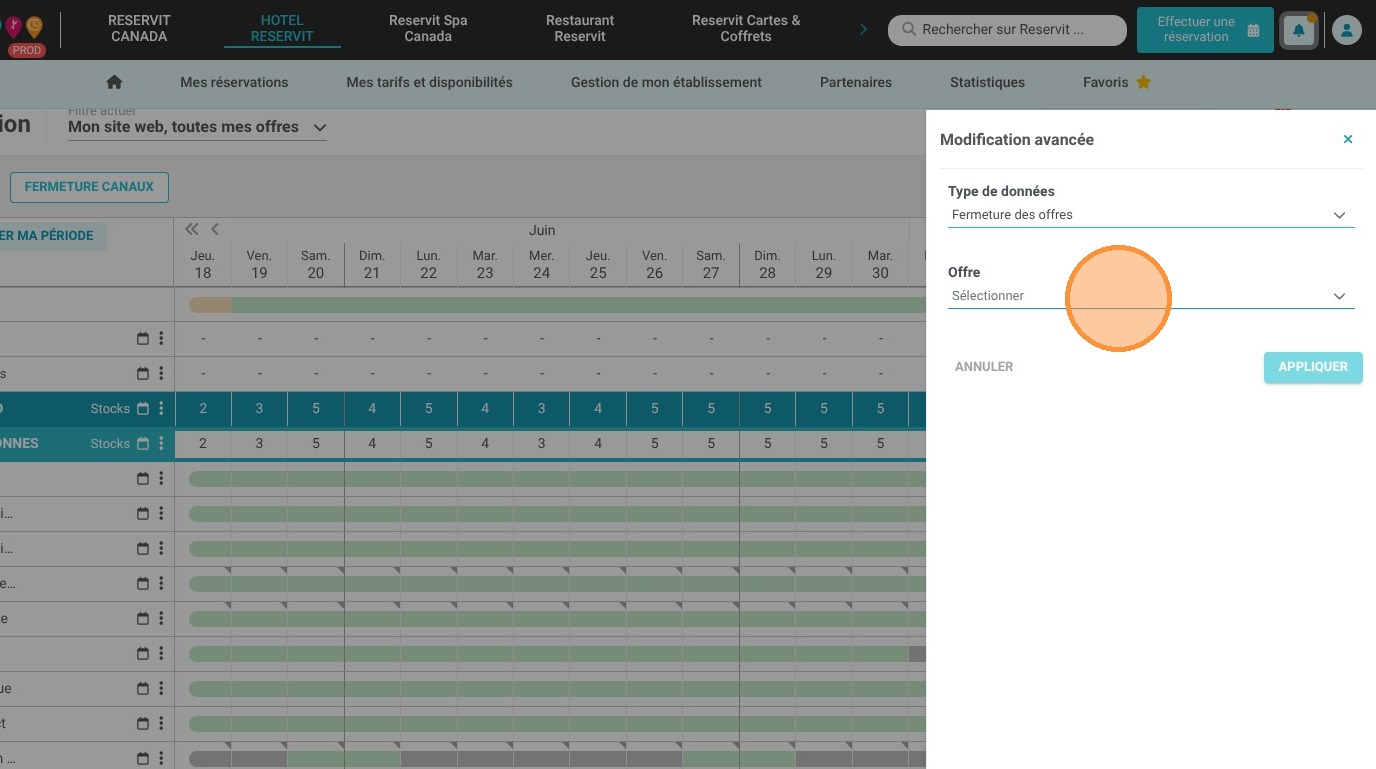
13. Sélectionnez l'offre à modifier.
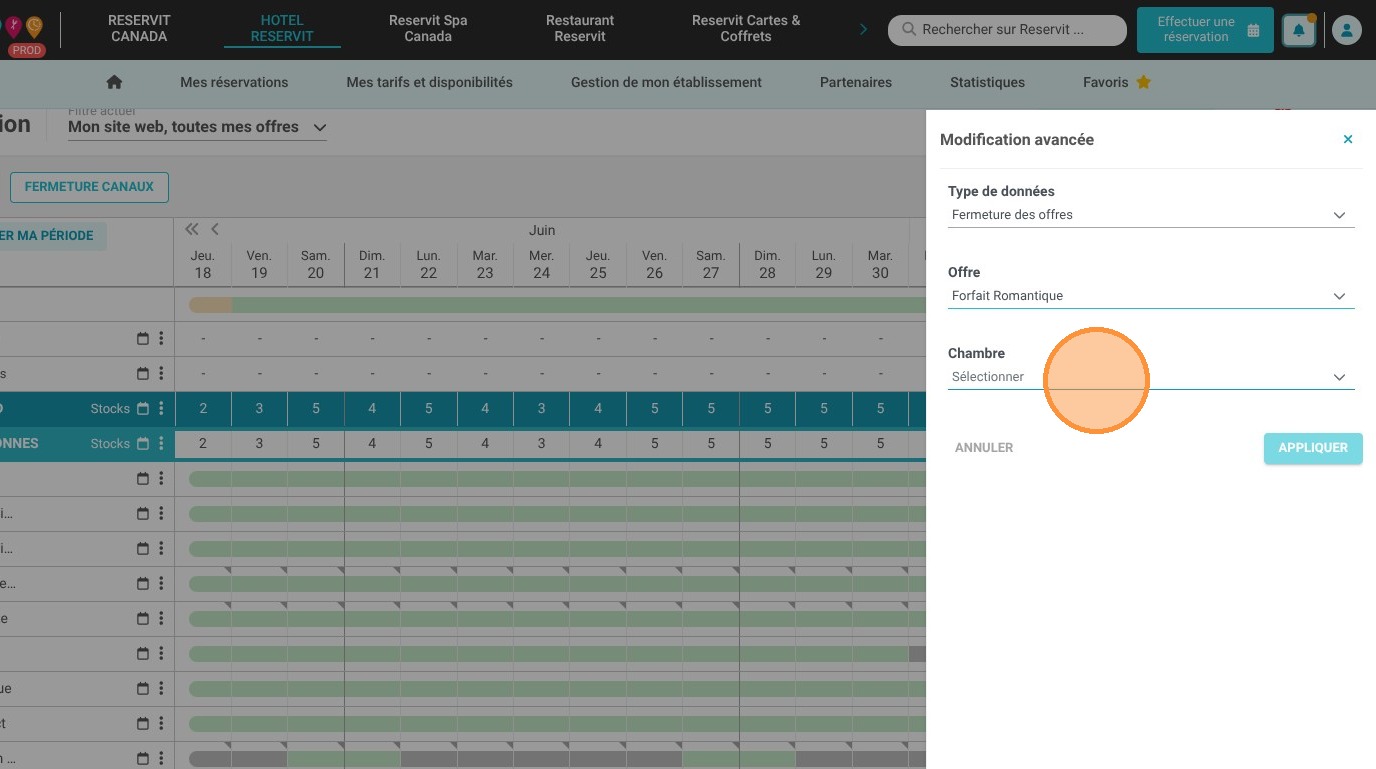
14. Choisissez les chambres applicables pour cette fermeture d'offres.
15. Définissez ensuite les périodes et les journées applicables.
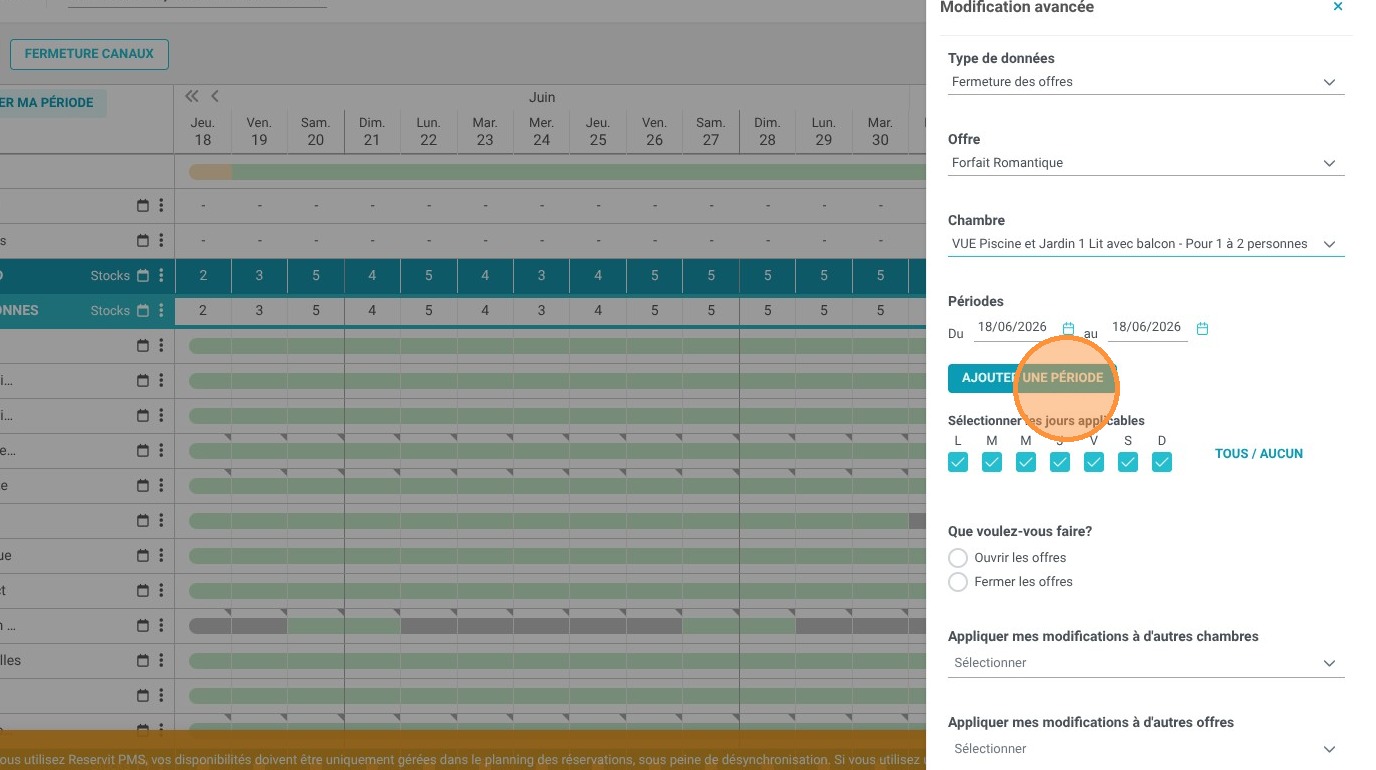
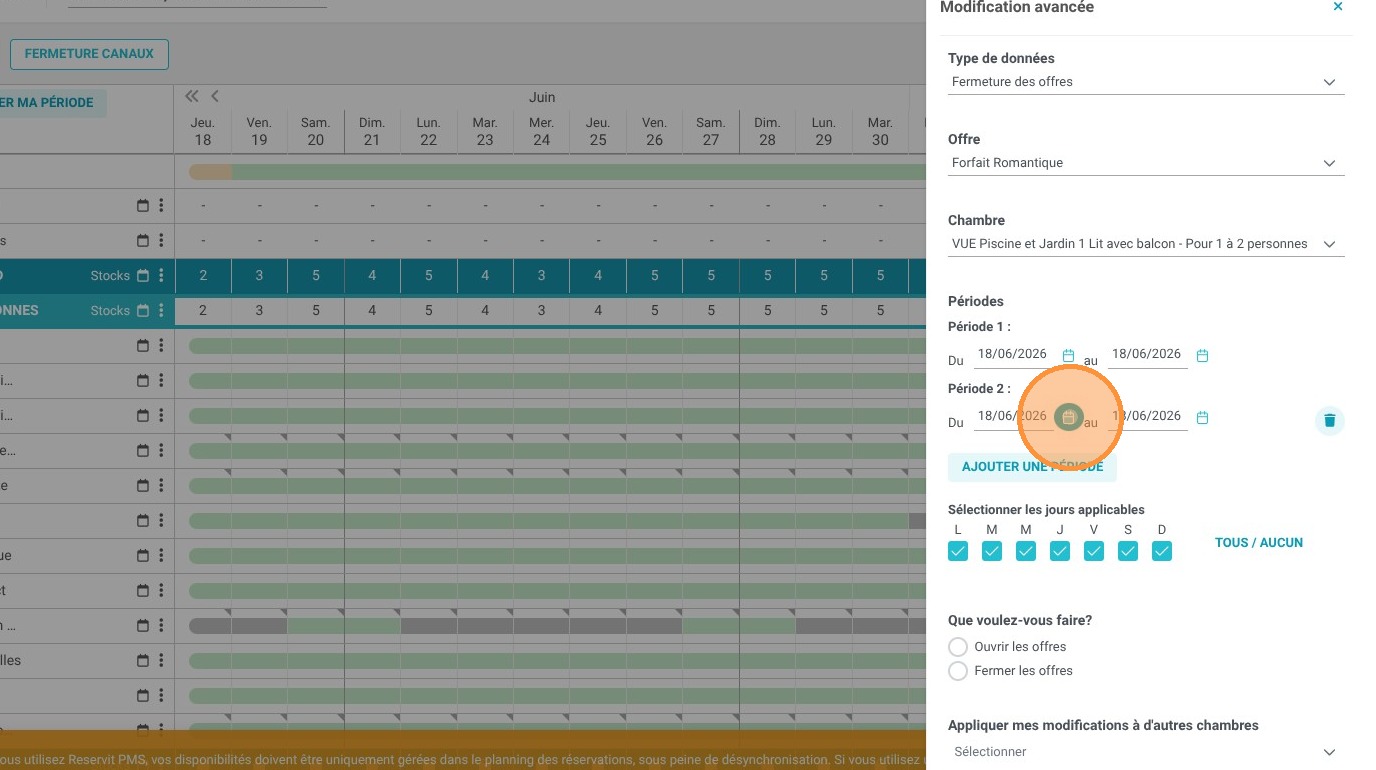
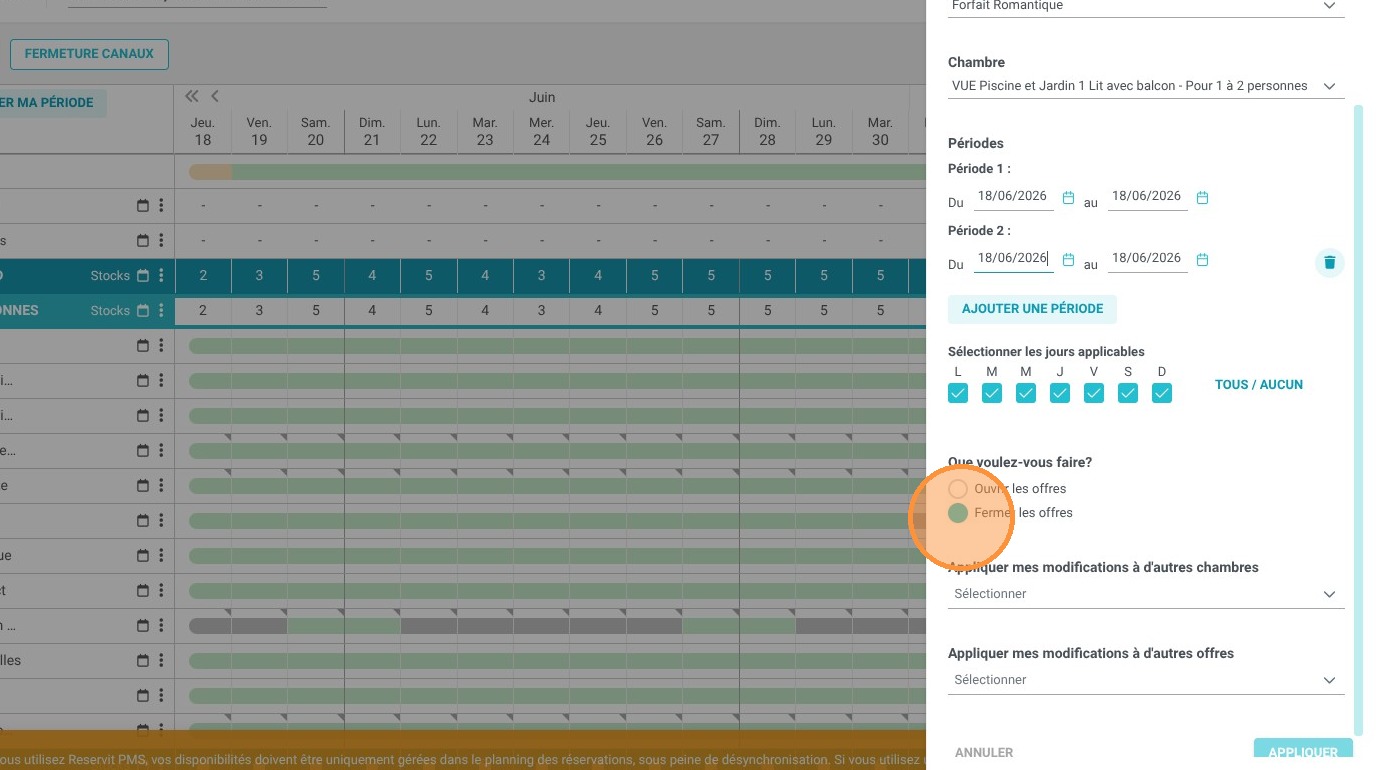
16. Cliquez sur "Fermer les offres".
17. Vous avez la possibilité d'appliquer ces changements en masse à d'autres chambres / unités et d'autres offres.
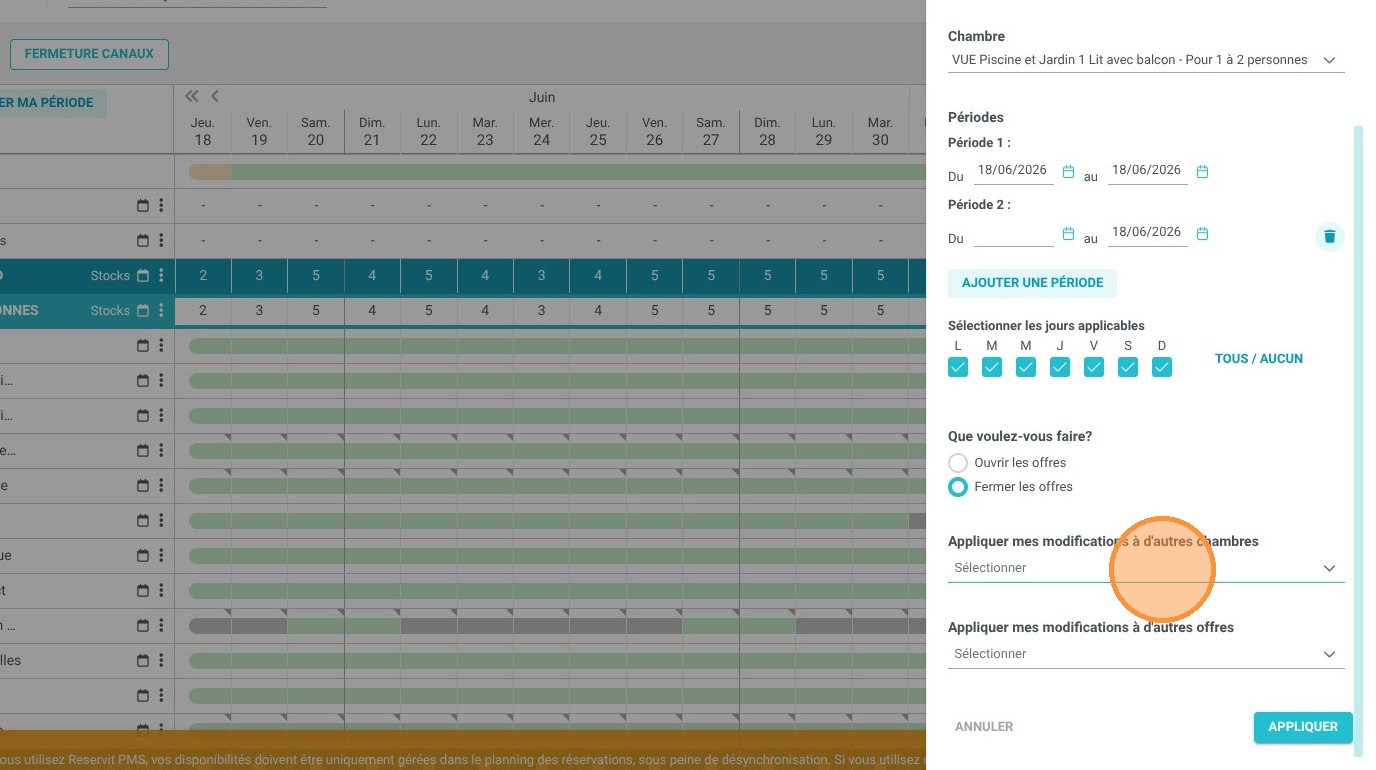
18. Cliquez sur "APPLIQUER" pour sauvegarder.