Résumé de l'article : Ce tutoriel vous explique comment configurer efficacement les groupes et les partenaires au sein de la plateforme Reservit Hébergement. Vous apprendrez à structurer vos accords commerciaux en créant un groupe dédié, en renseignant les informations de vos partenaires et en paramétrant leurs accès de réservation sécurisés. Grâce à ce guide, vous pourrez automatiser la gestion de vos stocks, personnaliser vos conditions de vente pro et contrôler précisément vos grilles tarifaires B2B.
Les 6 étapes clés pour configurer un groupe et un partenaire :
-
Créer la structure du groupe : Allez dans la définition des partenaires, ajoutez un nouveau groupe avec un planning dédié afin d'isoler des disponibilités spécifiques.
-
Renseigner les informations générales : Créez le partenaire au sein du groupe en complétant les champs obligatoires (nom, pays, téléphone) et activez l'option "Tarifs spéciaux".
-
Configurer le mode de connexion : Définissez le mode d'accès dans les informations détaillées en choisissant soit un espace pro sécurisé avec identifiants, soit un lien d'accès direct et unique.
-
Paramétrer le paiement et les règles : Sélectionnez la devise, configurez l'obligation ou non d'une carte de crédit, liez votre logiciel PMS si nécessaire et validez la section de contact.
-
Enregistrer et récupérer les accès : Finalisez en intégrant les conditions d'annulation, puis sauvegardez pour générer et copier les URLs de réservation à transmettre à votre partenaire.
-
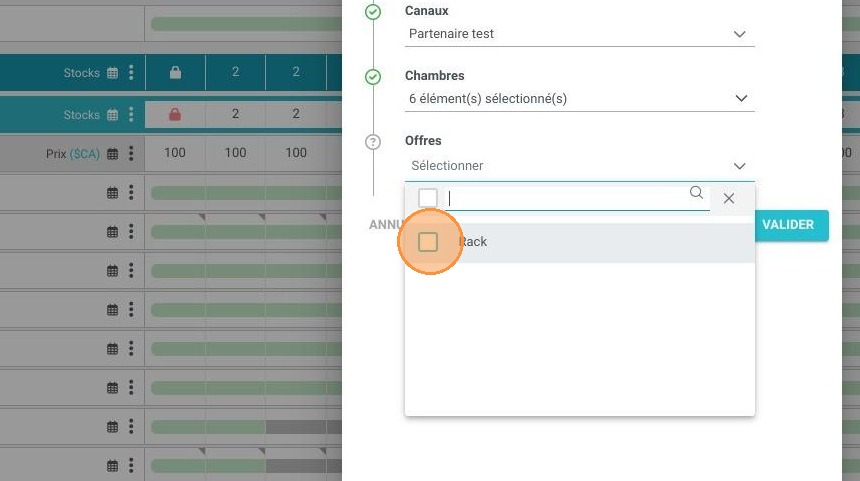
Associer le planning et la tarification : Créez un filtre personnalisé dans votre module de planification en reliant le groupe, le canal partenaire, les chambres et l'offre correspondante pour ajuster vos prix.
Pourquoi suivre ce guide ? Suivre cette procédure pas à pas vous permet de sécuriser vos accords commerciaux et d'éviter que vos tarifs négociés ne se retrouvent accessibles au grand public. Vous gagnez un temps précieux dans la gestion de vos allotements de groupe tout en offrant une expérience de réservation fluide et autonome à vos clients professionnels.

1. Pour créer un partenaire, aller dans "Partenaires" > "Gestion des partenaires", puis, dans la tuile "DÉFINITION DES PARTENAIRES", cliquer sur "ACCÉDER À LA PAGE"
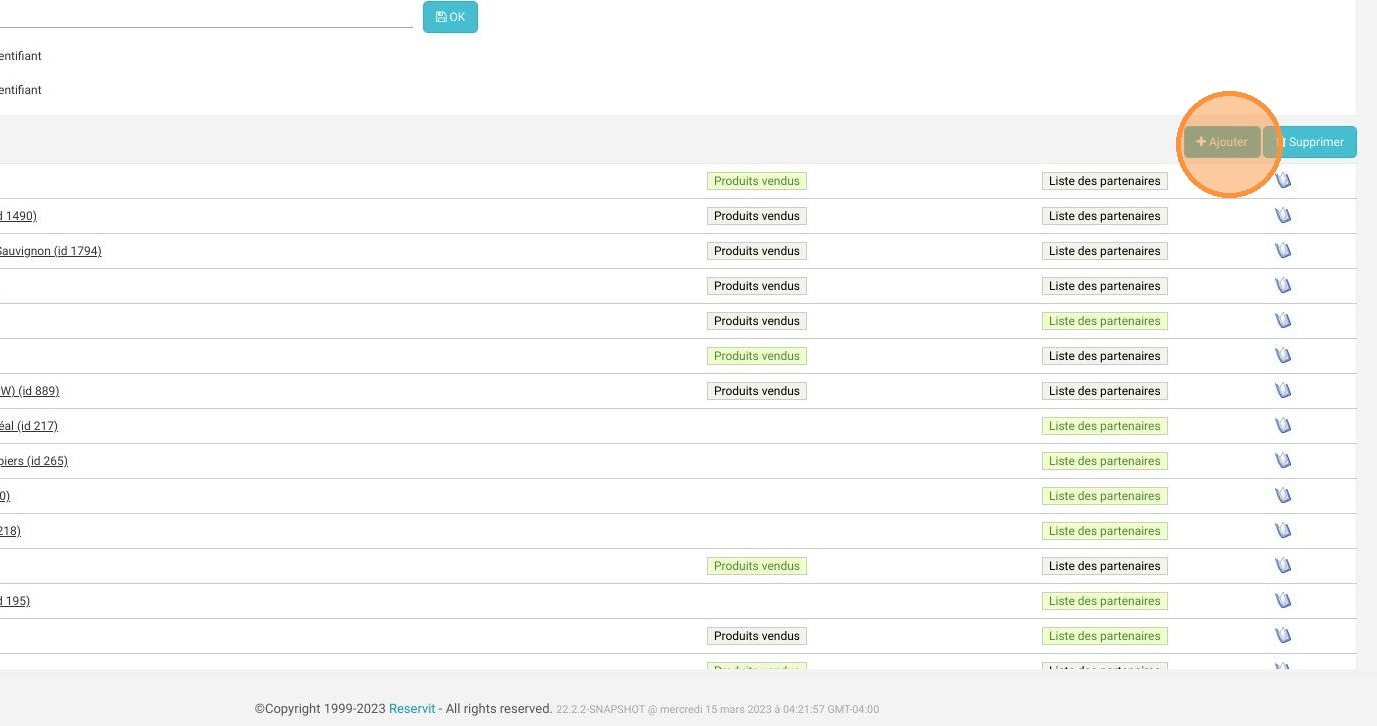
2. Cliquer sur "Ajouter" pour déterminer d'abord les disponibilités du groupe
3. Renseigner le nom du groupe
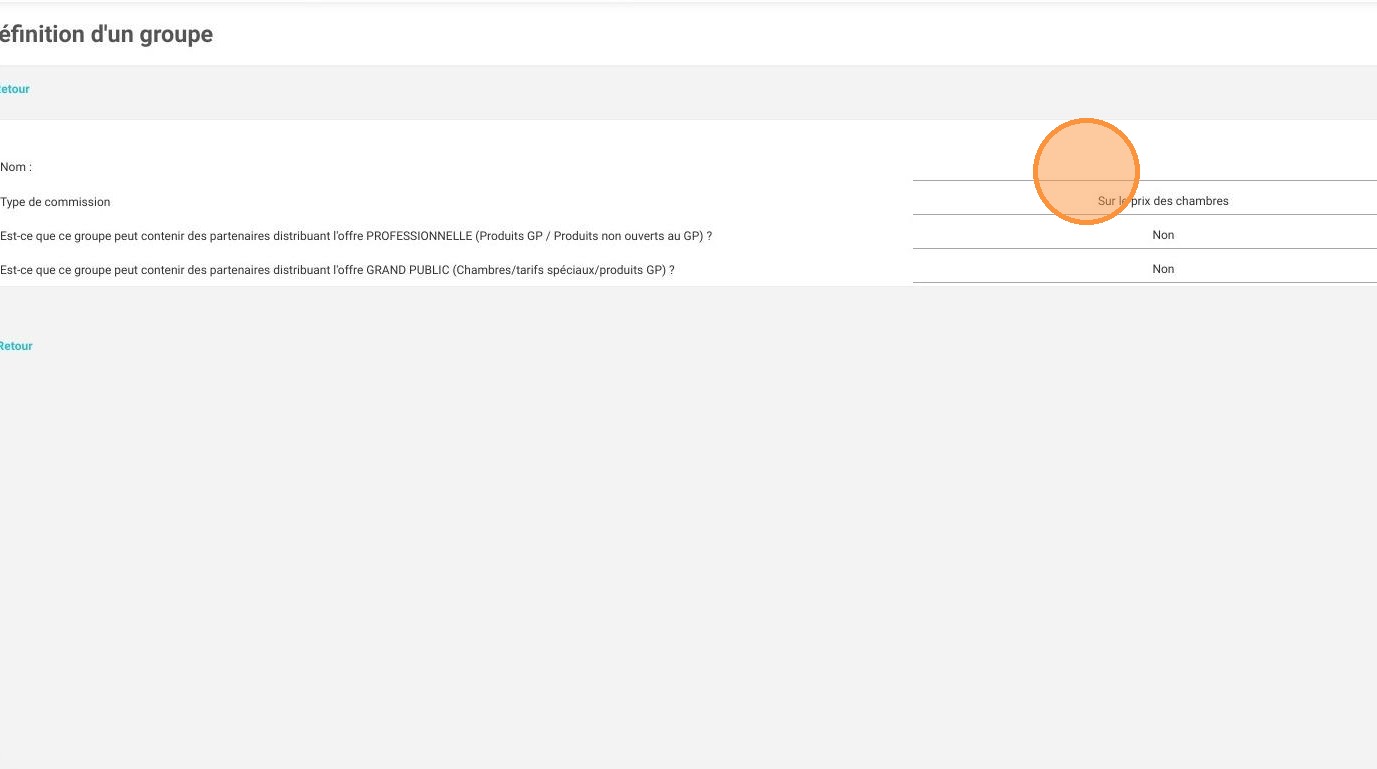
4. Laisser le type de commission "sur le prix des chambres"
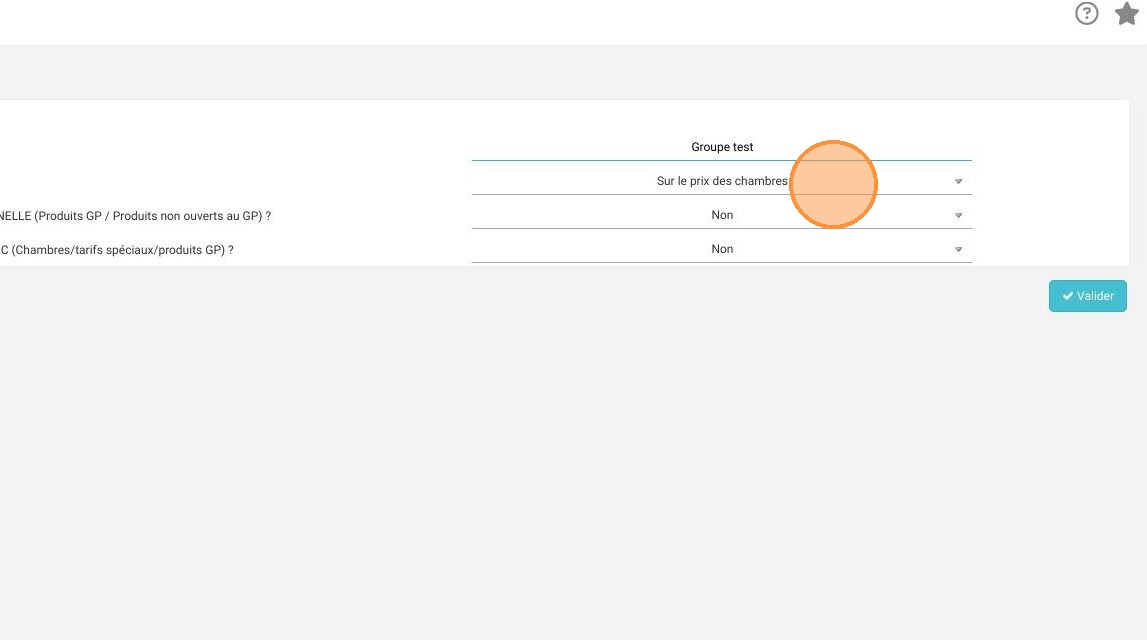
5. Laisser à "Non" la question "Est-ce que ce groupe peut contenir des partenaires distribuant l'offre PROFESSIONNELLE (Produits GP / Produits non ouverts au GP) ?"
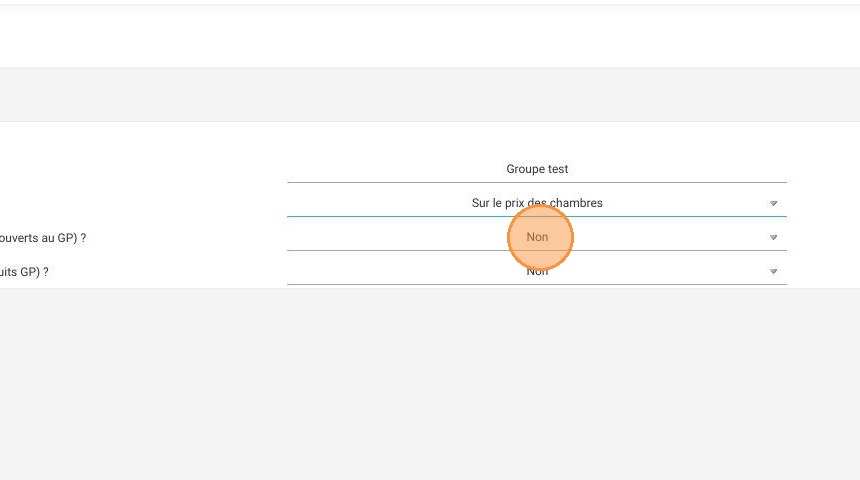
6. Passer à "Oui" la question "Est-ce que ce groupe peut contenir des partenaires distribuant l'offre GRAND PUBLIC (Chambres/tarifs spéciaux/produits GP) ?"
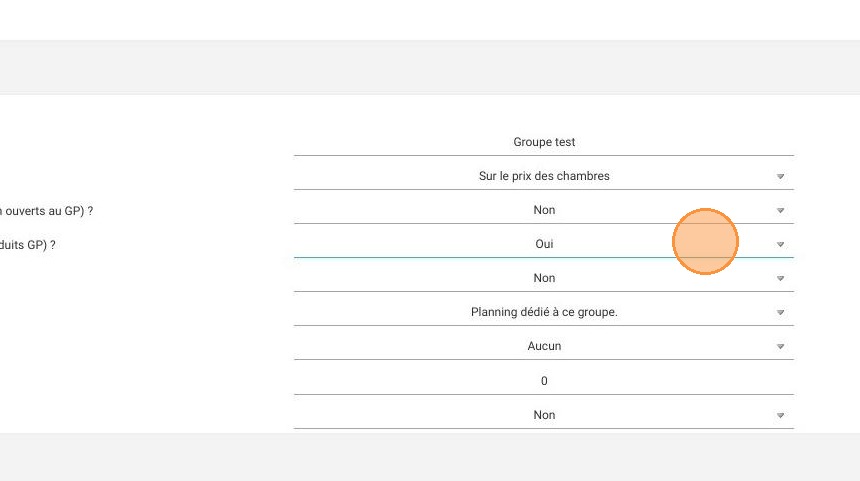
7. Laisser le reste des paramètres tel quel. *Avoir un planning dédié à ce groupe permet d'avoir des disponibilités spécifiques réservées au partenaire.
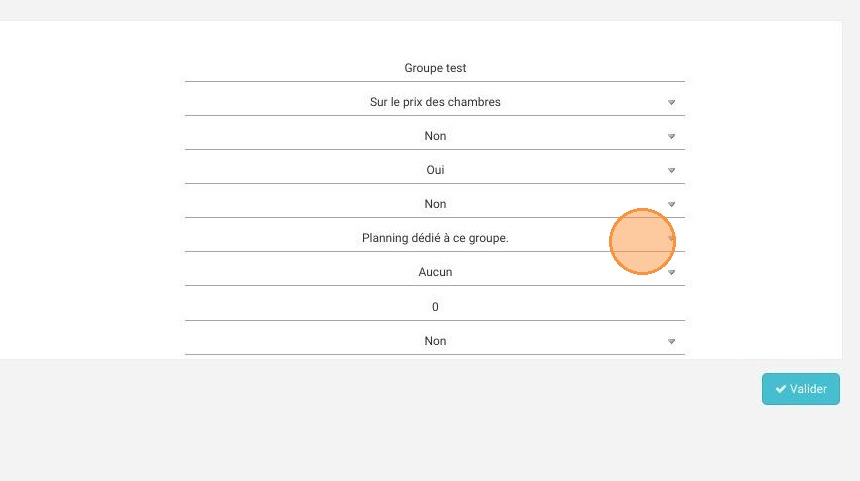
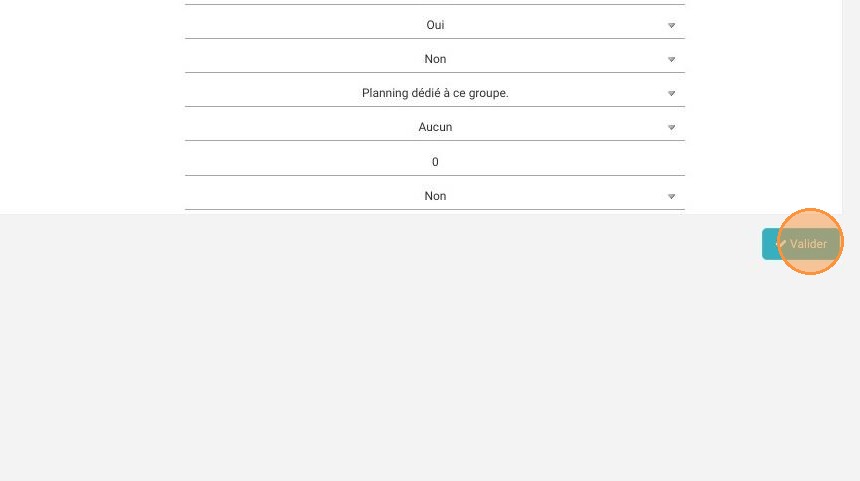
8. Puis cliquer sur "Valider" pour créer le groupe
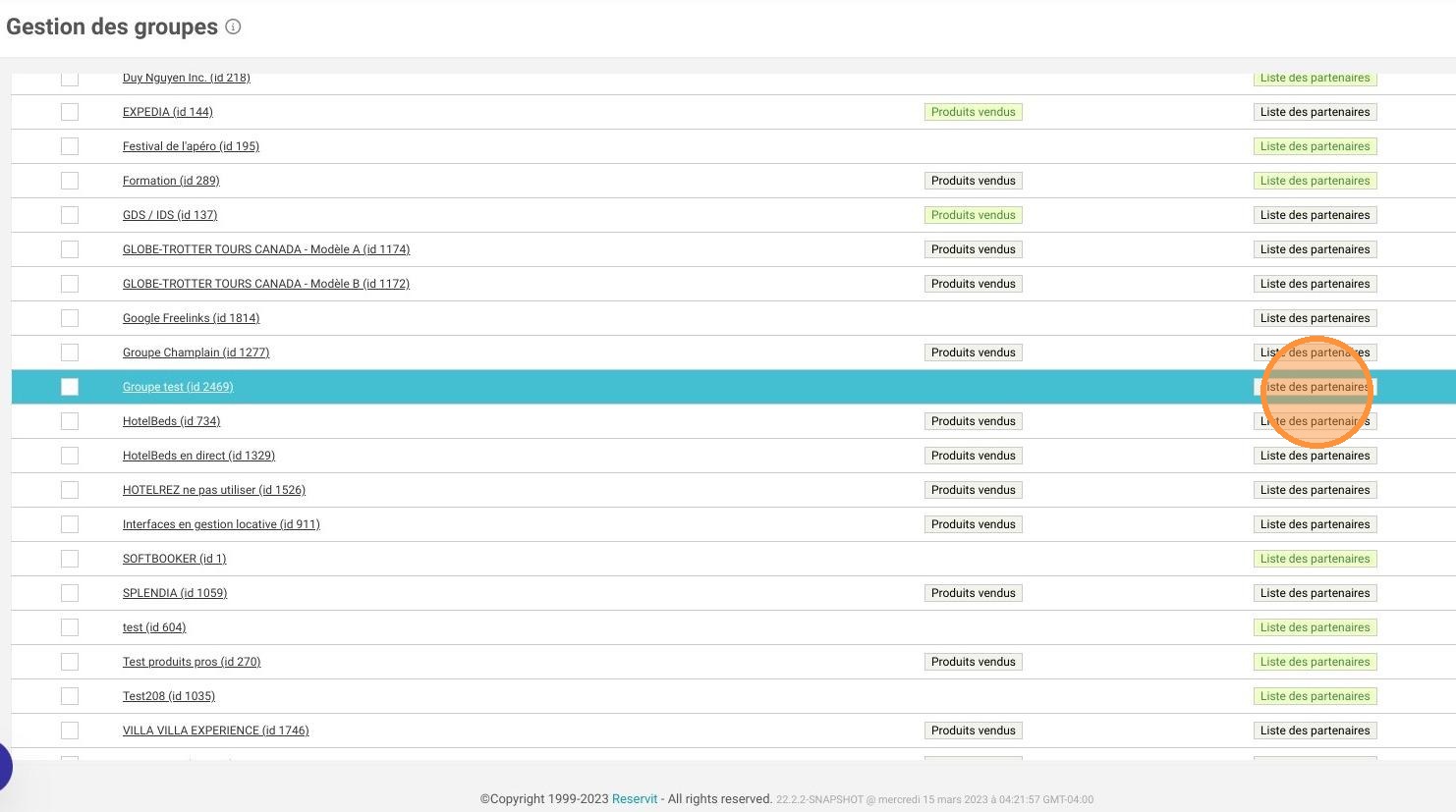
9. Pour la création du partenaire, aller sur le groupe et cliquer sur "Liste des partenaires"
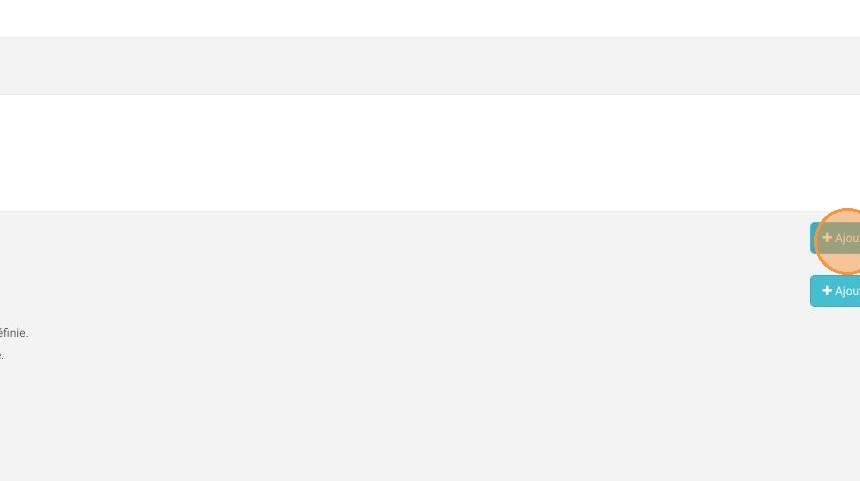
10. Cliquer sur "Ajouter" pour créer le partenaire
11. Pour créer le partenaire, il est important de bien valider dans l'ordre chacune des boîtes.
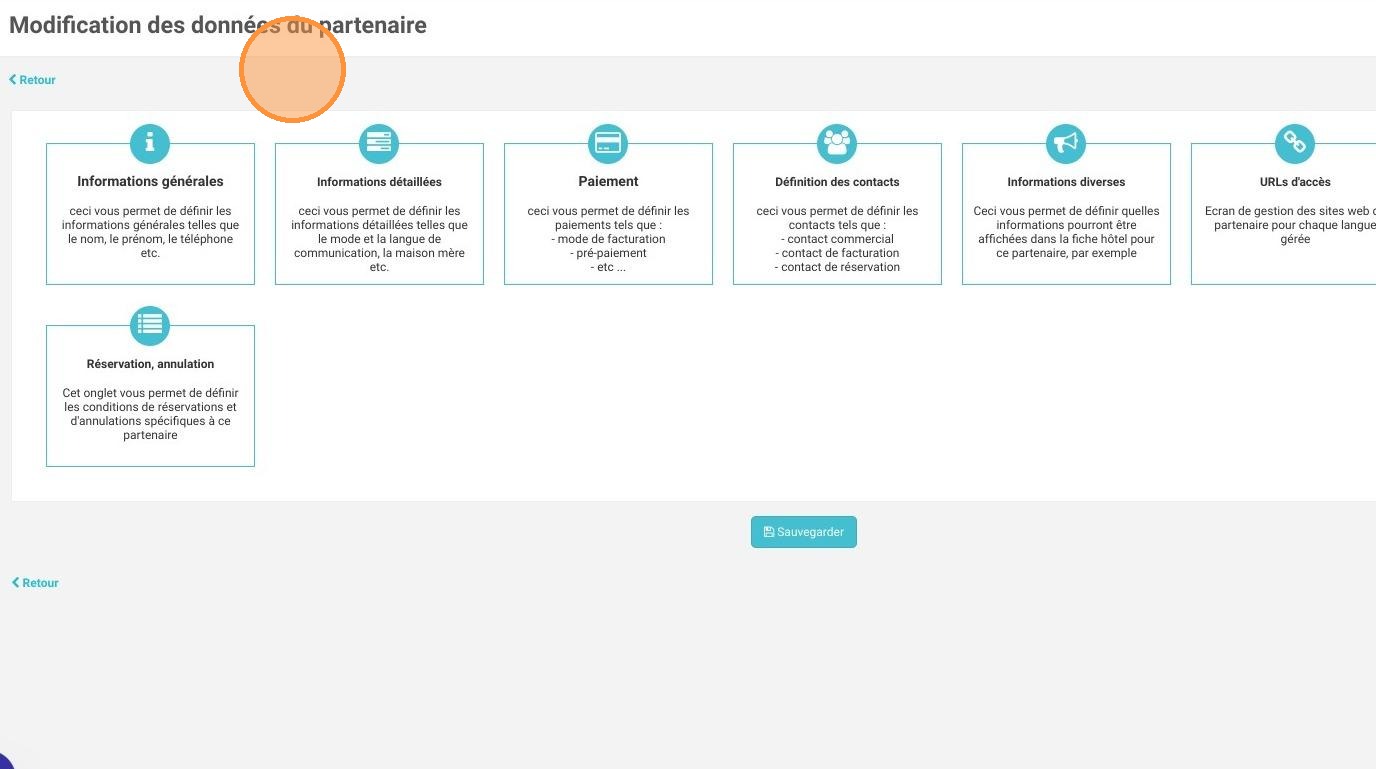
12. D'abord, cliquer sur "Informations générales"
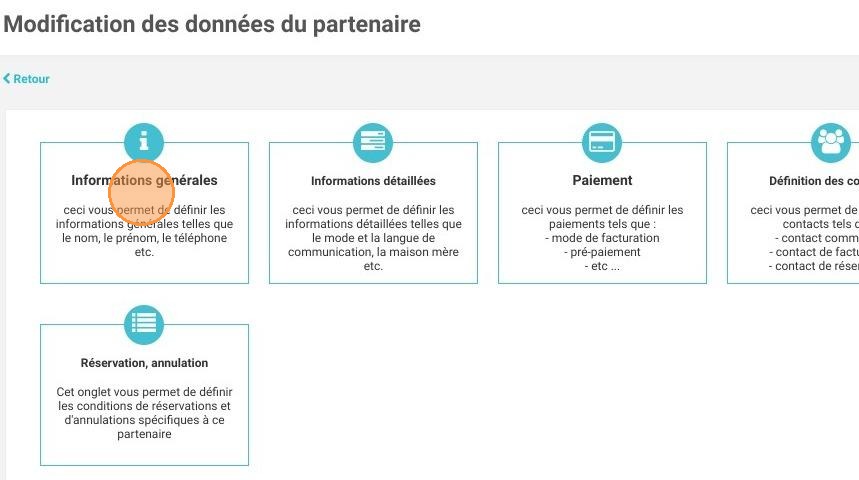
Astuce : Tous les champs en rouge sont obligatoires !
13. Entrer le nom. Ce nom sera visible dans votre PMS, si vous en avez un, et dans la gestion des réservations.
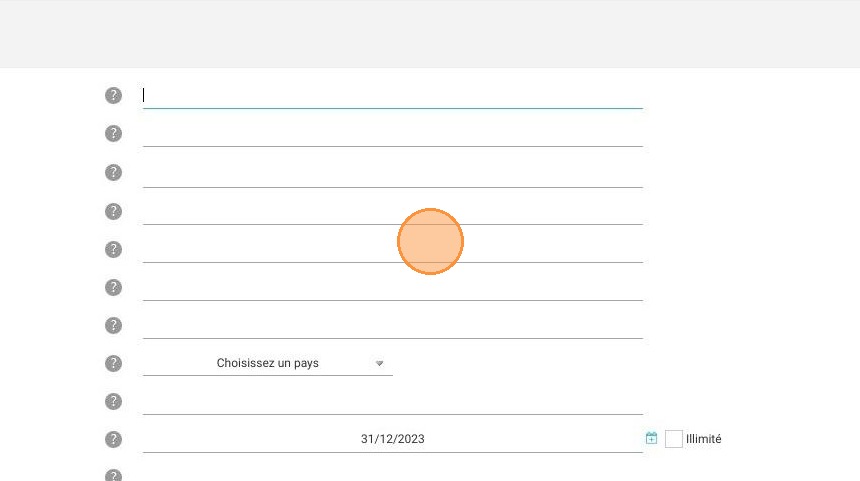
14. Les champs d'adresses peuvent être laissés vides
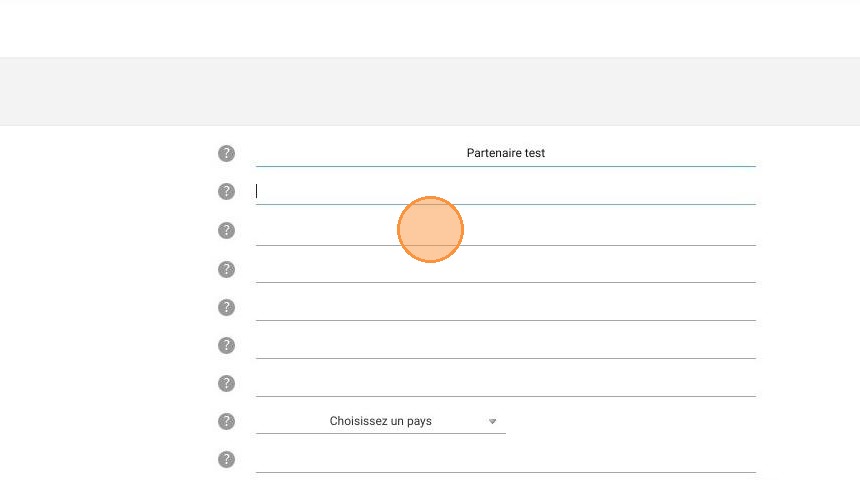
15. Mettre le pays du partenaire (dans cet exemple, Canada)
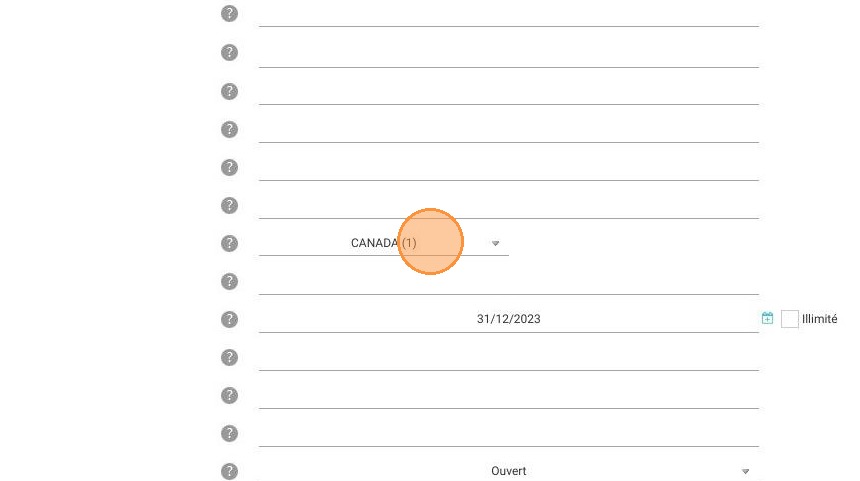
16. Mettre la date de validité à illimité
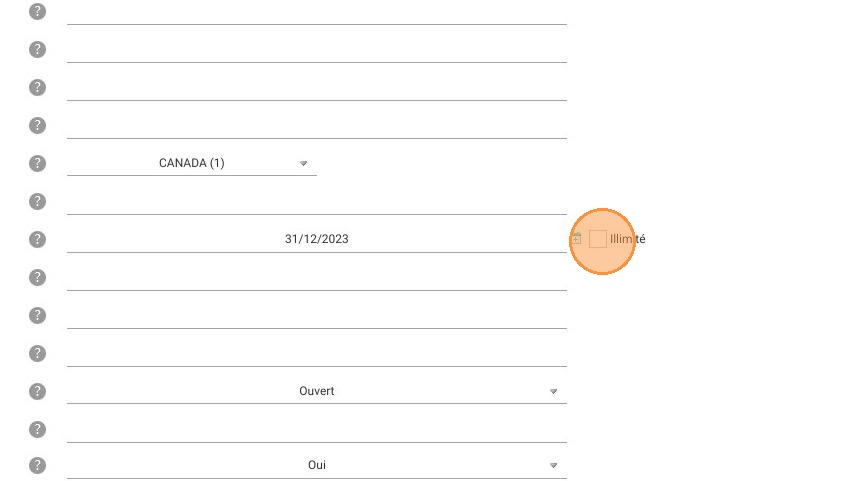
17. Le numéro de téléphone est obligatoire mais n'est pas visible par le client, vous pouvez donc mettre le numéro de votre hébergement.
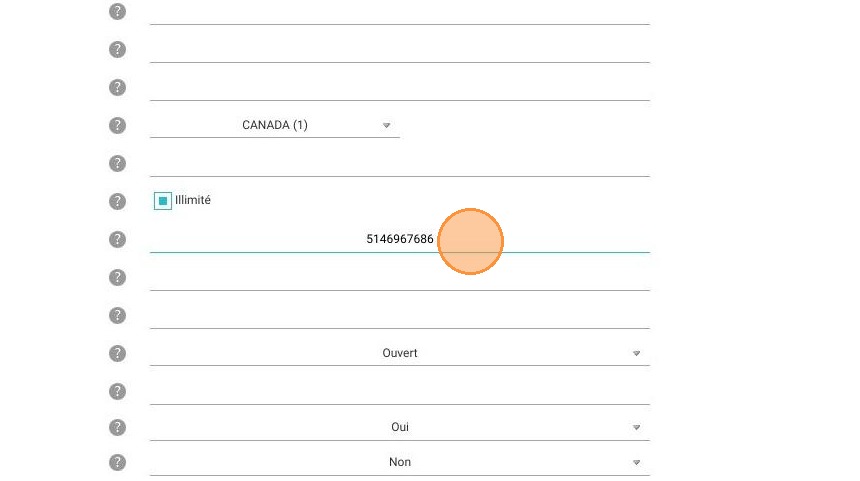
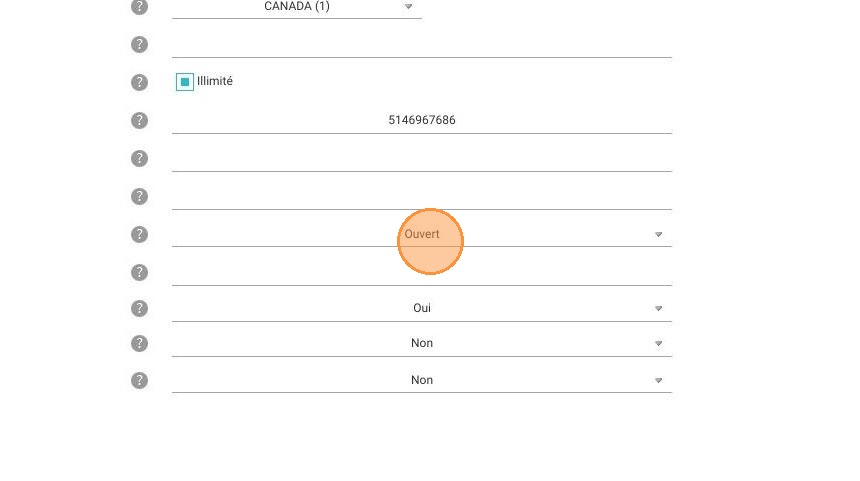
18. Mettre le statut "ouvert"
19. Mettre les tarifs spéciaux à "oui"
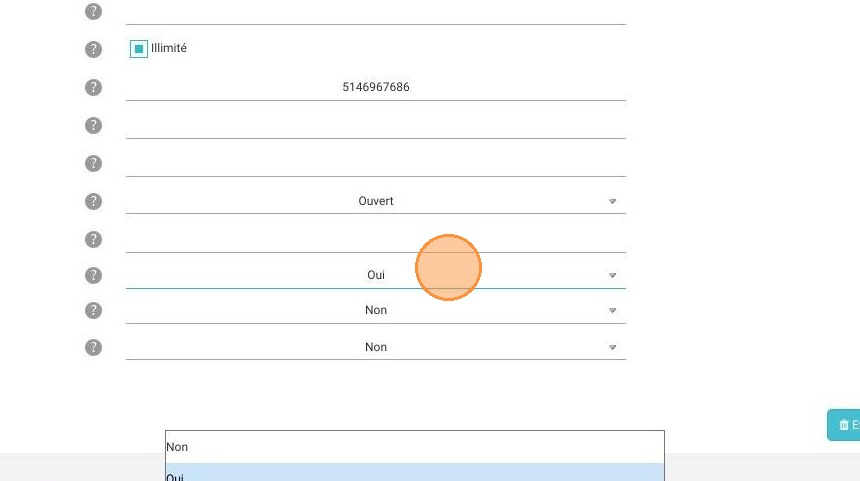
20. Ce partenaire bénéficie-t-il toujours des mêmes offres que mon site ? Mettre à non pour que le partenaire n'ait pas accès à toutes les offres grand public.
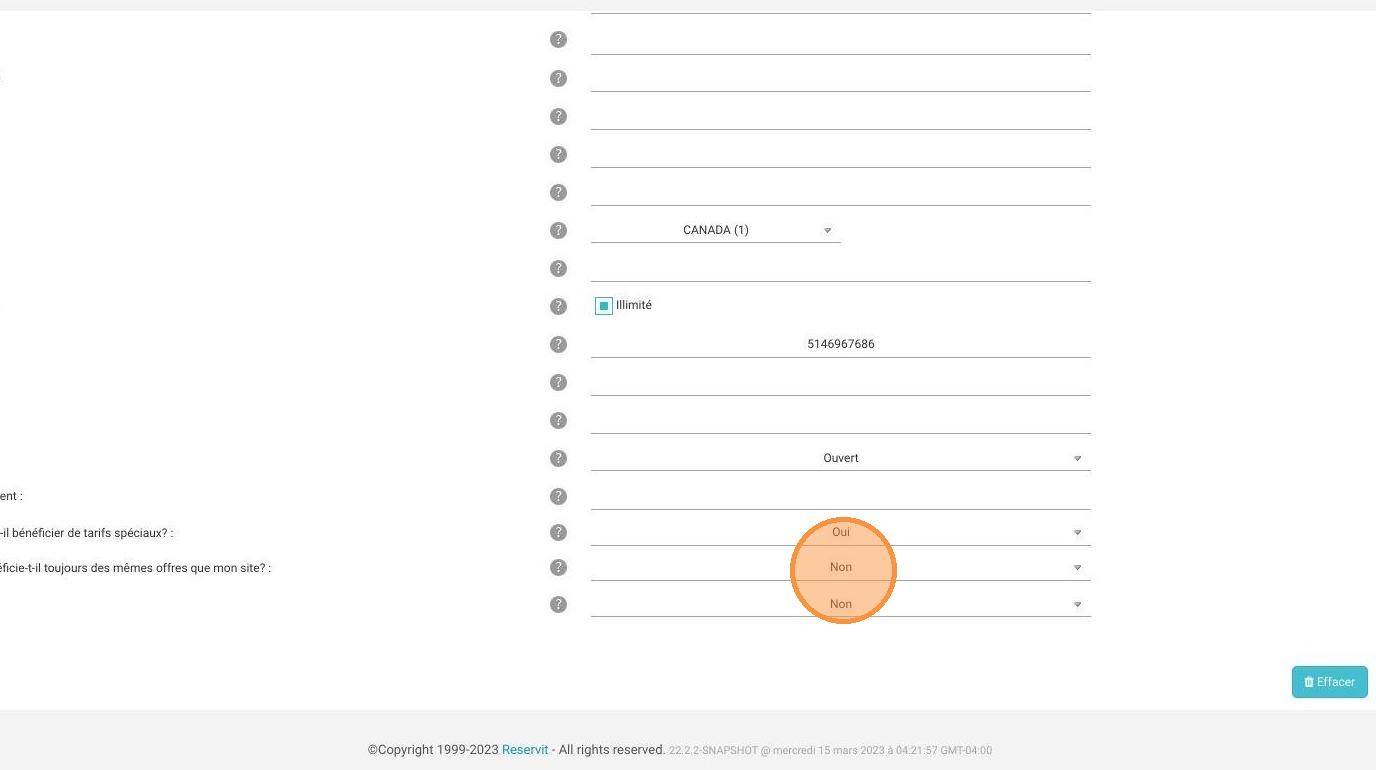
21. Peut être fermé ? Mettre à non pour qu'il n'apparaisse pas dans la fermeture des canaux.
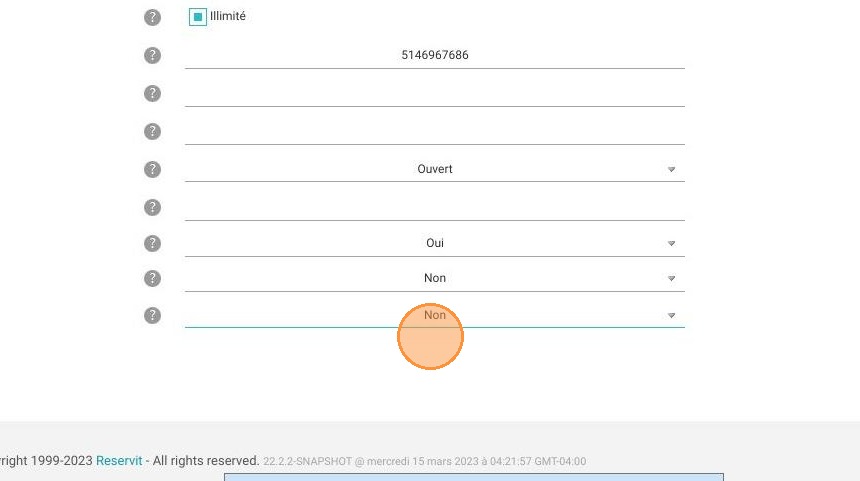
22. Puis cliquer sur "Valider"
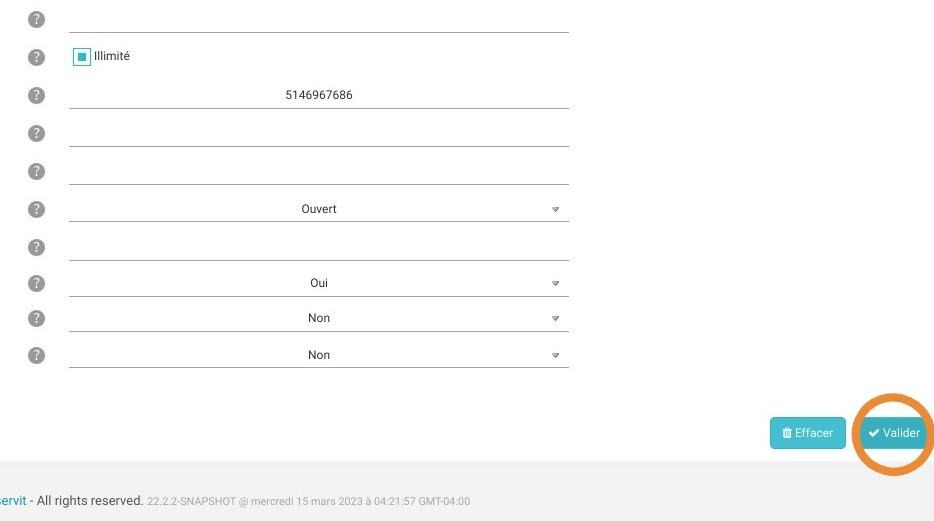
23. Ensuite, cliquer sur "Informations détaillées"
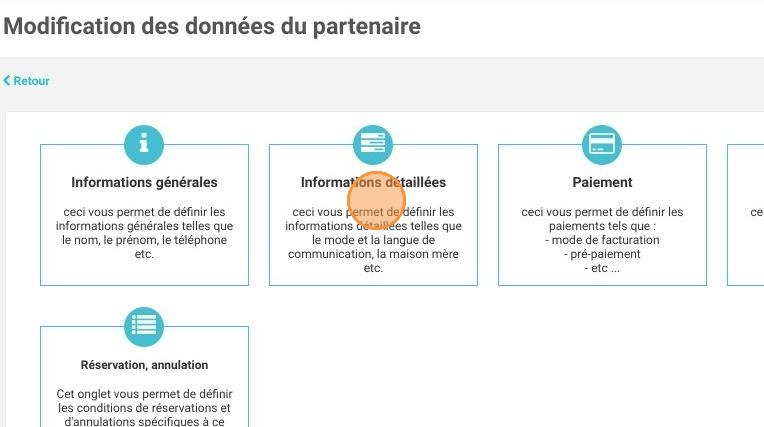
24. Choisir la langue de communication selon la situation
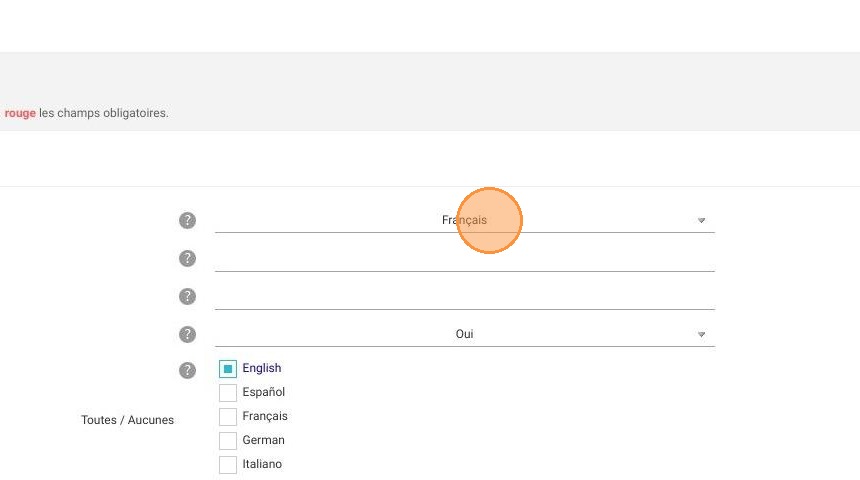
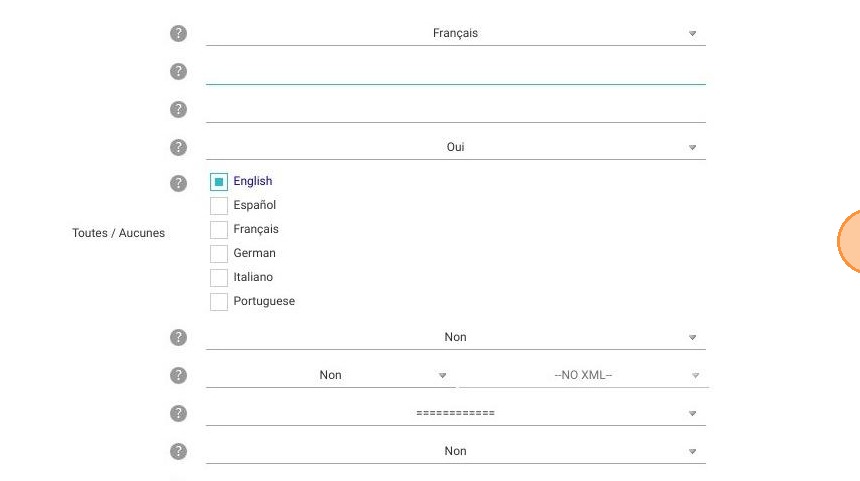
25. Vous avez 2 possibilités de connexion. La première est de mettre l'accès Partenaire sécurisé à oui et donner un nom d'utilisateur et mot de passe pour accéder à la page de réservation.
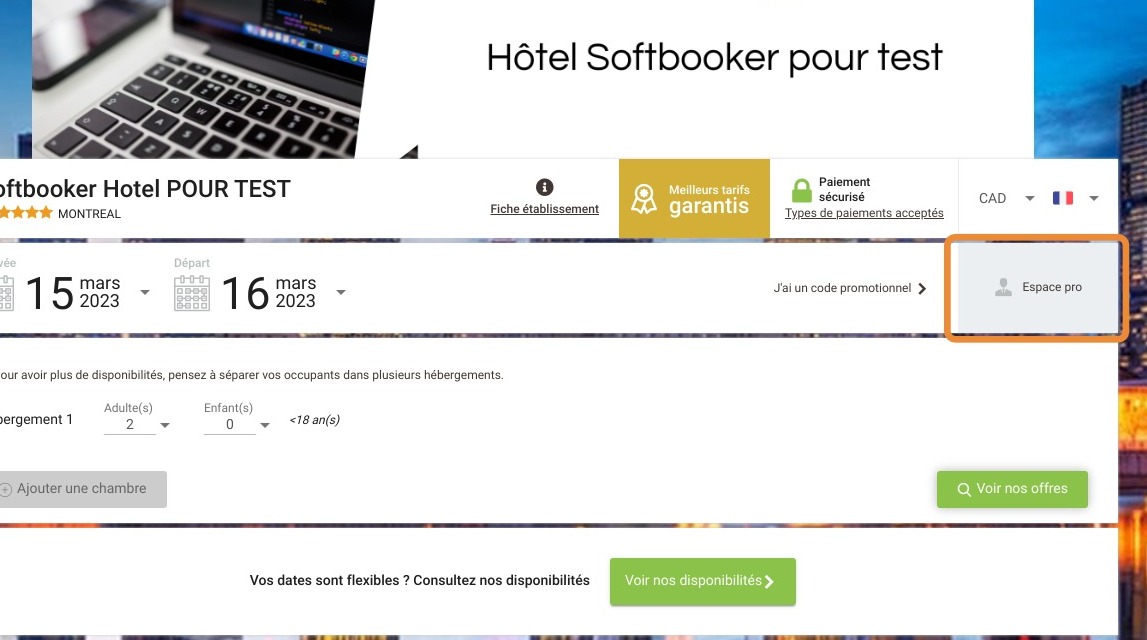
26. Il sera alors possible de se connecter avec le nom d'utilisateur et le mot de passe en cliquant sur "Espace pro" sur la page de réservation
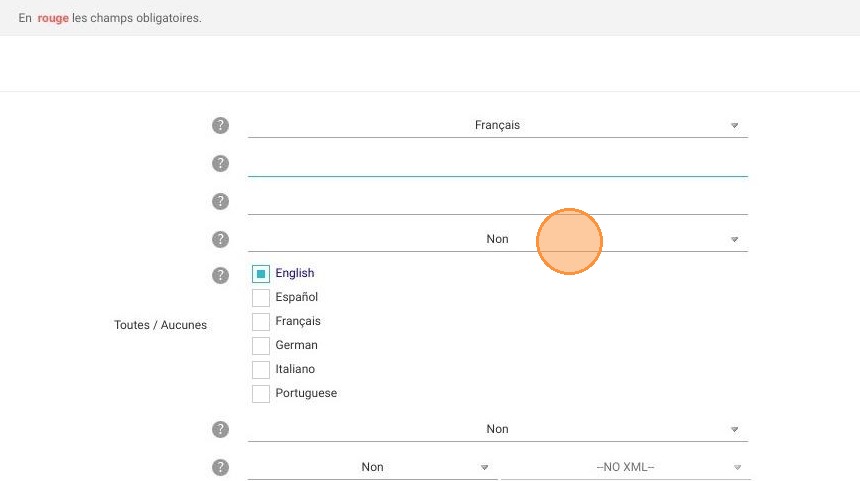
27. La 2e option est de mettre l'accès Partenaire sécurisé à "non" et fournir un lien direct et unique aux organisateurs du groupe pour qu'ils puissent y accéder.
28. Mettre au minimum anglais et français dans les langues à supporter
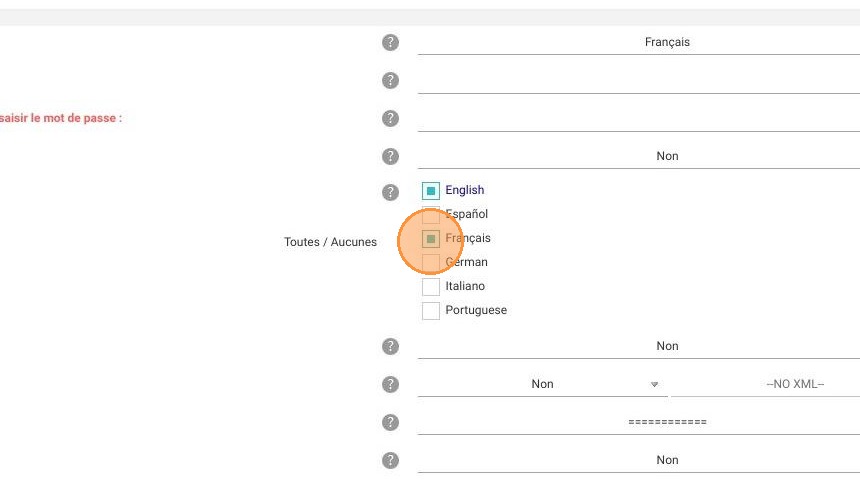
29. Laisser les autres questions telles quelles
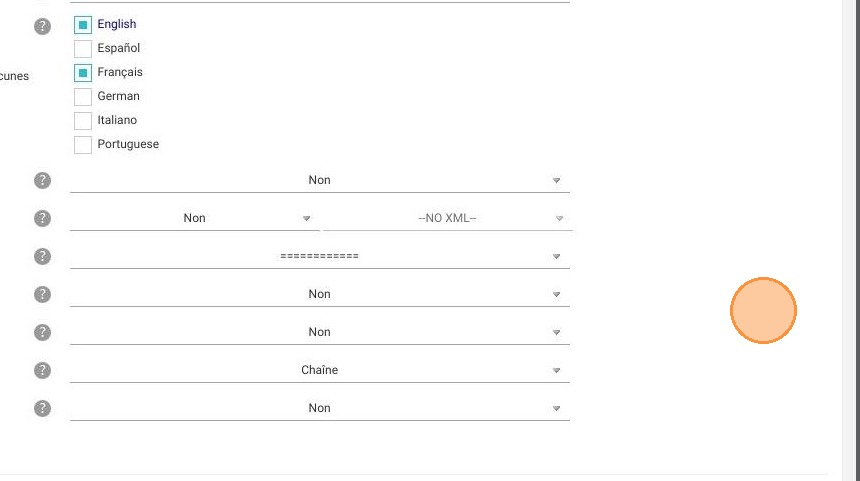
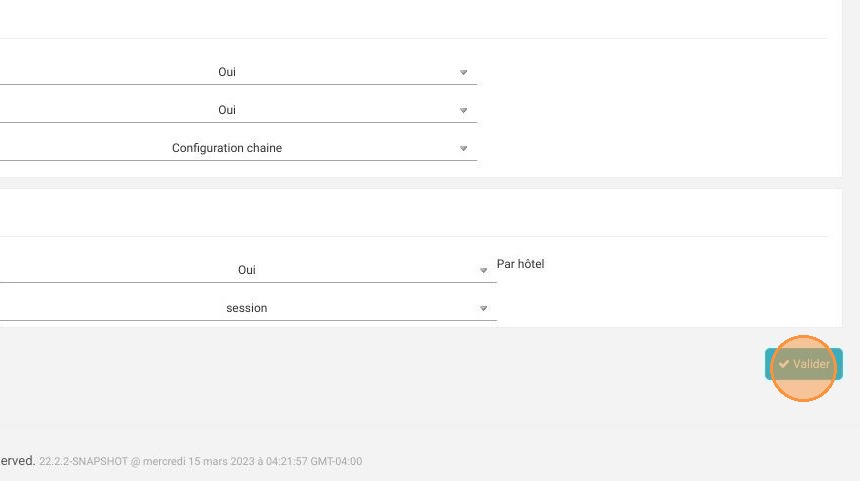
30. Puis "Valider"
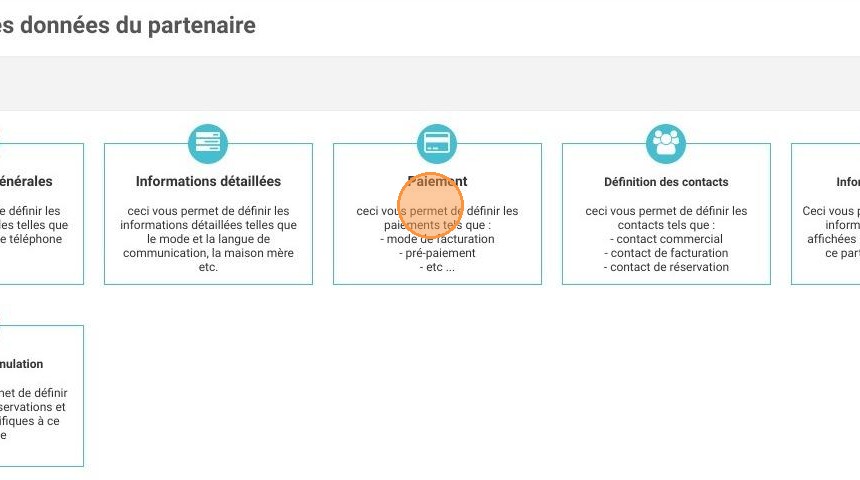
31. Ensuite, aller dans le menu "Paiement"
32. Choisir la monnaie (dans cet exemple, Canadian Dollar (CAD))
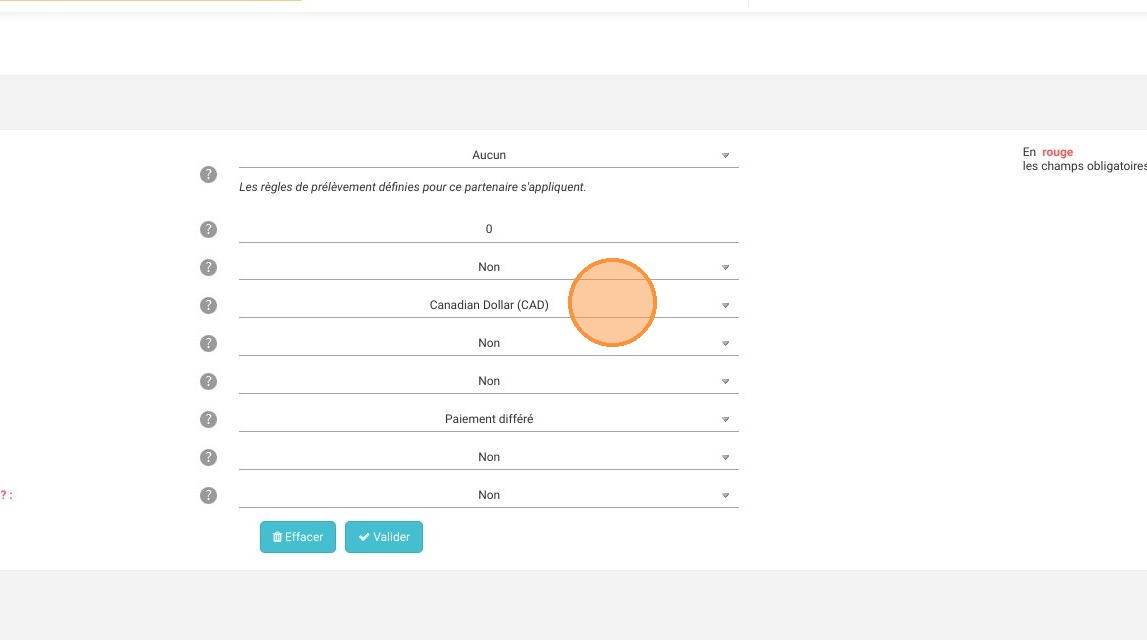
33. Choisissez dans la liste déroulante
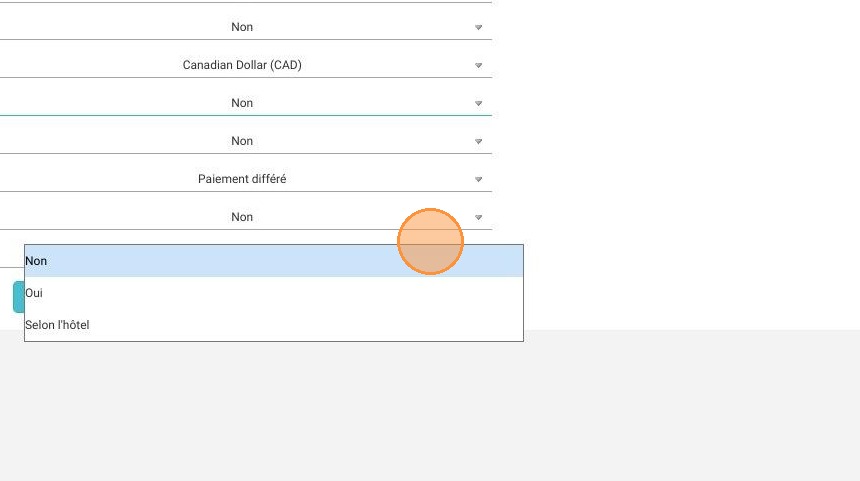
34. Vous pourrez alors choisir si vous souhaitez que la carte de crédit soit demandée ou non
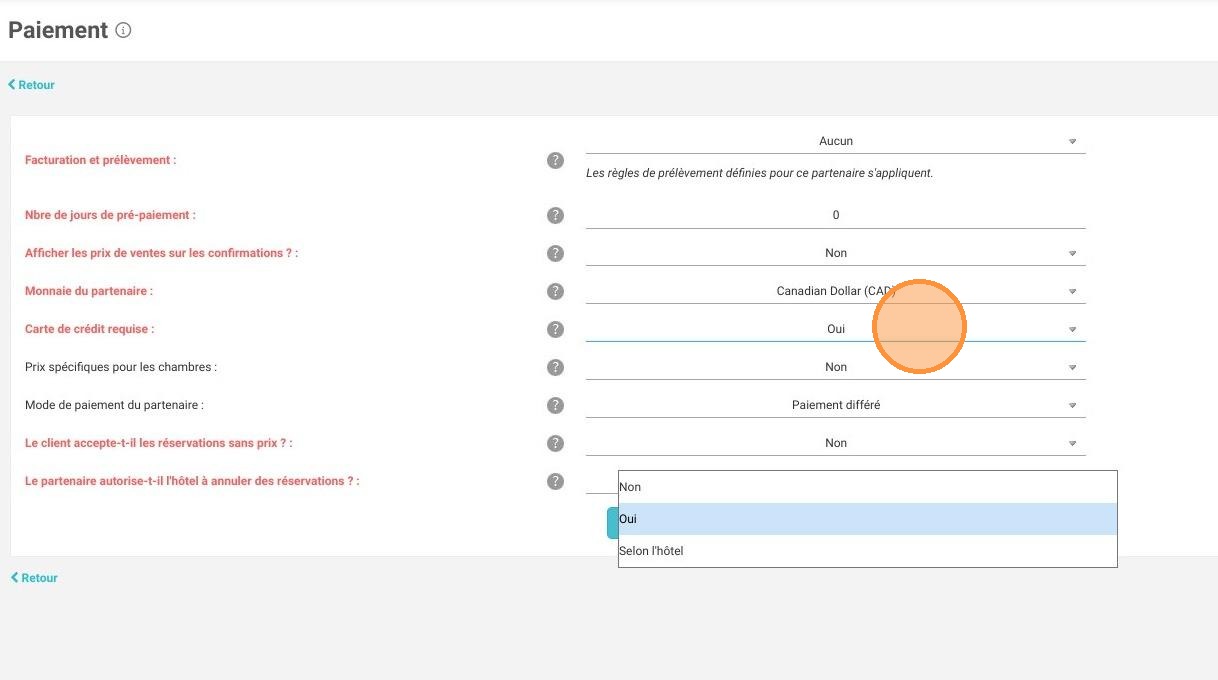
35. Pour les prix spécifiques pour les chambres, si vous avez un logiciel PMS qui permet l'envoi des prix, choisir la grille spécifique. Sinon, mettre à "non" et le tarif rack sera conservé.
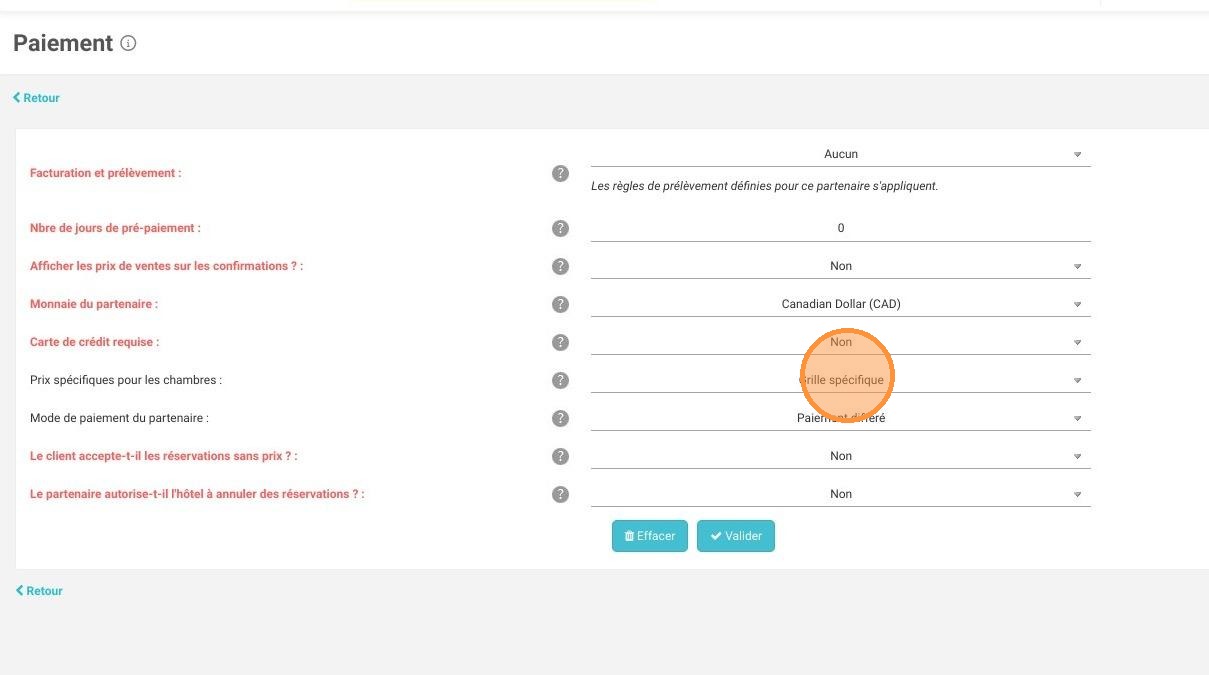
36. Le client accepte-t-il les réservations sans prix ? Laisser à "non".
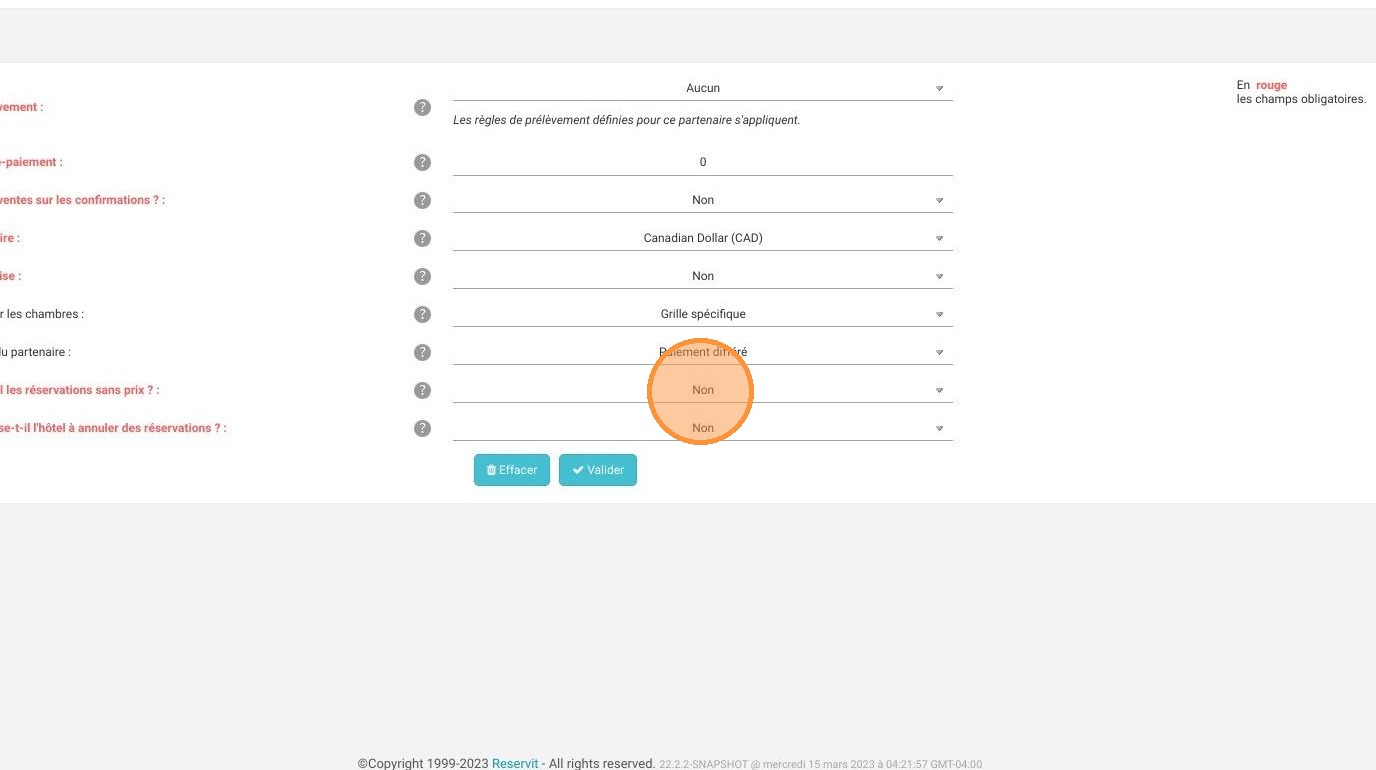
37. Le partenaire autorise-t-il l'hôtel à annuler des réservations ? Mettre à "oui" pour que vous puissiez annuler les réservations si besoin
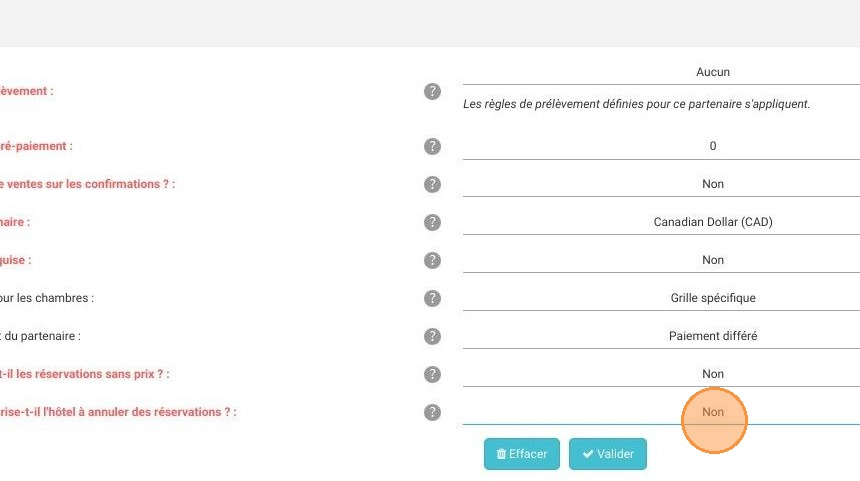
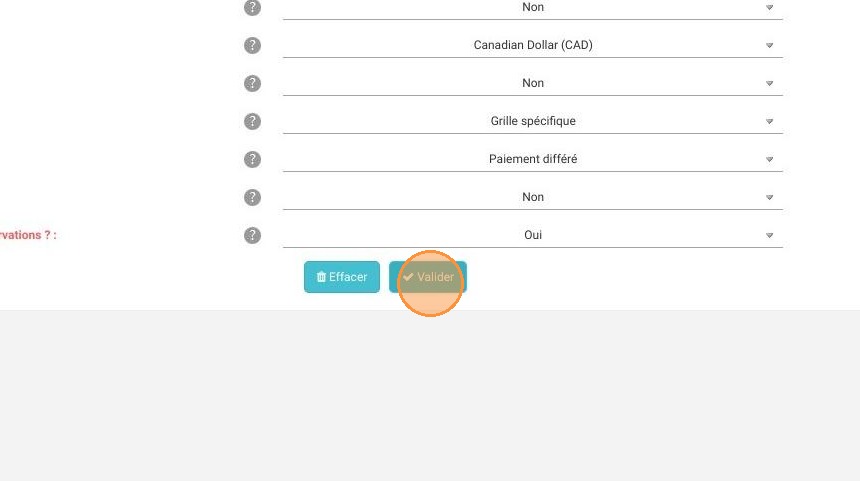
38. Puis cliquer sur "Valider"
39. Cliquer ensuite sur "Définition des contacts"
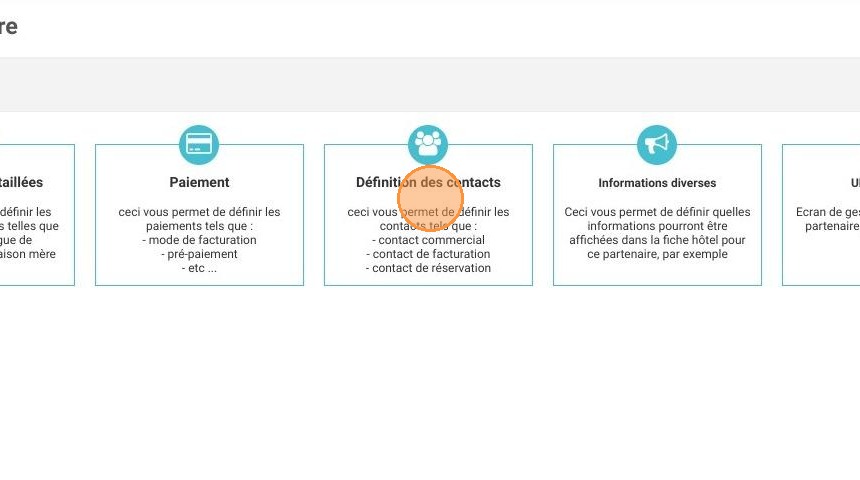
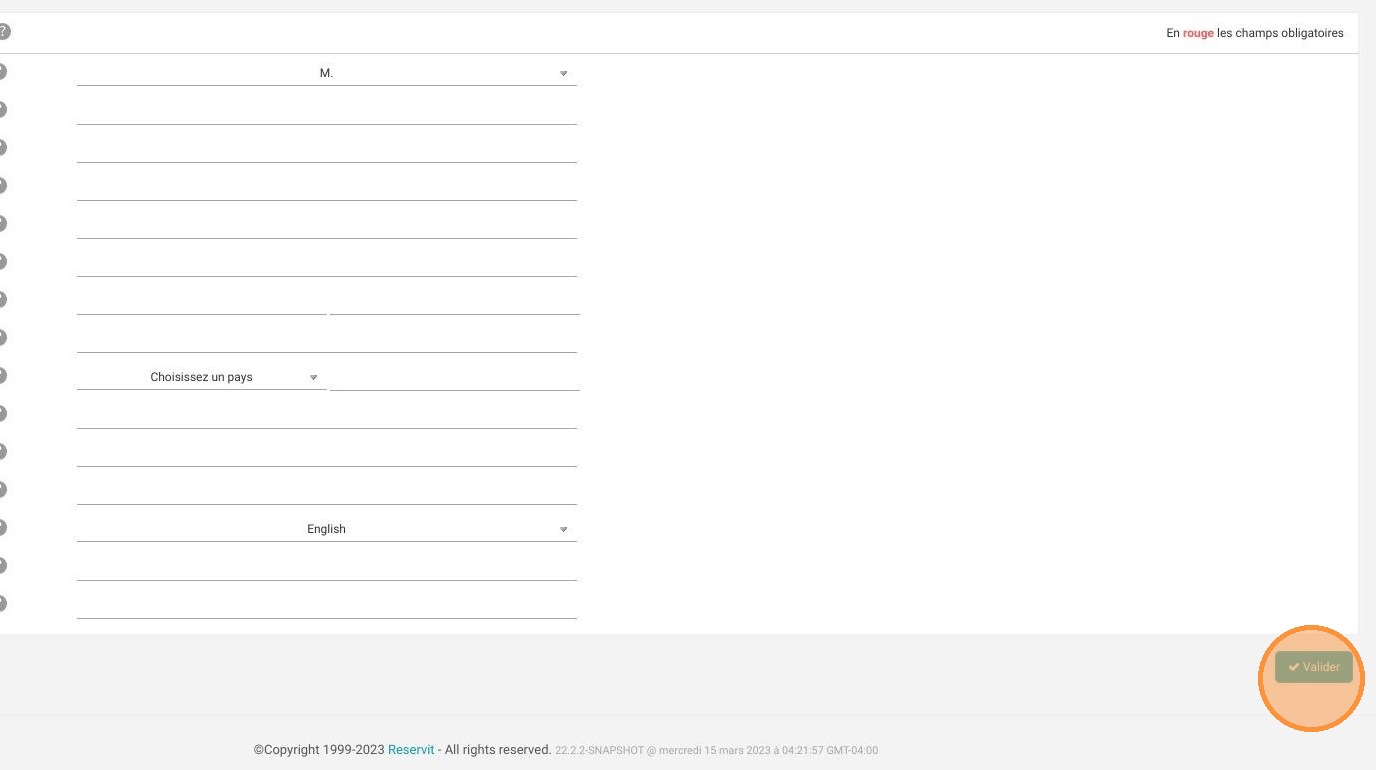
40. Ne rien remplir et passer en bas pour valider. IMPORTANT DE VALIDER même si rien n'est rempli
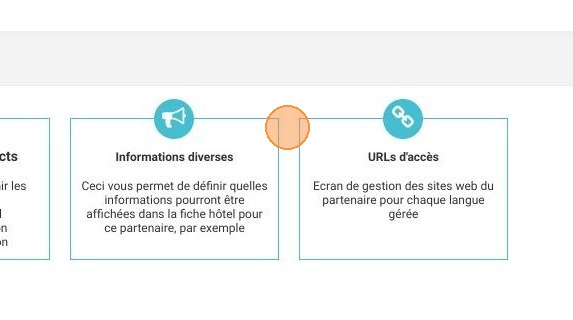
41. Ensuite, il n'est pas possible de sélectionner "Informations diverses" et "URLs d'accès".
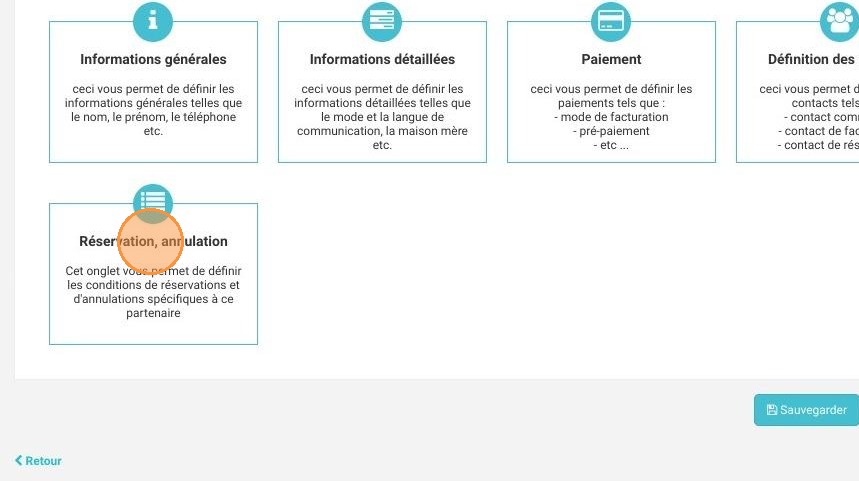
42. Donc, cliquer sur la dernière section "Réservation, annulation"
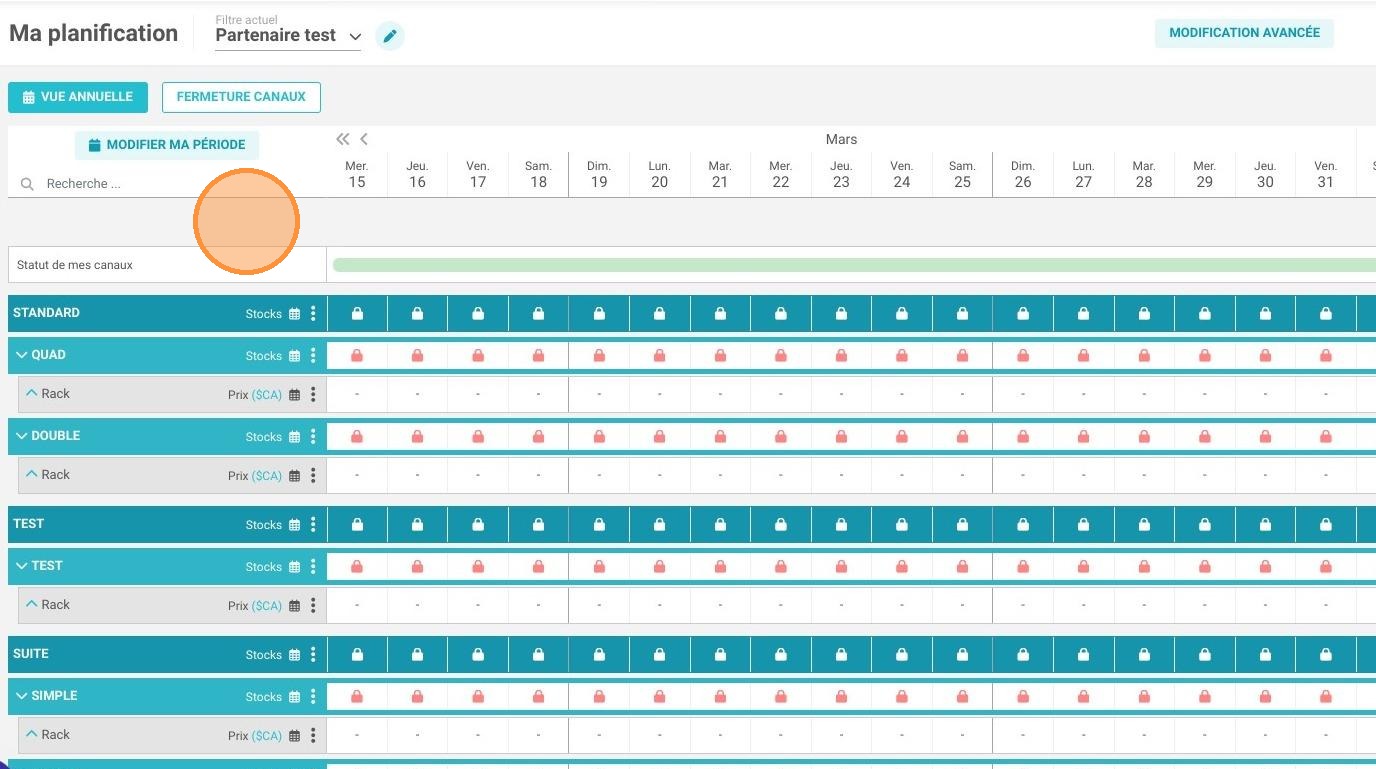
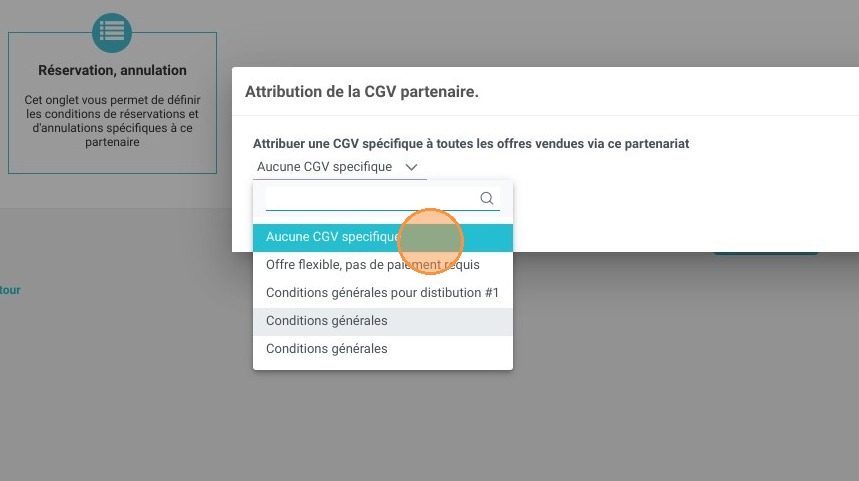
43. Choisir les Conditions générales qui s'appliquent, s'il n'y a pas de conditions spécifiques, choisir "Aucune CGV spécifique"
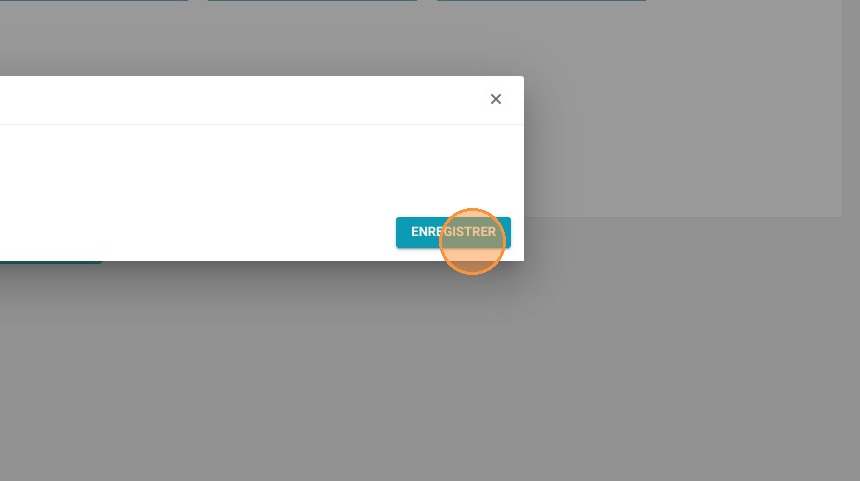
44. Puis cliquer sur "ENREGISTRER"
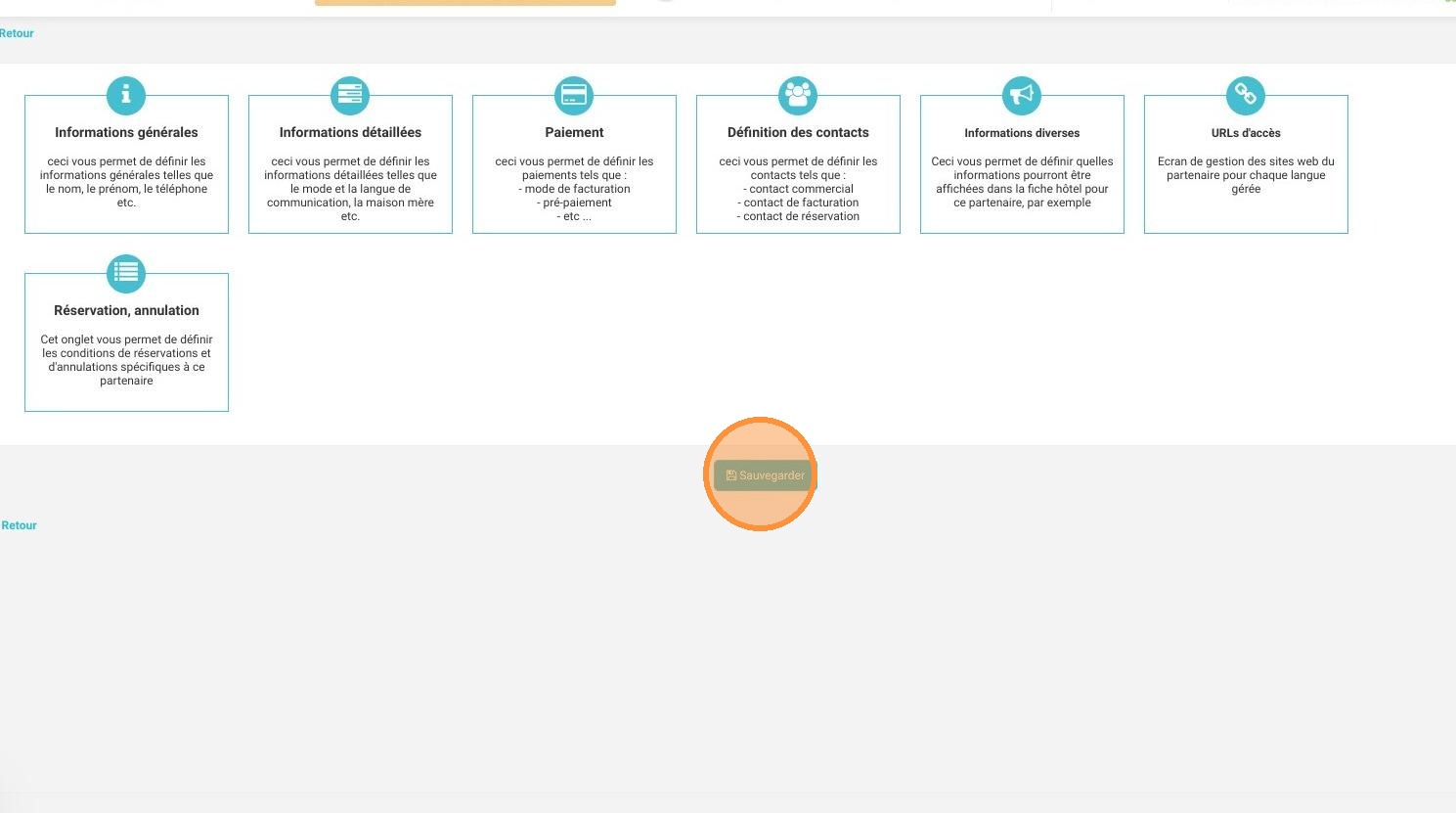
45. Une fois terminé, cliquer sur "Sauvegarder"
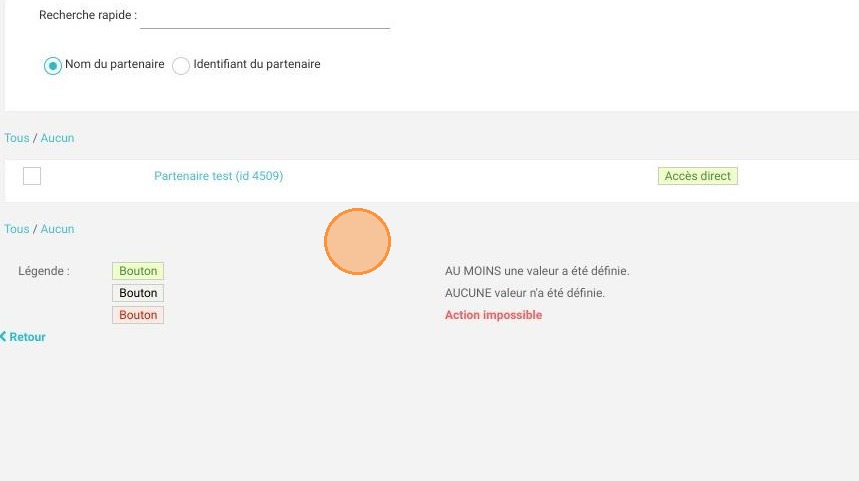
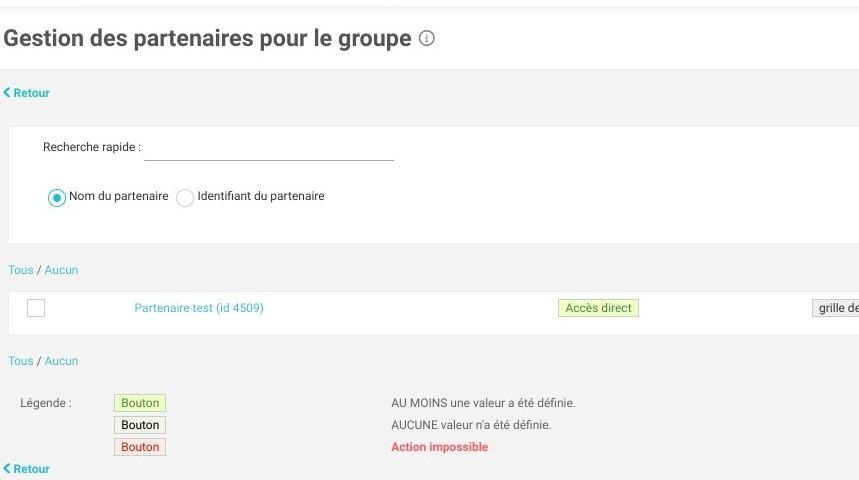
46. Votre partenaire est donc créé ici
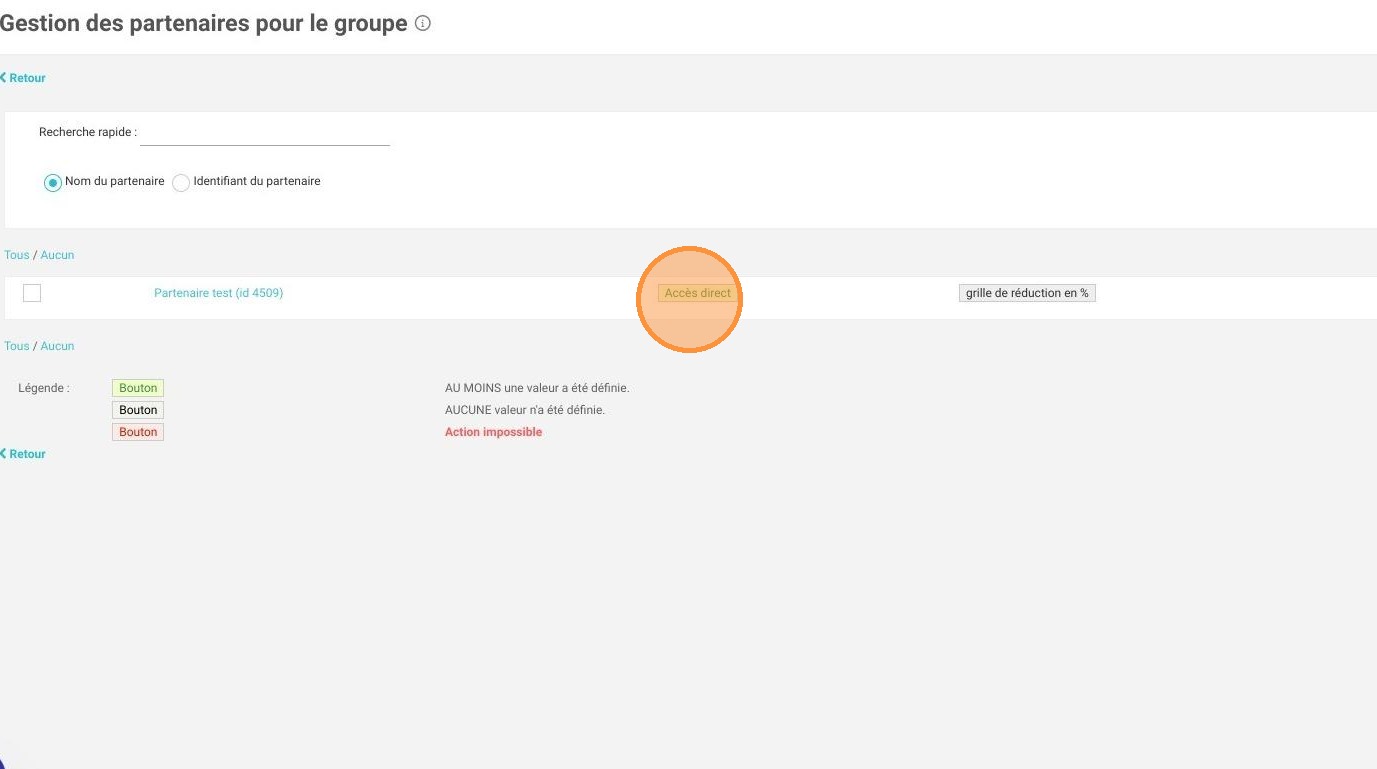
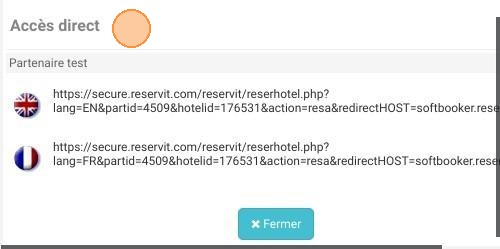
47. Cliquer sur accès direct pour retrouver les liens uniques pour les copier et l'envoyer aux organisateurs du groupe
48. Vous pouvez cliquer sur les liens pour y accéder ou les copier coller pour les envoyer au partenaire pour qu'il puisse effectuer les réservations
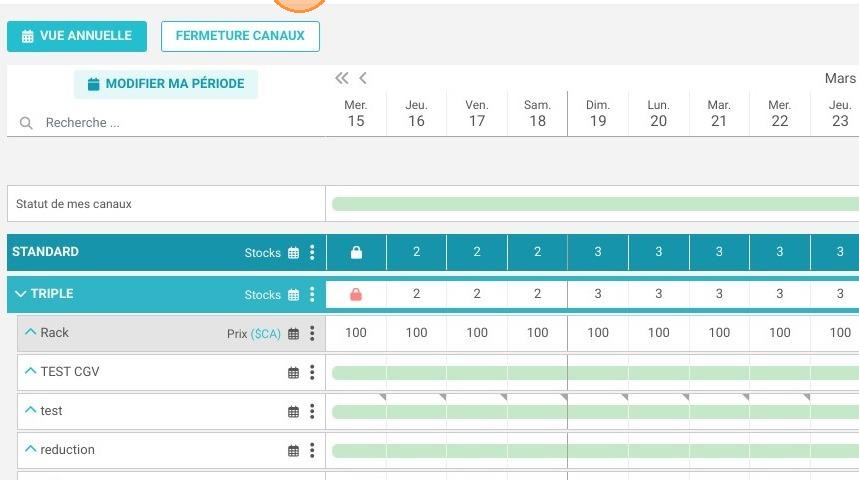
49. Pour configurer les disponibilités et les prix, aller dans Mes tarifs et disponibilités > Ma planification
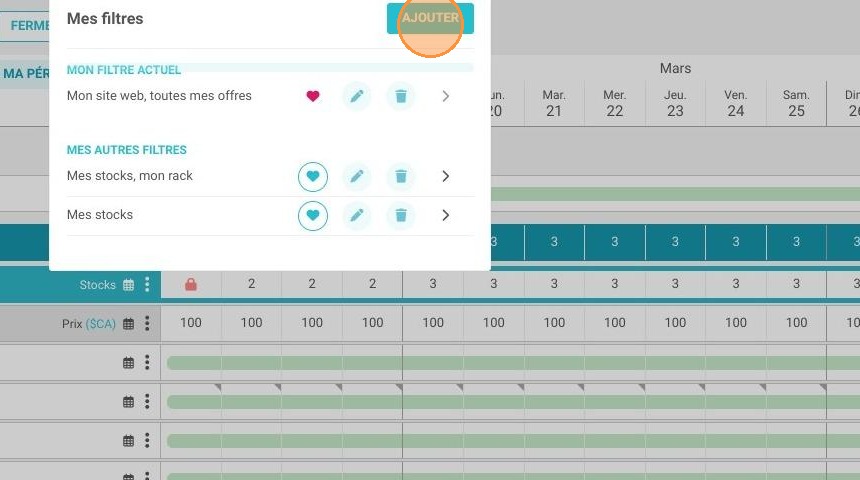
50. Cliquer sur le filtre actuel, par exemple ici "Mon site web, toutes mes offres"
51. Cliquer sur "AJOUTER"
52. Mettre le nom du filtre
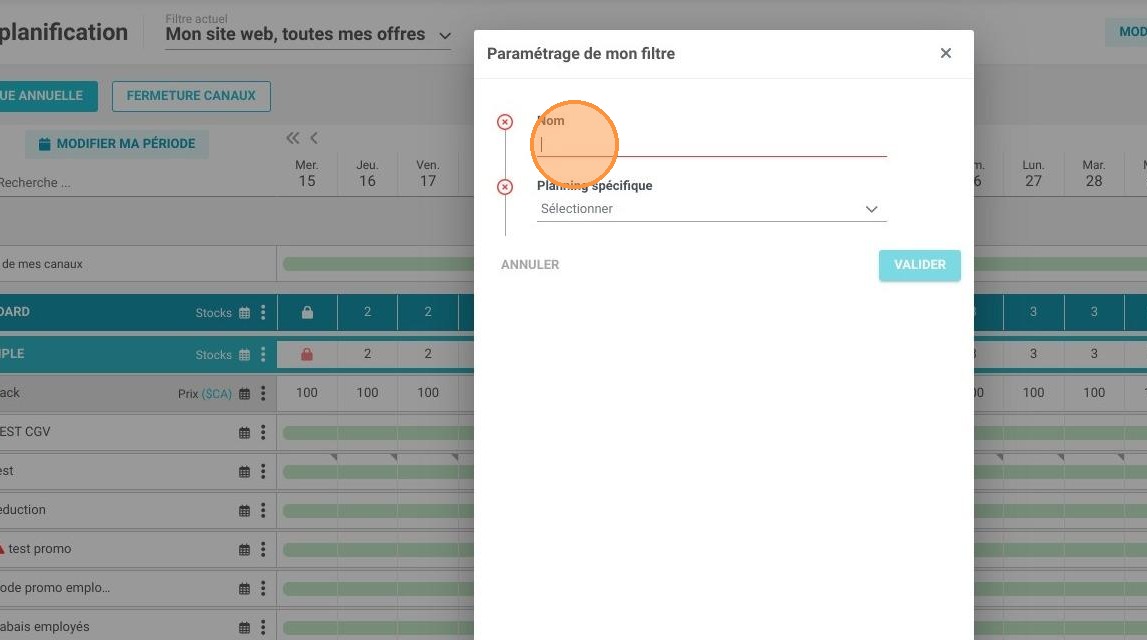
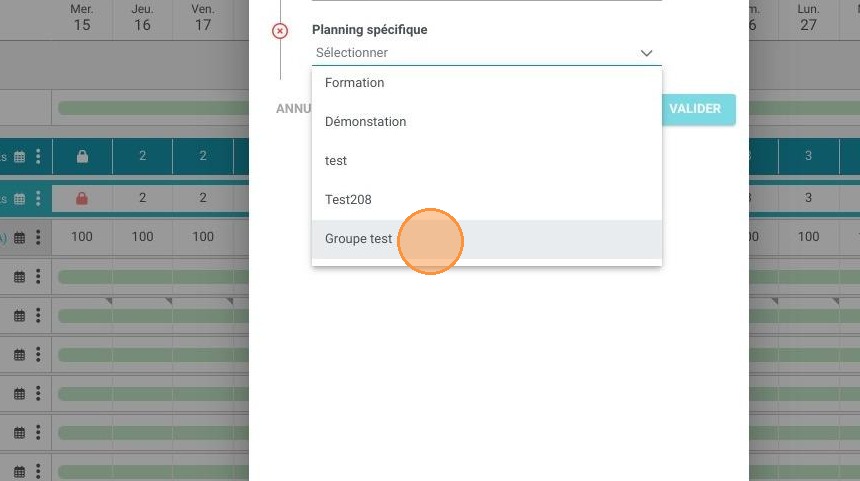
53. Dans "planning spécifique" choisir le nom de votre groupe
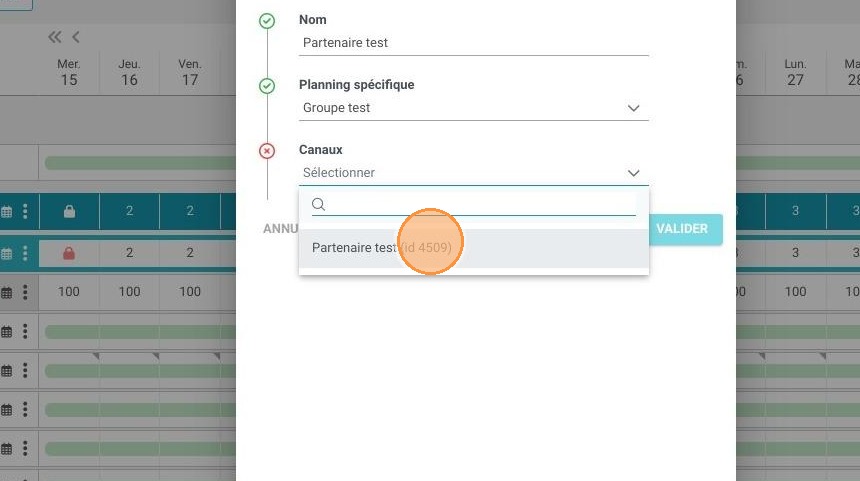
54. Puis choisir le partenaire dans "canaux"
55. Choisir les chambres qui s'appliquent
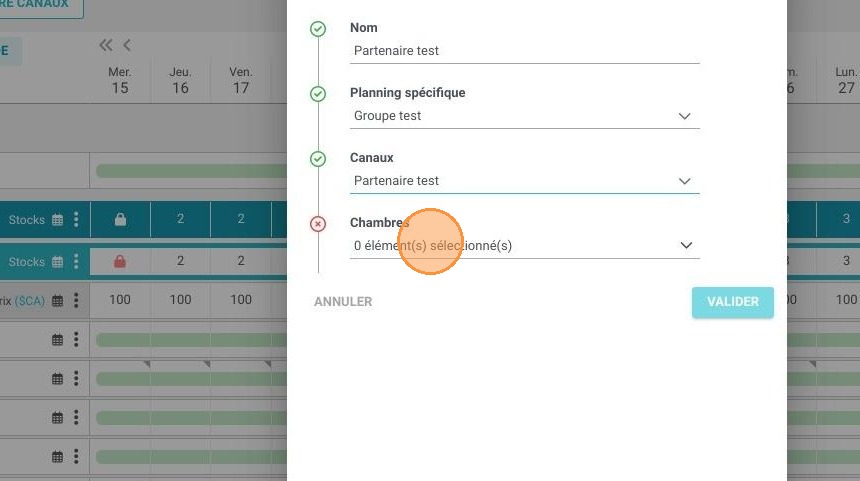
56. Puis choisir quelle offre s'applique
57. Puis "VALIDER"
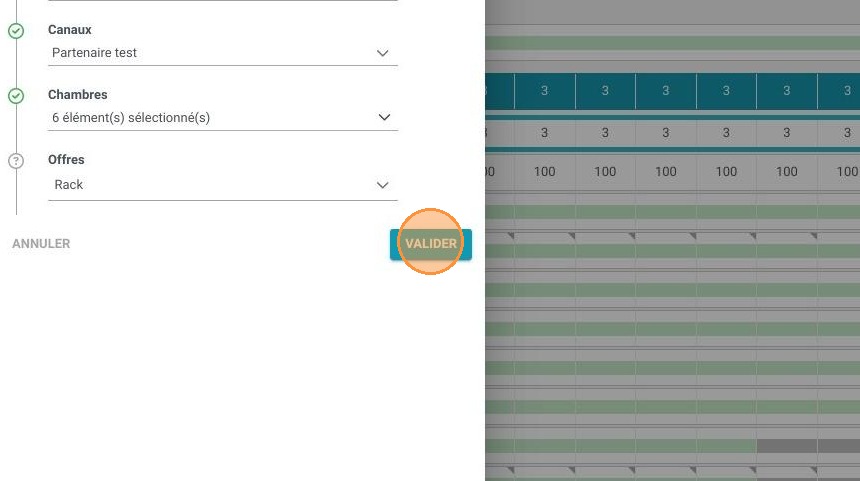
58. Maintenant, avec ce filtre, vous pouvez contrôler les prix et disponibilités. Vous pourrez transmettre les prix à partir de votre logiciel PMS ou les rentrer manuellement si vous n'avez pas de PMS.