

Résumé de l'article : Découvrez comment configurer facilement une offre de dernière minute sur votre moteur de réservation Reservit. Ce tutoriel vous guidera pas à pas pour paramétrer vos promotions "Last Minute" afin de maximiser le taux d'occupation de votre hébergement. Vous apprendrez à cibler précisément vos paramètres de vente pour combler rapidement vos chambres invendues et stimuler vos réservations directes.
Les 5 étapes clés pour configurer une promotion de dernière minute :
-
Création de la promotion : Accédez à la section « Mes offres » puis ajoutez une nouvelle promotion en sélectionnant le type « Dernière minute ».
-
Paramétrage de base : Nommez votre offre et définissez la « Fenêtre de réservation » (le délai avant l'arrivée durant lequel l'offre devient disponible).
-
Configuration tarifaire et validité : Fixez le prix souhaité, déterminez les dates de validité et sélectionnez les jours ainsi que les catégories de chambres applicables.
-
Conditions et restrictions de vente : Choisissez vos canaux de distribution et ajustez les règles spécifiques (durée de séjour, limites de vente, options supplémentaires).
-
Ouverture et publication : Définissez la période d'ouverture des ventes pour l'offre, puis n'oubliez pas d'enregistrer et de publier pour la rendre visible aux clients.
Pourquoi suivre ce guide ? Suivre ce guide vous permettra d'optimiser rapidement votre stratégie tarifaire et de combler vos invendus tout en évitant les erreurs de configuration sur vos canaux de diffusion. Vous gagnerez un temps précieux dans la gestion de vos disponibilités et augmenterez efficacement le chiffre d'affaires de votre établissement.
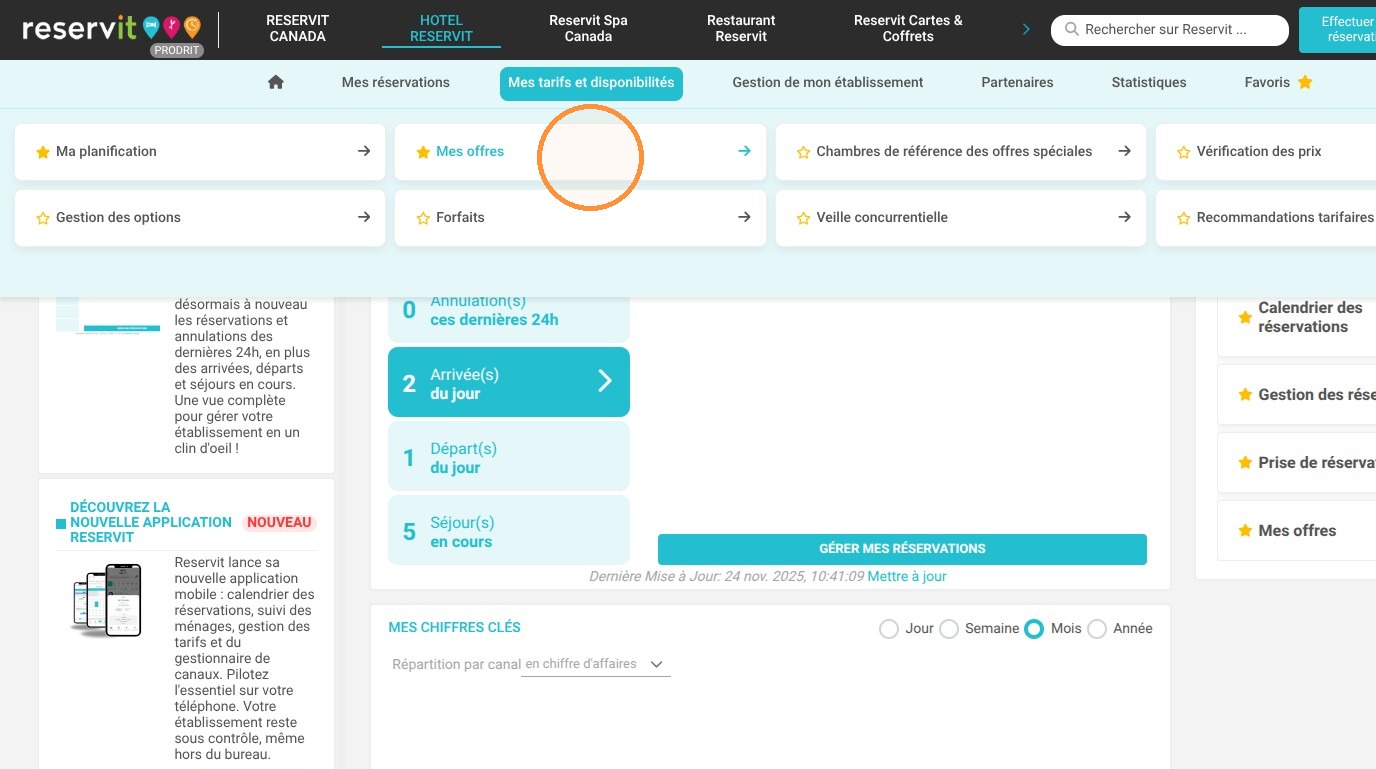
1. Accédez à "Mes tarifs et disponibilités" > "Mes offres".
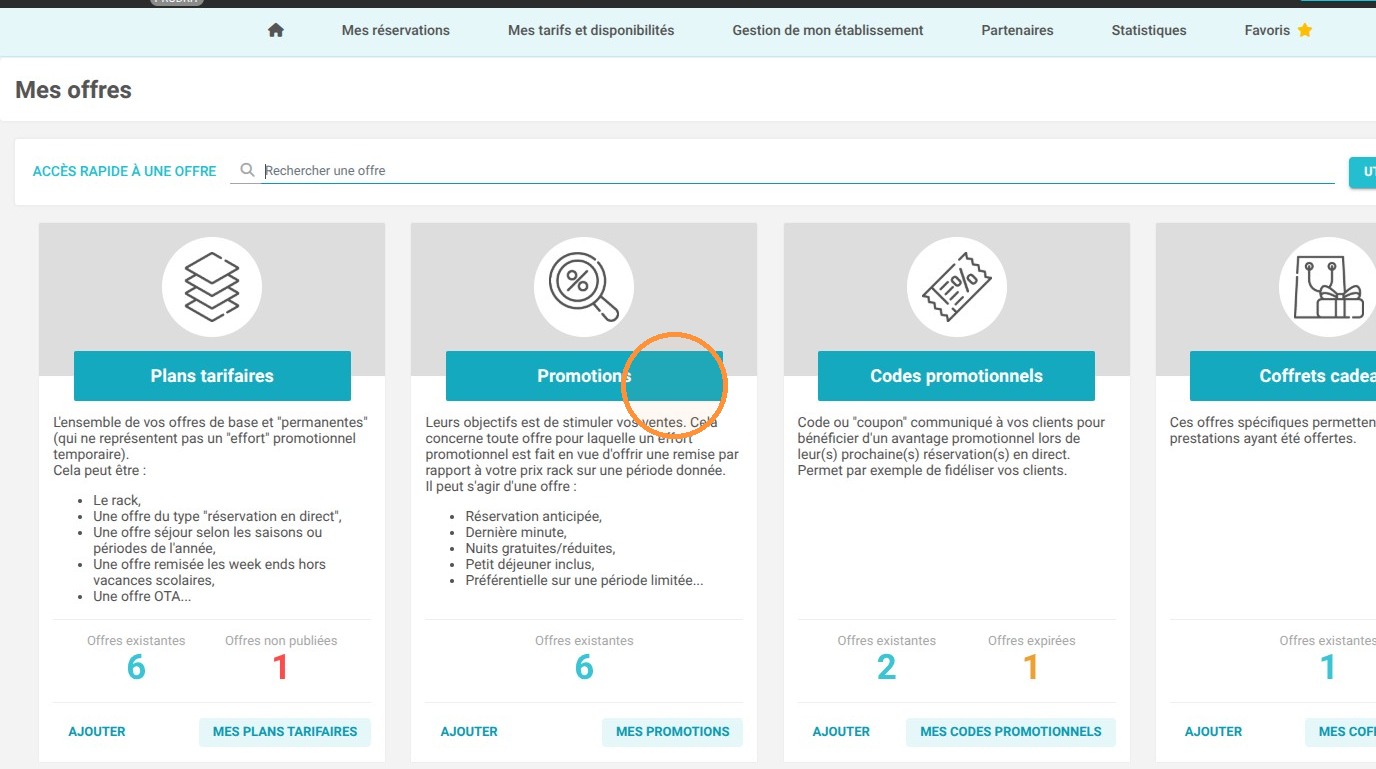
2. Repérez la tuile "Promotions".
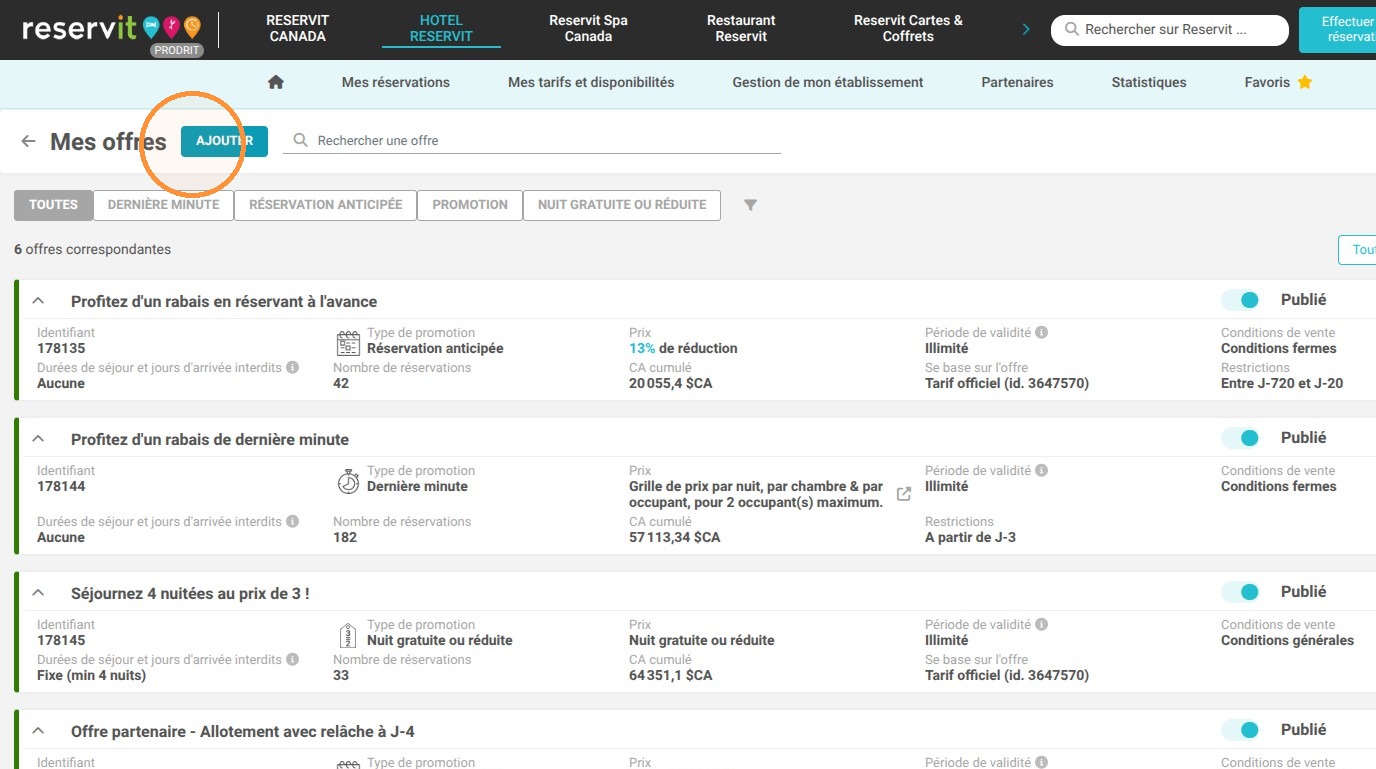
3. Dans cette tuile, cliquez sur "AJOUTER".
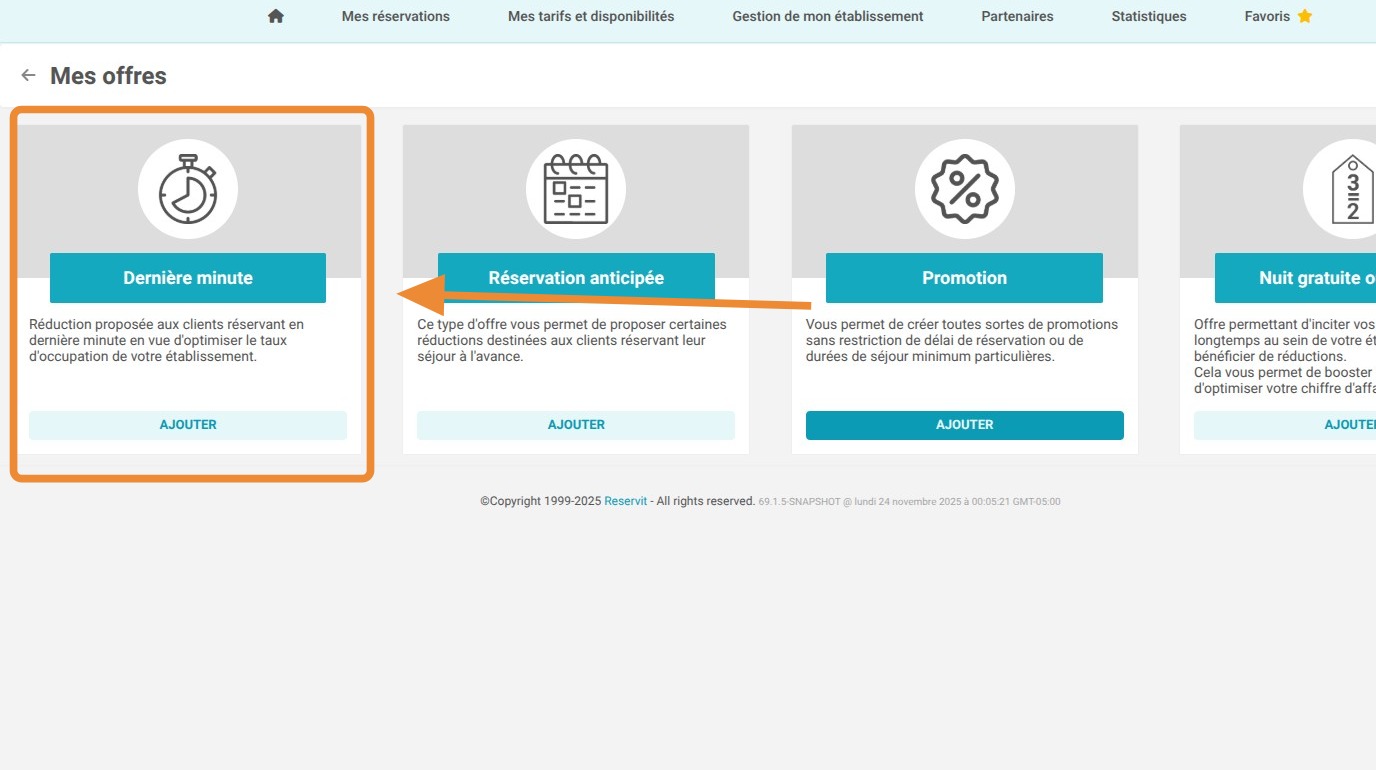
4. Choisissez le type de promotion "Dernière minute".
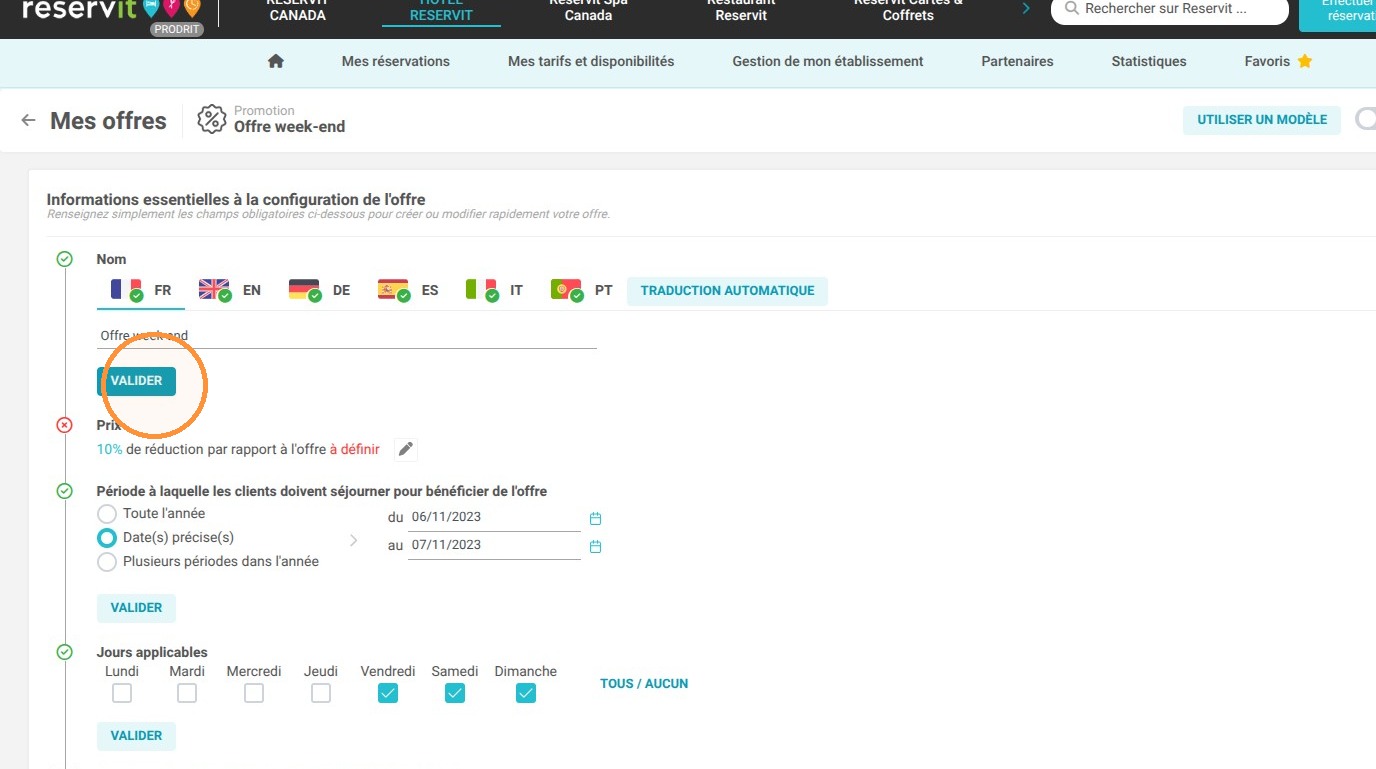
5. Renseignez le nom de l'offre.
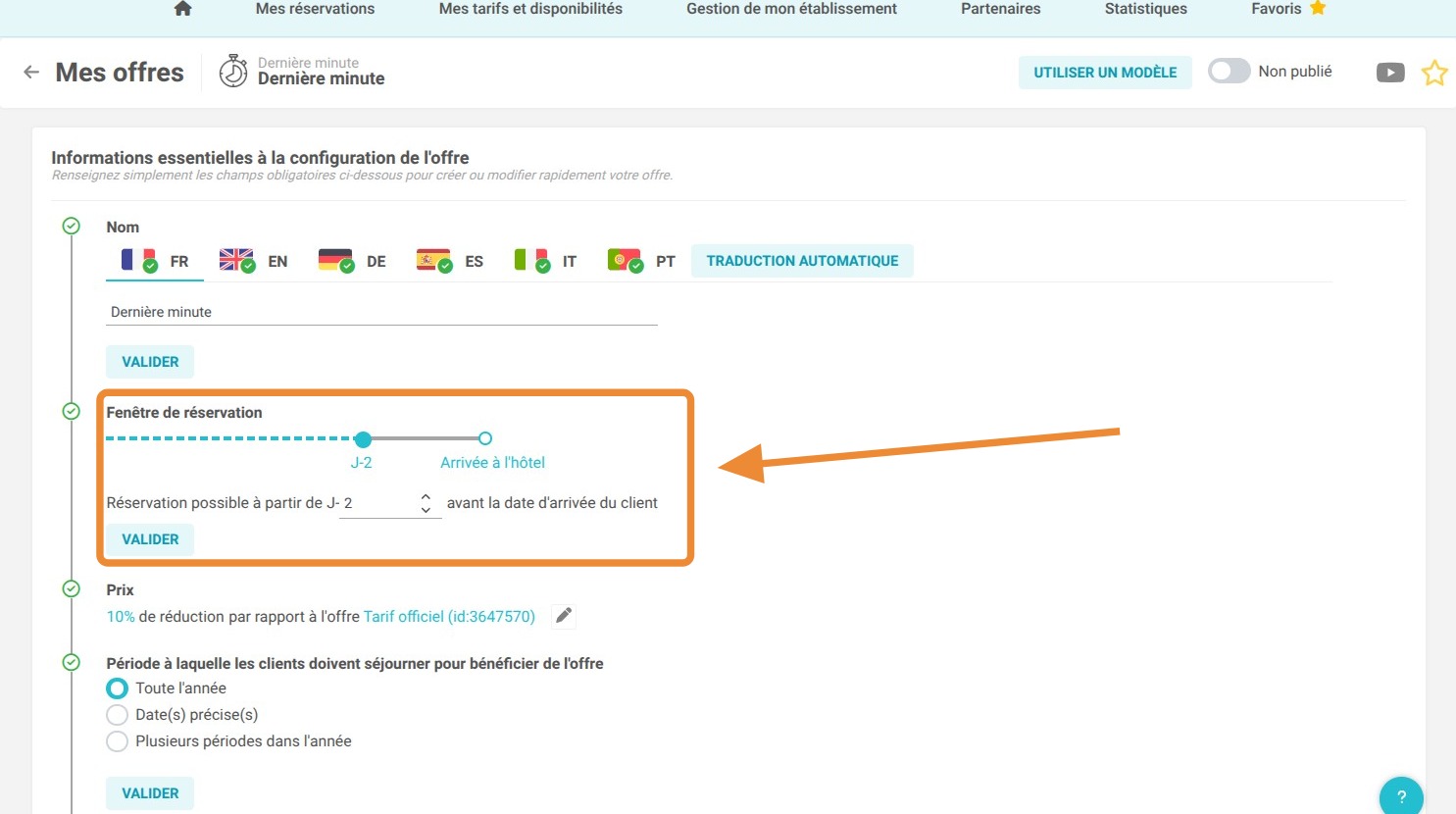
6. Veuillez remplir la "Fenêtre de réservation", c'est-à-dire la période à partir de laquelle votre offre de dernière minute sera disponible pour le client.
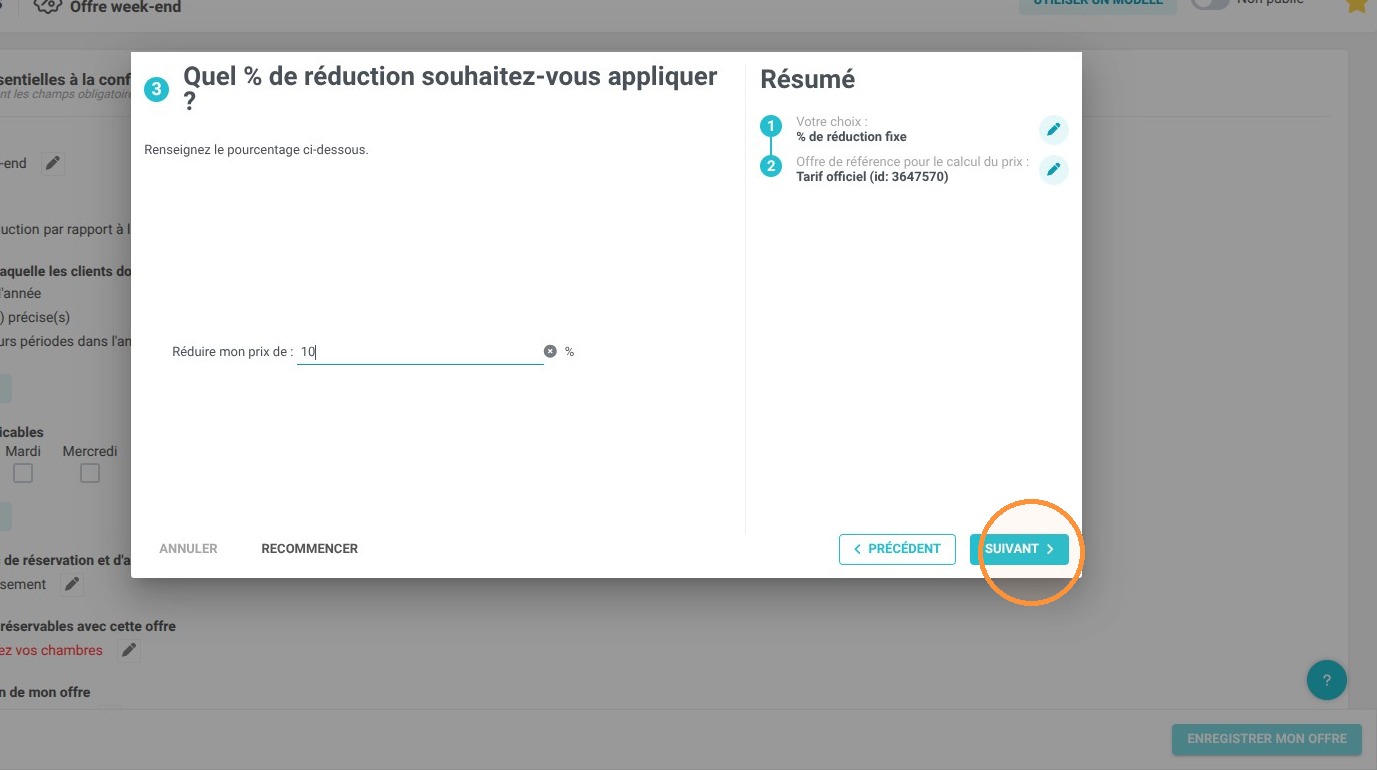
7. Configurez le prix souhaité.
8. Définissez la période de dates valides.
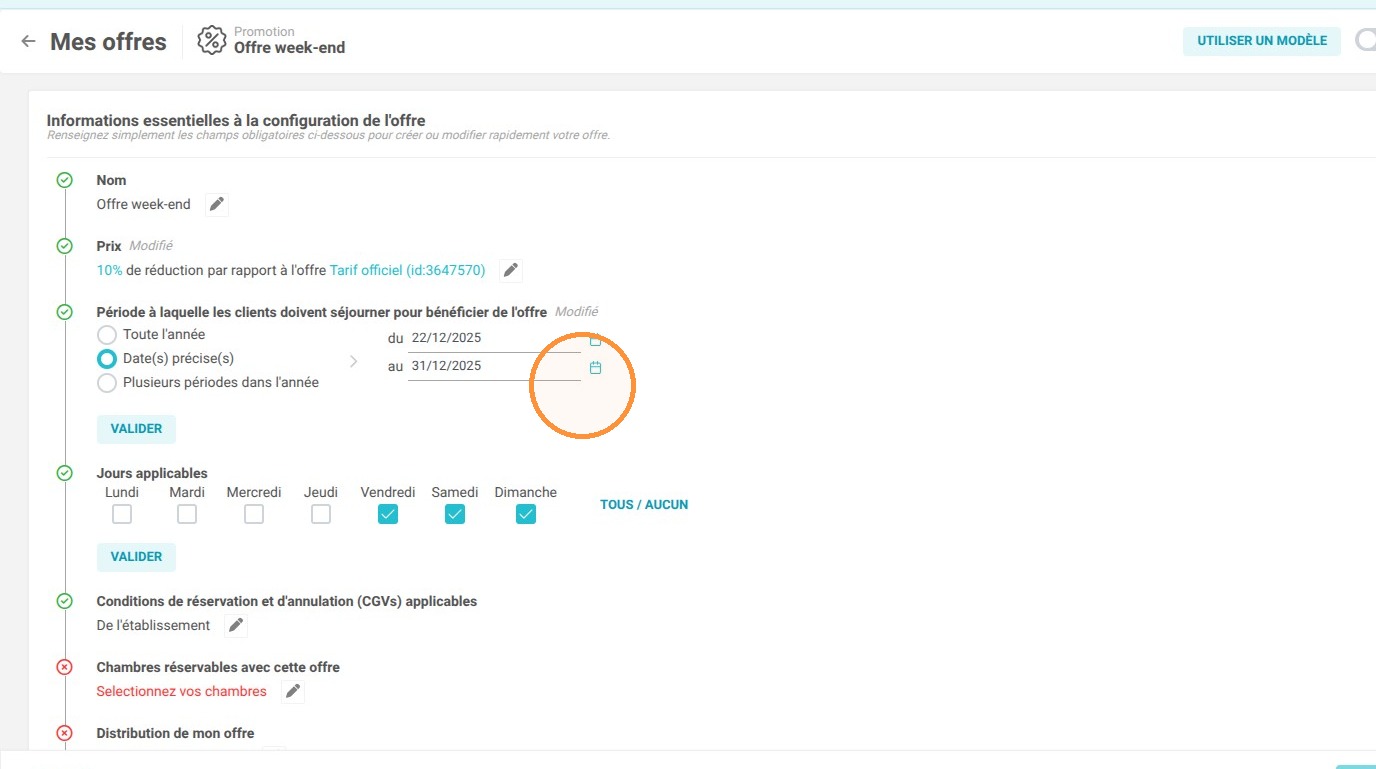
9. Sélectionnez les jours applicables.
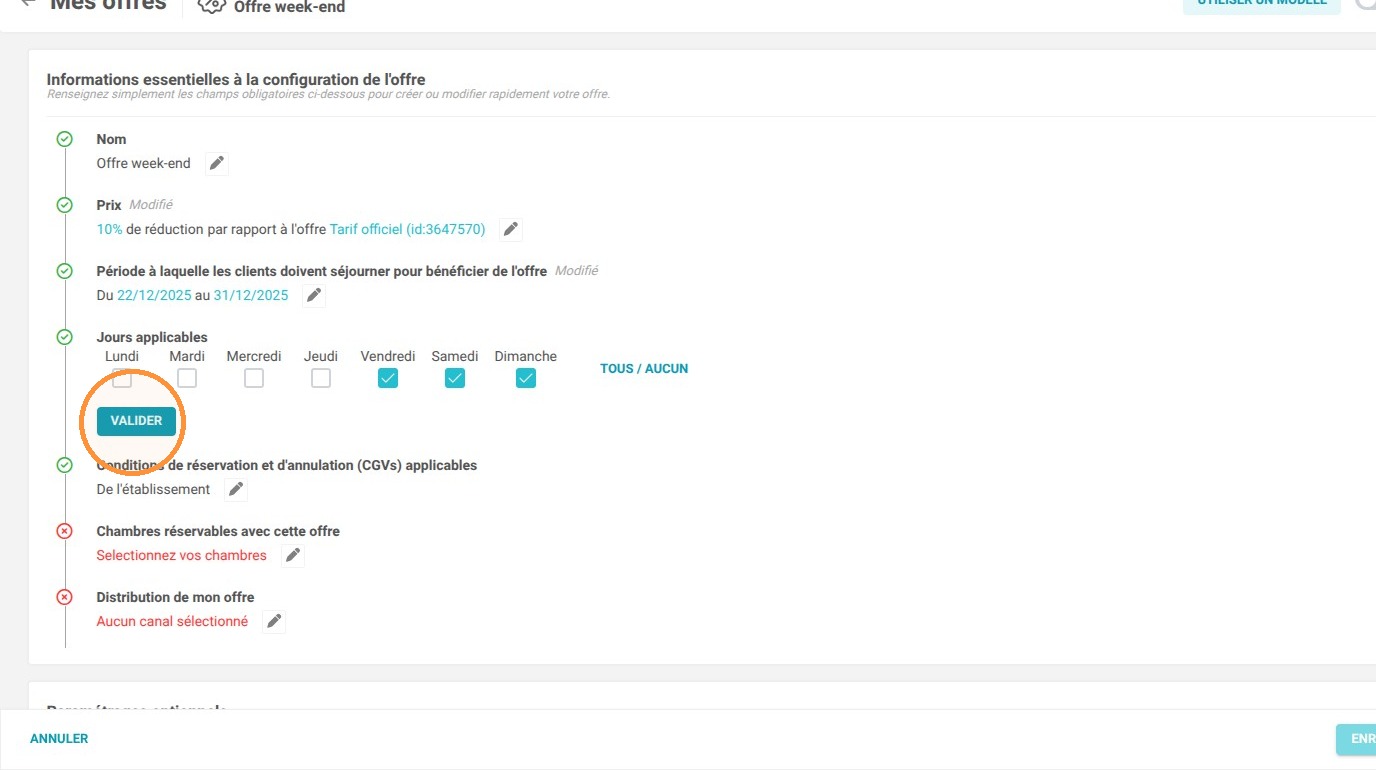
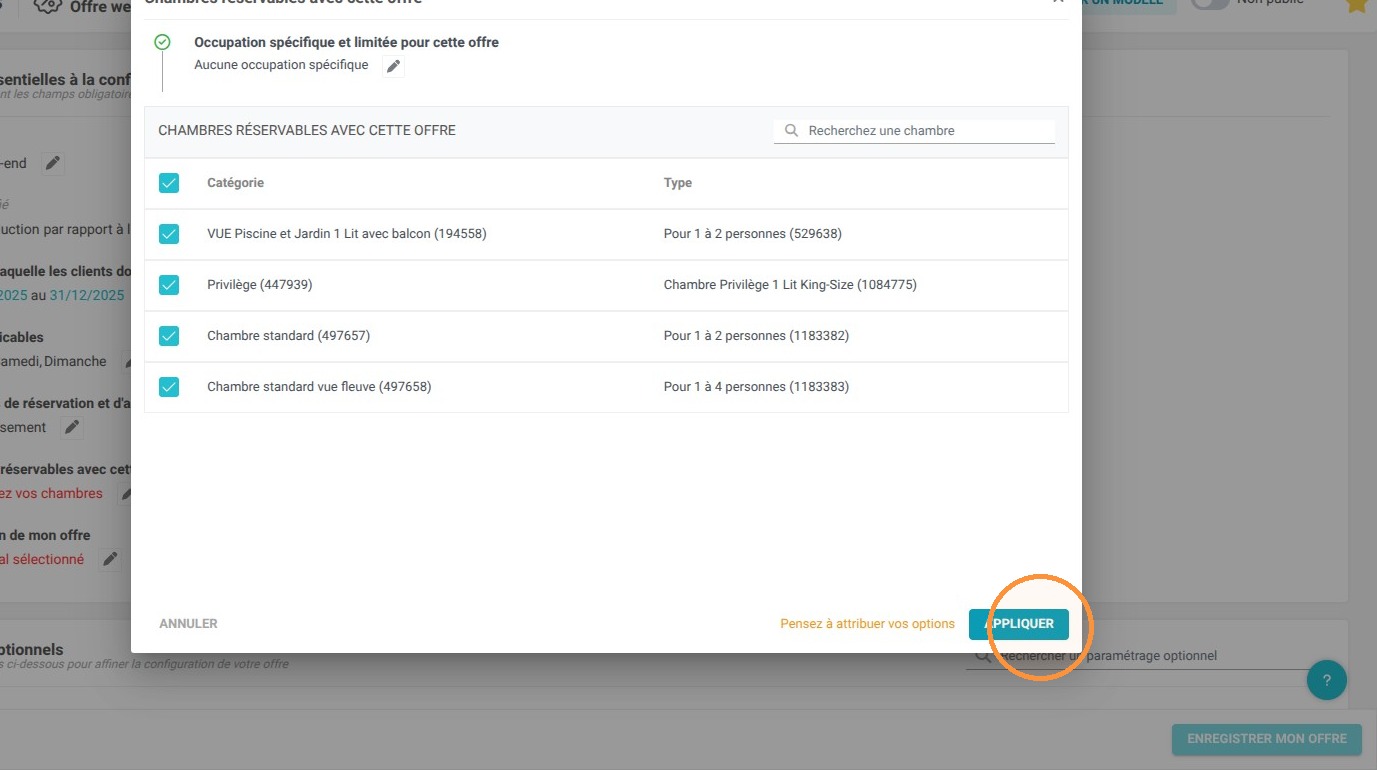
10. Sélectionnez les catégories de chambres applicables.
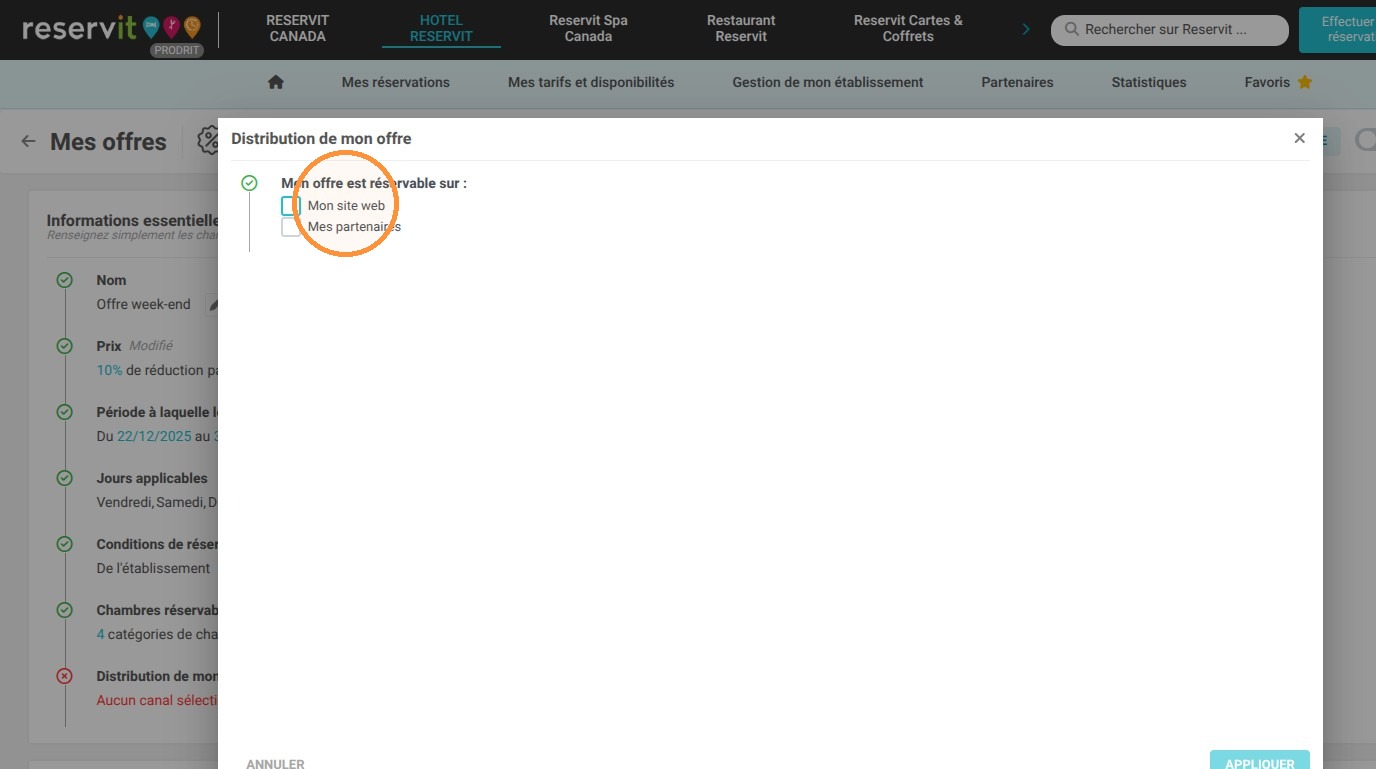
11. Choisissez sur quel canal elle sera réservable.
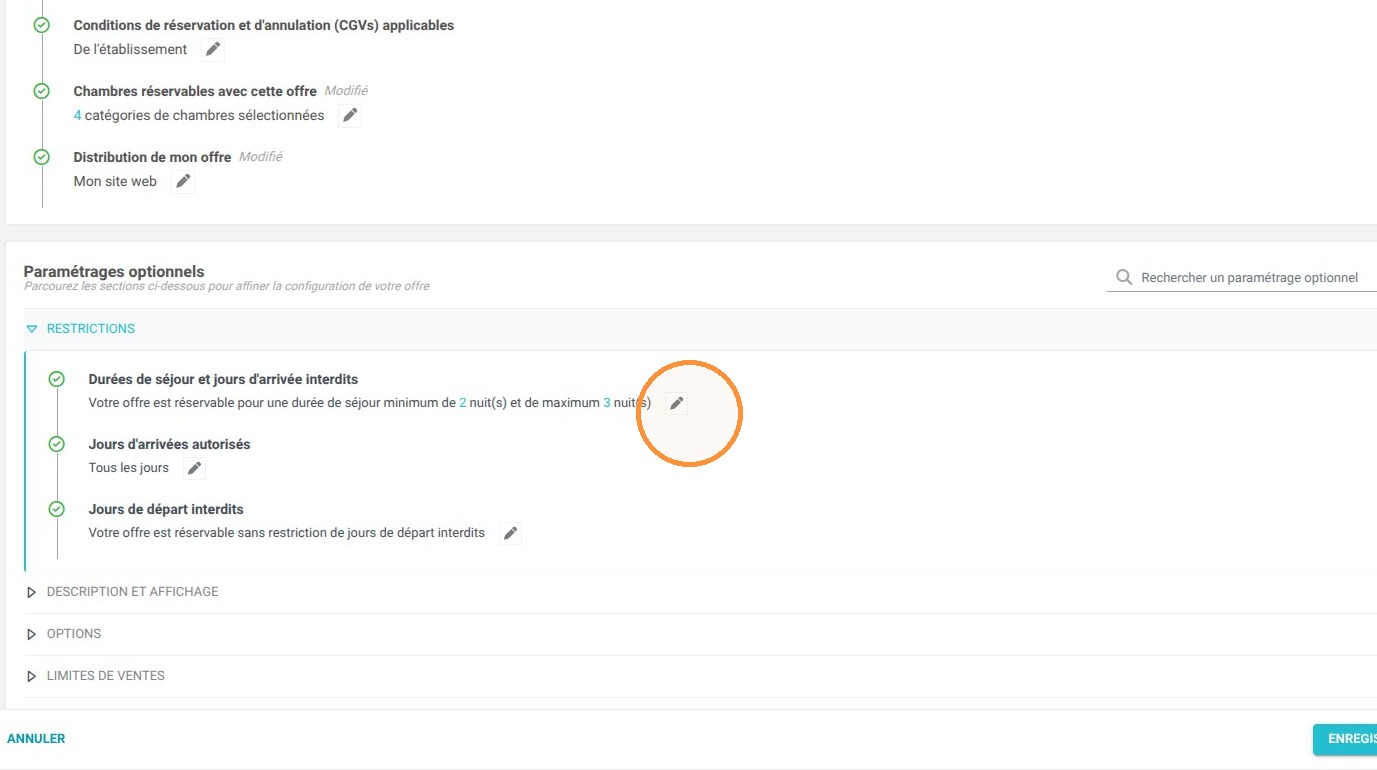
12. Définissez les restrictions de durée de séjour si applicable.
13. Configurez la section "DESCRIPTION ET AFFICHAGE".
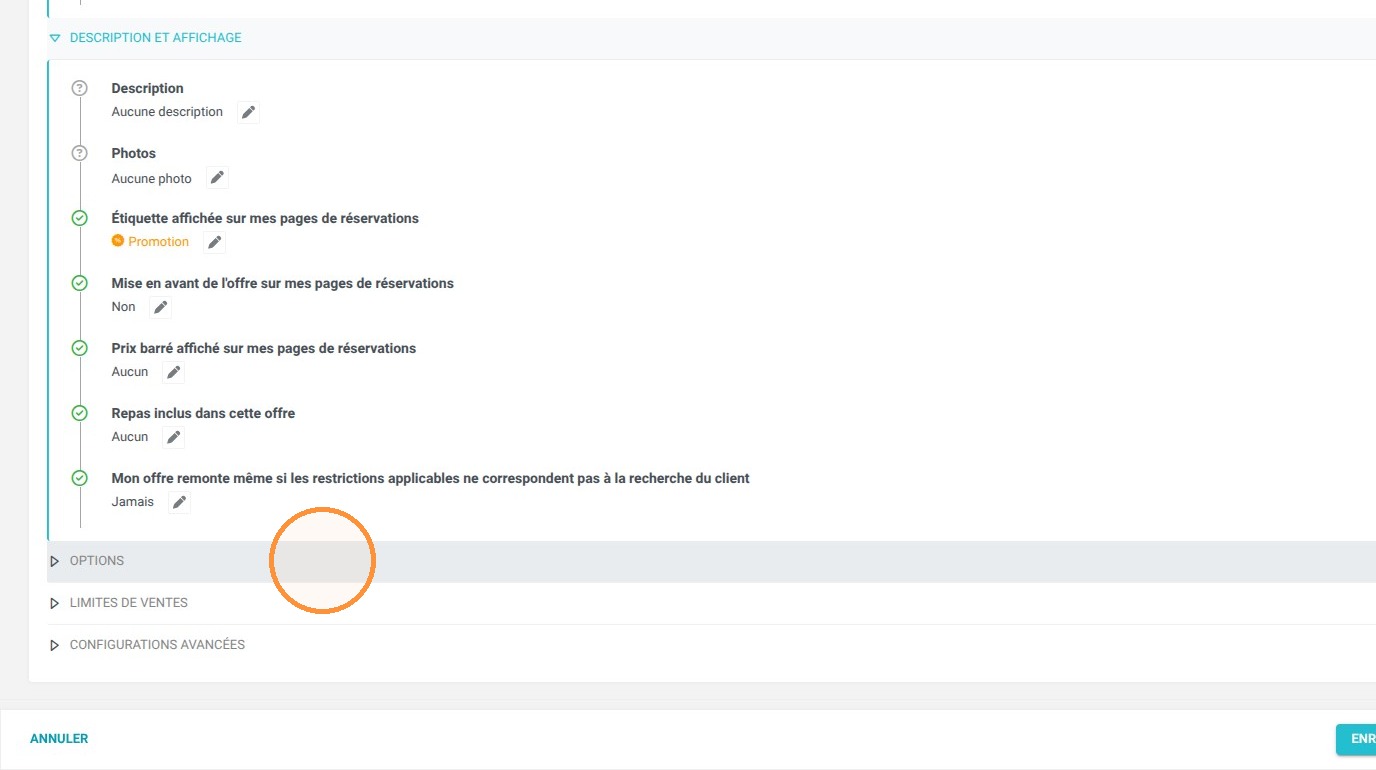
14. Attribuez les options si nécessaire.
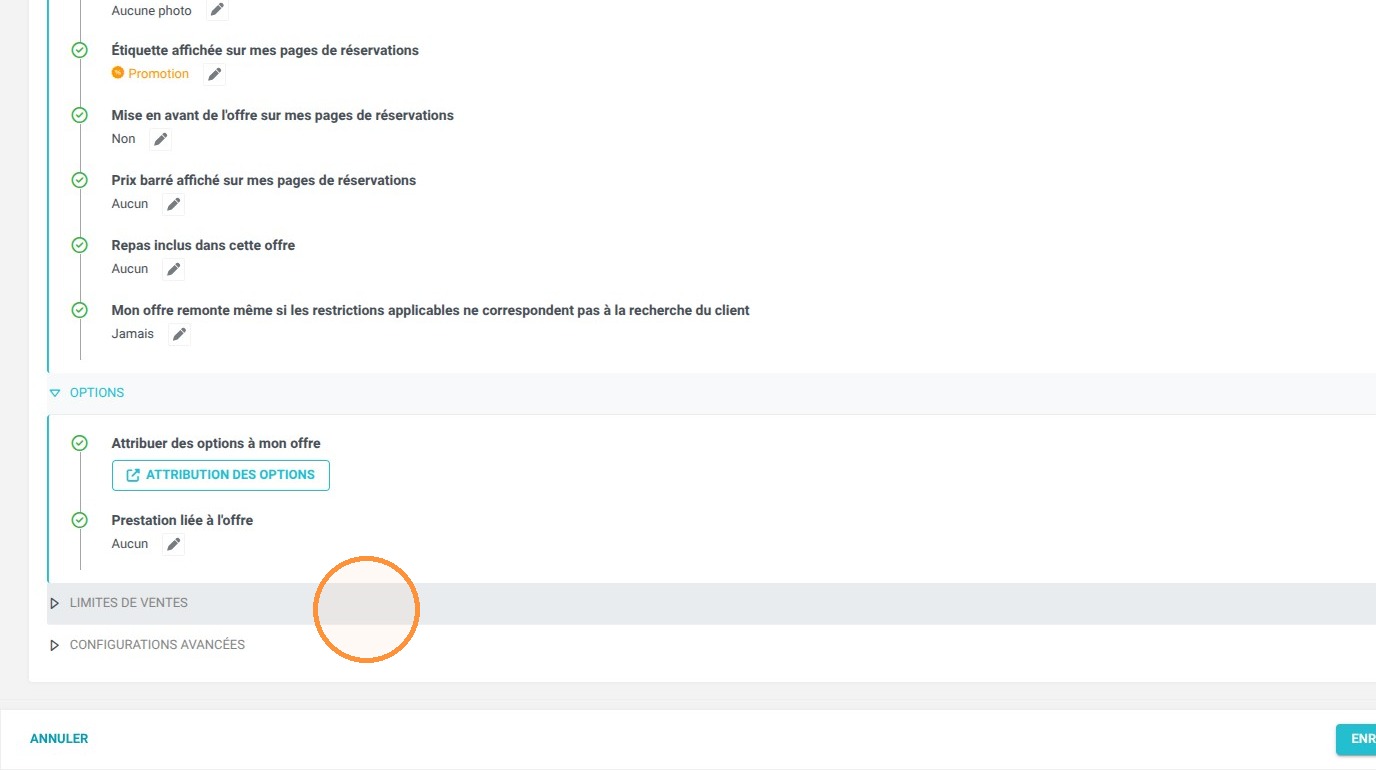
15. Appliquez des limites de vente si nécessaire.
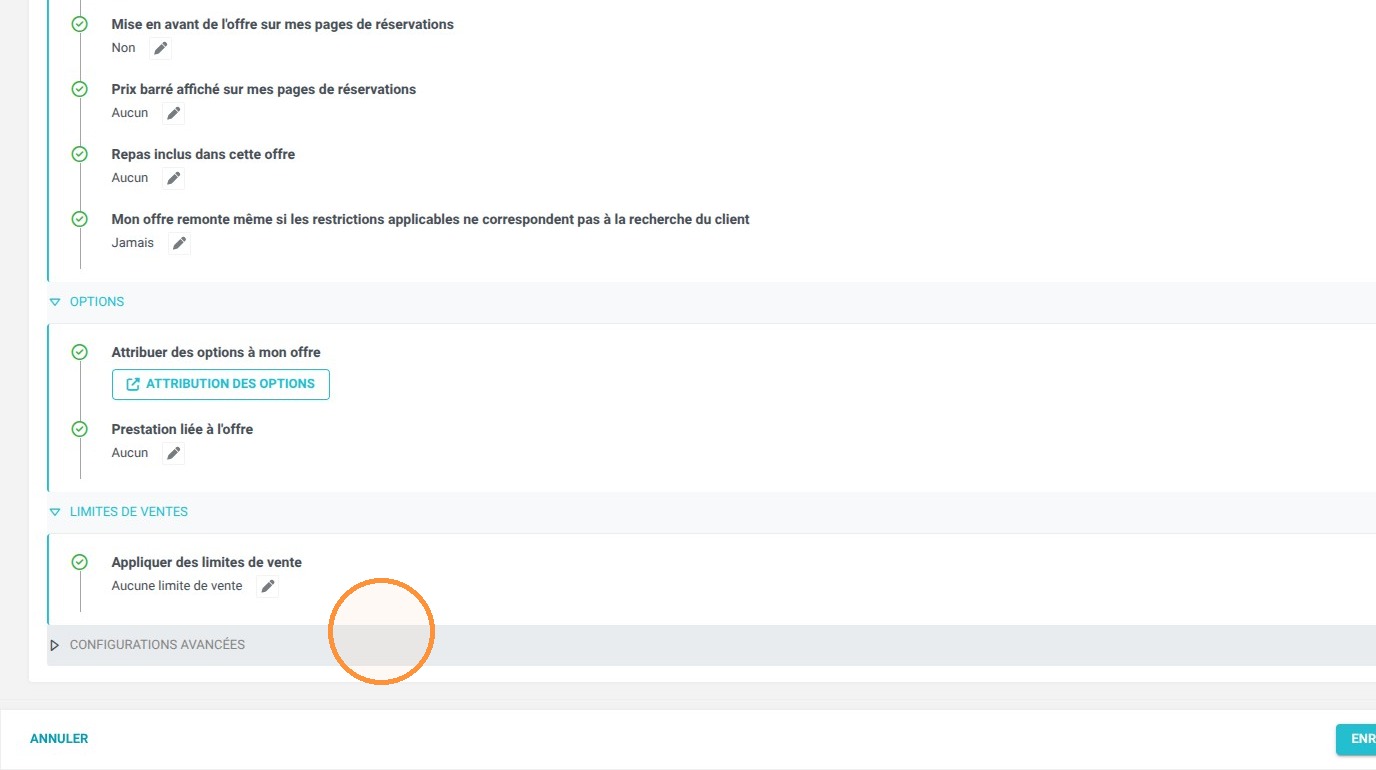
16. Pour terminer, dans la section "CONFIGURATIONS AVANCÉES", vous pourrez choisir une "Période d'ouverture des ventes", c'est-à-dire à partir de quand cette offre est proposée à la réservation.
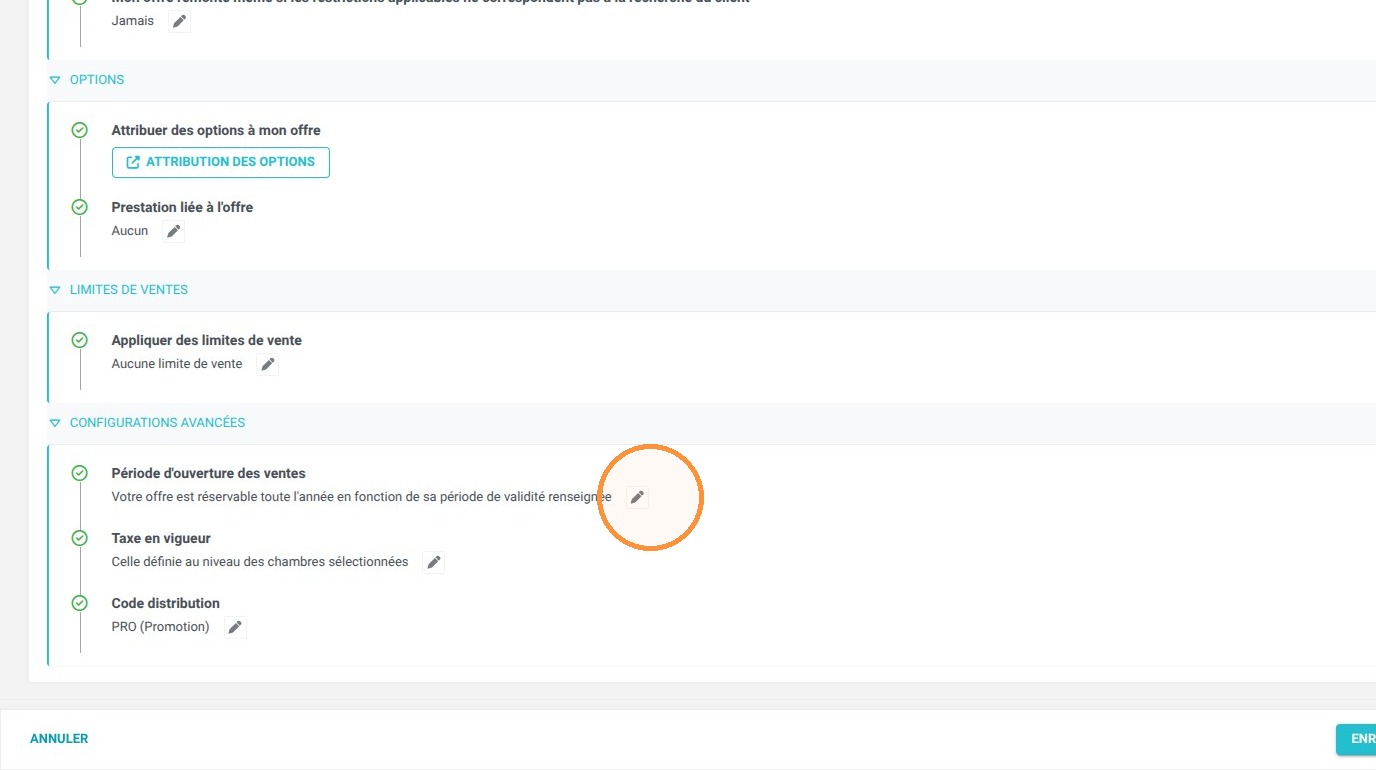
Enregistrez votre offre ("ENREGISTRER MON OFFRE") et n'oubliez pas de la publier pour qu'elle soit visible !