Résumé de l'article : Ce tutoriel vous explique comment personnaliser l'étiquette de vos offres au sein de Reservit Hébergement afin d'améliorer leur présentation en ligne. Vous apprendrez à modifier le texte, les couleurs et les icônes de vos badges promotionnels pour les rendre plus attractifs et lisibles. En personnalisant cet affichage, vous renforcerez l'image de marque de votre établissement et capterez plus facilement l'attention de vos futurs clients.
Les 3 étapes clés pour personnaliser l'étiquette de votre offre :
-
Accéder aux paramètres d'affichage : Dans la configuration de votre offre, ouvrez la section "DESCRIPTION ET AFFICHAGE", cliquez sur le crayon de "Étiquette affichée sur mes pages de réservations", sélectionnez "Utilisez une étiquette personnalisée" puis "Définissez votre étiquette", et cliquez sur "PERSONNALISER MON ÉTIQUETTE".
-
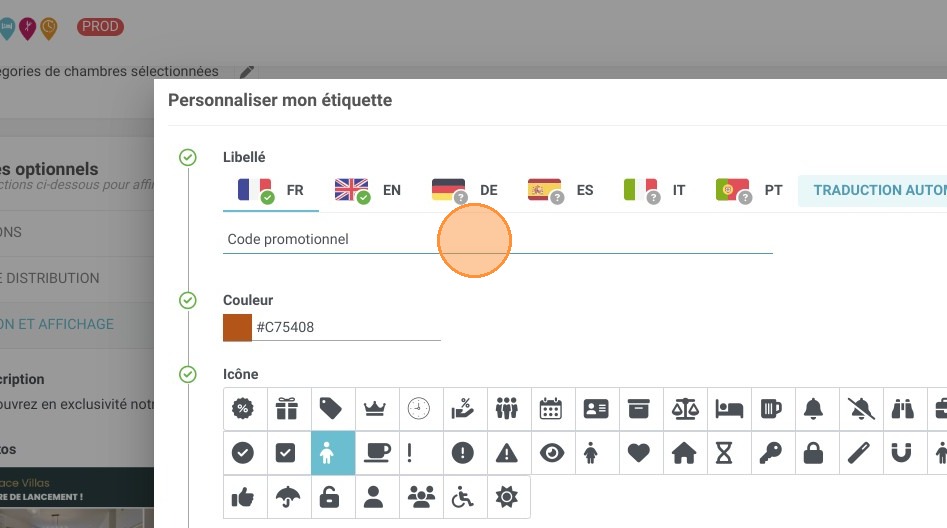
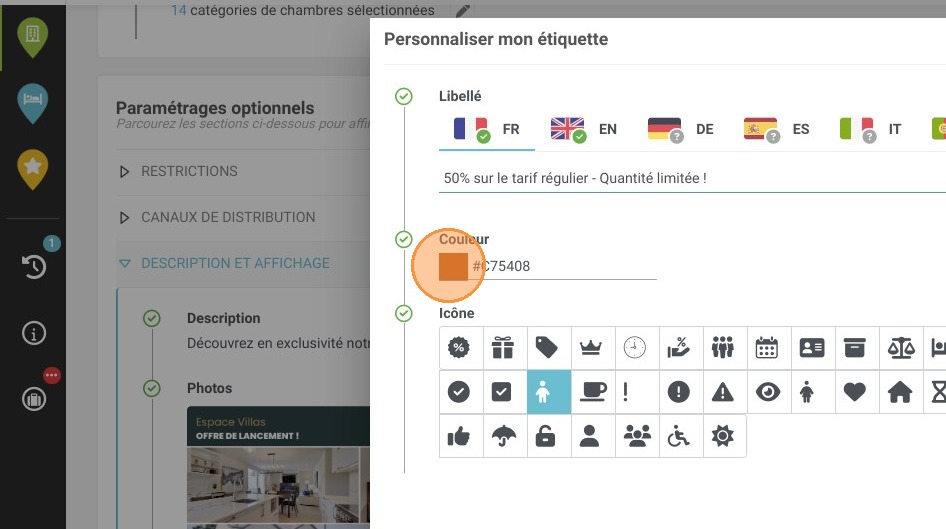
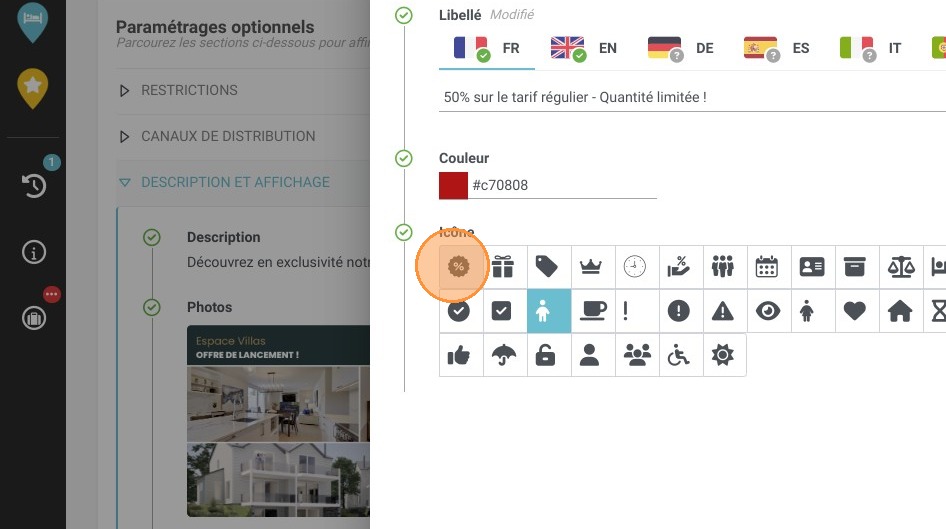
Configurer le design et le contenu : Renseignez le texte de description de l'étiquette, choisissez une couleur accrocheuse et sélectionnez un pictogramme adapté pour illustrer visuellement votre promotion.
-
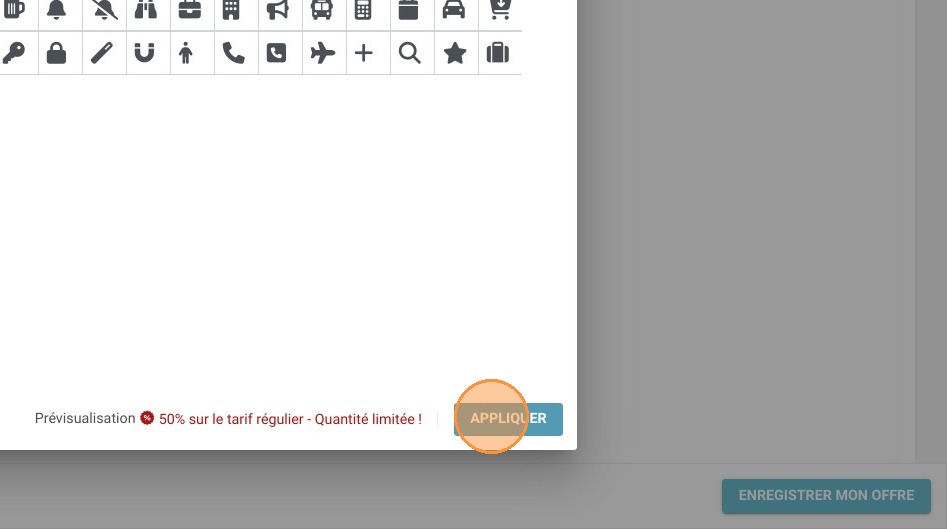
Valider et enregistrer : Confirmez vos choix en cliquant sur "APPLIQUER" puis sur "VALIDER", et n'oubliez pas d'enregistrer l'offre globale pour que le nouveau badge soit pris en compte sur votre moteur de réservation.
Pourquoi suivre ce guide ? Suivre ce guide vous permettra d'optimiser rapidement l'aspect marketing de vos offres afin de mieux convertir vos visiteurs en ligne. Vous assurerez ainsi une mise en avant professionnelle et harmonieuse de vos promotions sans perdre de temps, directement depuis votre outil de gestion.
1. Rendez-vous dans la configuration de votre offre.
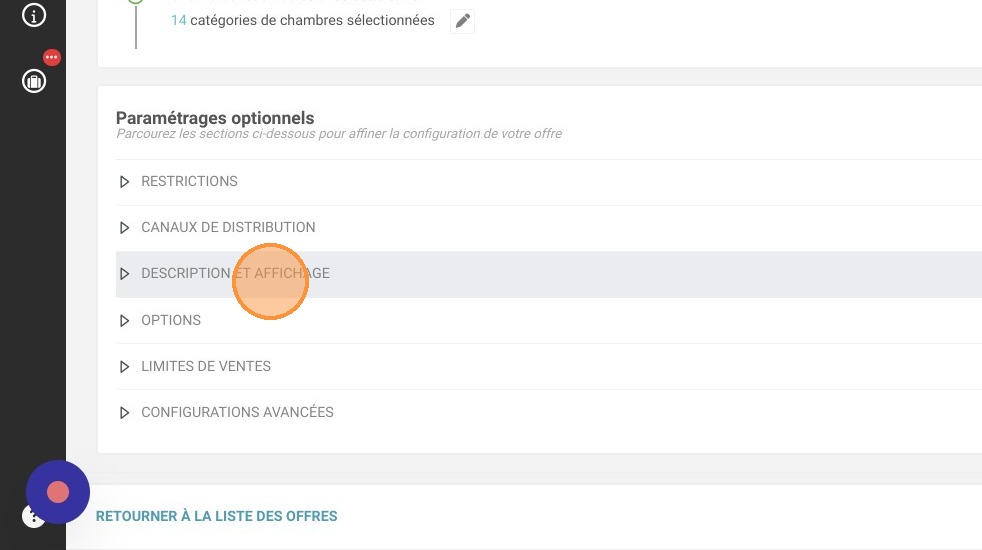
2. Cliquez sur "DESCRIPTION ET AFFICHAGE"
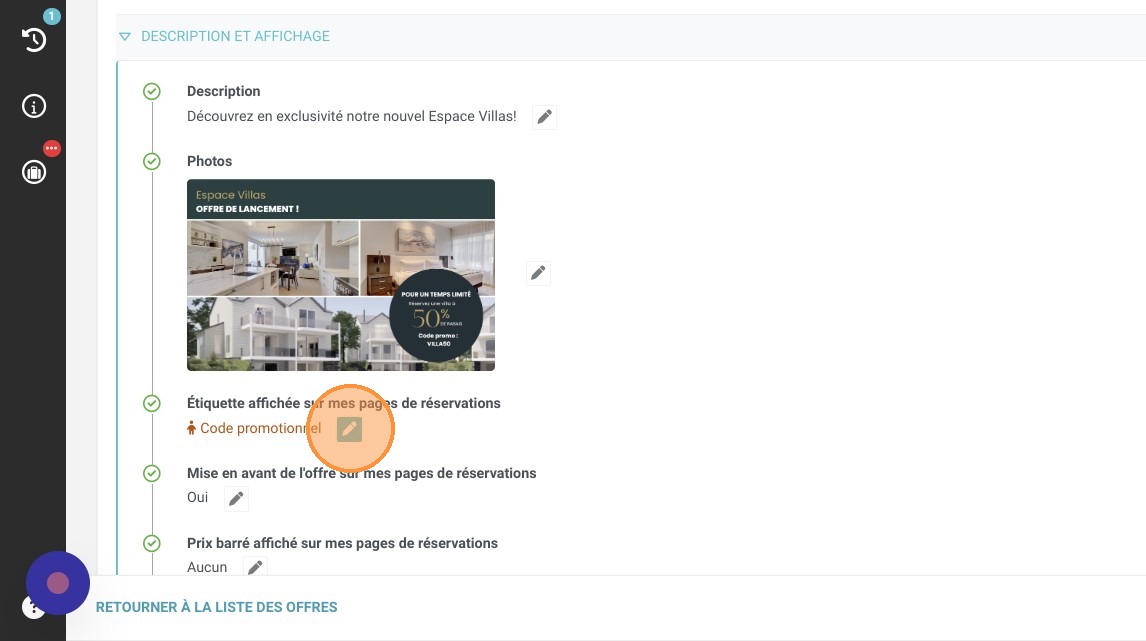
3. Cliquez sur le crayon à côté de "Étiquette affichée sur mes pages de réservations", sélectionnez "Utilisez une étiquette personnalisée", puis "Définissez votre étiquette"
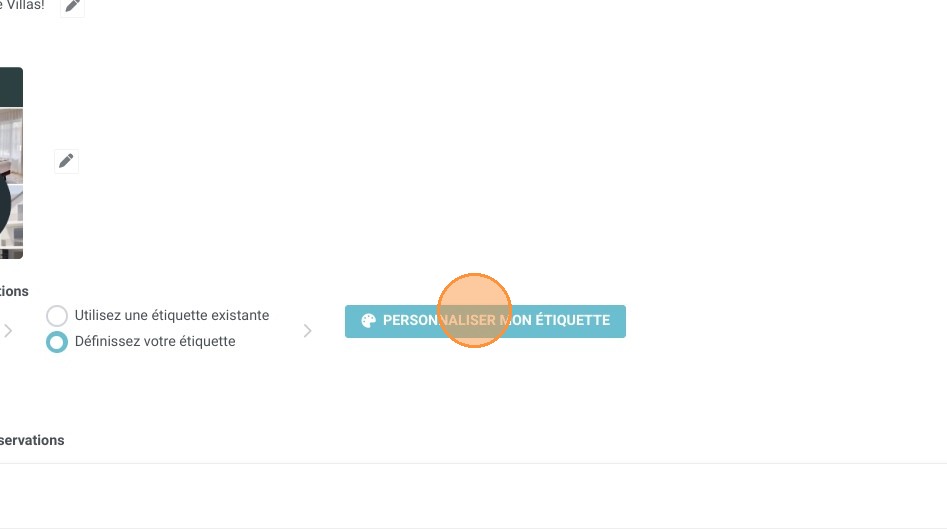
4. Puis sélectionnez "PERSONNALISER MON ÉTIQUETTE"
5. Complétez les différents champs selon vos besoins
6. La couleur de l'étiquette peut également être personnalisée
7. Vous pouvez choisir le pictogramme qui viendra illustrer l'étiquette de votre offre.
8. Cliquez sur "APPLIQUER", puis sur "VALIDER"
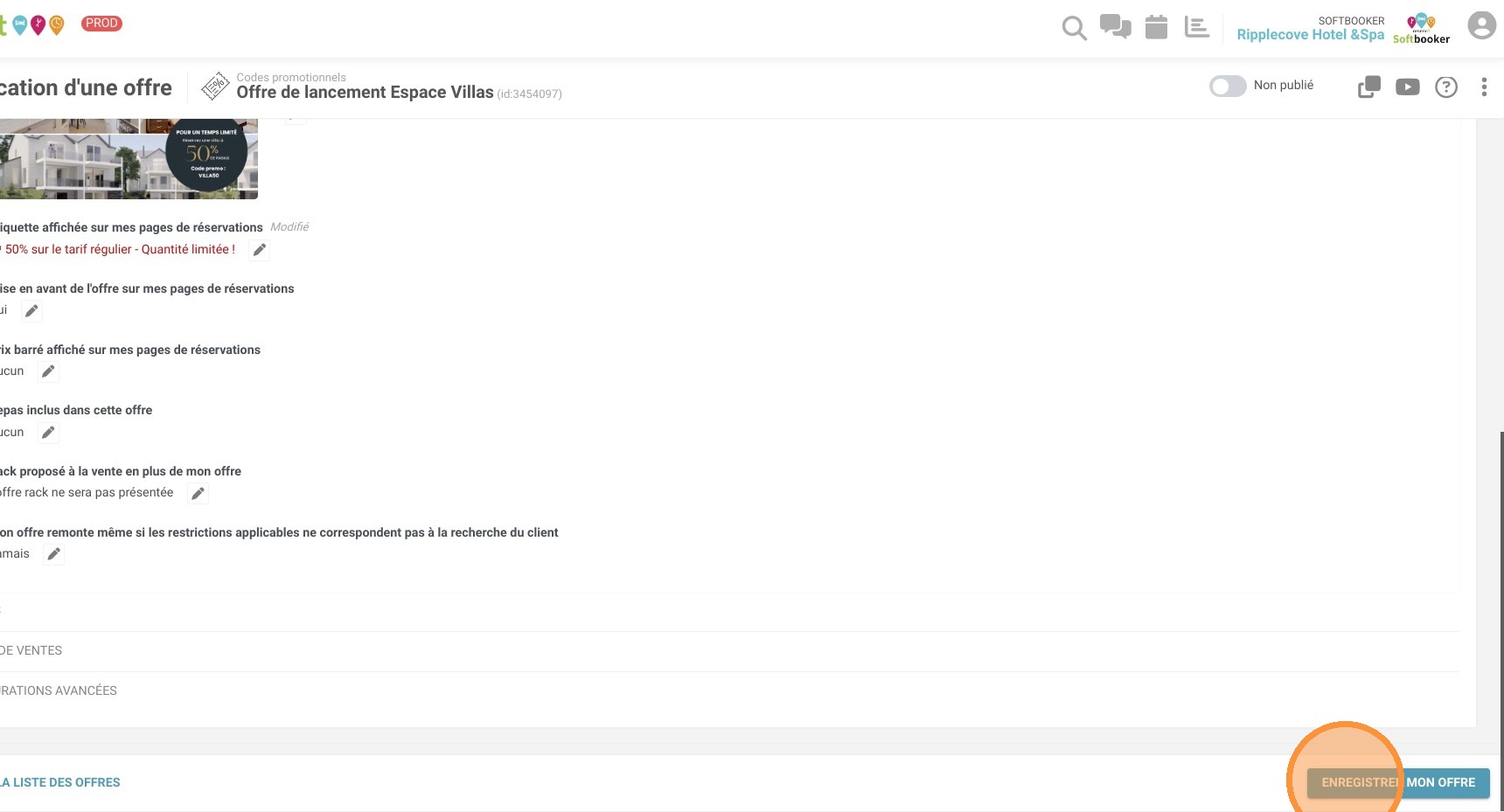
9. Puis "ENREGISTRER MON OFFRE"