
Résumé de l'article : Ce tutoriel vous explique comment obtenir le montant de chaque taxe perçue sur une période (TPS, taxe de vente provinciale comme la TVP ou la TVQ, taxe d'hébergement) pour préparer votre déclaration de taxes. Vous utiliserez le Rapport de chiffre d'affaires de Reservit PMS, filtré par date de facturation, et vous téléchargerez l'export détaillé comme pièce justificative. Vous verrez aussi comment les notes de crédit sont prises en compte et quels pièges éviter.
Les 5 étapes clés pour calculer vos montants de taxes :
-
Ouvrir le Rapport de chiffre d'affaires : Cliquez sur « Statistiques » > « Facturation », puis sur « ACCÉDER À LA PAGE » dans la tuile « RAPPORT DE CHIFFRE D'AFFAIRES ».
-
Choisir la date de facturation : Sélectionnez « Date de facturation » pour ne compter que les montants facturés, à la date d'émission de la facture ou de la note de crédit.
-
Indiquer la période exacte : Dans « Ou sélectionnez des dates spécifiques », cliquez sur le premier puis sur le dernier jour de la période à déclarer.
-
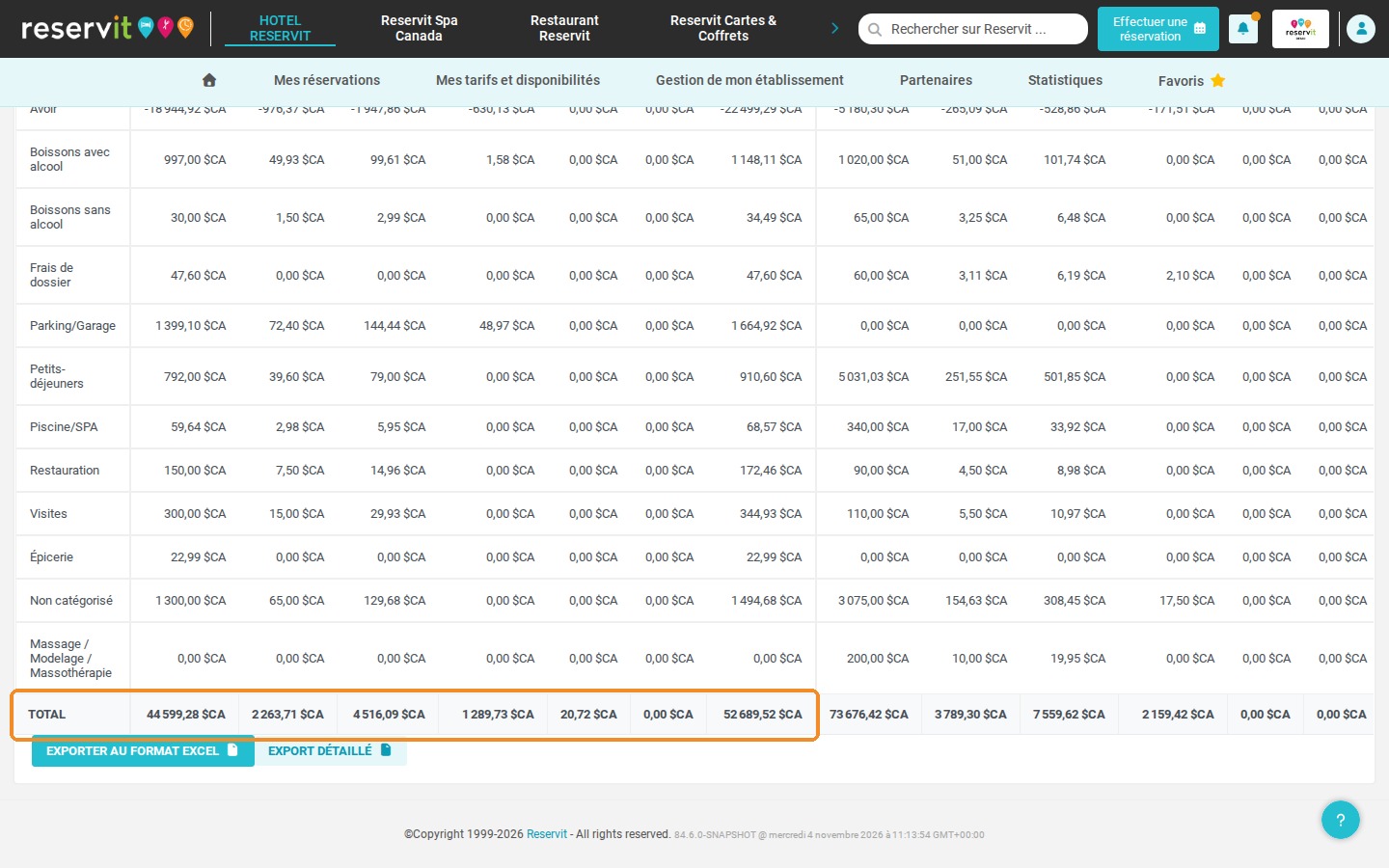
Relever les totaux de taxes : Sur la ligne « TOTAL », relevez le montant de chaque colonne de taxe : la TPS (« TPS »), votre taxe de vente provinciale (TVP, ou « TVQ » au Québec) et la taxe d'hébergement (« Taxe d'hébergement »). Les notes de crédit sont déjà déduites.
-
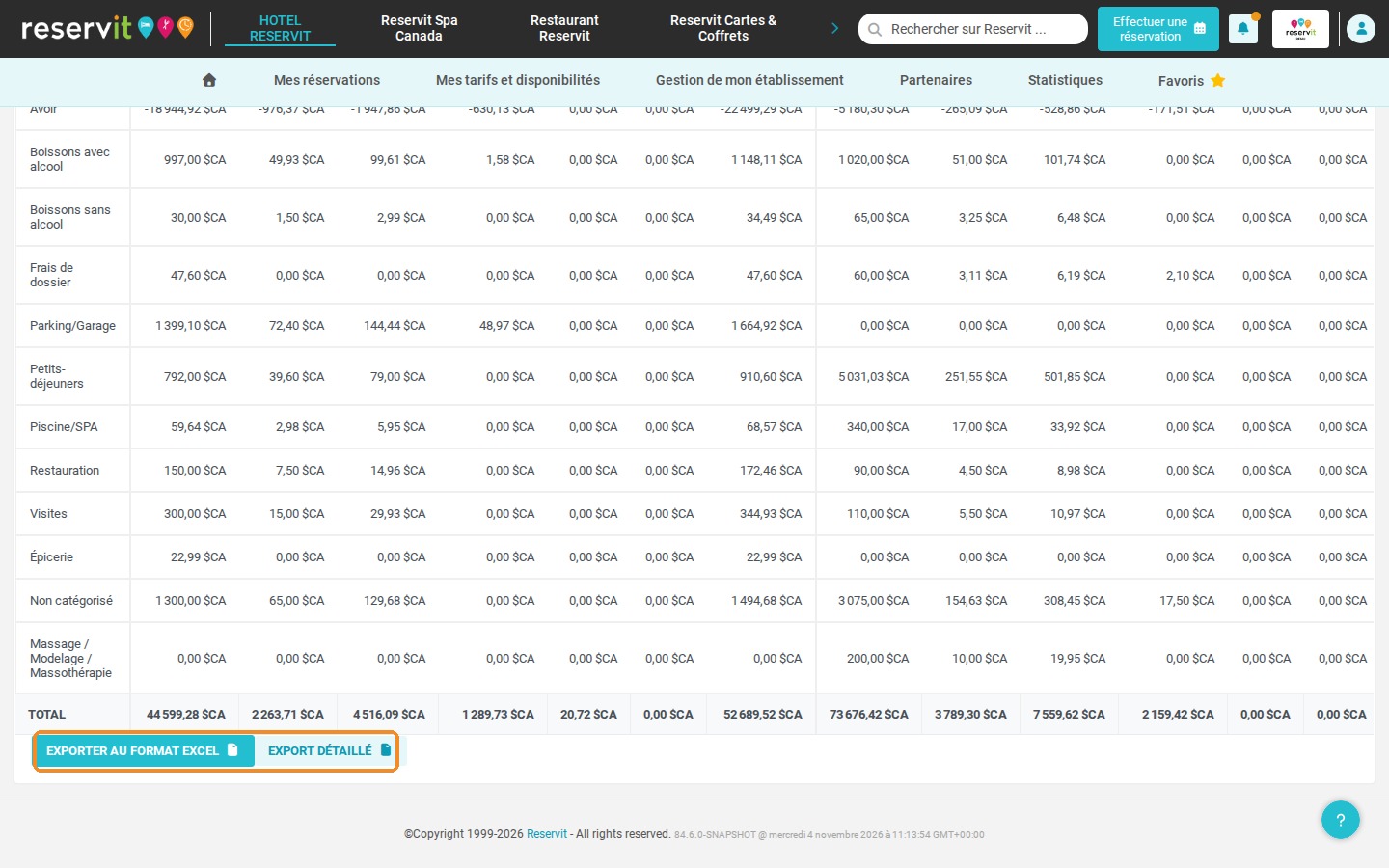
Garder la pièce justificative : Cliquez sur « EXPORT DÉTAILLÉ » pour obtenir le détail facture par facture de la période.
Pourquoi suivre ce guide ? Votre déclaration de taxes doit correspondre aux factures réellement émises. En utilisant la date de facturation et les dates exactes de la période, vous obtenez des montants de taxes conformes à vos documents de facturation, notes de crédit déduites, ainsi qu'un fichier détaillé à remettre à votre comptable.
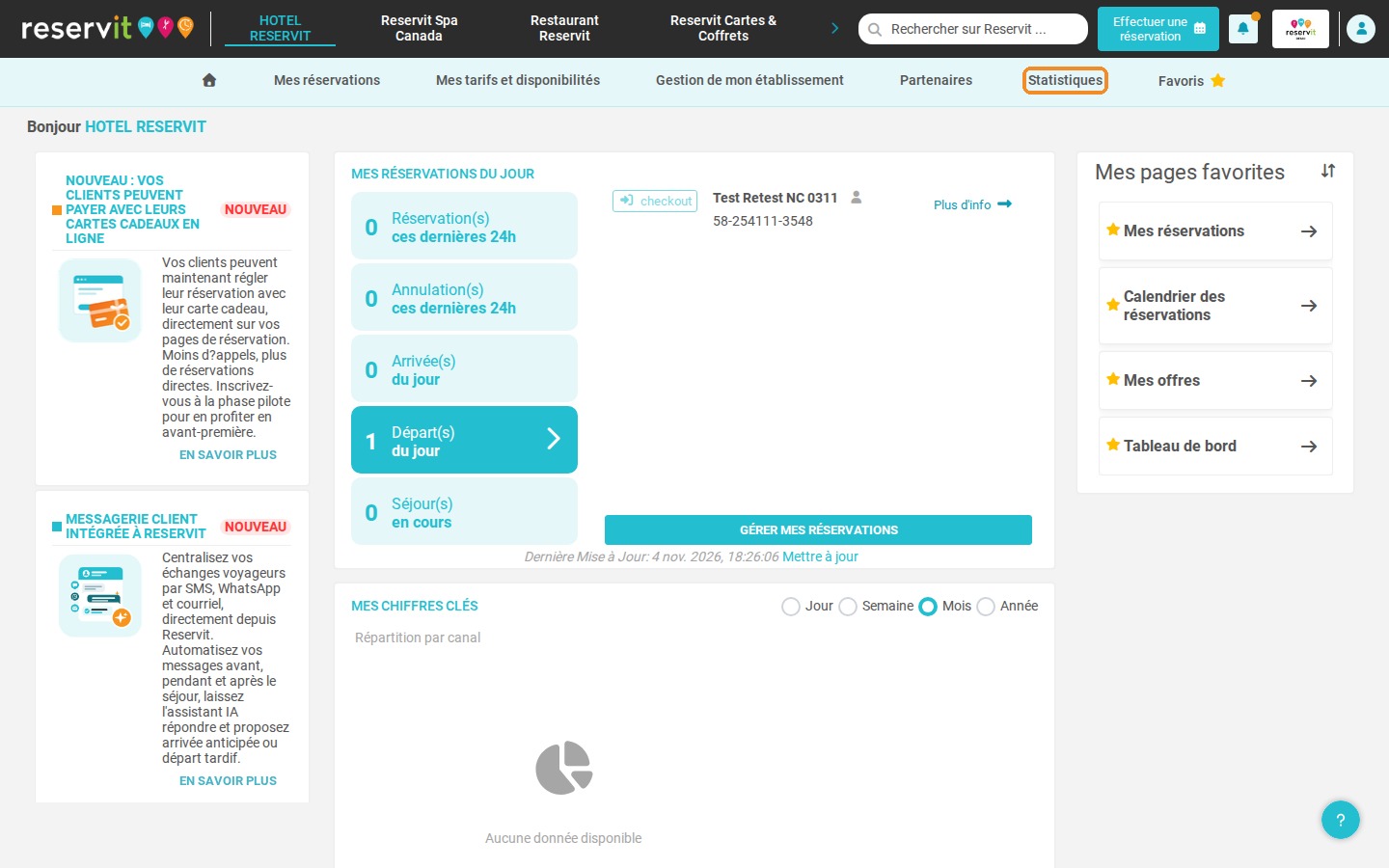
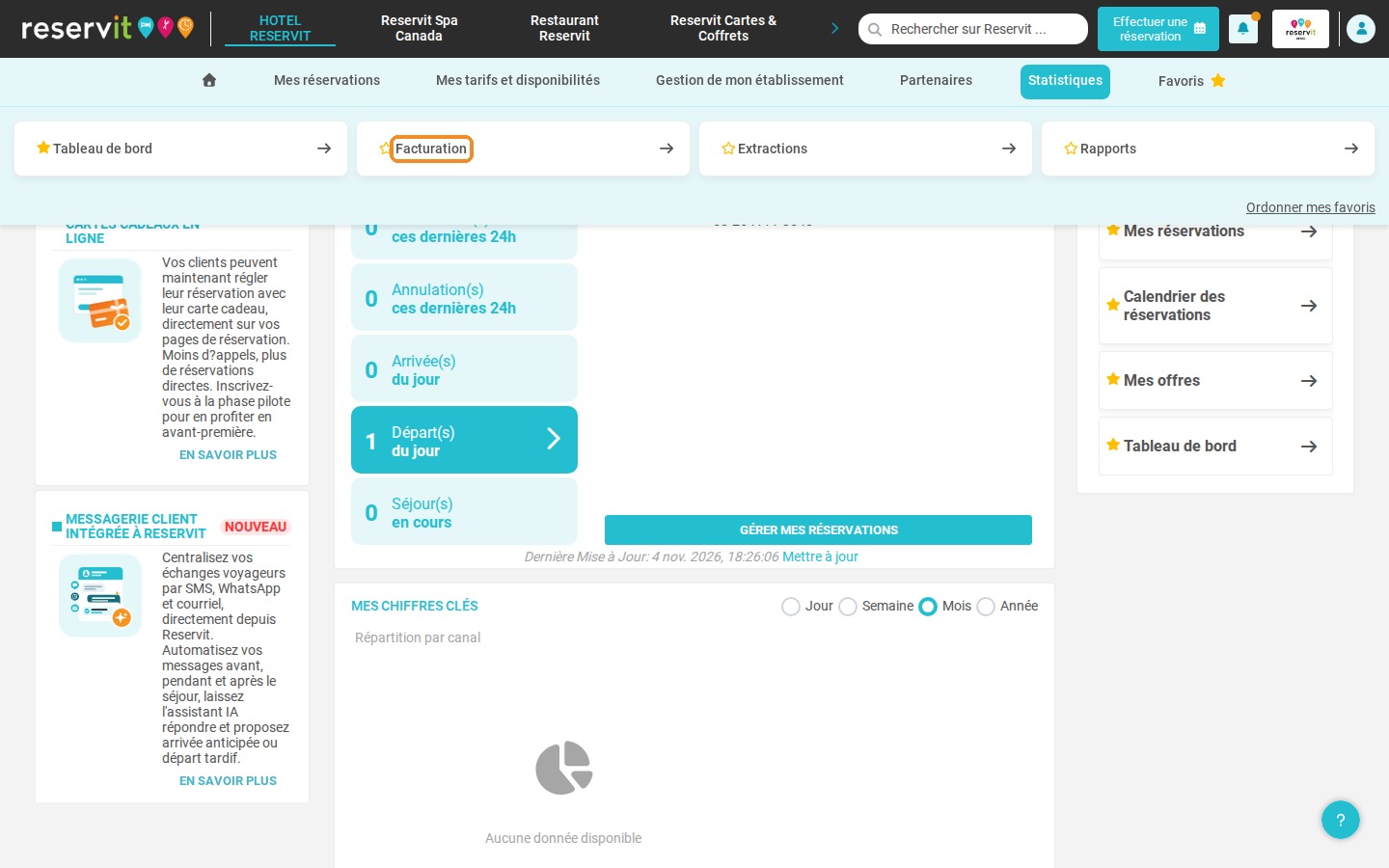
1. Cliquez sur « Statistiques », puis sur « Facturation ».
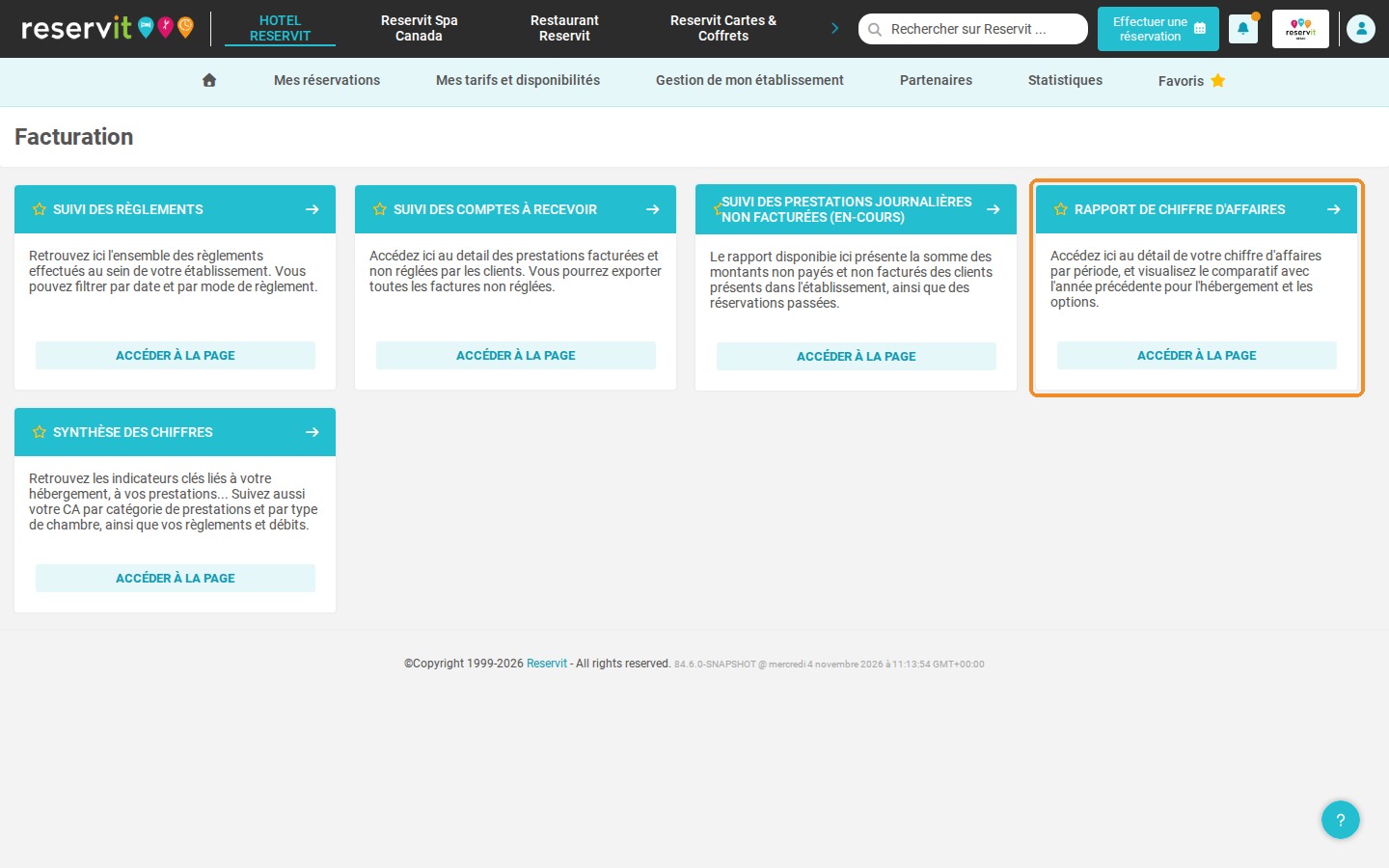
2. Cliquez sur « ACCÉDER À LA PAGE » dans la tuile « RAPPORT DE CHIFFRE D'AFFAIRES ».
3. Sélectionnez « Date de facturation ». Le rapport ne compte alors que ce qui a été facturé, à la date d'émission de la facture ou de la note de crédit. C'est la base à utiliser pour une déclaration de taxes.
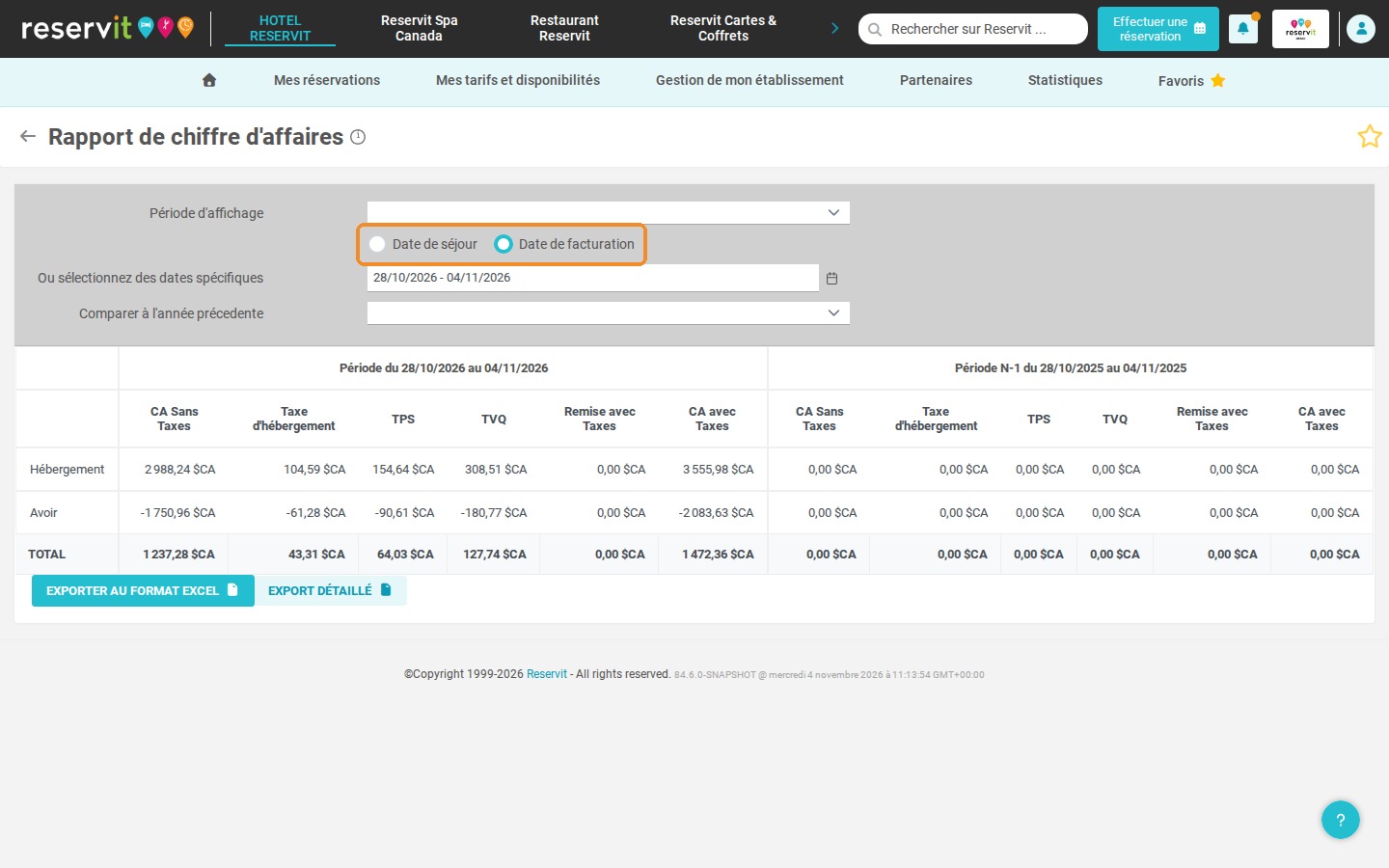
4. Cliquez dans le champ « Ou sélectionnez des dates spécifiques » puis, dans le calendrier, cliquez sur le premier jour puis sur le dernier jour de la période à déclarer (par exemple un mois ou un trimestre). La liste « Période d'affichage » ne propose que « La dernière semaine », « Les derniers 30 jours » et « Ce mois-ci ».
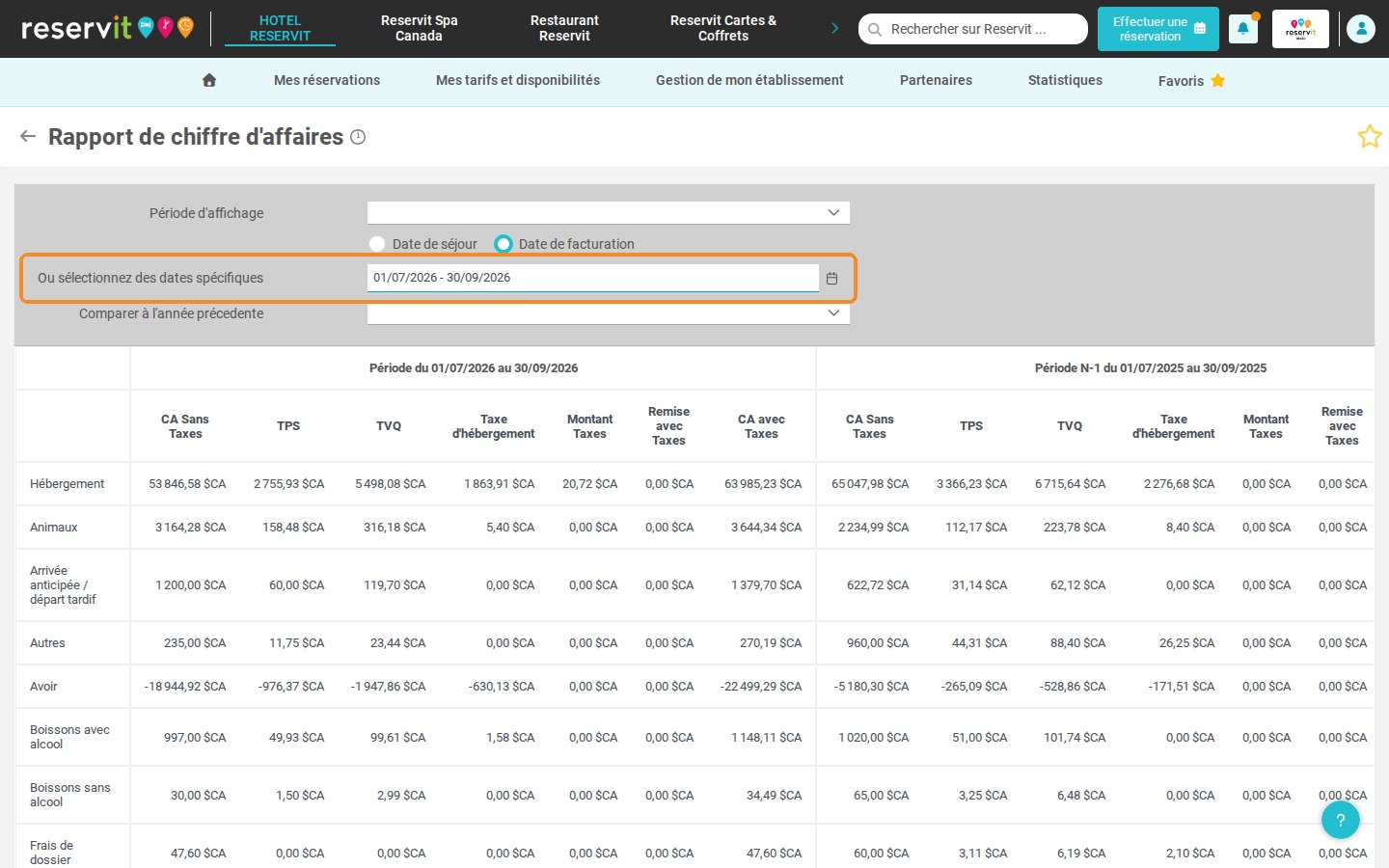
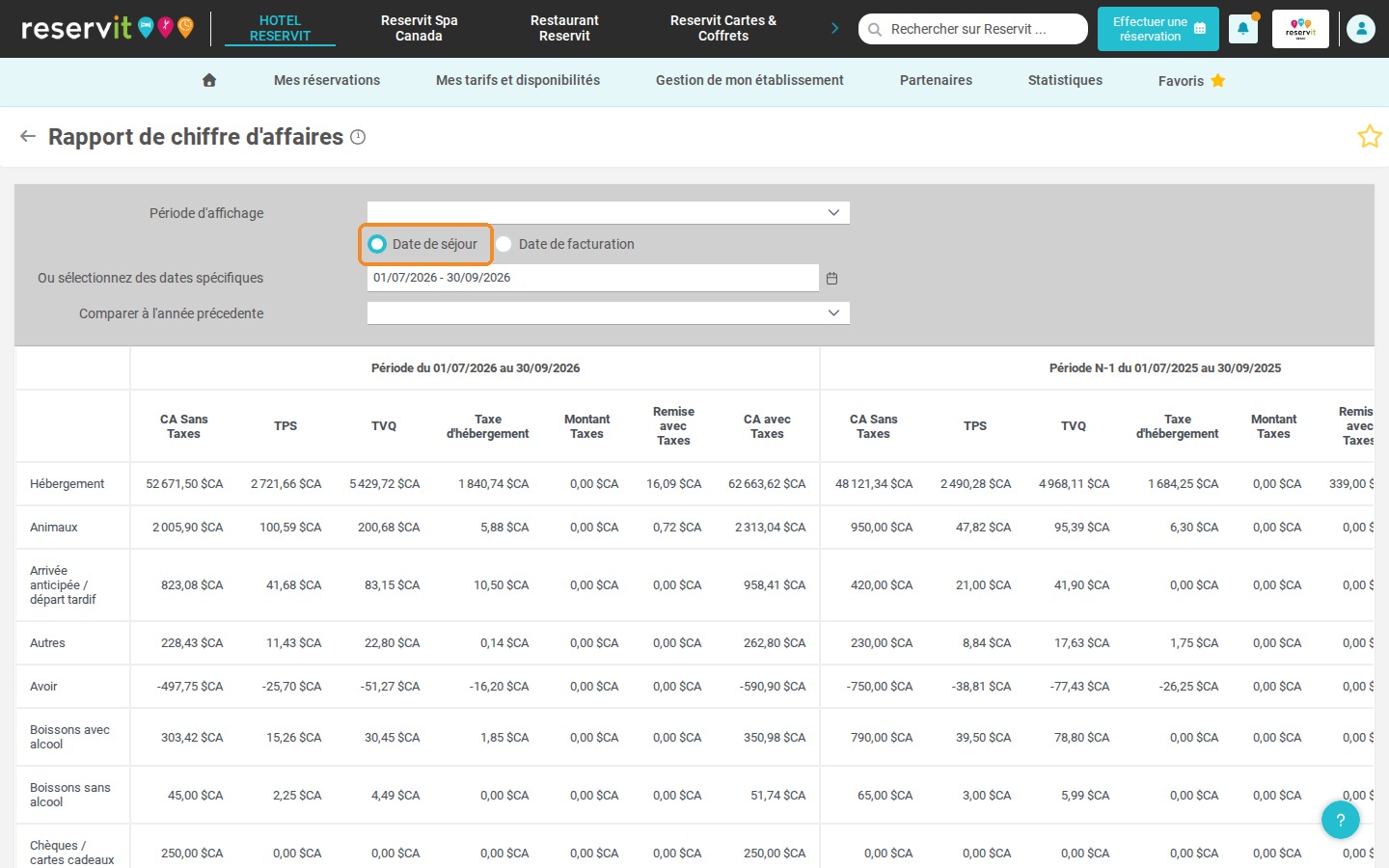
5. Le tableau affiche une ligne par catégorie de prestation, avec une colonne par taxe appliquée par votre établissement : la TPS (« TPS »), votre taxe de vente provinciale (par exemple « TVQ » au Québec, comme sur la capture), la taxe d'hébergement (« Taxe d'hébergement ») et, le cas échéant, « Montant Taxes » (autre taxe). Les colonnes de taxes dépendent des taxes appliquées sur la période : les colonnes de taxe provinciale varient donc selon votre province.
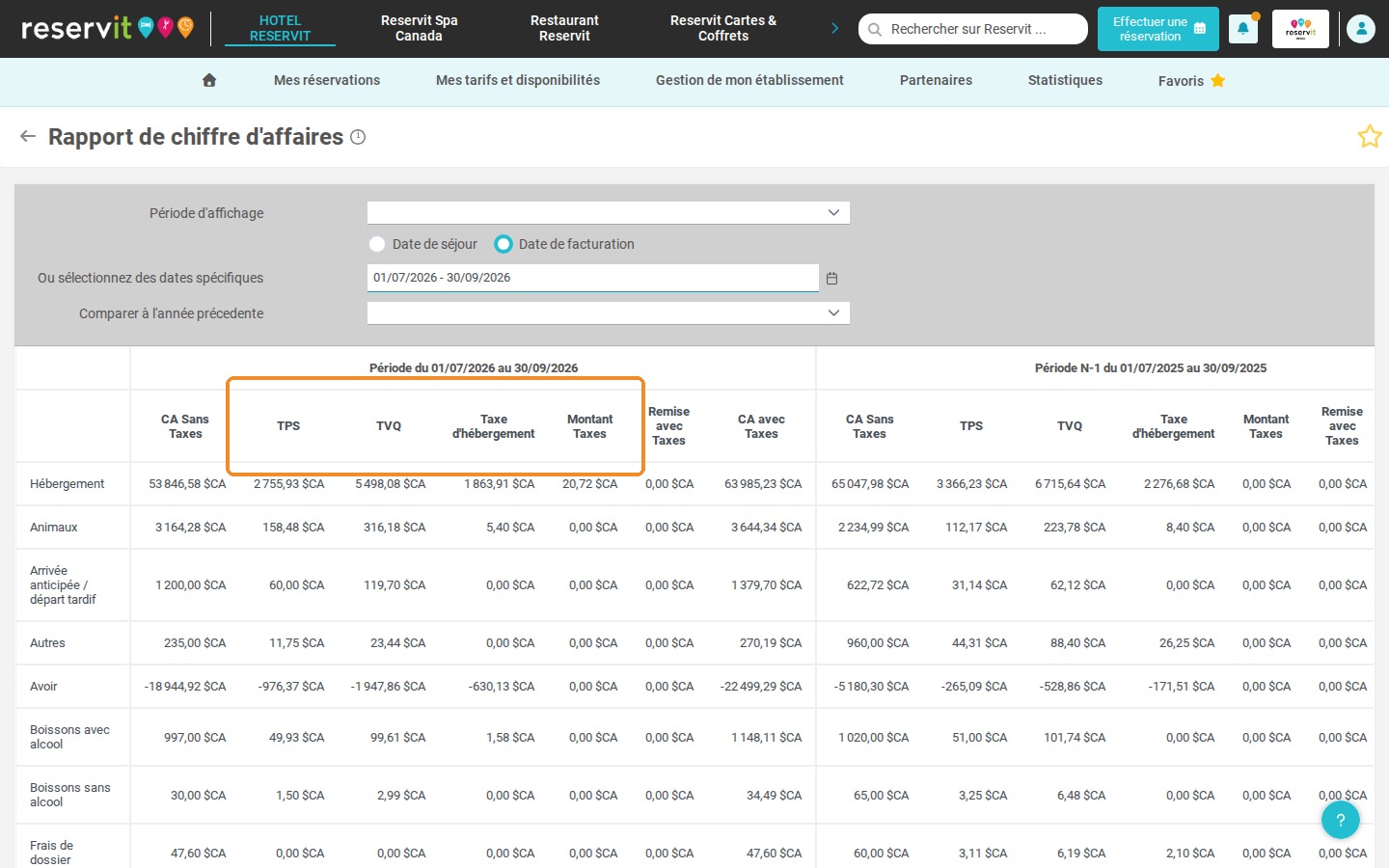
6. Les notes de crédit émises pendant la période sont regroupées sur la ligne « Avoir », en montants négatifs. Elles sont déjà déduites du total : vous n'avez pas à les soustraire vous-même.
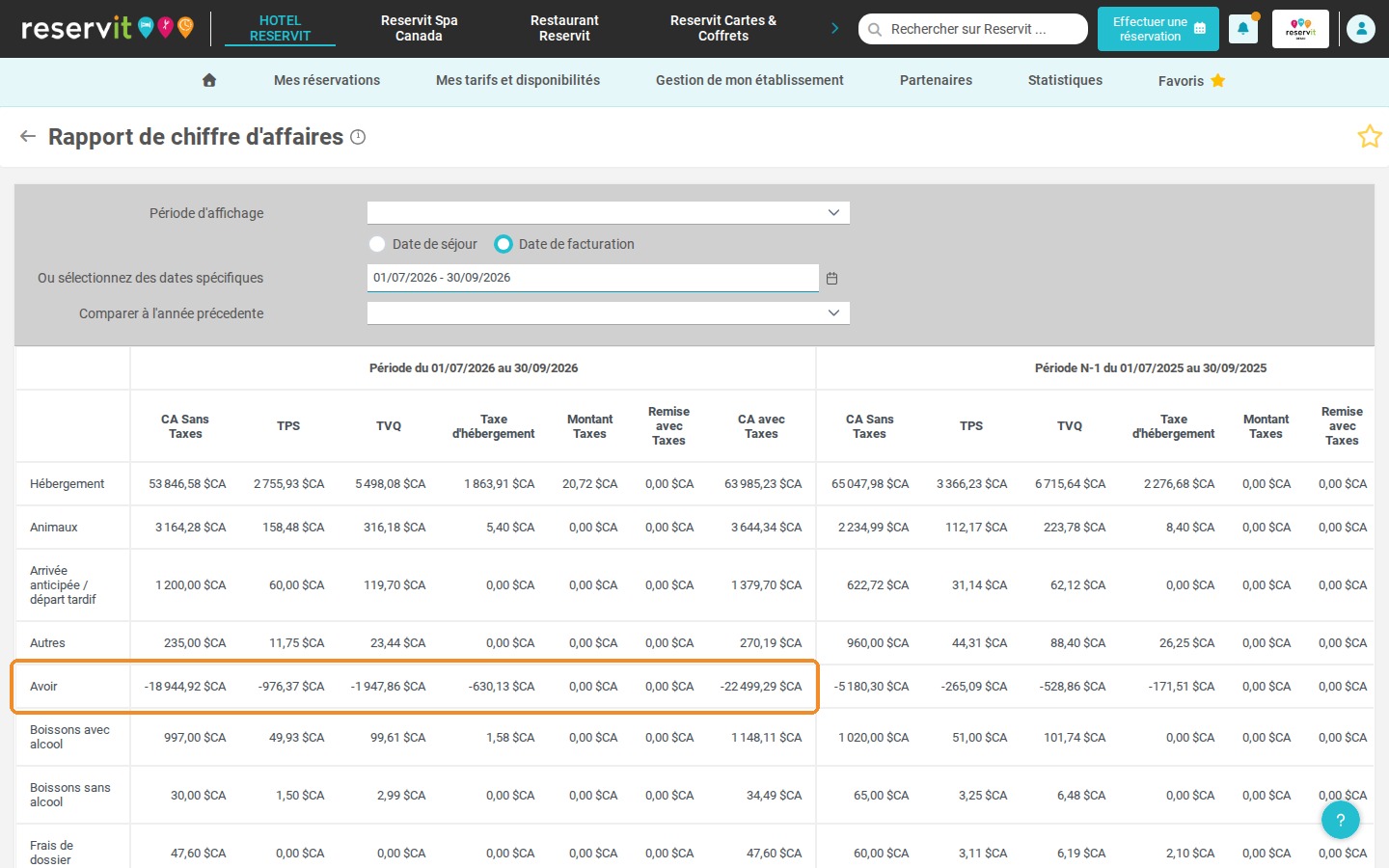
7. Sur la ligne « TOTAL », relevez le montant de chaque colonne de taxe : c'est la taxe perçue sur la période, à reporter dans votre déclaration. « CA Sans Taxes » correspond au montant hors taxes et « CA avec Taxes » au montant taxes comprises.
8. Sous le tableau, cliquez sur « EXPORT DÉTAILLÉ » pour obtenir le détail facture par facture (numéro de facture, date de facturation, montant hors taxes et chaque taxe). Conservez ce fichier comme pièce justificative de votre déclaration. « EXPORTER AU FORMAT EXCEL » télécharge le tableau récapitulatif tel qu'il s'affiche à l'écran.
Les pièges à éviter :
-
N'utilisez pas « Date de séjour » pour une déclaration : les montants y sont répartis nuit par nuit et comprennent des prestations pas encore facturées, les totaux sont donc plus élevés.
-
« Montant Taxes » n'est pas le total de toutes les taxes : c'est une taxe à part. Le tableau n'a pas de colonne « total des taxes » : additionnez les colonnes de taxes, ou faites « CA avec Taxes » moins « CA Sans Taxes ».
-
Dans l'export détaillé, la colonne de la taxe d'hébergement s'appelle « TH », et la colonne du montant de taxes ne contient que la taxe « Montant Taxes », pas le total de toutes les taxes.
9. À titre de comparaison, la même période affichée par « Date de séjour » donne des montants différents : cette vue sert à suivre votre activité, pas à déclarer vos taxes.