Aide à l'utilisation

Est-il possible de postdater un paiement à 100 % (par exemple, programmer un prélèvement 2 jours avant l'arrivée du client) ?

Non, il n'est actuellement pas possible de différer un paiement intégral. Le système ne permet pas de programmer un prélèvement automatique de 100 % du montant du séjour à une date ultérieure à la réservation (comme à J-2 avant l'arrivée).

Toutefois, deux alternatives s'offrent à vous selon votre politique de vente:

  • Configurer un paiement en plusieurs fois : Vous pouvez paramétrer le système pour qu'un premier versement (acompte) soit prélevé au moment de la réservation, et que le solde soit automatiquement débité X jours avant l'arrivée.

⚠️ Attention : Nous vous déconseillons de prélever des paiements en avance pour des réservations remboursables. En cas d'annulation, cela vous demandera du travail administratif supplémentaire pour procéder au remboursement et engendrera des frais de transaction inutiles. Voici un tutoriel pour vous aider à le configurer

Mettre en place le paiement en plusieurs fois

Résumé de l'article : Ce tutoriel vous explique comment intégrer des facilités de paiement, telles que le règlement en deux fois ou l'automatisation des dépôts de garantie, sur votre moteur de réservation Reservit. Vous découvrirez comment préparer vos règles de facturation tout en prenant en compte l'impact des frais de transaction afin de les faire paramétrer par nos équipes. Sécurisez vos revenus en réservation directe et offrez de la flexibilité à vos clients tout en optimisant votre rentabilité grâce aux tarifs non remboursables.

Les 5 étapes clés pour mettre en place les paiements échelonnés et dépôts de garantie :

  • Définir la politique de règlement : Déterminez si vous souhaitez imposer le paiement échelonné ou laisser le choix au client (paiement intégral ou en deux fois) lors de sa réservation en ligne.

  • Structurer le double paiement : Configurez la valeur du prélèvement en définissant une somme forfaitaire ou un pourcentage spécifique du montant total du séjour.

  • Établir l'échéancier et la caution : Prévoyez la date du solde (ex: automatiquement "X" jours avant l'arrivée) et ajoutez, si besoin, un dépôt de garantie automatisé le jour de l'arrivée.

  • Prendre en compte les frais et l'éligibilité : Gardez à l'esprit que ces règles s'appliquent uniquement aux canaux directs (moteur Reservit, téléphone, Google, etc). Pensez à privilégier les paiements pour des offres non remboursables afin d'éviter de payer des frais de transaction inutiles en cas d'annulation.

  • Contacter le support Reservit : Transmettez l'ensemble de ces critères à notre équipe technique, qui se chargera d'activer et de paramétrer ces règles de paiement directement dans votre système.

Pourquoi suivre ce guide ? Ce guide vous permet d'anticiper la mise en place de vos facilités de paiement et de préparer efficacement votre demande auprès de notre support technique tout en protégeant vos marges. En automatisant ces processus financiers de manière stratégique, vous offrez des conditions attractives à vos clients et sécurisez votre trésorerie en limitant les risques de pertes liées aux frais d'annulation.


  • Prélever 100 % du montant dès la réservation : Si vous souhaitez sécuriser l'intégralité du paiement immédiatement, cette option est tout à fait possible. Elle est particulièrement recommandée et adaptée pour vos offres non remboursables. Voici un tutoriel pour vous aider à le configurer:

Configuration de vos conditions de réservations et d'annulation

Résumé de l'article : Ce tutoriel complet vous explique comment configurer et personnaliser vos conditions de vente directement dans Reservit Hébergement. Vous y apprendrez à définir vos règles de réservation, vos politiques d'annulation en cas de no-show, ainsi que vos exigences de paiement ou de garantie bancaire. C'est l'étape incontournable pour protéger vos revenus et offrir une transparence totale à vos clients lors de leur achat en ligne.

Les 5 étapes clés pour configurer vos conditions de vente :

  • Accéder au module de vente : Dans "Gestion de mon établissement", allez dans "Mes conditions de vente et prélèvements", puis cliquez sur "Ajouter" pour créer une nouvelle politique.

  • Paramétrer la réservation : Utilisez l'icône en forme de crayon pour définir les modalités de prise de réservation (exigence d'un acompte, paiement sur place, ou vérification de la carte bancaire en garantie).

  • Définir la politique d'annulation : Précisez si l'offre est annulable ou modifiable sans frais et paramétrez les pénalités financières exactes appliquées en cas de non-présentation du client (no-show).

  • Ajuster les paramètres avancés : Personnalisez les textes de vos conditions (avec traduction automatique), autorisez ou non l'annulation directement en ligne, et choisissez pour quel domaine d'application ces règles prévalent.

  • Sauvegarder et lier aux offres : Cliquez sur "Sauvegarder" pour enregistrer votre politique, puis rendez-vous dans le menu "Mes offres" pour appliquer concrètement ces conditions aux tarifs souhaités.

Pourquoi suivre ce guide ? Suivre ce guide vous permet de sécuriser juridiquement et financièrement votre hébergement en automatisant l'application stricte de vos règles commerciales. Une configuration rigoureuse vous protégera contre les annulations abusives ou les impayés, tout en réduisant considérablement les litiges et les incompréhensions avec vos futurs clients.


1. Rendez vous sur "Gestion de mon établissement" - "Mes conditions de vente et prélèvements" puis cliquez sur "Accéder à la page"
https://colony-recorder.s3.amazonaws.com/files/2024-11-26/e92ddbc4-cd9d-4060-bc67-f8c71badd374/stack_animation.webp

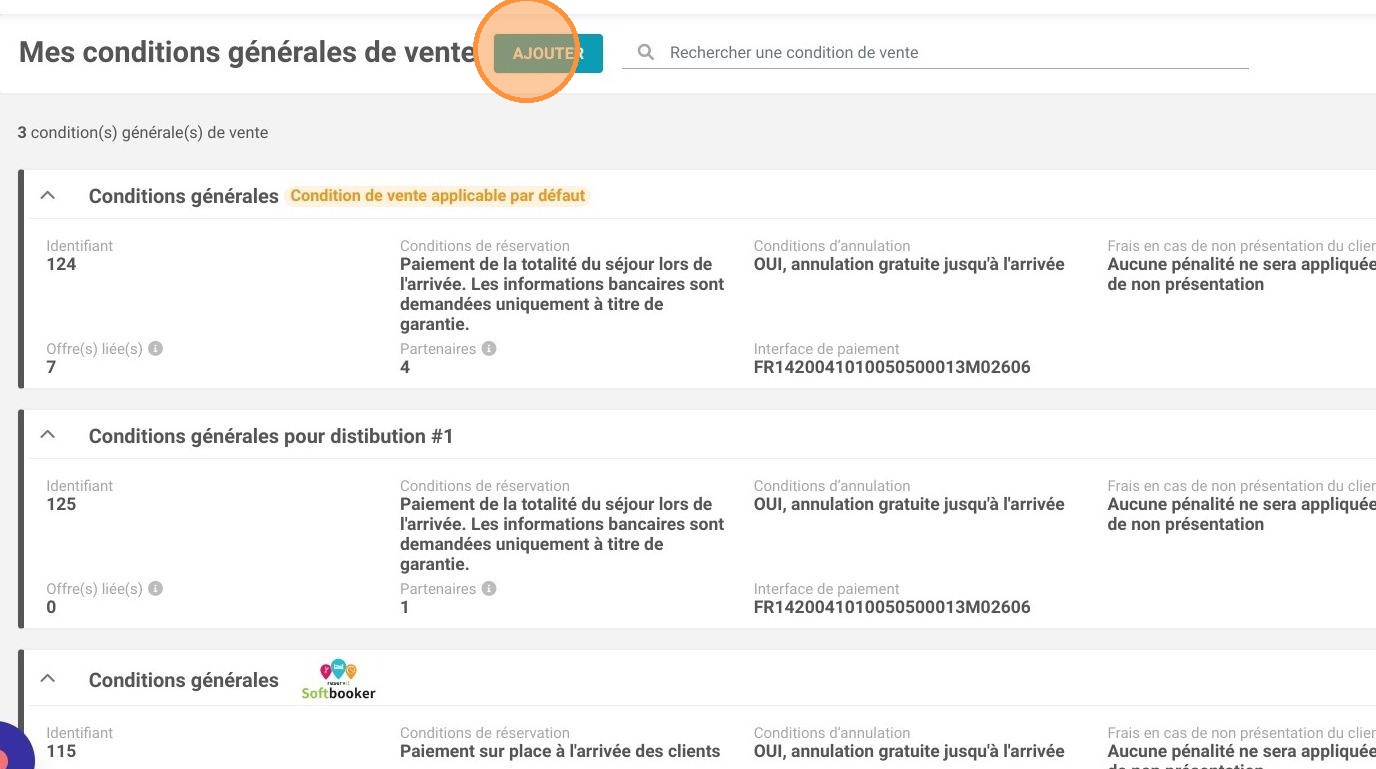
2. Pour ajouter vos conditions de vente, cliquez sur "Ajouter"
https://colony-recorder.s3.amazonaws.com/files/2024-11-27/a8ac71df-8a01-41e0-95fd-4bfa33445f63/user_cropped_screenshot_7346fb54f76e4069bbf87a74c1db8214_text_export.jpeg

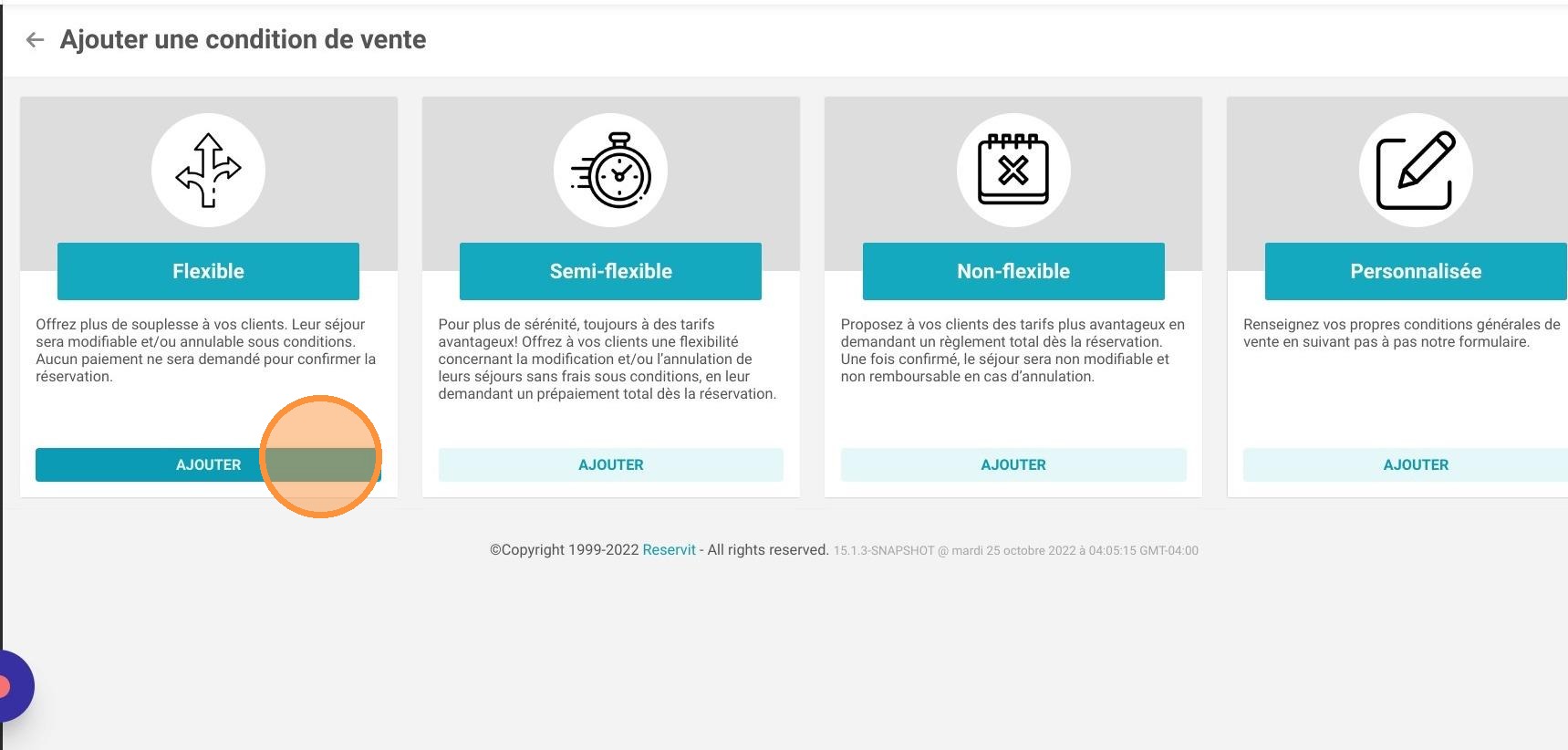
3. Vous pouvez configurer différentes conditions de vente en fonction de vos offres.
https://colony-recorder.s3.amazonaws.com/files/2024-11-27/01189a4b-38a6-496c-a9cc-c6b348387b90/user_cropped_screenshot_a73d4a2c658c473aa1f786e1728567f5_text_export.jpeg

4. Click here.

https://colony-recorder.s3.amazonaws.com/files/2024-11-27/8c020bfa-d1e1-4494-9e24-5af18421a6d2/user_cropped_screenshot_7bbf64ae1409426f8d825278da4a2209_text_export.jpeg

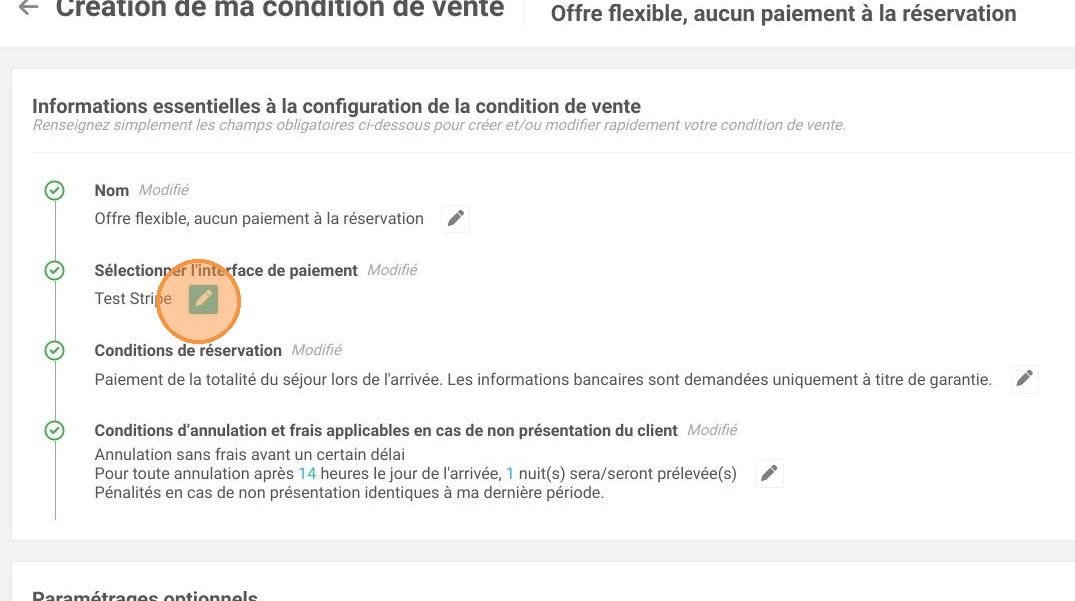
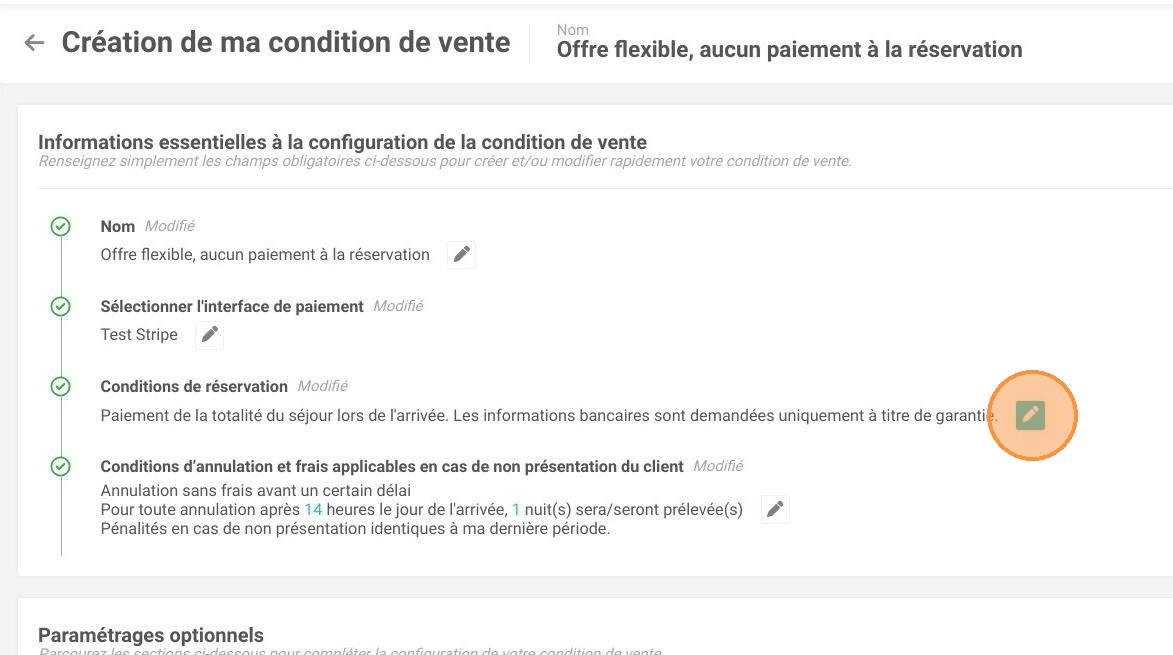
5. Avec le crayon au niveau de chaque champ vous pouvez les modifier afin de les personnaliser.
https://colony-recorder.s3.amazonaws.com/files/2024-11-27/71fb61b5-79e7-43dc-8dfa-bc052cab3110/user_cropped_screenshot_812cb7b3495946f2b10bcc4a8e2e8dc1_text_export.jpeg

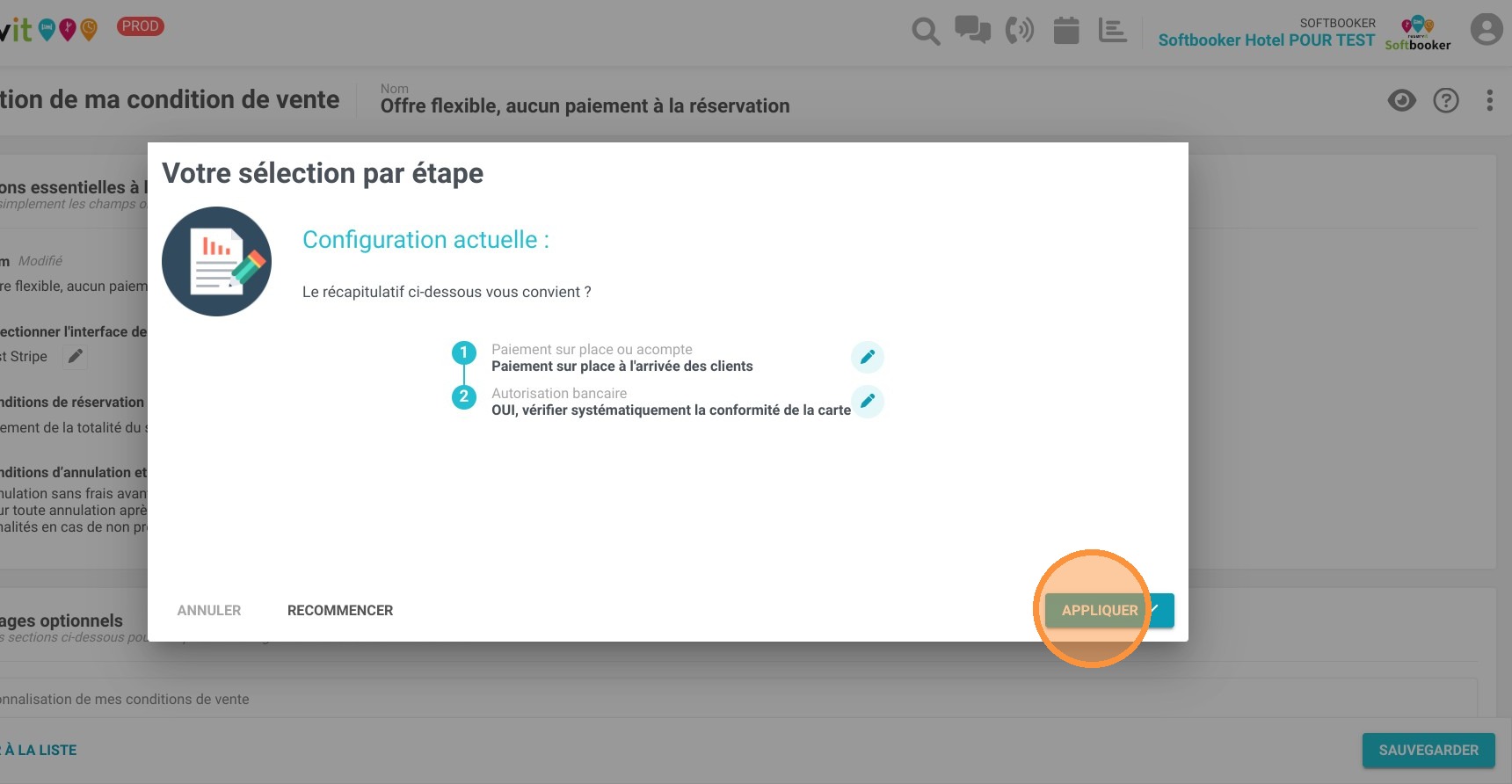
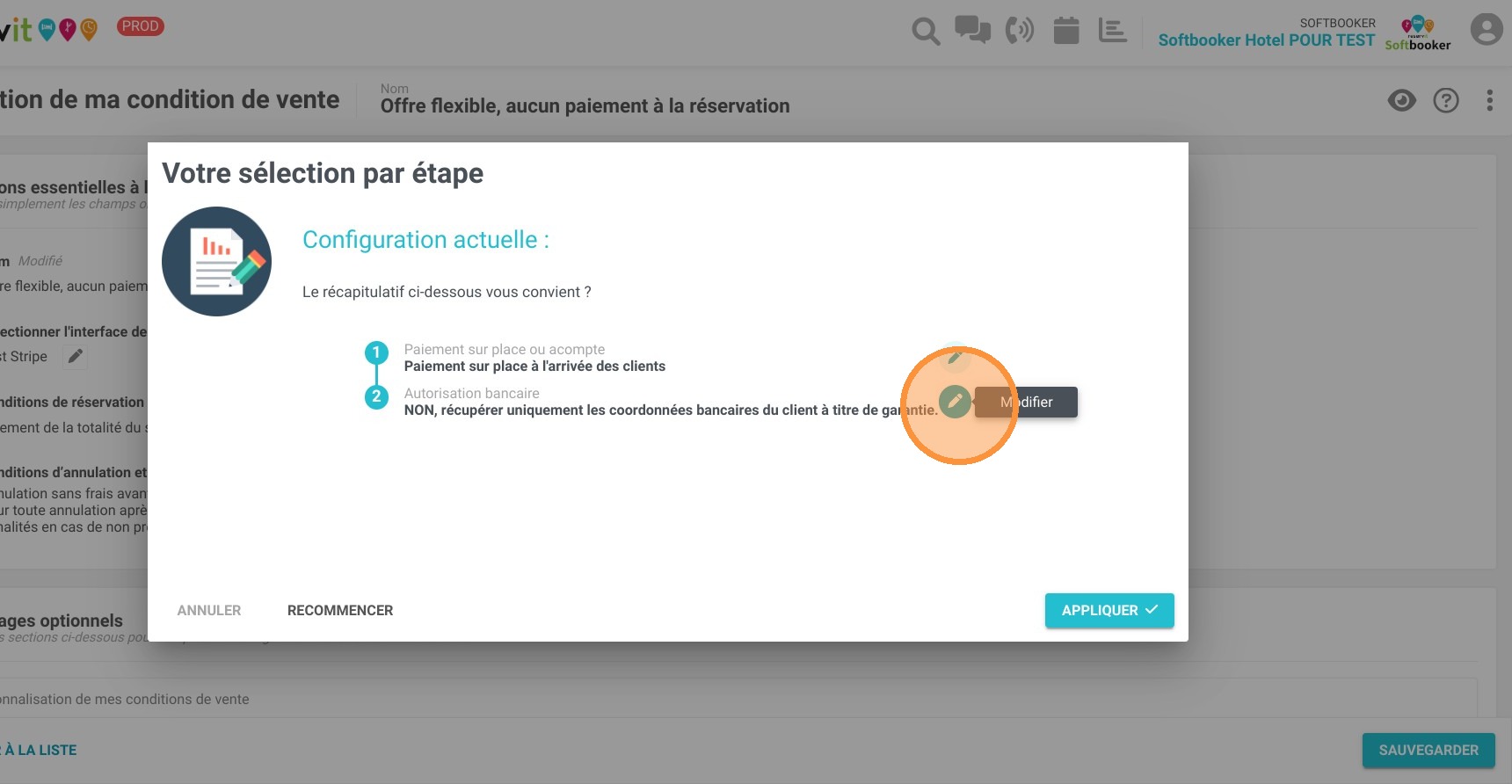
6. Par exemple, en cliquant sur le crayon au niveau du champ "conditions de réservations", vous pouvez indiquer :

  • Si le paiement est sur place OU si vous prenez un acompte

  • Si vous récupérer les informations bancaires du client à titre de garantie OU si vous voulez vérifier la conformité de la carte du client.
https://colony-recorder.s3.amazonaws.com/files/2022-10-26/41f5adcd-a0c7-4c80-8008-564a712f6317/ascreenshot_f24b5e0153d5443695fdf7e3fcb36c45_text_export.jpeg

7. Appliquez vos changements.

https://colony-recorder.s3.amazonaws.com/files/2022-10-26/e68bedb5-9539-4827-b177-949d493949b9/ascreenshot_9f6d8c661e9942399a342132c683f59e_text_export.jpeg

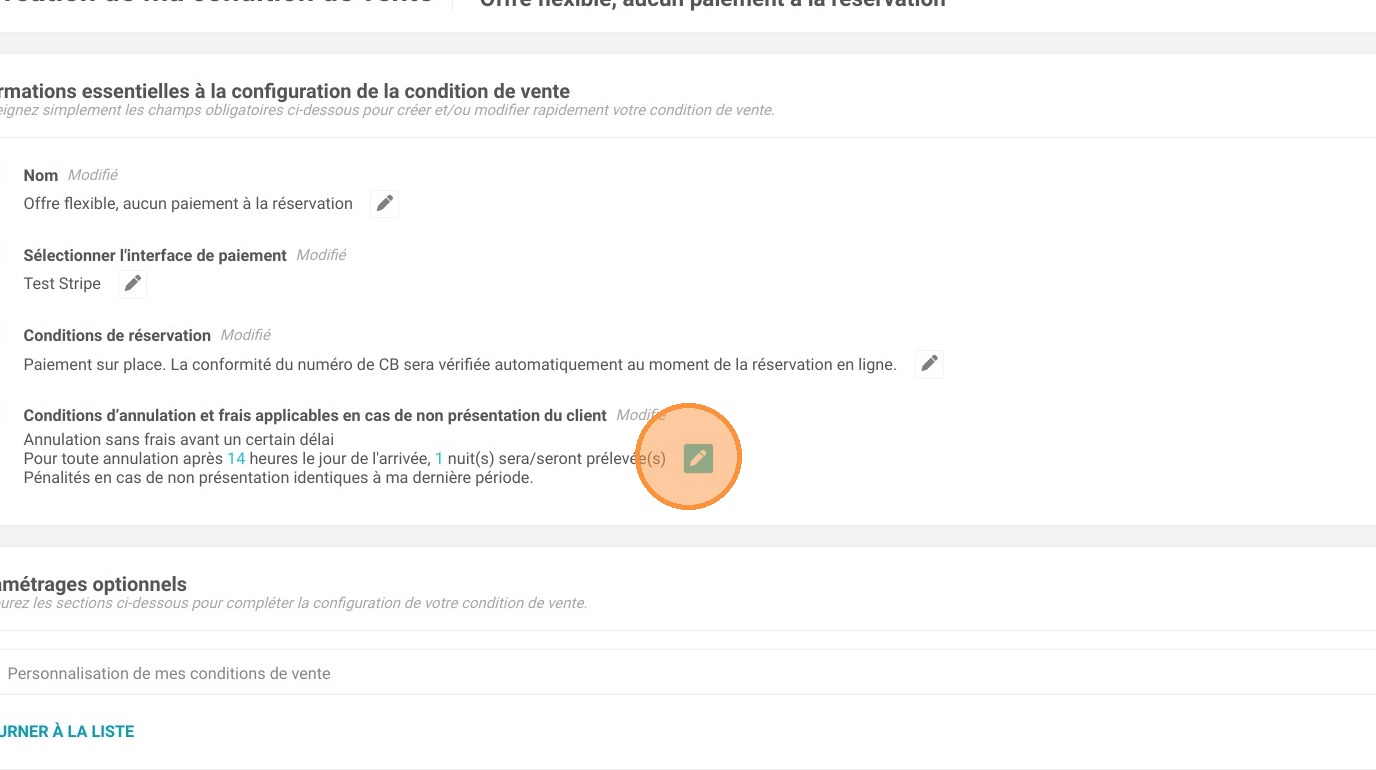
8. Vous pouvez personnaliser les conditions d'annulation en cas de no show du client.
https://colony-recorder.s3.amazonaws.com/files/2022-10-26/0e017f4a-a5ac-4fc0-9c40-06b3204b91c1/ascreenshot_3ef0ec4a188946a198d80c3bf3cdd2c4_text_export.jpeg

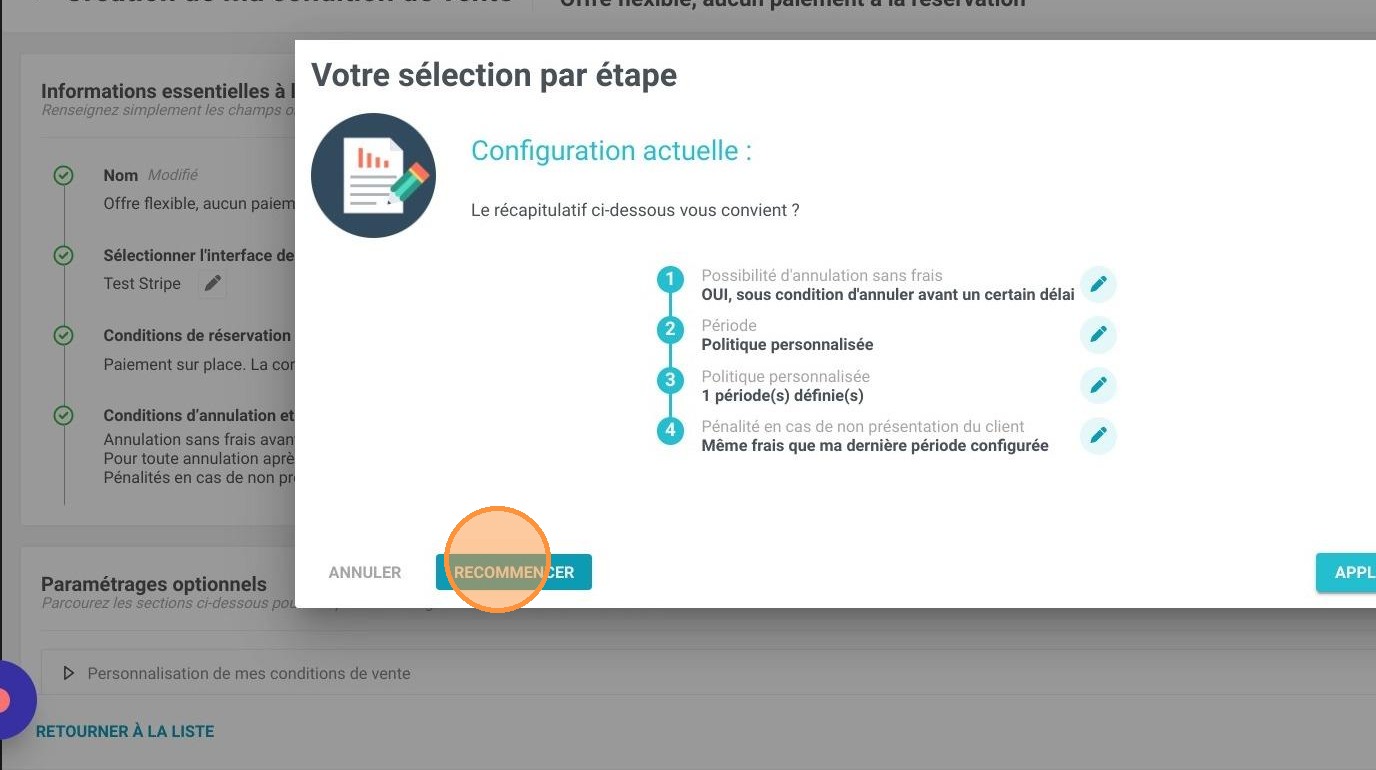
9. Cliquez sur Recommencer pour définir vos conditions spécifiques.
https://colony-recorder.s3.amazonaws.com/files/2024-11-27/763423e8-7b86-4834-b8b7-3d3b6f6203f2/user_cropped_screenshot_0e1e86c1d47a431589b16b16ded482ae_text_export.jpeg

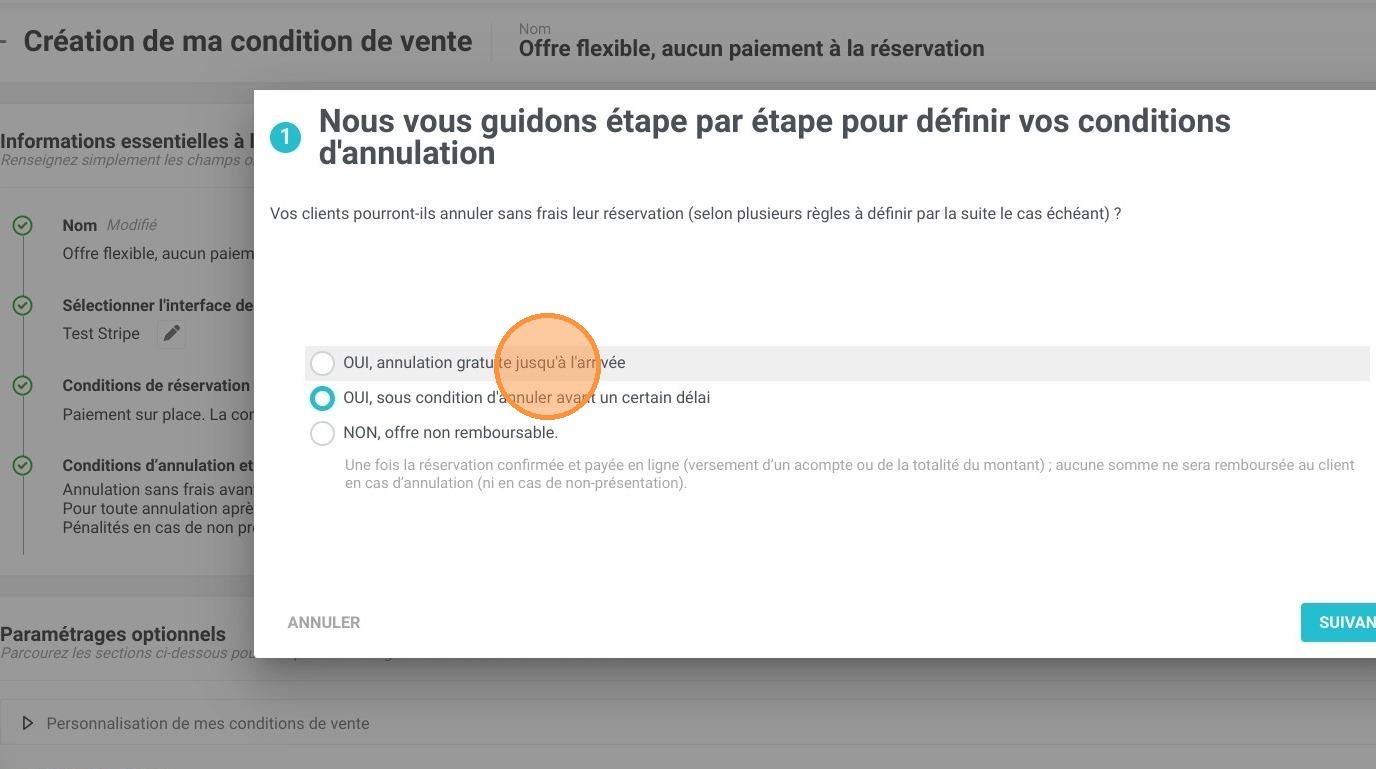
10. Choisissez si votre client peut annuler sans frais sa réservation ou non.
https://colony-recorder.s3.amazonaws.com/files/2024-11-27/bf562eb1-e9d8-438a-802b-abd56fca12c1/user_cropped_screenshot_a75215286b994ca180da047970ba8d50_text_export.jpeg

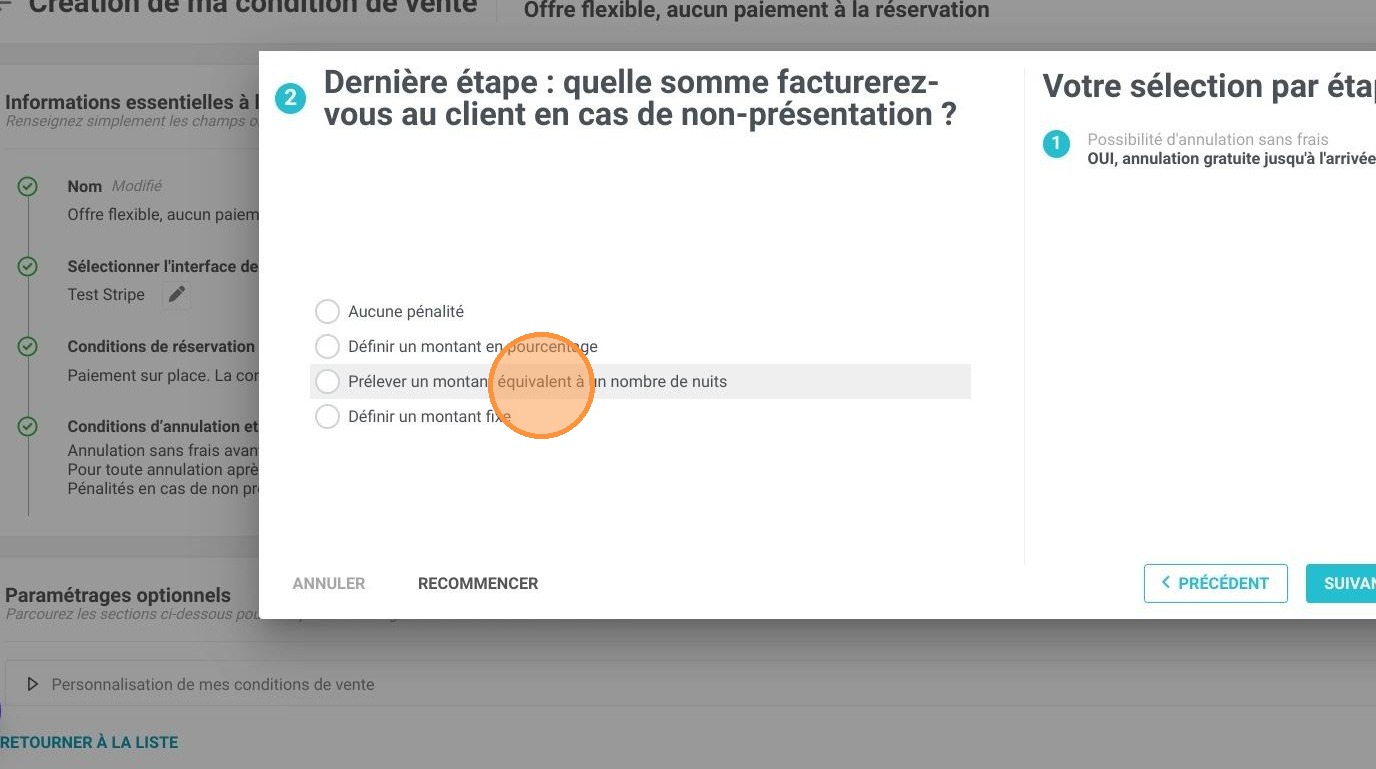
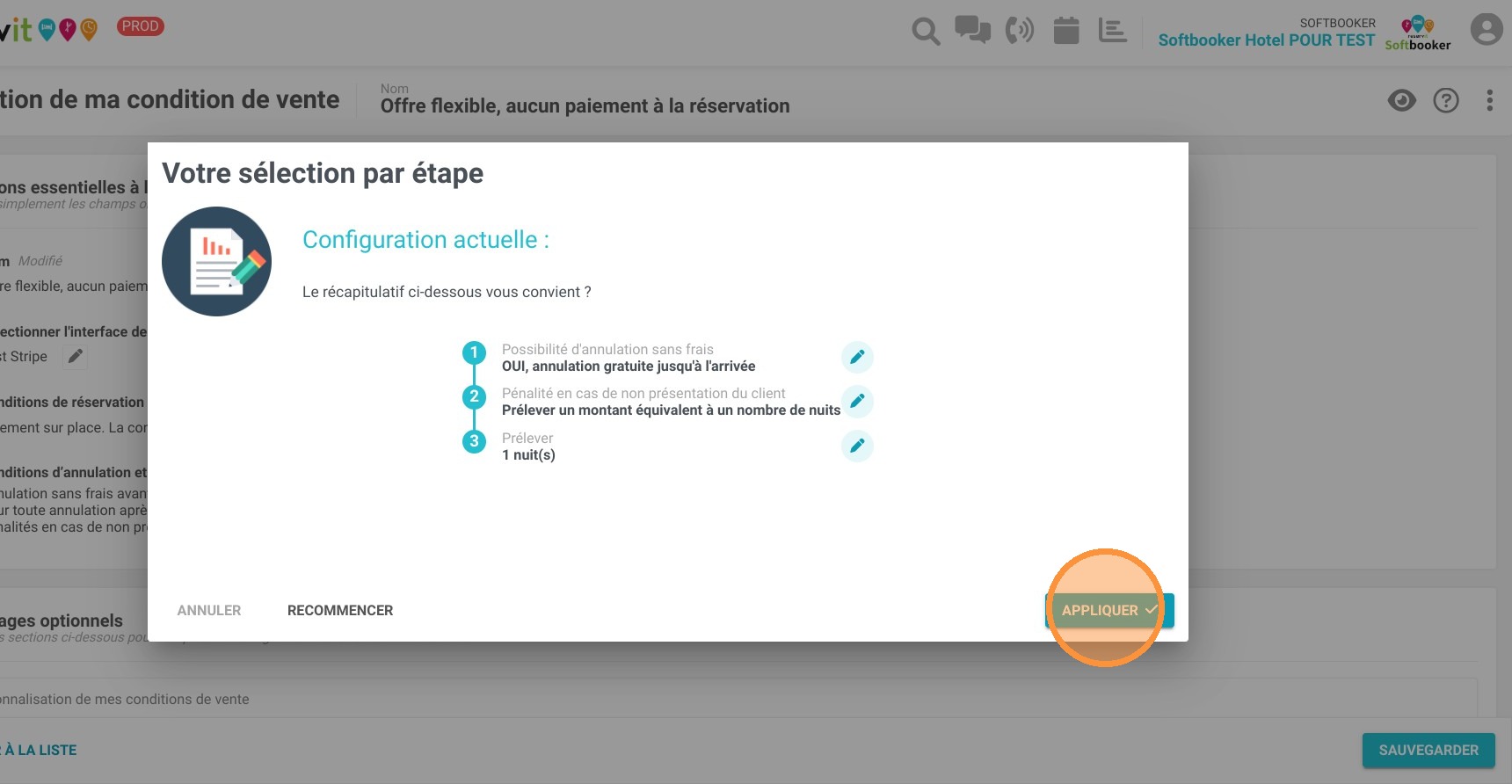
11. Choisissez le frais qui s'applique en cas de no show de votre client.

https://colony-recorder.s3.amazonaws.com/files/2024-11-27/b26a27f3-a9b1-4dae-80a1-78d7f3cf0740/user_cropped_screenshot_3ccbb57f99fe4ff5878400798232b2c6_text_export.jpeg

12. Enfin, appliquez les changements.
https://colony-recorder.s3.amazonaws.com/files/2022-10-26/7c4e3110-42b7-466f-a8a9-90a49a01a3f7/ascreenshot_88568e7e2973431f8c0323f67a18d814_text_export.jpeg

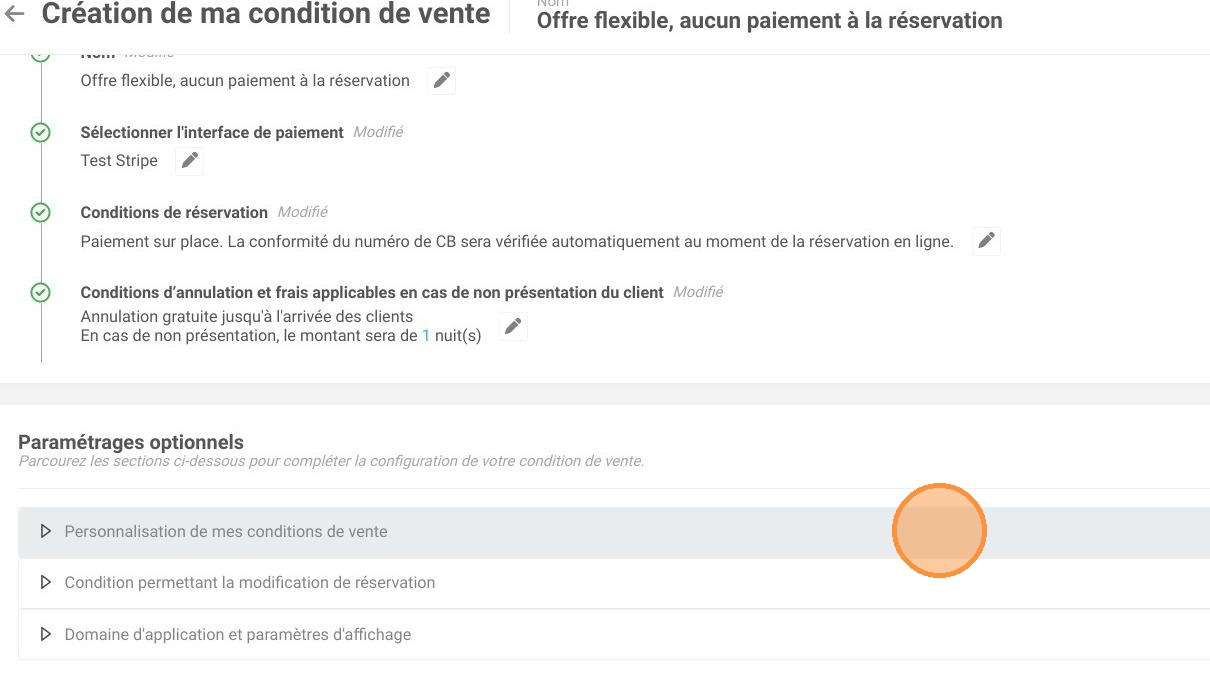
13. Vous avez ensuite accès à des paramétrages optionnels.
https://colony-recorder.s3.amazonaws.com/files/2024-11-27/83a797cc-880f-45bc-abb3-5e5048cd7ebb/user_cropped_screenshot_de39ab83d8714283850a0e48bc87bdf1_text_export.jpeg

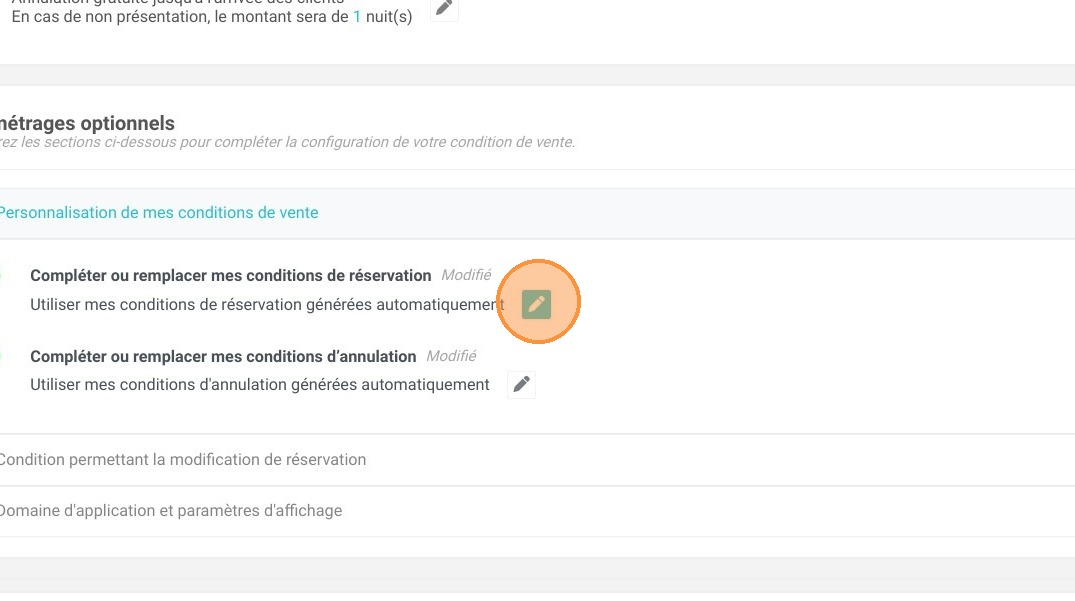
14. Dans la section "Personnalisation de mes conditions de vente", vous pouvez définir si vous utilisez les conditions générées automatiquement ou si vous souhaitez les personnalisées.

https://colony-recorder.s3.amazonaws.com/files/2022-10-26/3d2913f1-a316-419e-ab81-fe2ddbe84cb5/user_cropped_screenshot_b99aec8c02b1439aa27d4d71a7e5d56a_text_export.jpeg

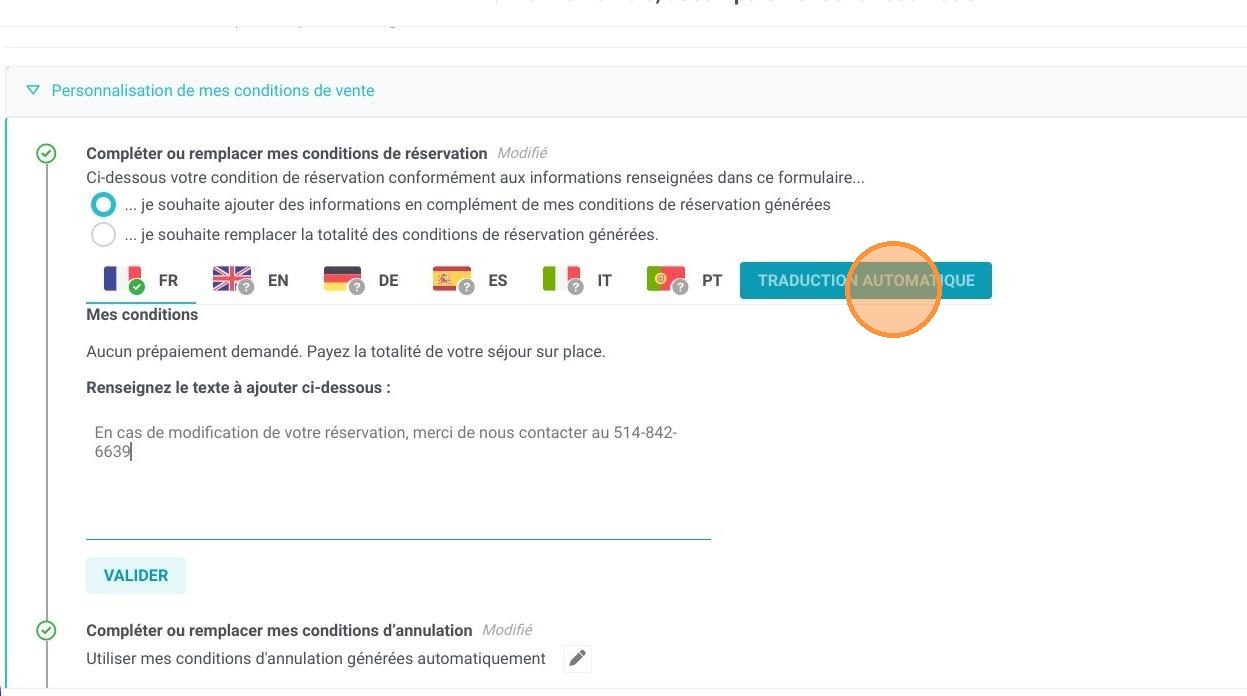
15. Si vous souhaitez les personnaliser, voici l'écran qui s'affiche et vous pouvez renseigner nos informations. N'oubliez pas de faire la traduction automatique!

https://colony-recorder.s3.amazonaws.com/files/2024-11-27/c817f16d-9f42-42b0-861f-1bcd475d2f9a/user_cropped_screenshot_2e3d1c404bc840a3b4c496c6c5578695_text_export.jpeg

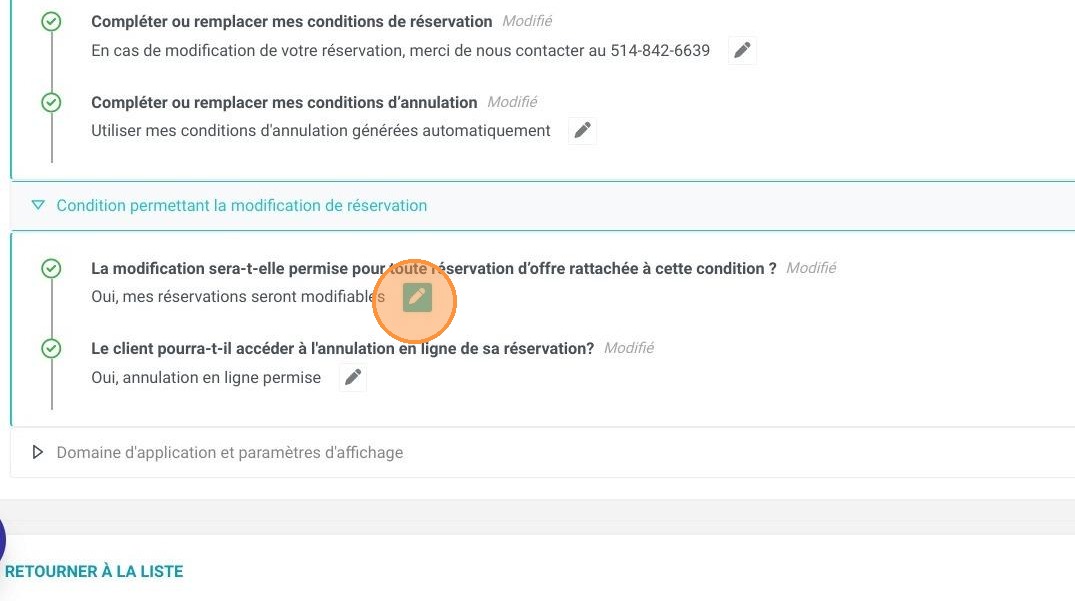
16. Dans la section "Condition permettant la modification de réservation" vous pouvez indiquer si les réservations sont modifiables et si les clients peuvent annuler directement en ligne.
https://colony-recorder.s3.amazonaws.com/files/2024-11-27/ba3a8887-6665-4de1-b738-f77f0fb04b52/user_cropped_screenshot_a2c2674c4ce14f6c86bb580aac7d4b20_text_export.jpeg

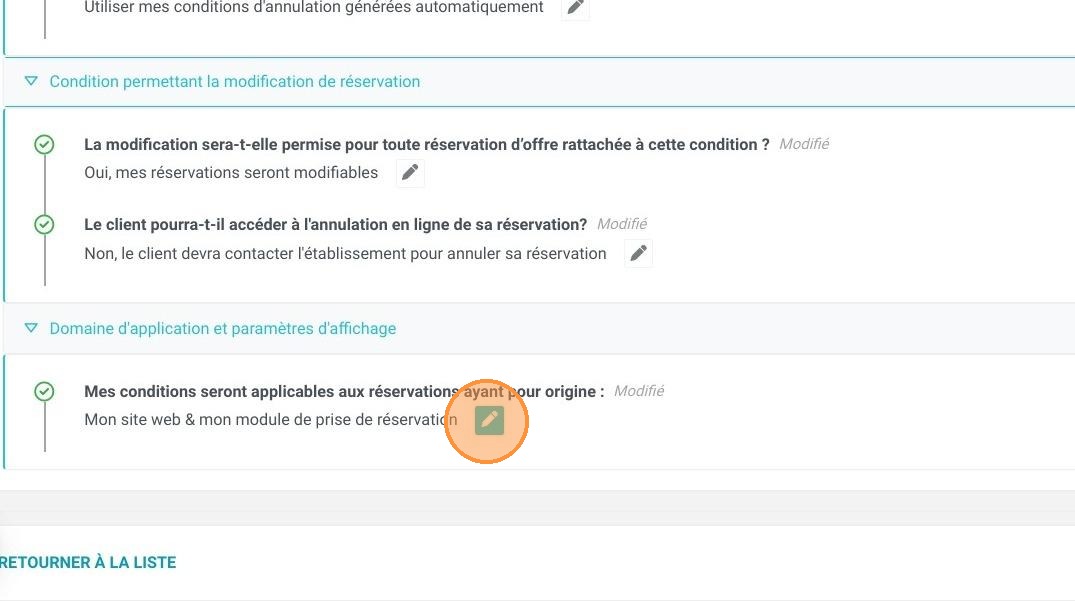
17. Pour terminer, dans la section "Domaine d'application et paramètres d'affichage", vous pouvez sélectionner pour quelles réservations ces conditions vont s'appliquer.
https://colony-recorder.s3.amazonaws.com/files/2024-11-27/99636ab8-bd91-486a-bf7b-9d435b08a5f3/user_cropped_screenshot_e3c57282afd041b8bed99b1593ffcd2f_text_export.jpeg

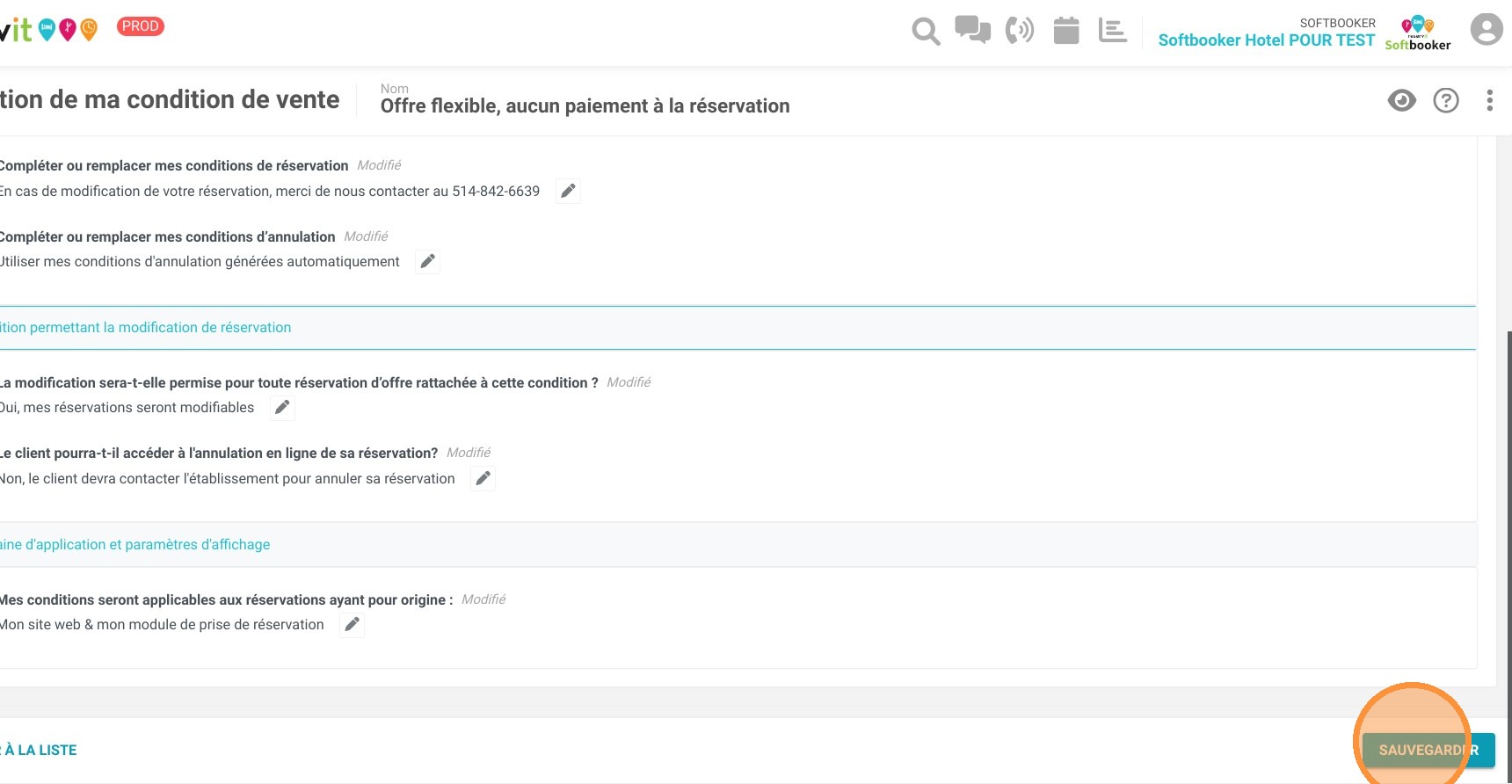
18. Pour terminer, n'oubliez pas de Sauvegarder vos conditions.
Ensuite, rendez-vous dans le menu bleu - Offres - Mes offres pour venir appliquer votre conditions sur les offres souhaitées.

https://colony-recorder.s3.amazonaws.com/files/2022-10-26/420d380e-df8b-4cd6-9703-efb10c5e10c3/ascreenshot_db0cbdee5ce54628b2b9a655bd085f6b_text_export.jpeg