Résumé de l'article : Ce tutoriel vous montre comment transformer le paiement d'une réservation annulée en avoir (note de crédit sans remboursement), puis l'utiliser pour payer la facture d'un autre séjour du même client.
Les 5 étapes clés :
-
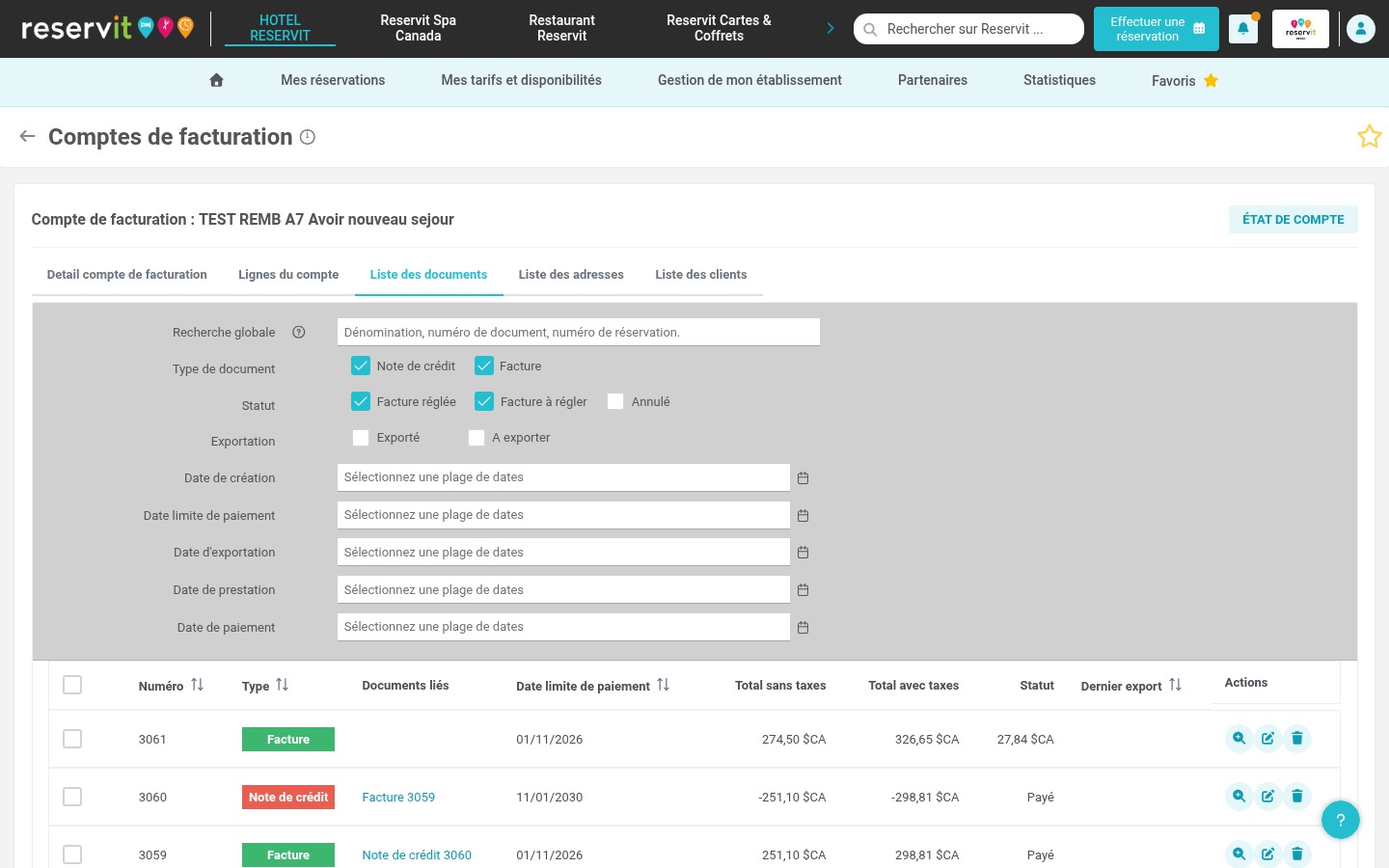
Facturer la réservation annulée : le séjour et le paiement restent dans le compte de facturation après l'annulation.
-
Créer la note de crédit sans remboursement : elle devient l'avoir du client.
-
Réserver le nouveau séjour depuis la fiche du client : « Gestion clients », icône de réservation : le séjour arrive dans le même compte de facturation.
-
Facturer le nouveau séjour : comme d'habitude.
-
Payer la facture avec l'avoir : « AJOUTER UN PAIEMENT », mode « Avoir ».
Pourquoi suivre ce guide ? L'avoir reste lié au client et à son compte de facturation : il sert à payer son prochain séjour sans remboursement ni nouvel encaissement.
Établissements en France : cette procédure fonctionne aussi, avec quelques différences.
-
Étapes 2 et 5 (facture) : « FACTURE » ouvre directement la fenêtre « Générer la facture » (pas d'aperçu proforma). Elle demande l'adresse, le code postal et la ville du client : s'il refuse de les donner, cochez « Information non communiquée (refus client) », puis cliquez sur « FACTURER ».
-
Étape 3 (avoir) : le bouton s'appelle « CRÉER UN AVOIR ». Dans la fenêtre « CRÉER MON AVOIR », laissez « Toutes les prestations » et cliquez sur « VALIDER ». Dans la fenêtre « GÉNÉRER AVOIR », cochez le refus client si l'adresse n'est pas remplie (sinon le bouton reste grisé), puis cliquez sur « CRÉER UN AVOIR ». Il n'y a pas de « PRÉVISUALISER ».
-
Étape 6 (paiement) : la liste « Mode de paiement » n'affiche que les premiers modes : faites-la défiler jusqu'à « Avoir », le dernier choix, puis choisissez l'avoir dans « Avoir à utiliser ». Le libellé « Règlement avec Avoir N°… » se remplit tout seul.
Le mode « Avoir » n'est pas proposé dans l'onglet « Ajouter un paiement » de la réservation : passez par la facture (ou la facture d'acompte) du nouveau séjour.
À utiliser quand : votre client annule sa réservation et, au lieu d'être remboursé, garde son argent sous forme d'avoir pour un autre séjour. Votre client change seulement les dates de son séjour ? Voir plutôt Comment changer les dates d'un séjour.
1. Si ce n'est pas déjà fait, annulez la réservation, puis ouvrez son compte de facturation : « Mes réservations » > « Mes réservations », recherchez la réservation, puis les 3 petits points (« Plus d'actions ») > « Facturation ».
2. Faites la facture : dans « Lignes du compte », cochez le séjour et le paiement, cliquez sur « FACTURE », puis sur « FACTURER ».
3. En bas de la facture, cliquez sur « CRÉER UNE NOTE DE CRÉDIT », laissez « Toutes les prestations », puis « PRÉVISUALISER » et « GÉNÉRER LA NOTE DE CRÉDIT ».
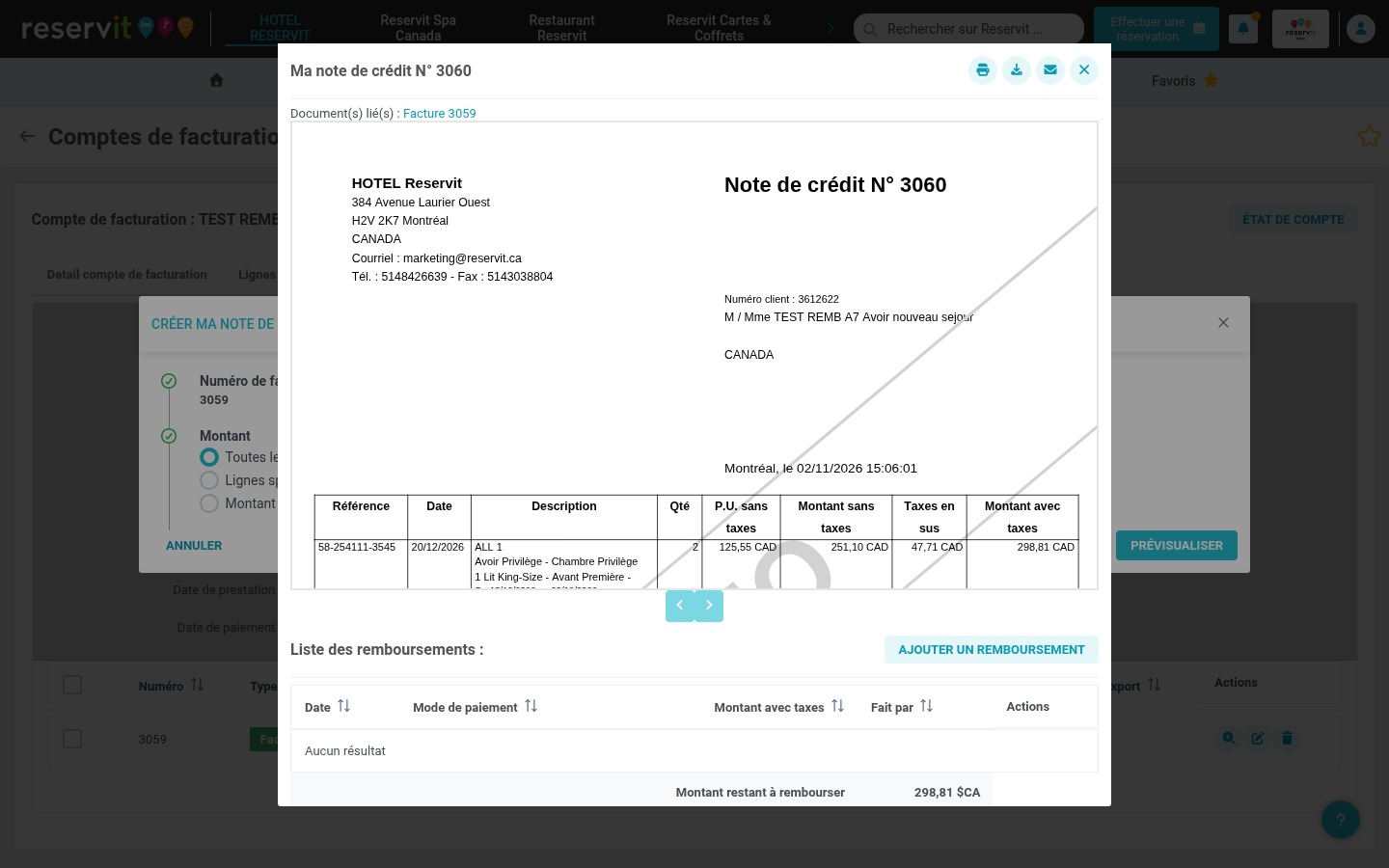
Attention : n'ajoutez pas de remboursement sur cette note de crédit. Son montant reste disponible comme avoir.
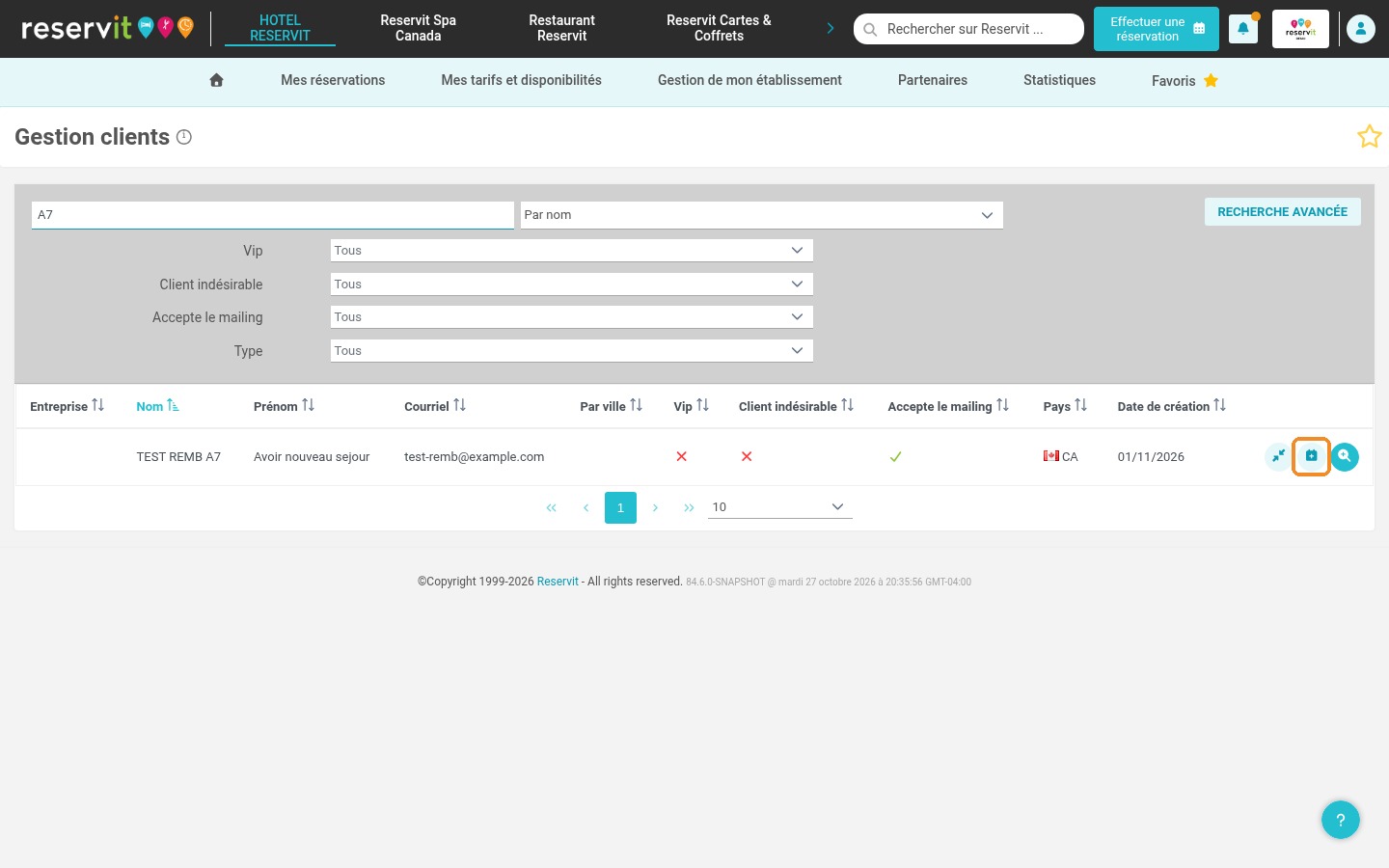
4. Pour le nouveau séjour : allez dans « Mes réservations » > « Gestion clients », recherchez le client, puis cliquez sur l'icône de réservation (calendrier) de sa ligne. Le formulaire « Prise de réservation » s'ouvre avec le client déjà rempli : prenez la nouvelle réservation.
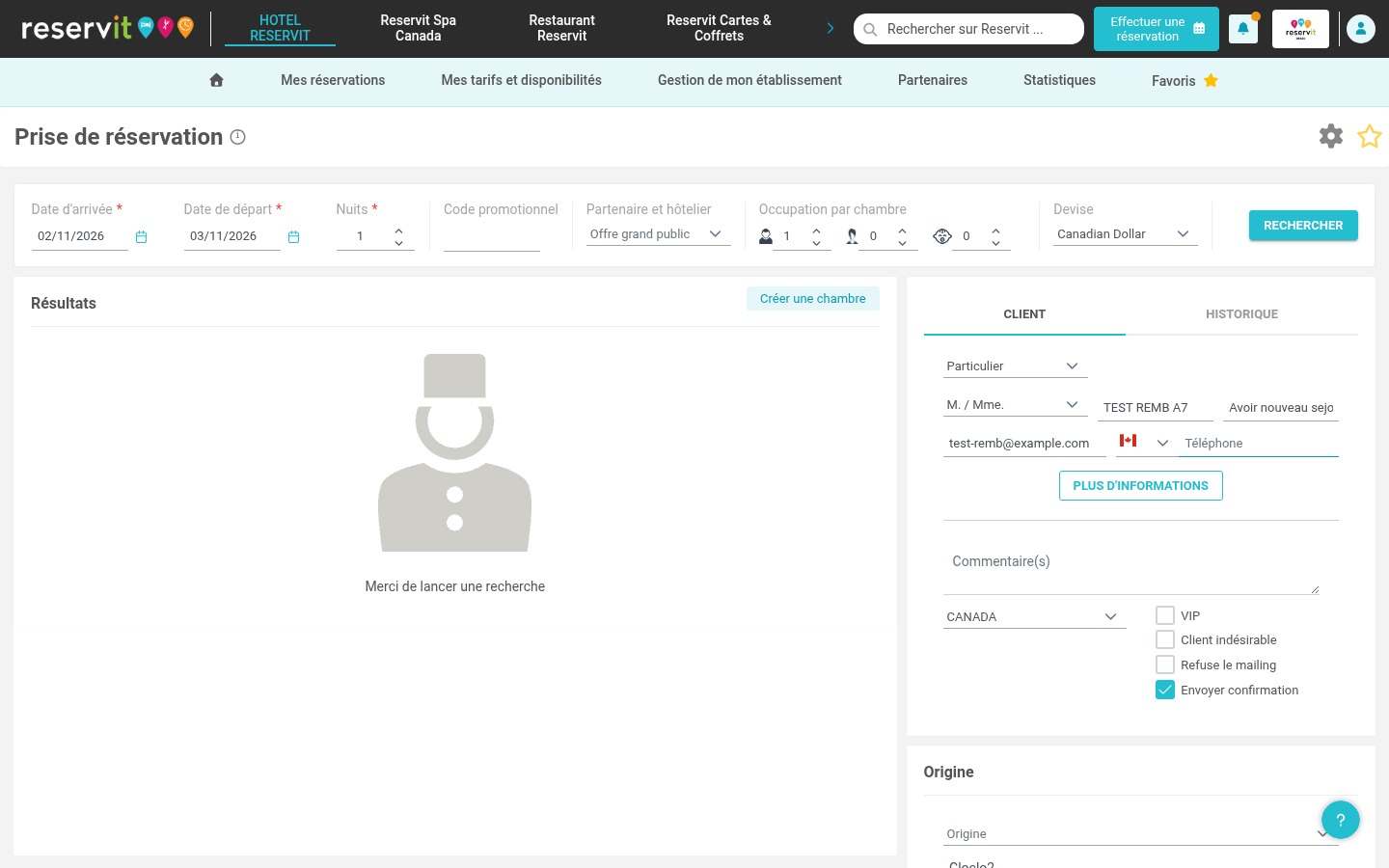
Important : en passant par la fiche du client, le nouveau séjour arrive dans le même compte de facturation que l'ancien, là où se trouve l'avoir.
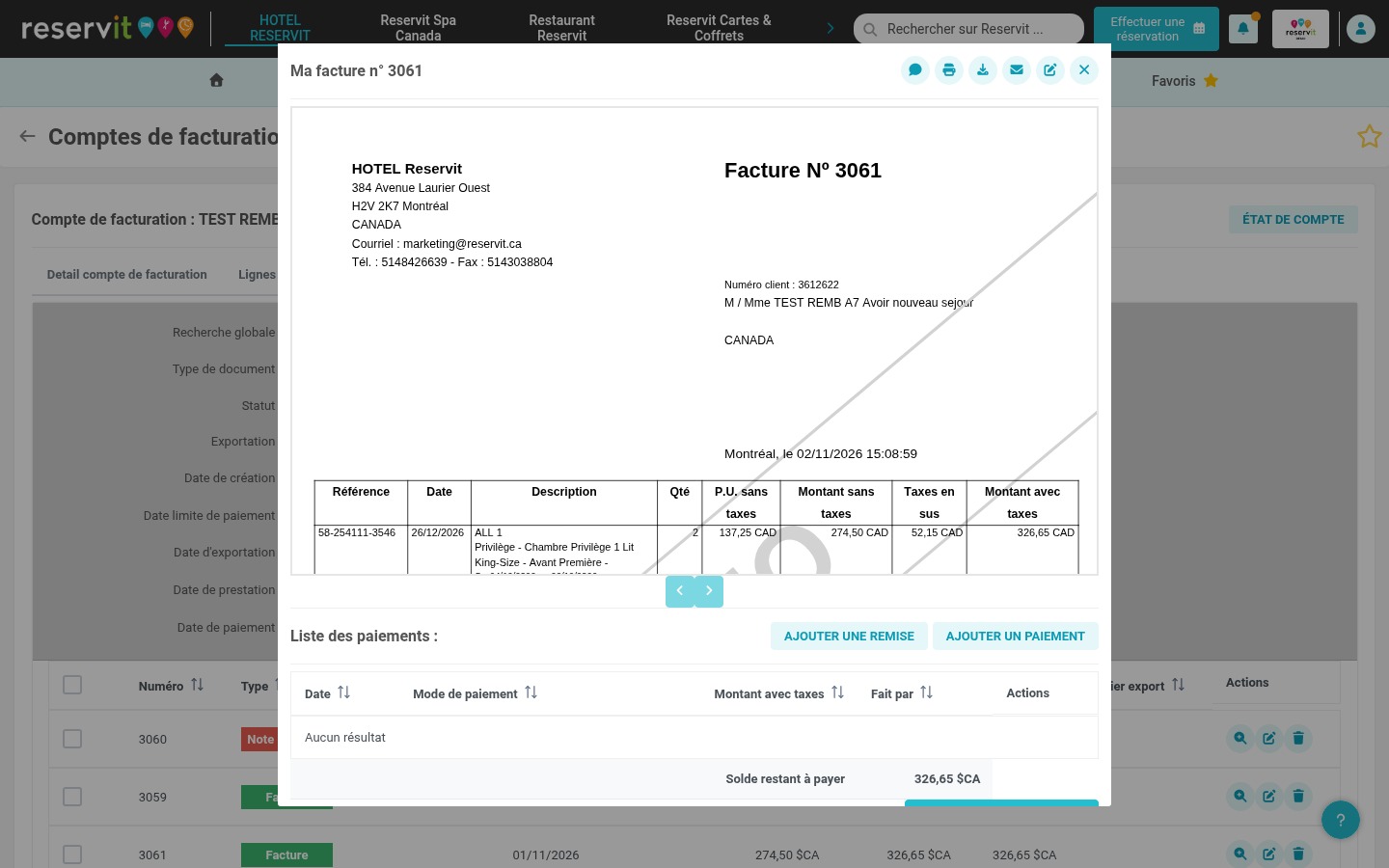
5. Ouvrez le compte de facturation du nouveau séjour (onglet « Facture(s) » de la réservation, puis « ACCÉDER AU COMPTE DE FACTURATION »). Cochez le nouveau séjour, cliquez sur « FACTURE », puis « FACTURER ». Sur la nouvelle facture, cliquez sur « AJOUTER UN PAIEMENT ».
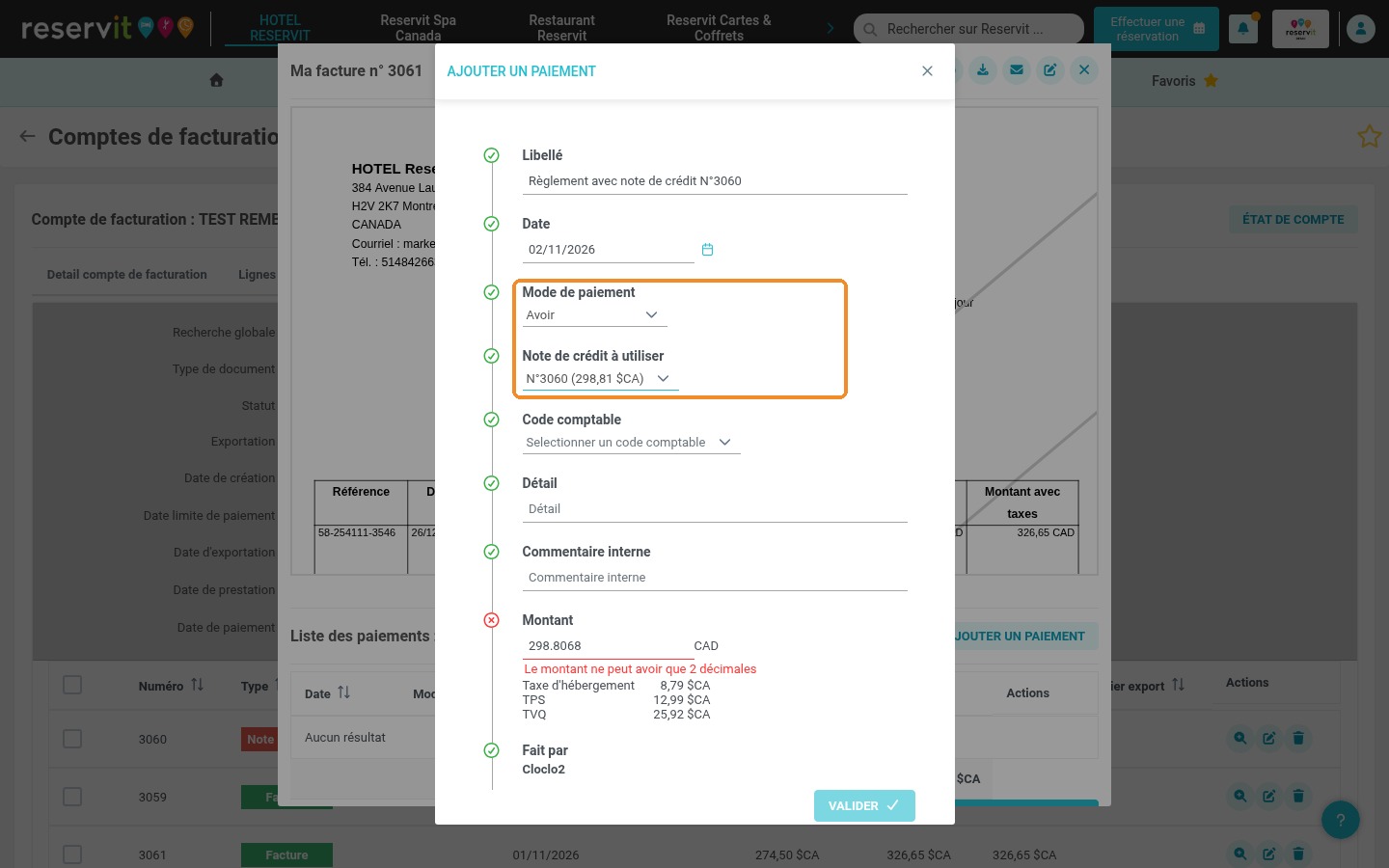
6. Dans « Mode de paiement », choisissez « Avoir », puis dans « Note de crédit à utiliser », choisissez la note de crédit (par exemple « N°3060 (298,81 $CA) »). Si le message « Le montant ne peut avoir que 2 décimales » s'affiche, retapez le montant avec 2 décimales. Cliquez sur « VALIDER ».
7. La nouvelle facture affiche le paiement « Note de crédit » et le « Solde restant à payer », que le client règle comme d'habitude. Dans « Liste des documents », la note de crédit est au statut « Payé ».