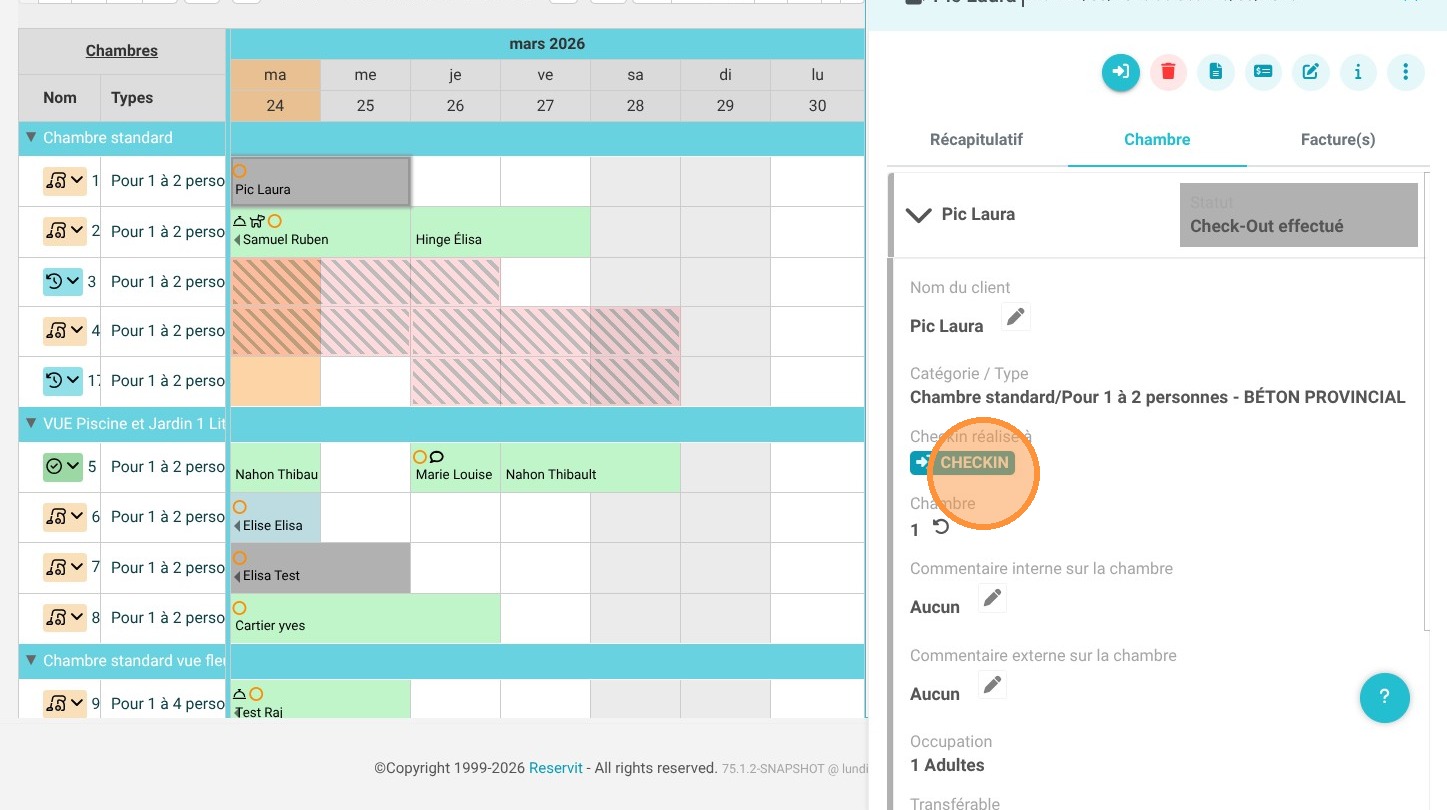
Comment annuler un check-out (ou départ client) sur Reservit PMS
Résumé de l'article : Ce tutoriel vous explique comment annuler facilement un check-out ou départ client directement depuis votre logiciel Reservit PMS. Vous y apprendrez l'astuce incontournable consistant à intervenir sur le check-in initial pour réinitialiser le statut du dossier. En maîtrisant cette fonctionnalité, vous pourrez corriger rapidement une erreur de saisie et garantir une gestion fluide de vos réservations hôtelières.
Les 4 étapes clés pour annuler un check-out sur Reservit PMS :
-
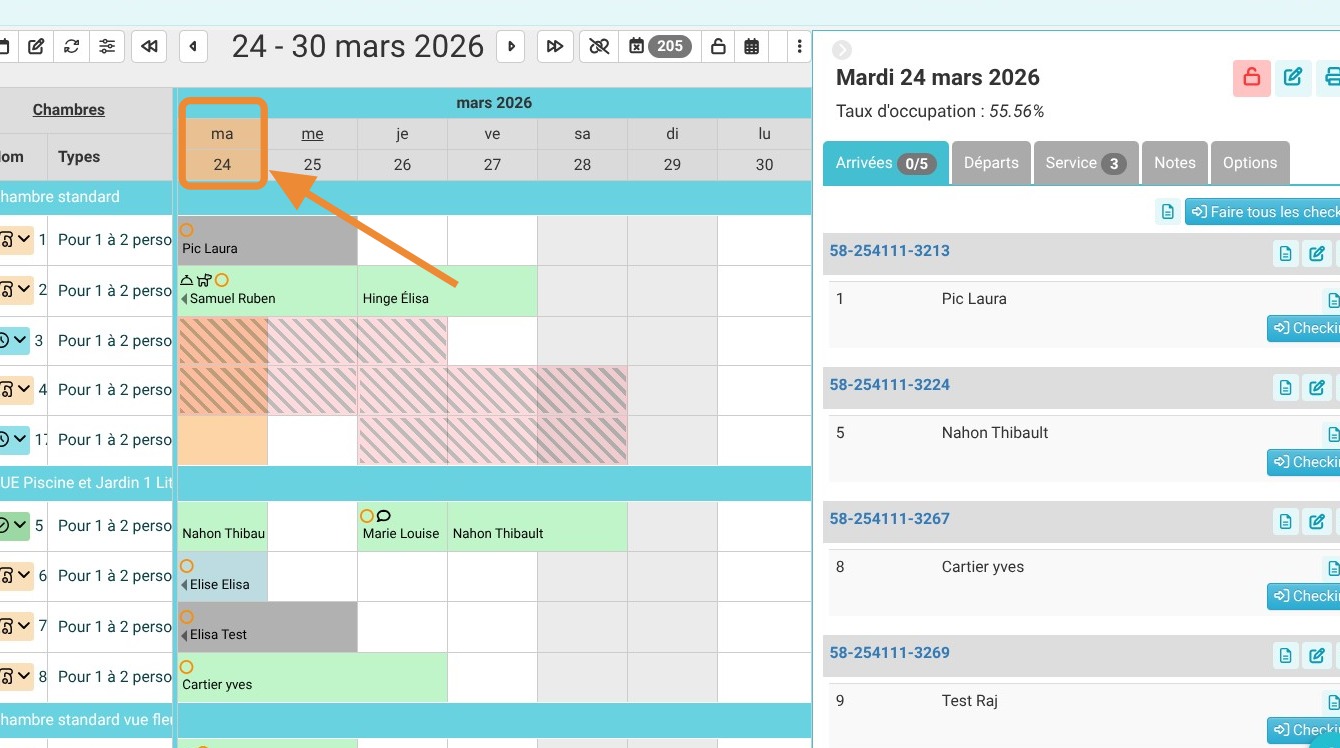
Accéder au calendrier : Cliquez sur la date correspondant au jour d'arrivée initial de votre client.
-
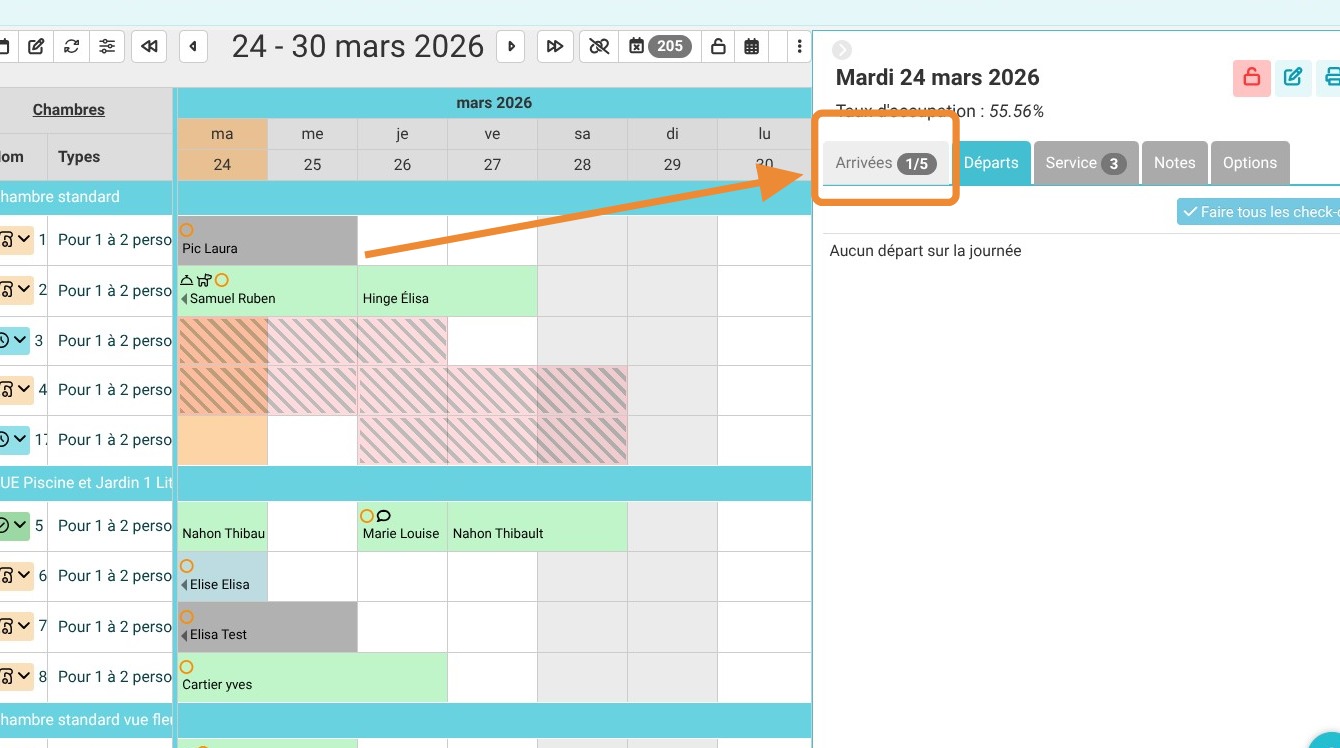
Consulter la liste du jour : Ouvrez l'onglet "Arrivées" pour trouver rapidement la réservation concernée.
-
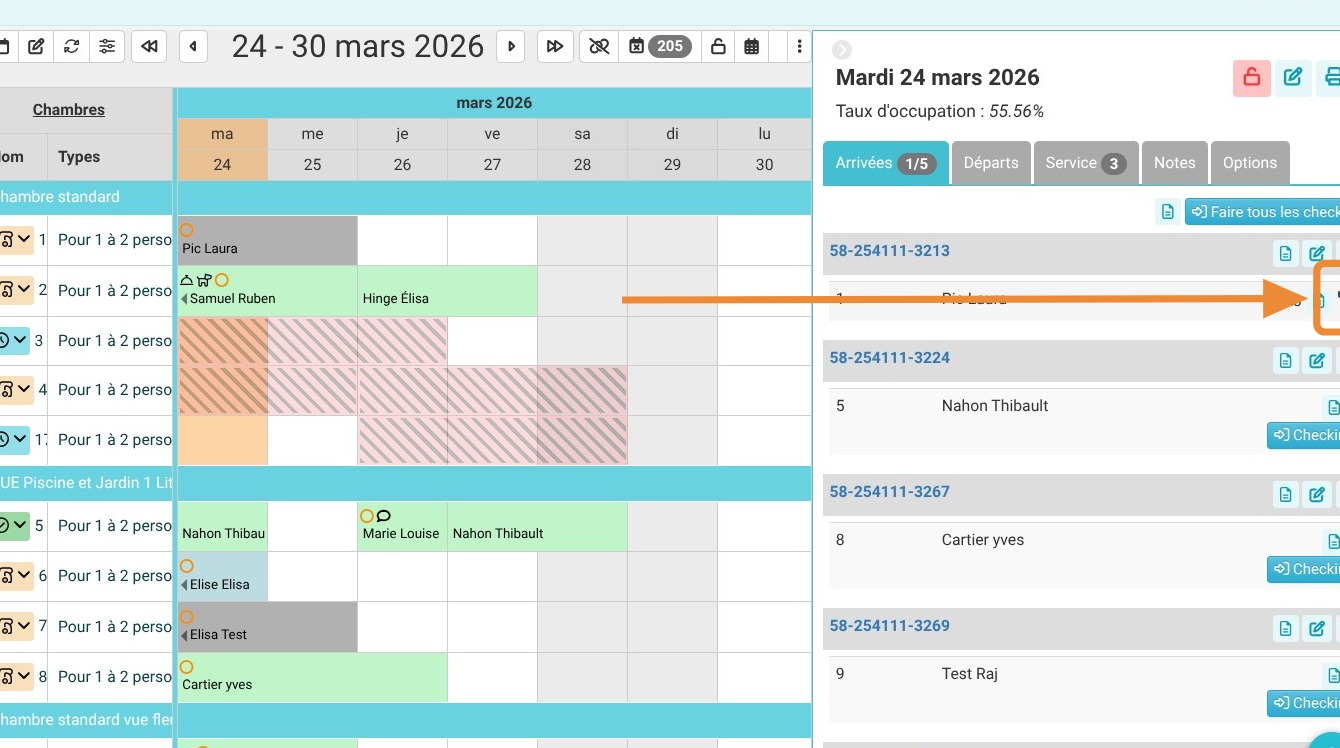
Annuler le check-in : Cliquez sur l'icône en forme de flèche circulaire située sur la réservation pour annuler l'enregistrement en cours.
-
Actualiser et refaire l'enregistrement : Assurez-vous que la réservation repasse au statut "Check-in à faire" (actualisez la page si nécessaire), puis procédez à un nouveau check-in avec les bonnes informations.
Pourquoi suivre ce guide ? Ce guide vous permet de rectifier rapidement et en toute sécurité une erreur de clôture de dossier, vous faisant ainsi gagner un temps précieux à la réception tout en maintenant l'exactitude de votre facturation et de vos rapports d'occupation.
Astuce - Le check-out est relié au check-in, par conséquent ce tutoriel va montrer les étapes à ajuster sur le check-in qui vous permettront en conséquence d'annuler le check-out.
1. Dans le calendrier Reservit PMS, cliquez sur la date du jour de l'arrivée de votre client.
2. Cliquez sur "Arrivées" pour voir la liste de réservations du jour de l'arrivée de la réservation concernée,
3. Trouver la réservation concernée et annuler le check-in en cliquant sur la flèche circulaire.
4. La réservation passera alors en "Check-in" à faire. Actualiser la page si la couleur de la réservation ne change pas.
5. Refaire le check-in