Résumé de l'article : Découvrez comment gérer facilement la disponibilité physique de vos chambres grâce à ce tutoriel dédié à l'ouverture et à la fermeture d'unités dans Reservit PMS. Vous y apprendrez à bloquer ou débloquer des chambres spécifiques ou l'ensemble de votre établissement pour des dates précises, tout en y associant des notes de suivi. En maîtrisant cette fonctionnalité, vous garderez un contrôle total sur votre inventaire réel, que ce soit pour planifier des travaux de maintenance ou gérer un événement privatif.
Les 5 étapes clés pour ouvrir ou fermer des unités :
-
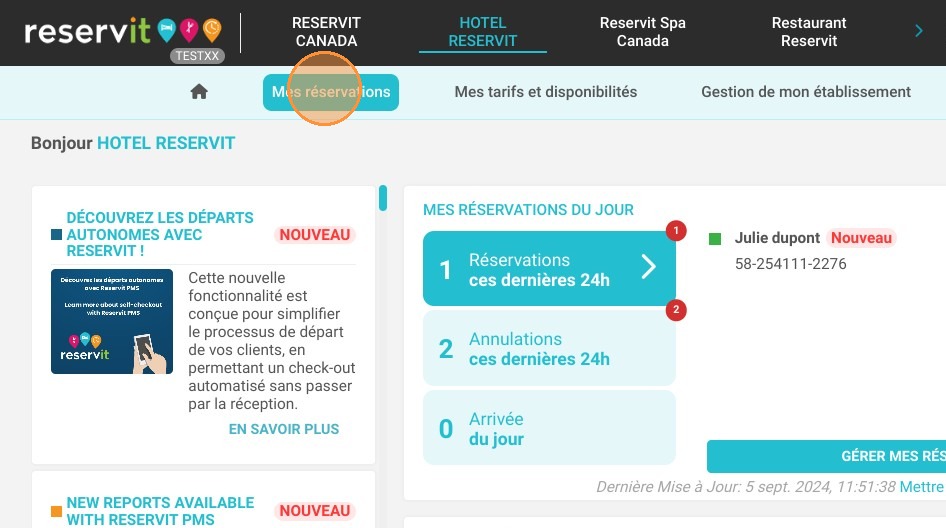
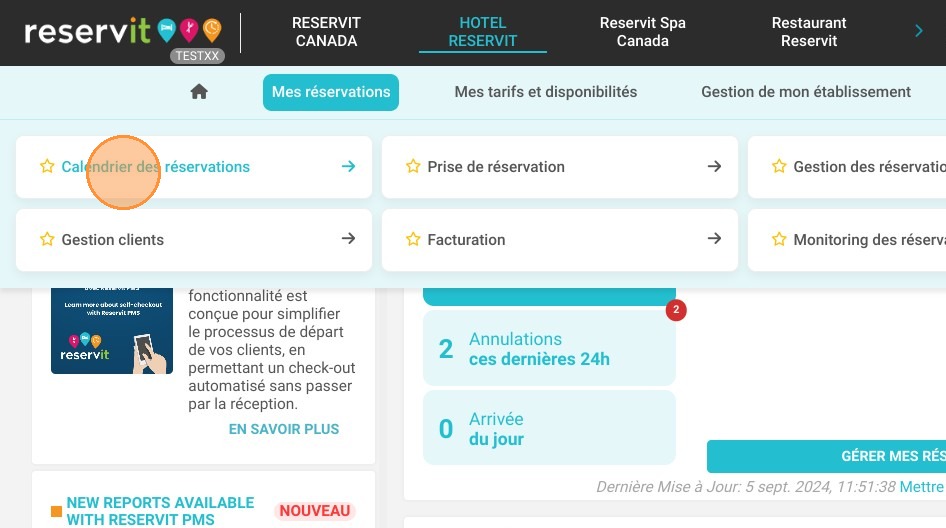
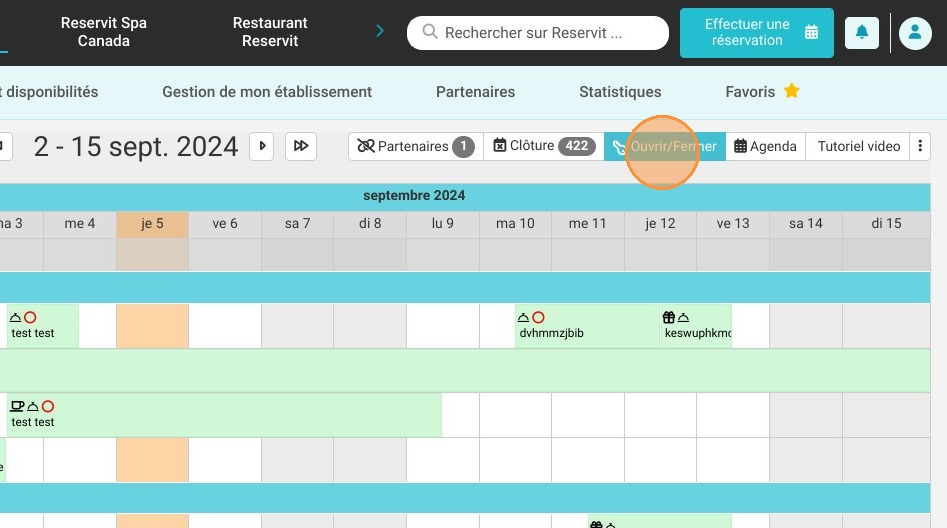
Accéder au module d'inventaire : Naviguez dans le menu « Mes réservations », ouvrez le « Calendrier des réservations », puis cliquez sur le bouton « Ouvrir/Fermer ».
-
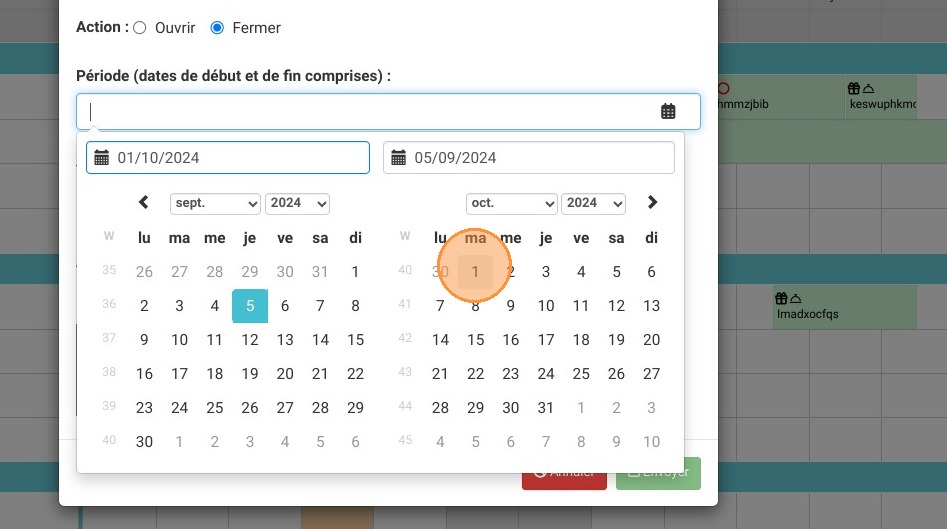
Définir l'action et la période : Sélectionnez l'action souhaitée (« Ouvrir » ou « Fermer »), puis choisissez avec précision les dates à modifier.
-
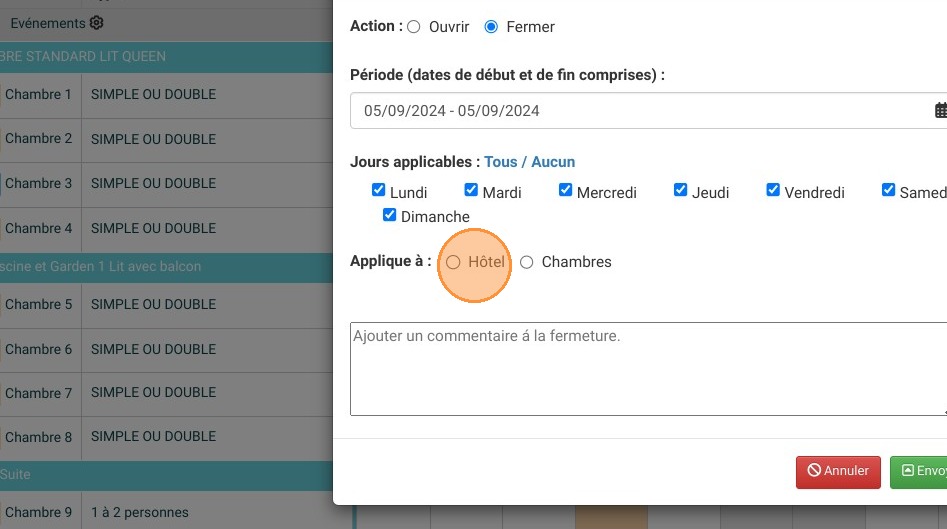
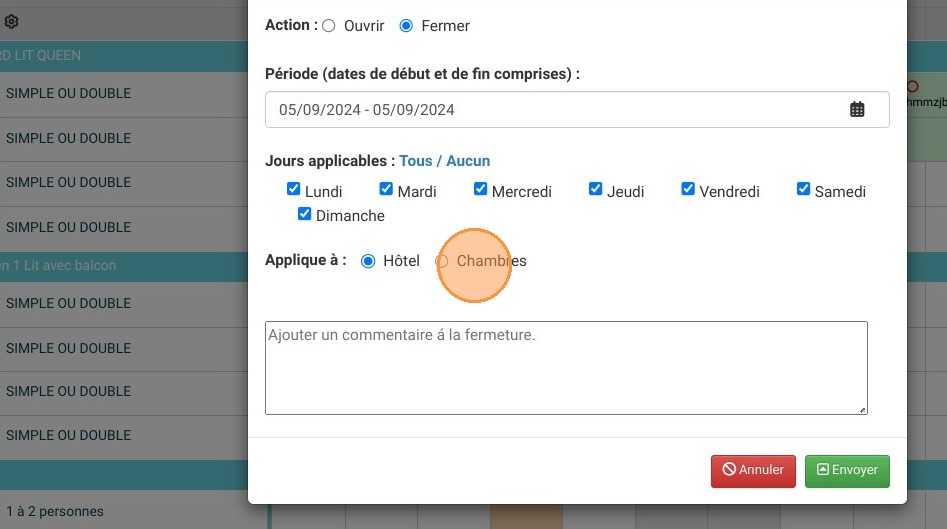
Cibler les chambres concernées : Cochez l'option « Hôtel » pour appliquer la restriction à l'ensemble de l'établissement, ou « Chambres » pour ne sélectionner que certaines unités spécifiques.
-
Ajouter un motif et valider : Renseignez un commentaire explicatif pour vos équipes (ex: travaux, fuite d'eau), puis cliquez sur « Envoyer » pour enregistrer l'opération.
-
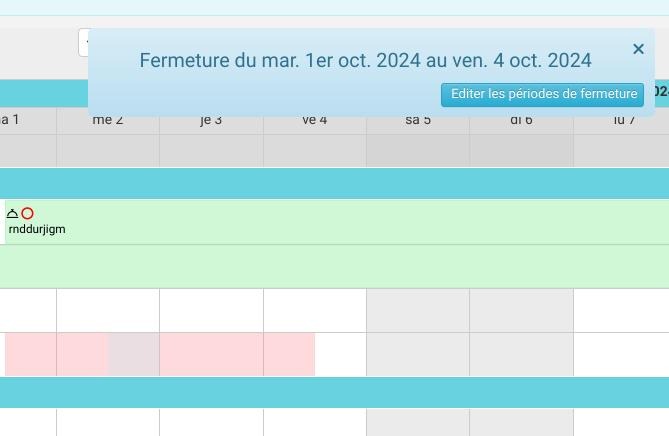
Vérifier et ajuster sur le planning : Consultez votre calendrier pour visualiser instantanément la fermeture. Vous pouvez cliquer sur la date bloquée à tout moment pour choisir d'« Éditer les périodes de fermeture ».
Pourquoi suivre ce guide ? Suivre ce guide vous permet de réagir rapidement face à des imprévus d'exploitation ou de maintenance, en retirant immédiatement de la vente les chambres indisponibles. Une gestion rigoureuse de l'état de vos unités sécurise votre activité, garantit la fiabilité de votre planning et vous évite les situations complexes liées aux surréservations ou aux relogements de dernière minute.
1. Cliquez sur "Mes réservations"
2. Cliquez sur "Calendrier des réservations"
3. Cliquez sur "Ouvrir/Fermer"
4. Sélectionnez l'action Ouvrir ou Fermer.
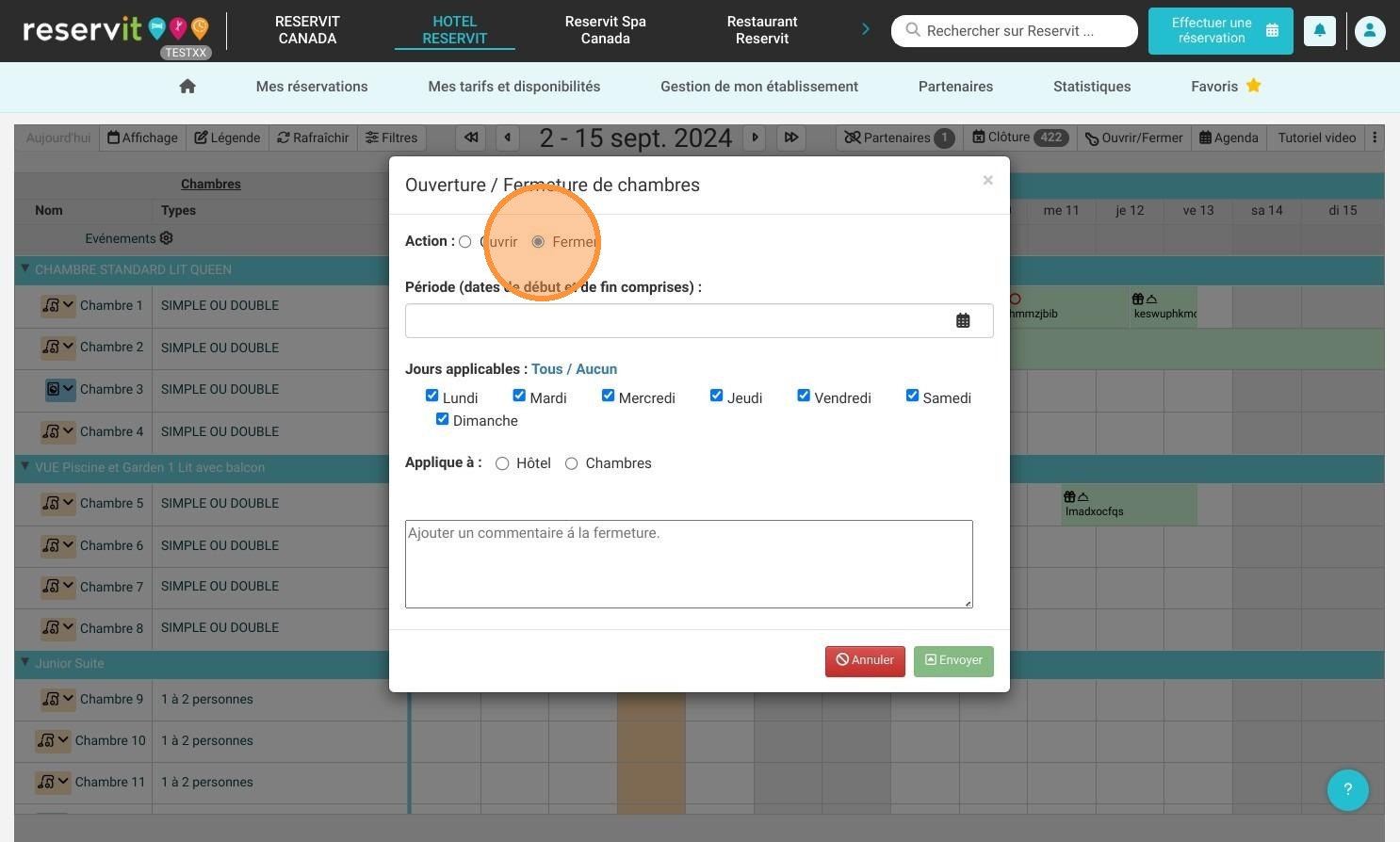
5. Choisissez les dates à modifier.
6. Choisissez "Hôtel" pour fermer toutes les unités.
7. Choisissez "Chambres" pour sélectionner certaines unités.
8. Sélectionnez les unités de votre choix.
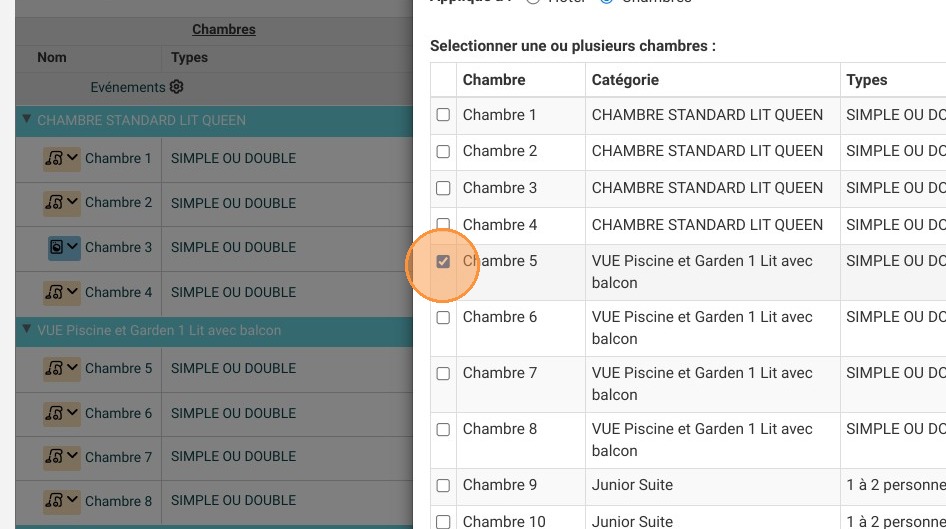
9. Vous pouvez ajouter un commentaire à la fermeture.
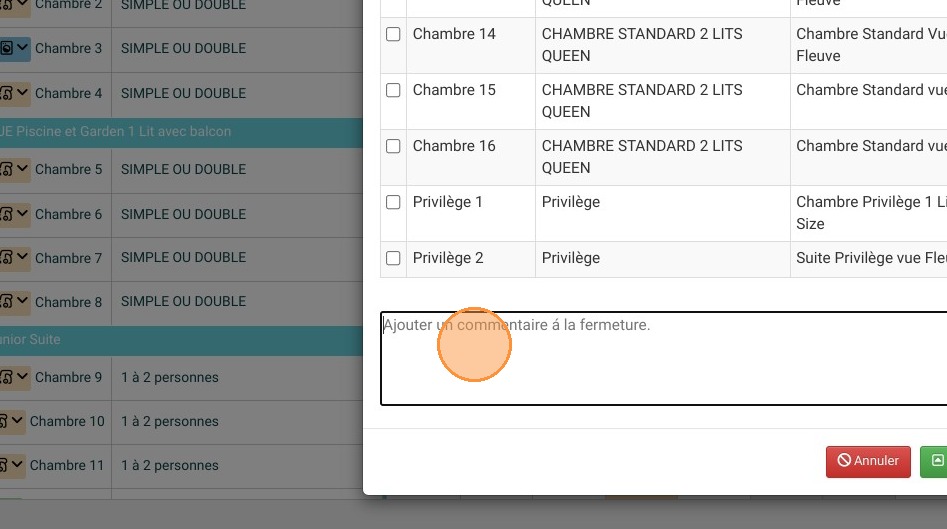
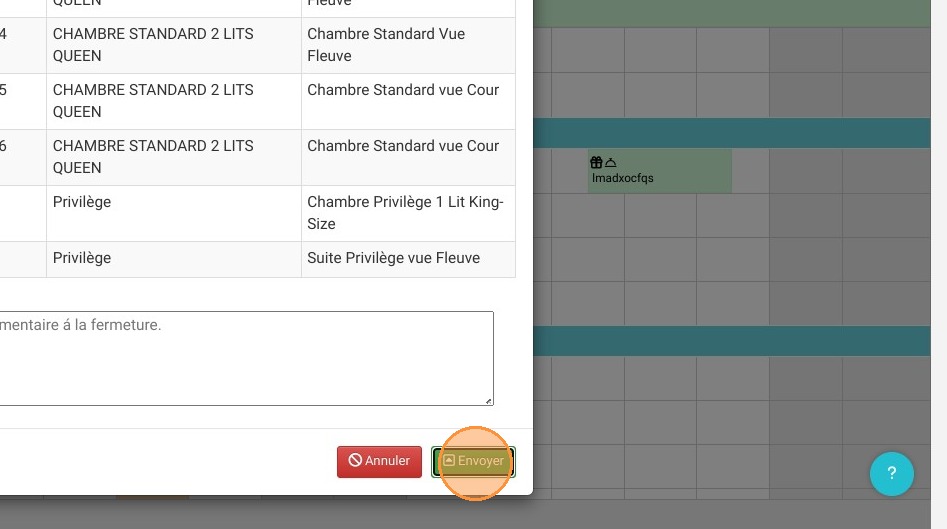
10. Pour enregistrer, cliquez sur "Envoyer".
11. Vous verrez alors la fermeture dans le calendrier.
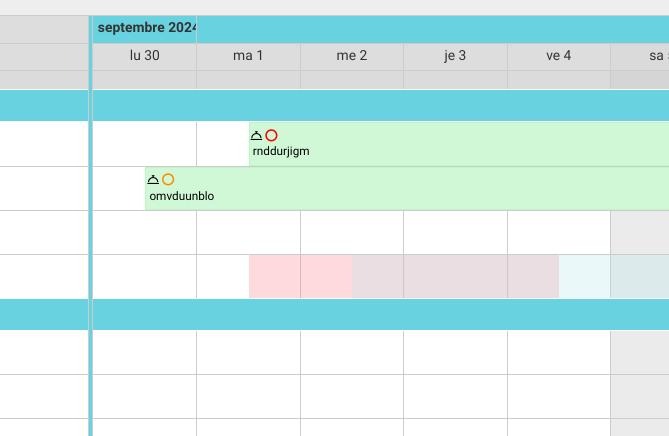
12. En cliquant sur une date de cette fermeture, vous aurez la possibilité de "Éditer les périodes de fermeture".