Résumé de l'article : Découvrez comment gérer facilement les clés magnétiques ou électroniques de votre hébergement directement depuis votre interface Reservit PMS. Ce tutoriel vous apprendra à créer, configurer et dupliquer des cartes d'accès sur mesure pour vos clients. En centralisant cette gestion, vous fluidifiez le processus de réception et garantissez une remise des clés rapide pour une expérience client optimale.
Les 5 étapes clés pour encoder vos cartes d'accès :
-
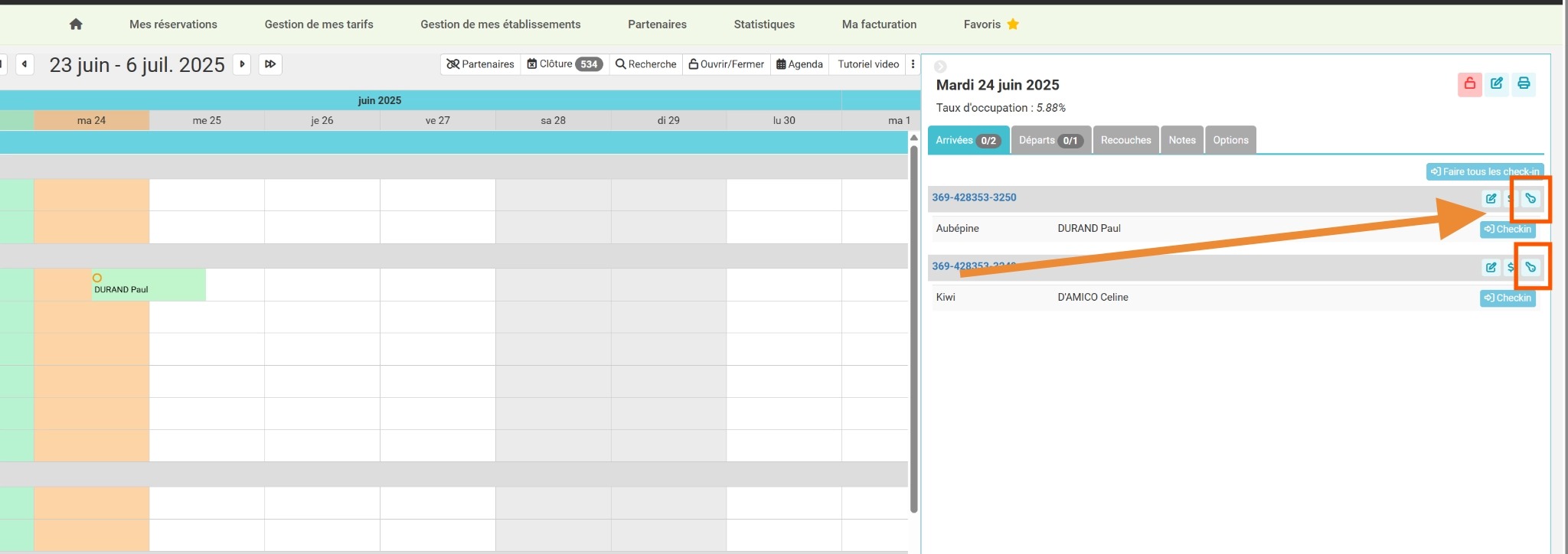
Sélection de la réservation : Accédez au dossier de la réservation concernée (vous pouvez également opérer en masse depuis la liste des arrivées).
-
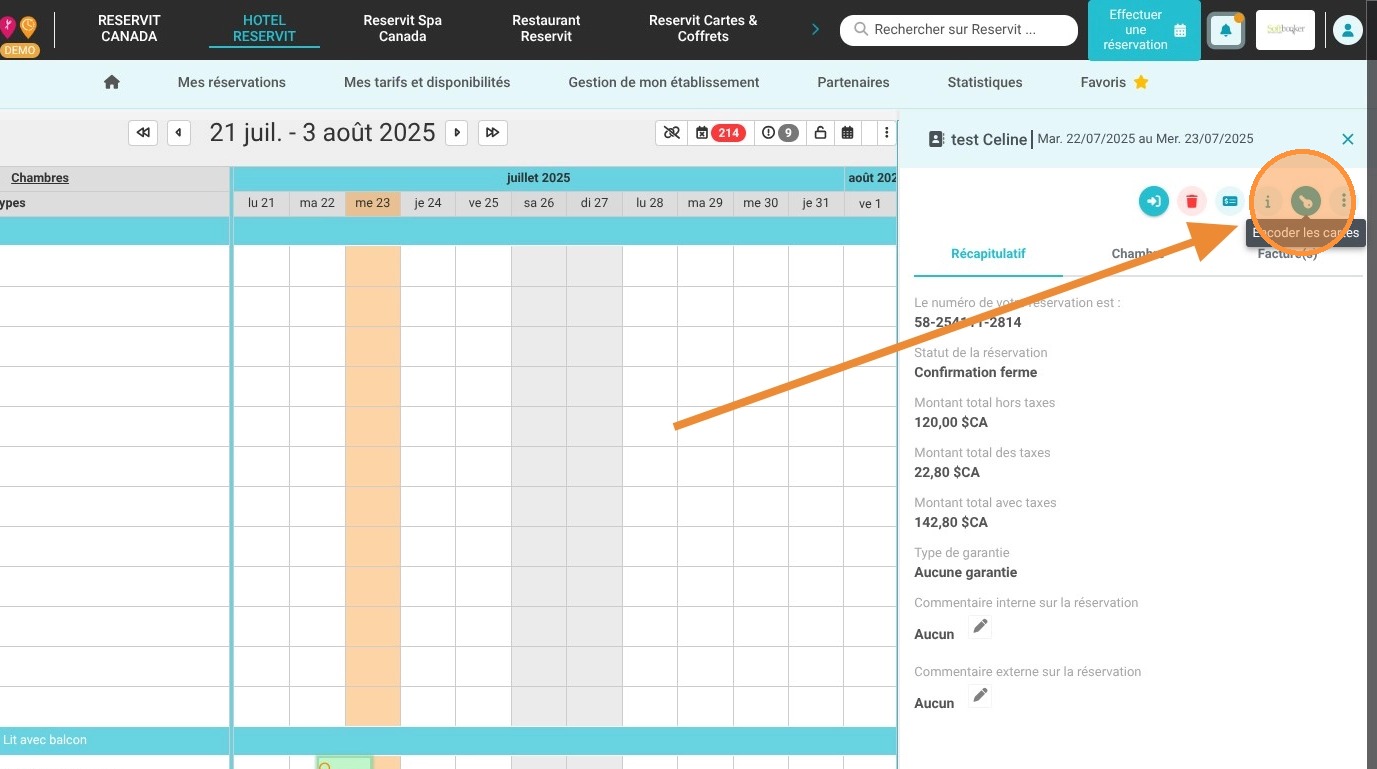
Initialisation de l'encodage : Cliquez sur l'icône en forme de clé "Encoder les cartes", puis définissez le nombre de cartes nécessaires et sélectionnez l'encodeur à utiliser.
-
Ajustement des validités : Confirmez ou modifiez les dates et les heures d'accès, qui s'alignent par défaut sur les dates de séjour de la réservation.
-
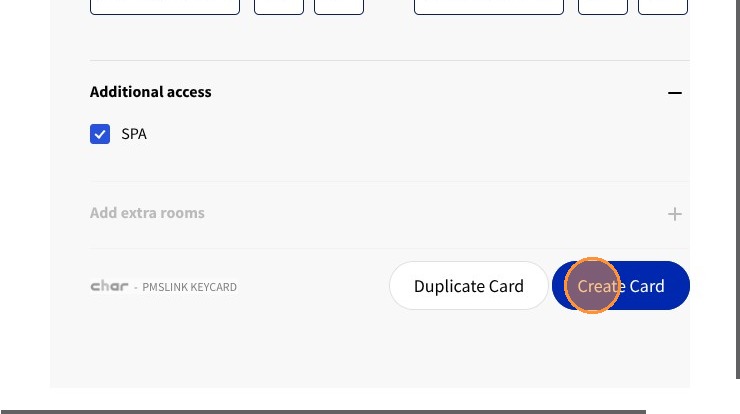
Gestion des accès supplémentaires : Attribuez des droits additionnels via "Additional access" si le client doit accéder à d'autres secteurs spécifiques de l'établissement (spa, stationnement, etc.).
-
Finalisation et génération : Confirmez l'opération en cliquant sur "Create Card" pour une nouvelle carte ou sur "Duplicate Card" pour copier une clé existante aux mêmes critères.
Pourquoi suivre ce guide ? Maîtriser ce processus vous assure un gain de temps considérable lors des check-ins et réduit drastiquement les erreurs de configuration liées aux portes et aux droits d'accès. Vous offrez ainsi un environnement sécurisé à vos clients tout en simplifiant le travail quotidien de vos équipes à la réception.
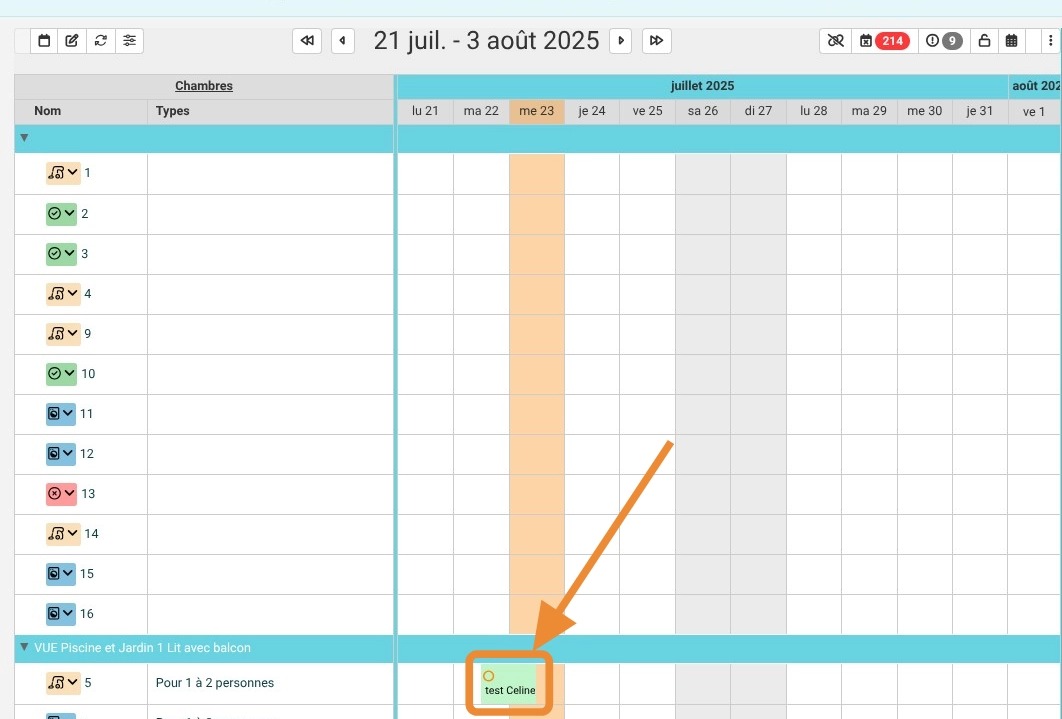
1. Cliquez sur la réservation concernée
2. Puis cliquez sur l'icône en forme de clé "Encoder les cartes" permettant l'encodage des cartes
Astuce : Vous pouvez également réaliser l'encodage des clés en masse depuis la liste des arrivées.
3. Une fenêtre s'ouvre alors. Choisissez le nombre de cartes à encoder.
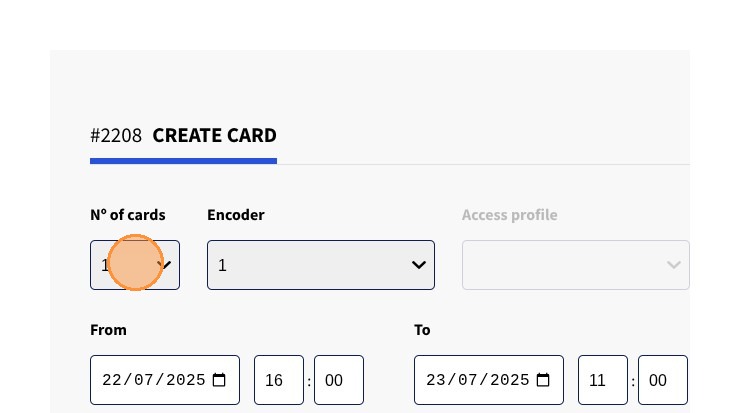
4. Choisissez l'encodeur à utiliser
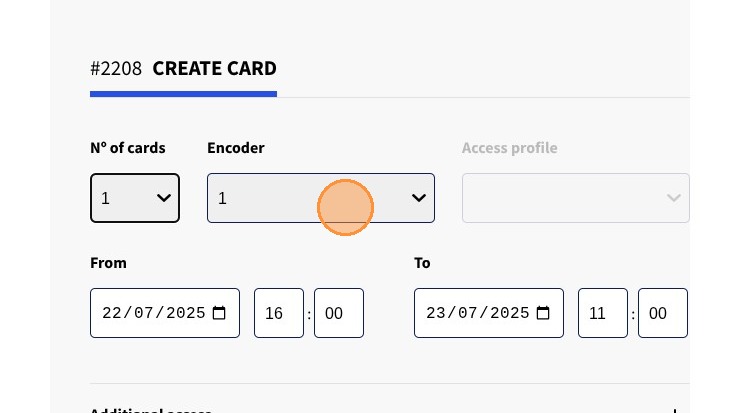
5. Puis appliquez les dates et heures de votre choix. Par défaut, nous appliquons les dates de la réservation.
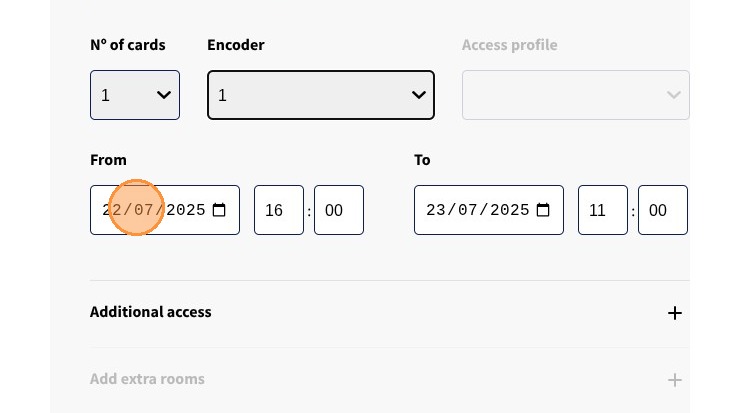
6. Si la carte permet d'accéder à d'autres secteurs de votre établissement, cliquez sur "Additional access" et cochez les secteurs concernés.

7. Cliquez sur "Create Card" ou "Duplicate Card" si c'est une autre carte avec les mêmes critères que vous souhaitez créer.