Résumé de l'article : Découvrez comment consulter et gérer facilement le détail de vos réservations (ou dossiers clients) au sein de votre interface Reservit PMS. Ce tutoriel vous apprendra à naviguer dans l'écran de réservation pour centraliser vos actions quotidiennes clés, telles que le check-in, la modification des unités et la facturation. En maîtrisant ces fonctionnalités, vous optimiserez l'accueil à la réception et garantirez un suivi rigoureux de chaque séjour.
Les 5 étapes clés pour gérer le détail de vos réservations :
-
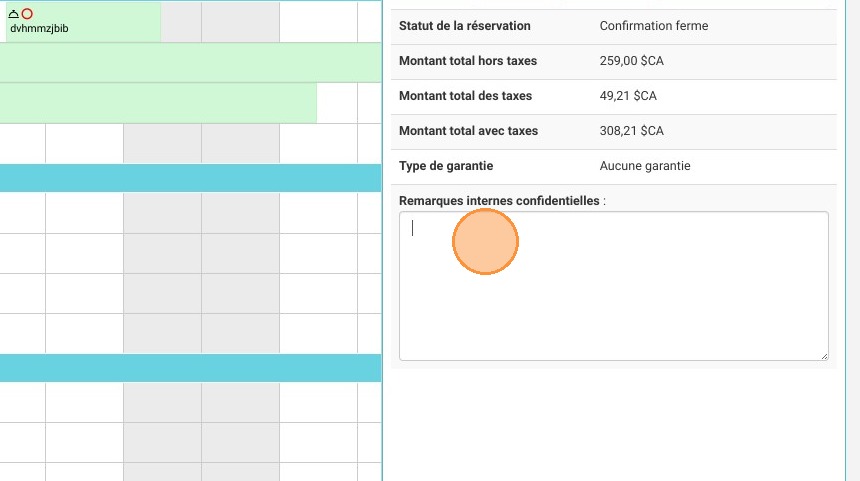
Accès au dossier client : Rendez-vous dans "Mes réservations", ouvrez le "Calendrier des réservations" et cliquez sur le séjour ciblé pour afficher son récapitulatif avec la possibilité d'ajouter des notes internes.
-
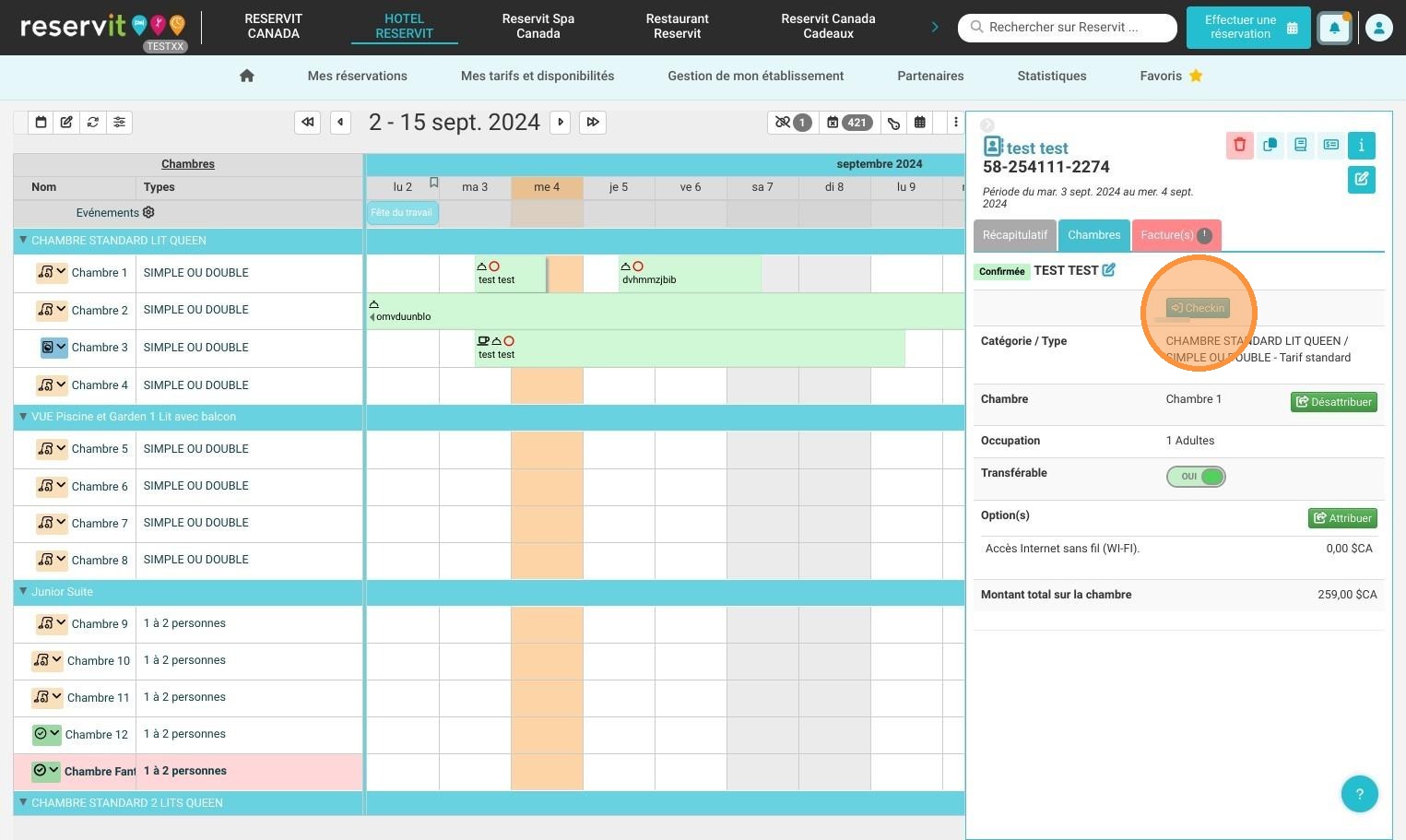
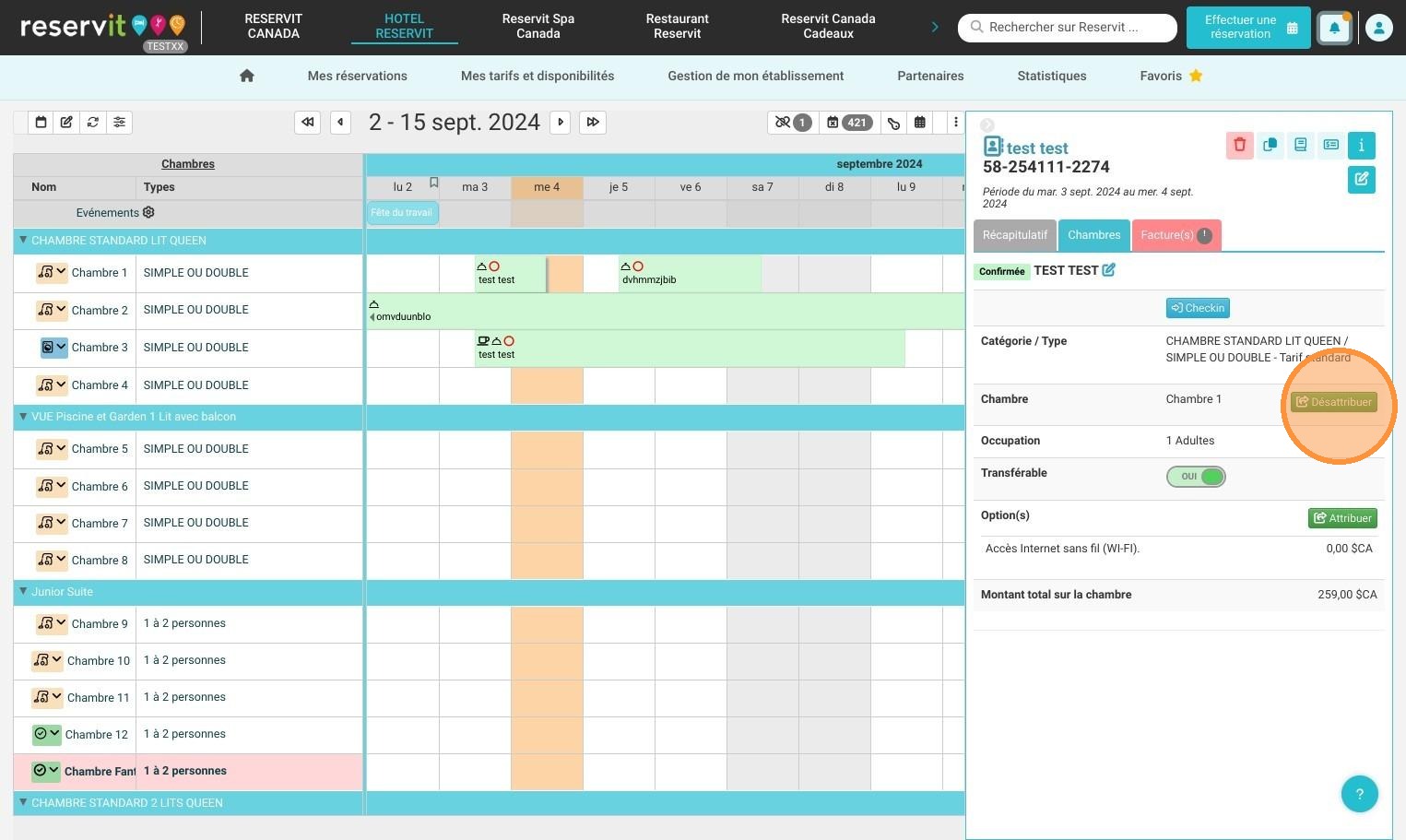
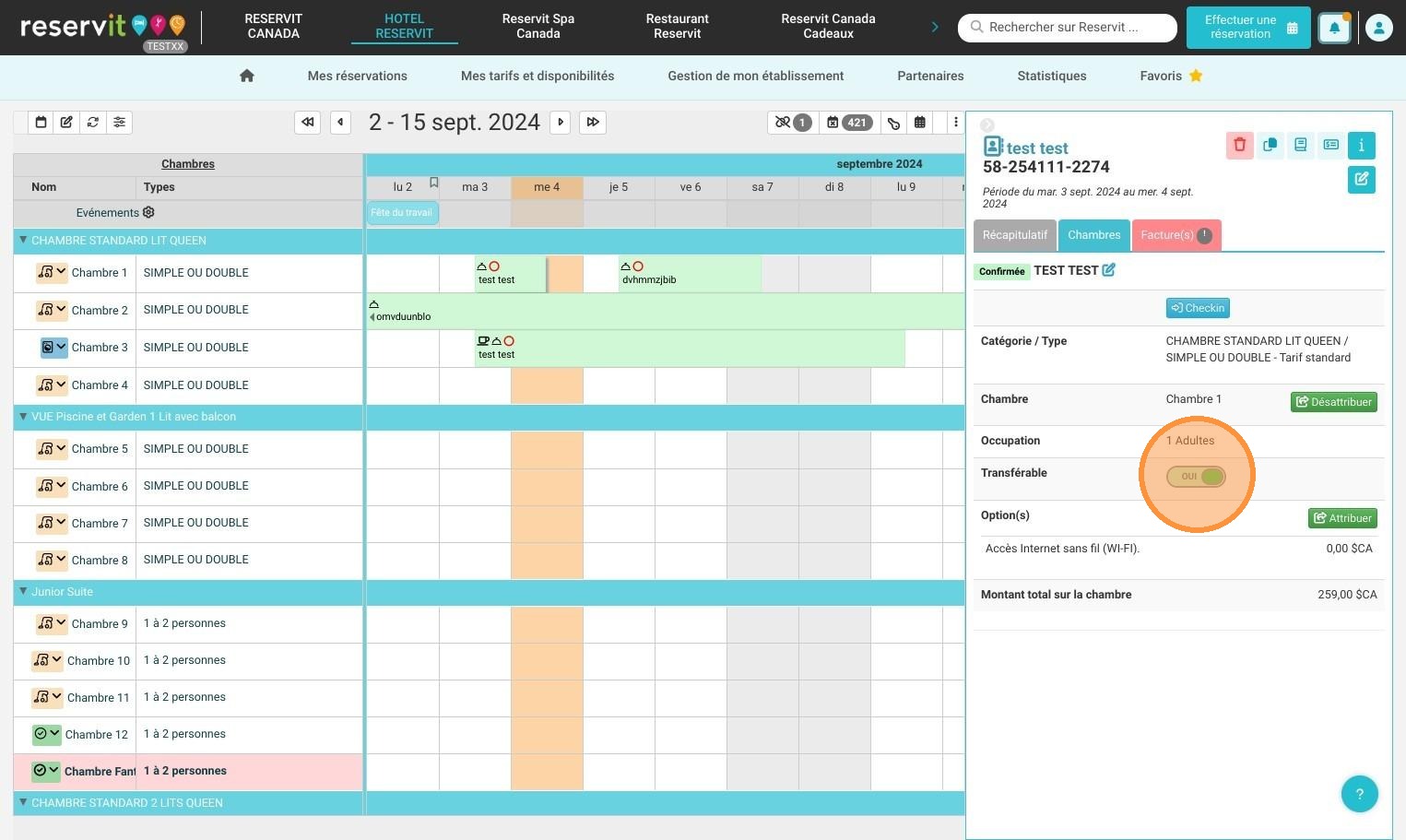
Gestion de l'hébergement et check-in : Depuis l'onglet "Chambres", validez l'arrivée du client, réaffectez-le à une autre unité, verrouillez le numéro de chambre (option non transférable) ou attribuez des options de séjour.
-
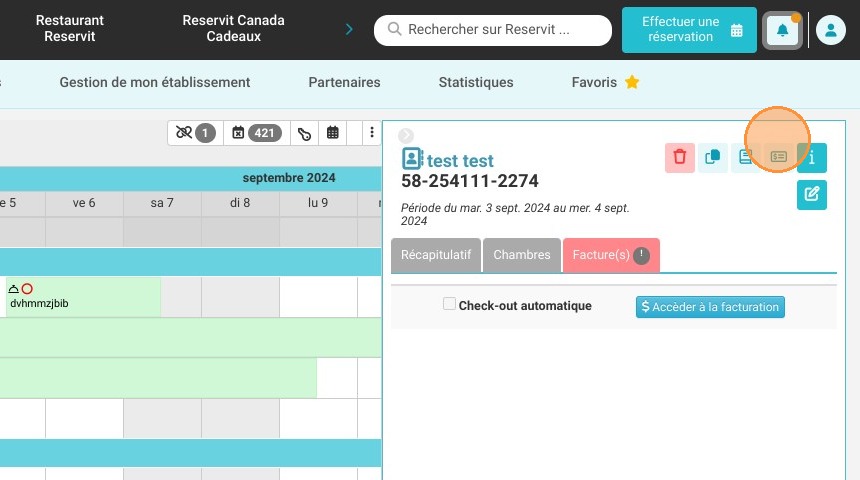
Suivi de la facturation et des encaissements : Consultez l'onglet "Facture(s)" pour analyser les éléments comptables et utilisez l'icône de carte bancaire pour accéder directement au terminal de paiement.
-
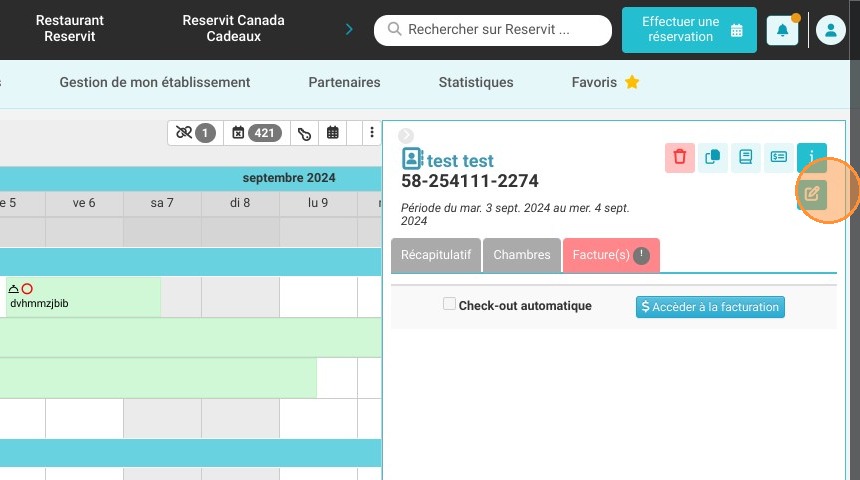
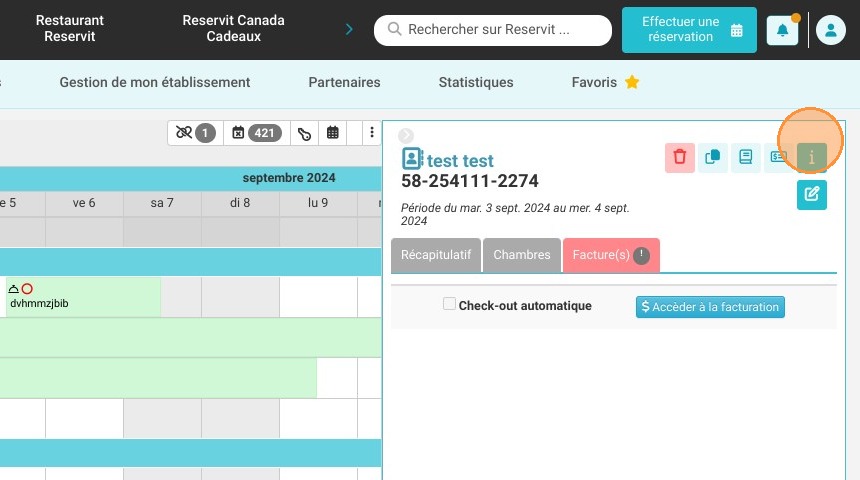
Modifications et actions rapides : Servez-vous de la barre d'icônes pour éditer la réservation (crayon), l'annuler (poubelle), la dupliquer pour de futurs séjours (double page) ou consulter le résumé complet (lettre i).
-
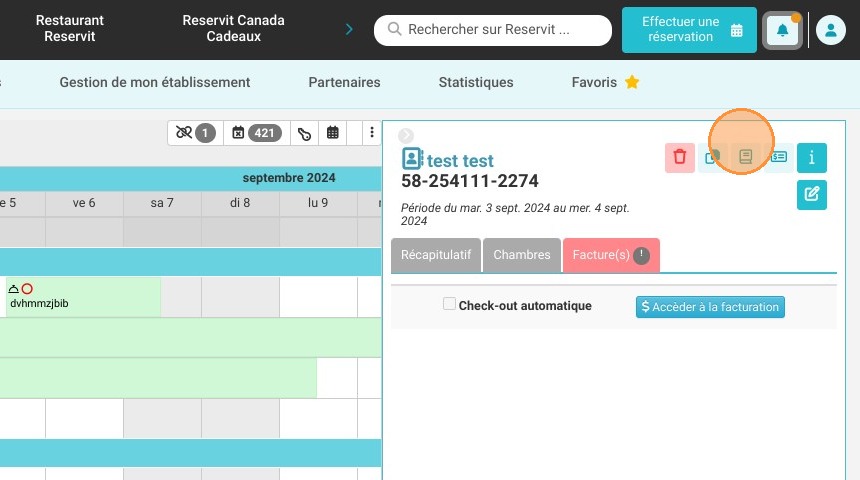
Contrôle de l'historique : Cliquez sur l'icône en forme de livre pour afficher le journal d'activité et assurer la traçabilité de toutes les actions effectuées sur ce dossier.
Pourquoi suivre ce guide ? Centraliser la gestion d'un séjour sur un seul écran vous fait gagner un temps précieux lors des périodes d'affluence et fluidifie l'expérience client à la réception. Ce tutoriel est essentiel pour fiabiliser vos attributions de chambres, éviter les erreurs de manipulation et sécuriser vos processus de facturation au quotidien.
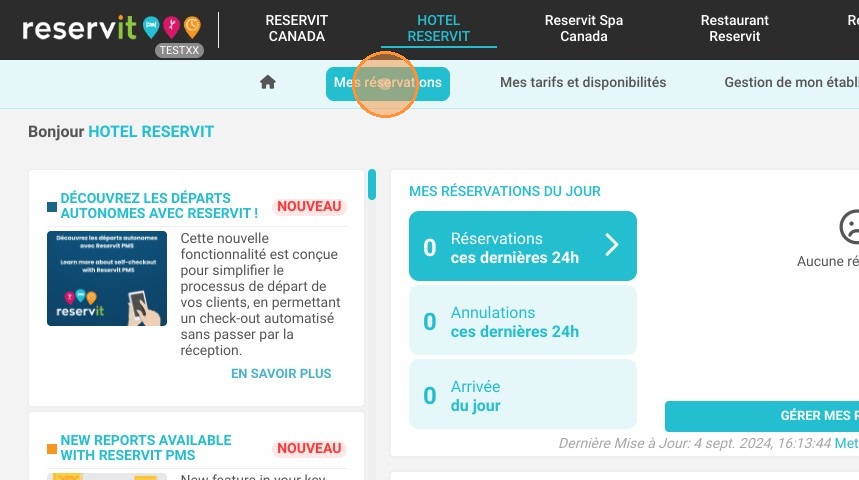
1. Cliquez sur "Mes réservations"
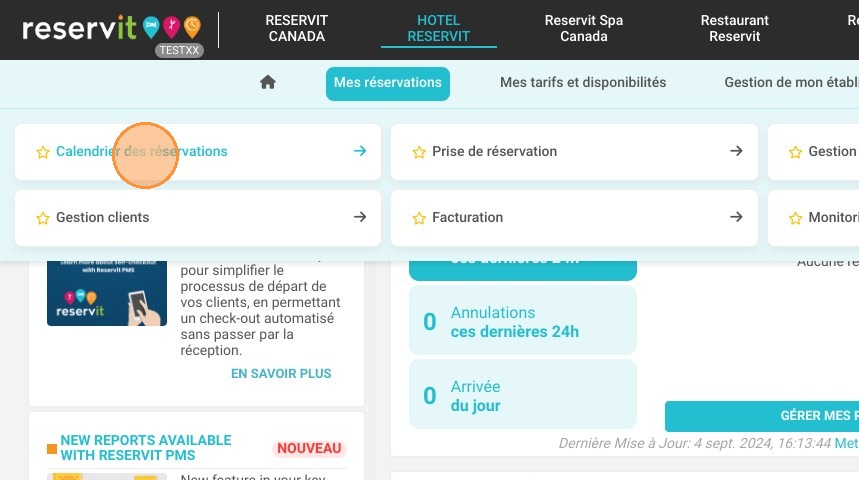
2. Cliquez sur "Calendrier des réservations"
3. Cliquez sur la réservation.
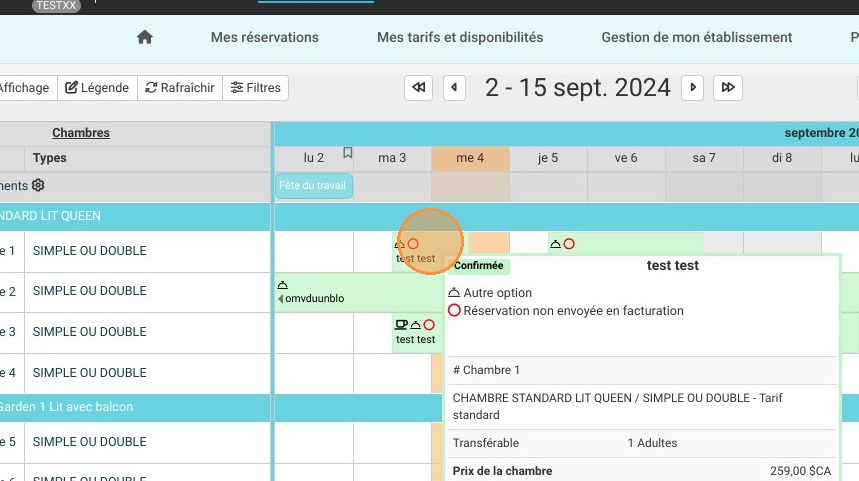
4. Le récapitulatif s'affiche. Vous pouvez notifier un commentaire interne lié à la réservation.
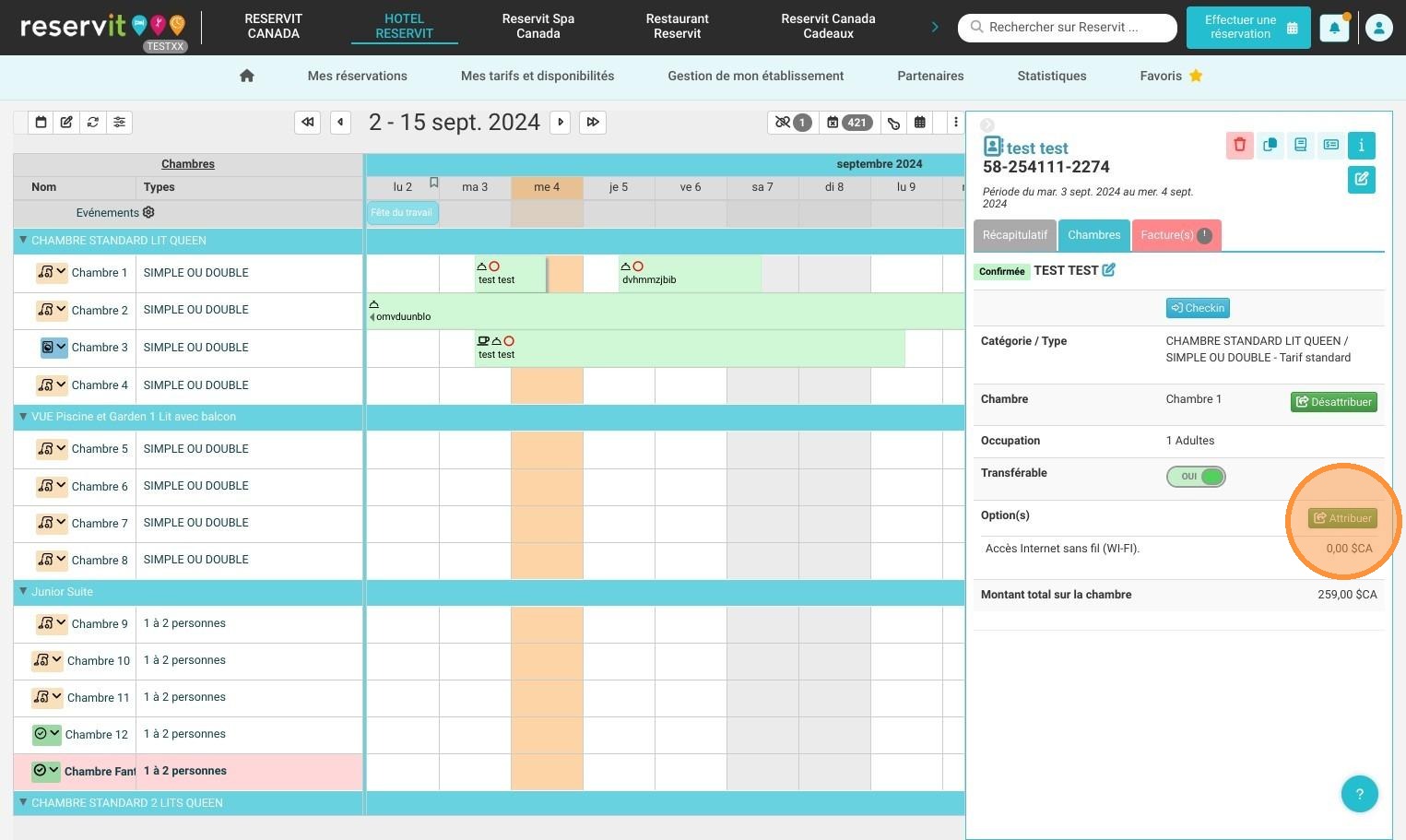
5. Dans l'onglet Chambres, vous pouvez effectuer le checkin de la réservation.
6. Vous pouvez désattribuer la réservation si vous souhaitez la retirer temporairement de l'unité sélectionnée pour la positionner dans une autre.
7. Si vous souhaitez que la réservation ne puisse pas être déplacée, définissez la comme non transférable.
8. Vous pouvez également attribuer une option à cette réservation
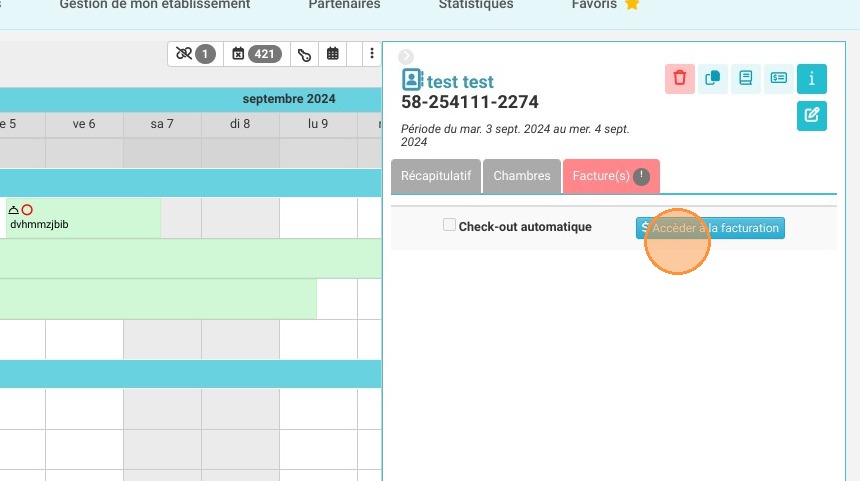
9. Dans l'onglet Facture(s) vous verrez les informations liées à la facturation. Veuillez consulter le tutoriel à ce sujet pour avoir plus de détails.
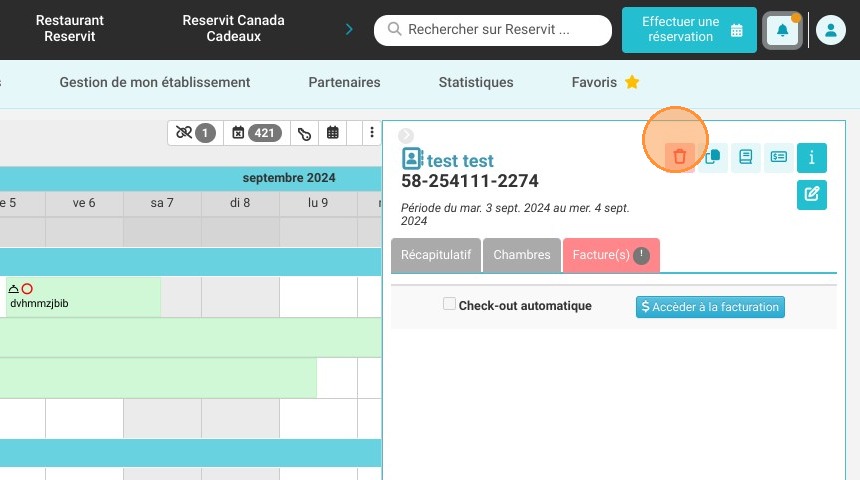
10. Utilisez la poubelle pour annuler la réservation.
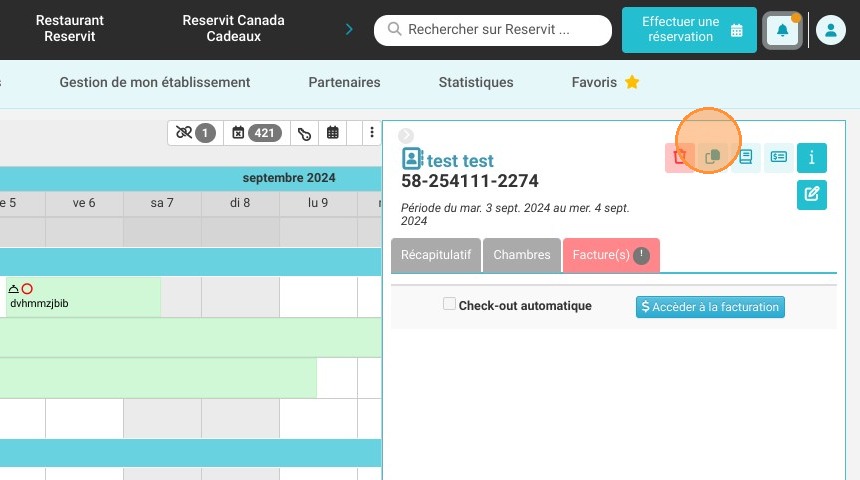
11. Cliquez sur les deux pages pour dupliquer la réservation.
12. Cliquez sur le livre pour visualiser l'historique de la réservation.
13. Cliquez sur la carte bancaire pour accéder au terminal de paiement.
14. Cliquez sur la lettre i pour voir le récapitulatif complet de la réservation.
15. Cliquez sur le crayon pour éditer la réservation.