Résumé de l'article : Découvrez comment réaliser facilement un check-in groupé pour une réservation comprenant plusieurs unités depuis votre calendrier Reservit PMS. Ce tutoriel vous apprendra à valider l'enregistrement de plusieurs chambres en une seule action pour vos séjours de groupes ou de familles. En simplifiant cette étape d'arrivée, vous fluidifiez l'accueil à la réception et réduisez considérablement le temps d'attente de vos clients.
Les 4 étapes clés pour effectuer un check-in groupé :
-
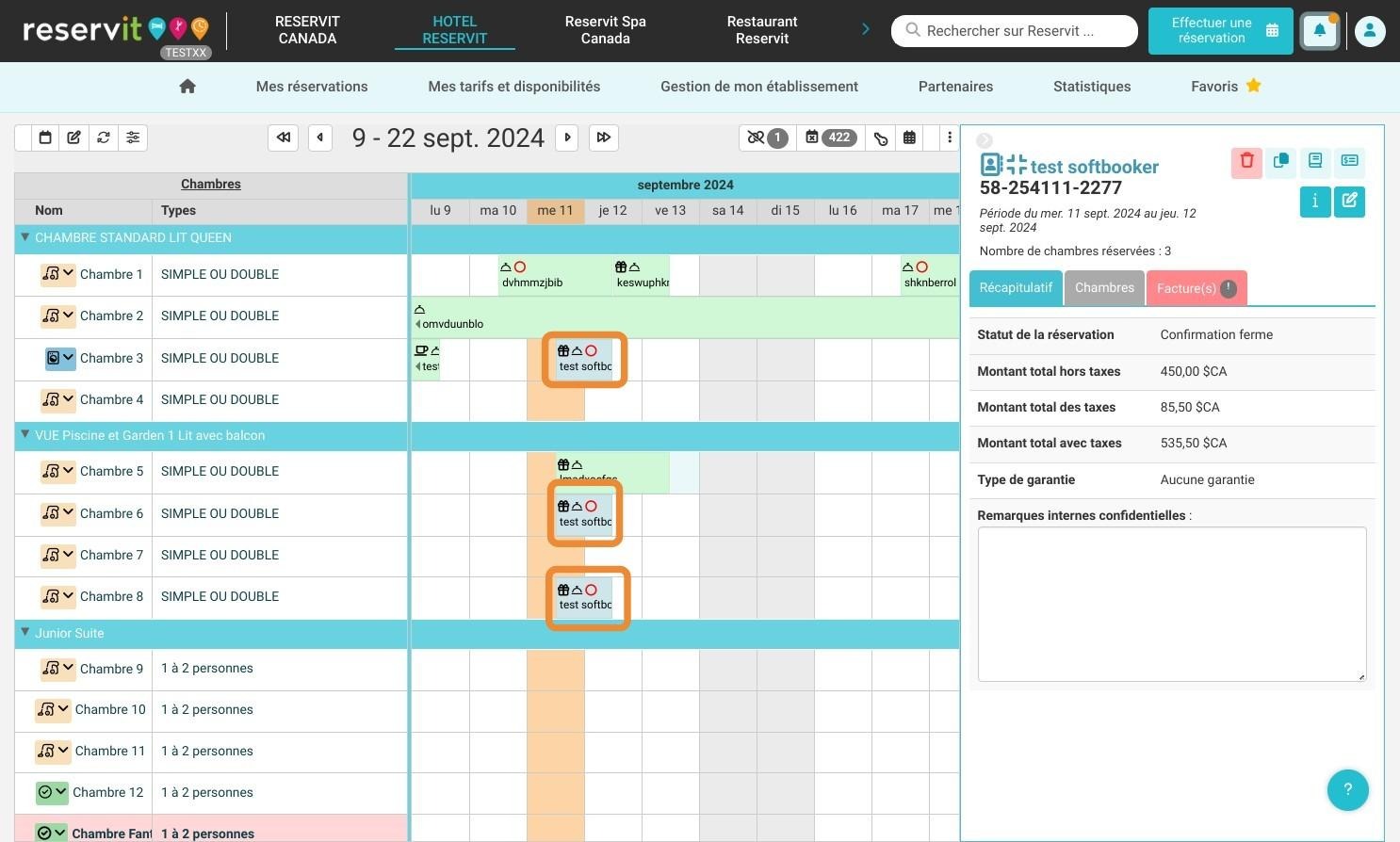
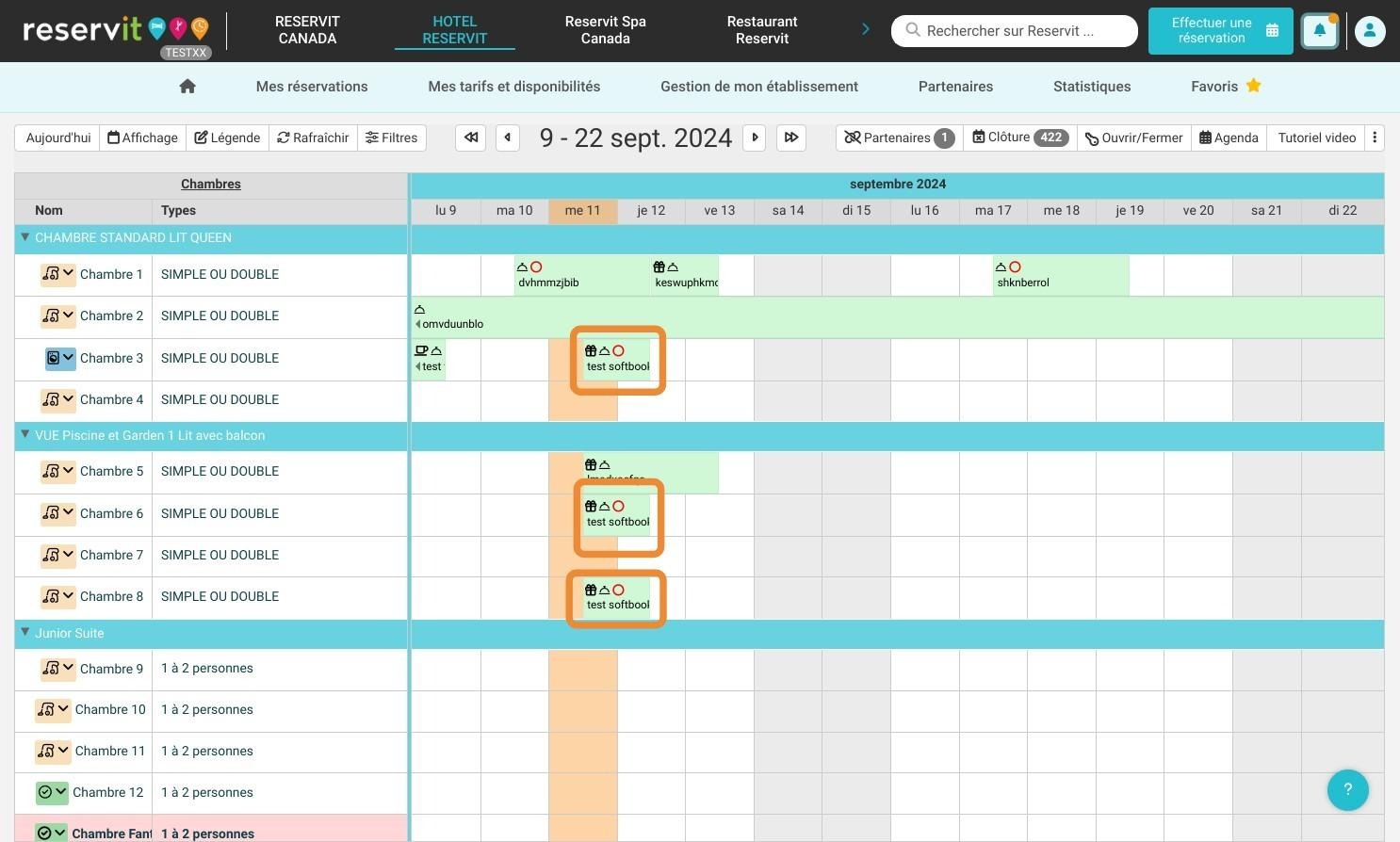
Repérage dans le calendrier : Localisez et cliquez sur votre réservation multi-unités directement depuis le calendrier des réservations.
-
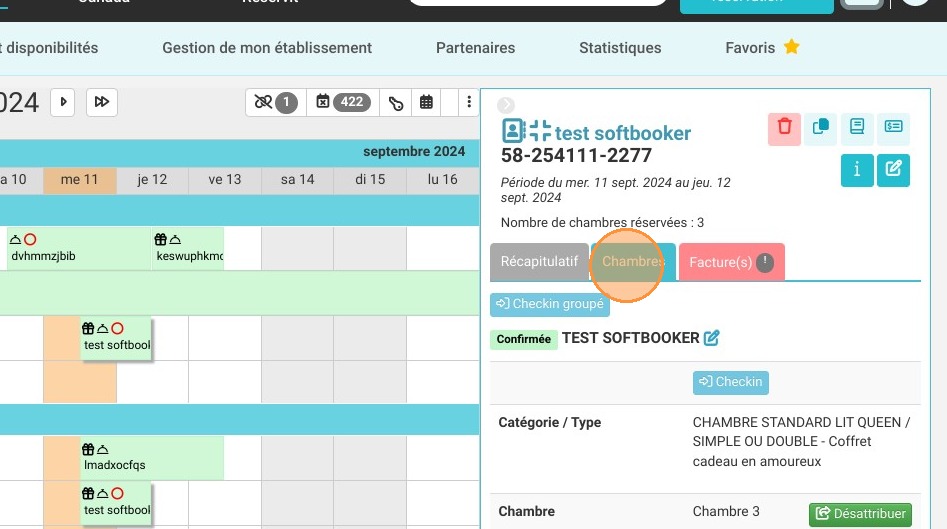
Accès au détail des hébergements : Dans le panneau latéral qui s'affiche à droite de votre écran, cliquez sur l'onglet "Chambres".
-
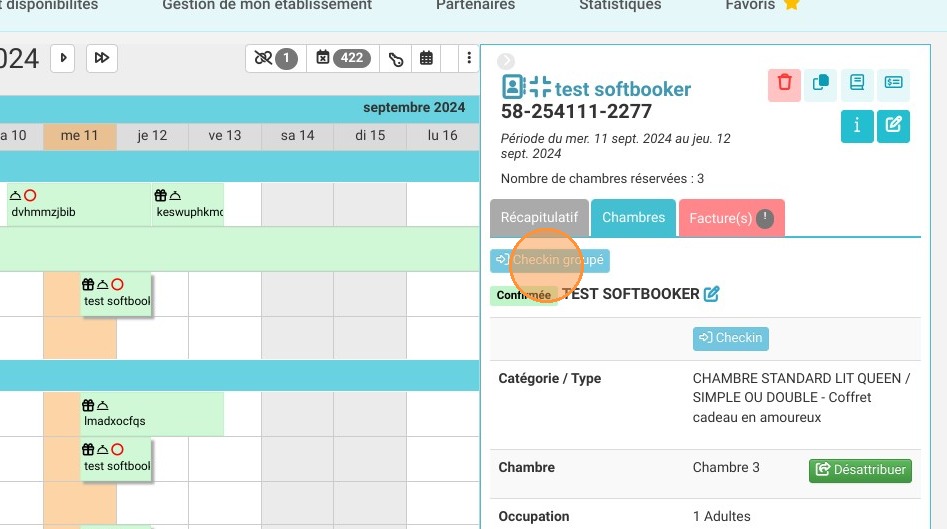
Validation des arrivées : Cliquez simplement sur le bouton "Checkin groupé" pour déclencher l'enregistrement simultané de toutes les unités liées au dossier.
-
Vérification et gestion du départ : Confirmez visuellement l'action (les chambres apparaissent désormais en bleu) ; notez que vous pouvez utiliser exactement la même procédure pour effectuer un checkout groupé lors du départ des clients.
Pourquoi suivre ce guide ? L'utilisation de l'enregistrement de groupe vous offre un gain de temps inestimable lors des arrivées simultanées, vous évitant ainsi la validation fastidieuse de chaque chambre de manière individuelle. Cette fonctionnalité limite les erreurs ou oublis dans votre PMS et garantit un accueil professionnel, rapide et sans stress pour les familles nombreuses ou les groupes.
1. Dans le calendrier, vous trouverez la réservation multi-unités
2. Cliquez sur la réservation puis sur "Chambres" dans l'onglet qui s'est ouvert à droite.
3. Enfin vous pouvez cliquer sur "Checkin groupé".
4. Les trois chambres de la réservation apparaîtront en bleues. Vous pouvez faire de même pour le checkout.