Résumé de l'article : Découvrez comment simplifier la gestion quotidienne de votre réception en effectuant vos check-in et check-out en masse dans Reservit Hébergement. Ce tutoriel vous expliquera comment valider simultanément toutes les arrivées et les départs de la journée via l'outil de clôture de votre planning. En maîtrisant cette fonctionnalité, vous allégerez vos tâches administratives et garderez un suivi précis de l'occupation en temps réel de votre établissement.
Les 5 étapes clés pour gérer les arrivées et départs en masse :
-
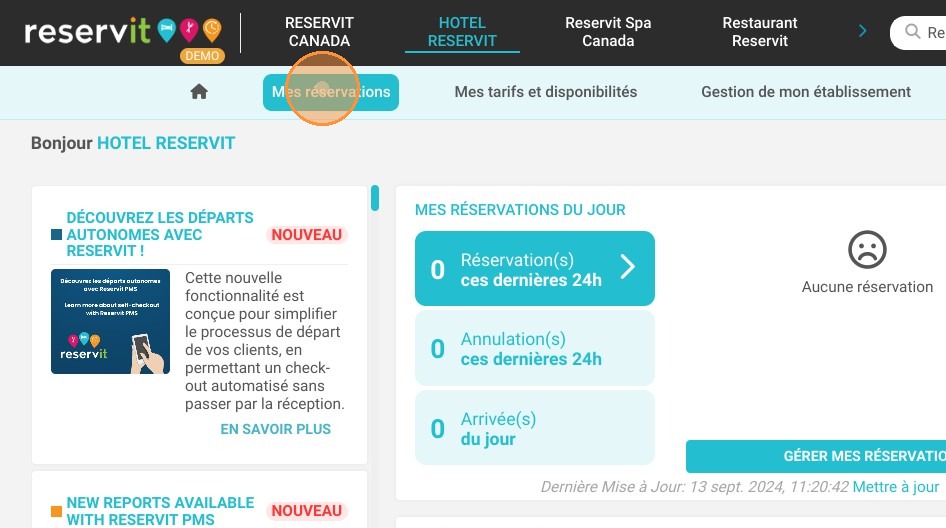
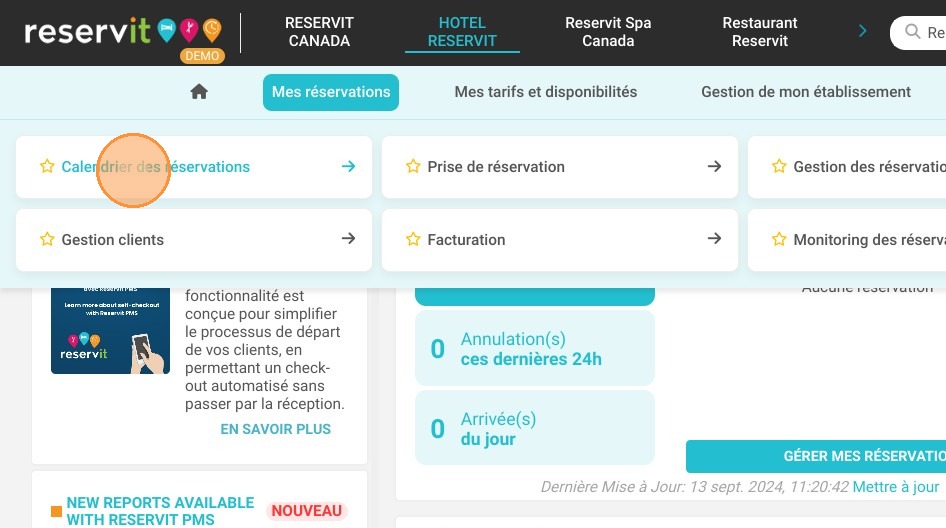
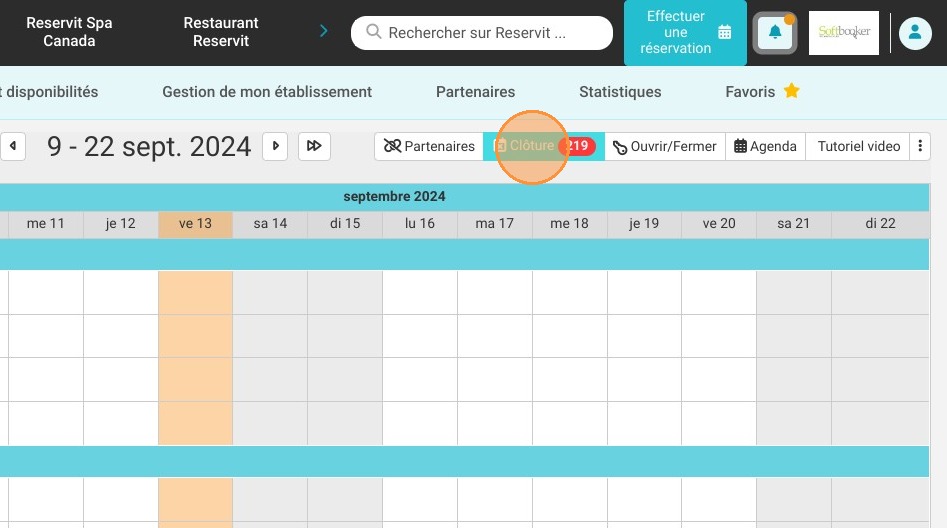
Accéder au module de clôture : Naviguez dans le menu « Mes réservations », ouvrez le « Calendrier des réservations », puis cliquez sur le bouton « Clôture ».
-
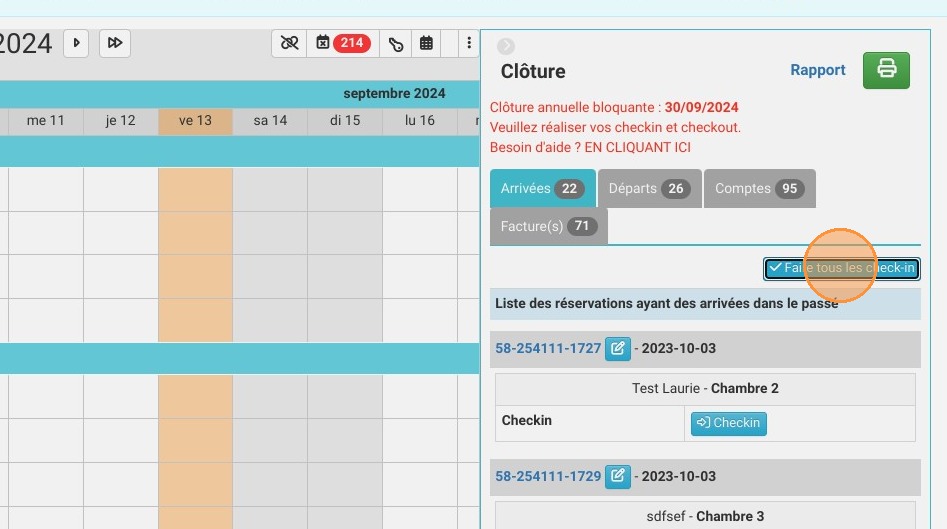
Traiter les arrivées groupées : Dans la section dédiée aux arrivées de la journée, cliquez simplement sur l'option « Faire tous les check-in ».
-
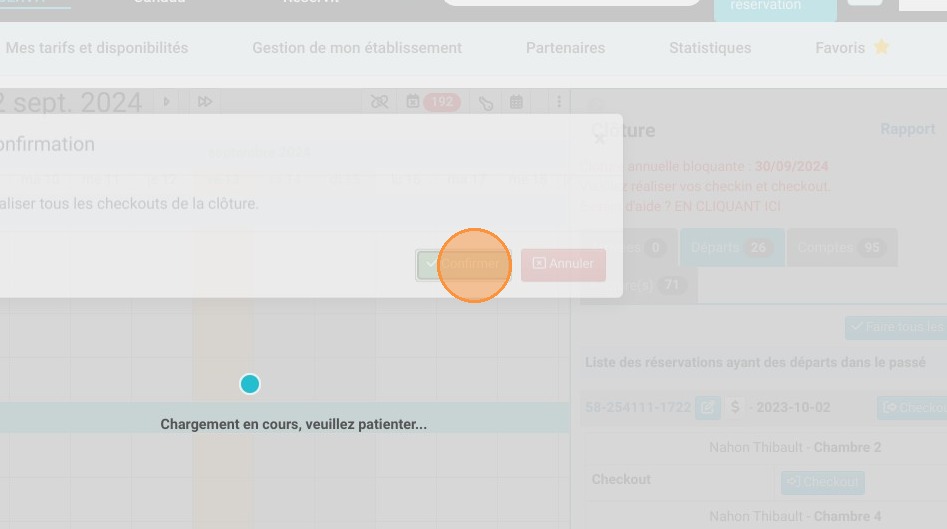
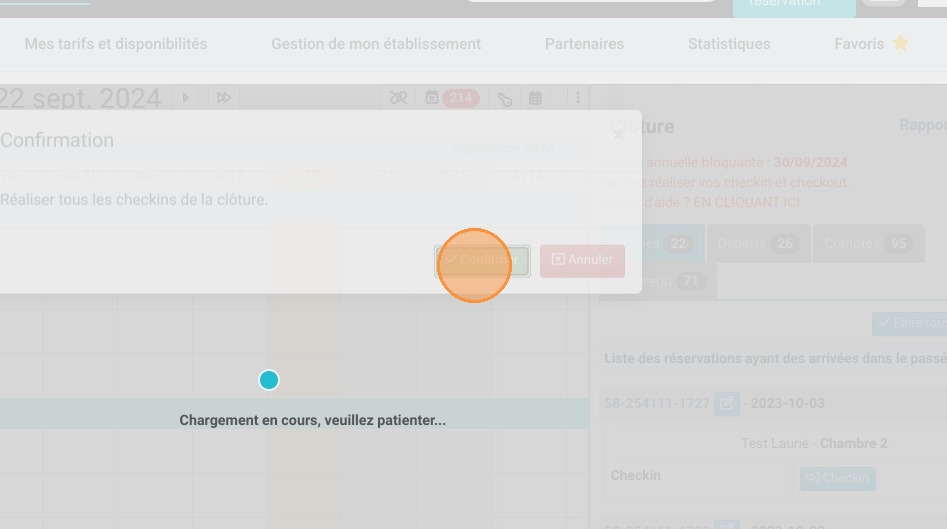
Confirmer les enregistrements : Validez l'action en cliquant sur le bouton « Confirmer » pour mettre à jour instantanément le statut de toutes les réservations concernées.
-
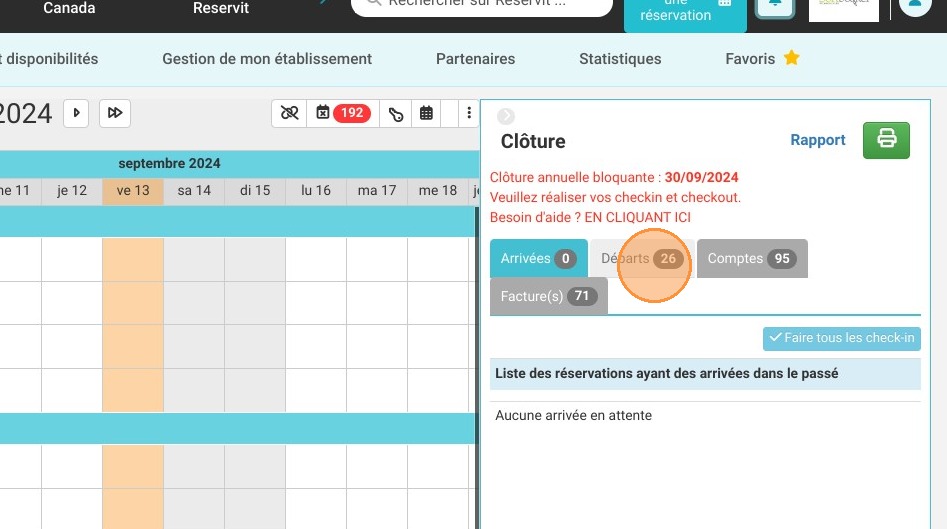
Basculer vers les départs : Pour clôturer les séjours qui s'achèvent, poursuivez l'opération en vous rendant dans l'onglet « Départs ».
-
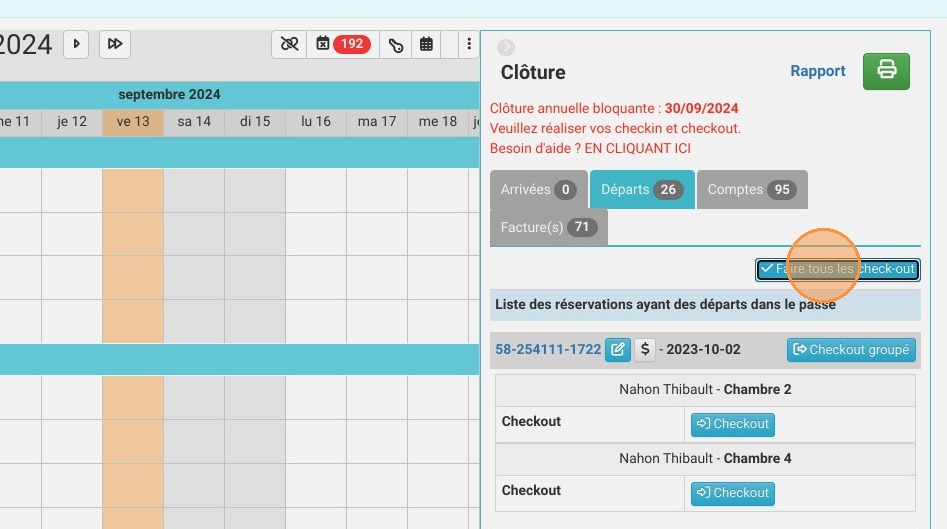
Finaliser les check-out : Cliquez sur « Faire tous les check-out », puis sur « Confirmer » afin de libérer administrativement l'ensemble des chambres dans votre système.
Pourquoi suivre ce guide ? Suivre ce guide vous permettra de gagner un temps précieux lors de votre clôture journalière ou pour gérer efficacement les groupes, en vous évitant de traiter chaque dossier individuellement. L'automatisation de ces processus de réception réduit considérablement le risque d'oubli, garantissant ainsi l'exactitude de vos rapports d'activité et la bonne gestion de vos disponibilités.
1. Cliquez sur "Mes réservations"
2. Cliquez sur "Calendrier des réservations"
3. Cliquez sur "Clôture".
4. Cliquez sur "Faire tous les check-in"
5. Cliquez sur "Confirmer"
6. Poursuivez avec les "Départs" si vous voulez faire vos check-out
7. Cliquez sur "Faire tous les check-out"
8. Cliquez sur "Confirmer"