

Résumé de l'article : Découvrez comment dupliquer facilement une réservation pour gérer vos séjours récurrents directement depuis votre calendrier Reservit PMS. Ce tutoriel vous apprendra à configurer la fréquence et les dates de répétition tout en conservant les informations essentielles du client et ses options d'hébergement. En automatisant la création de ces dossiers réguliers, vous évitez une saisie manuelle fastidieuse pour les voyageurs de longue durée ou la clientèle d'affaires.
Les 5 étapes clés pour dupliquer une réservation récurrente :
-
Sélection du dossier initial : Accédez au "Calendrier des réservations", cliquez sur la réservation que vous souhaitez utiliser comme modèle, puis sélectionnez l'icône "Copier" dans le panneau latéral.
-
Configuration de la récurrence : Définissez la fréquence de répétition souhaitée (par exemple, toutes les 2 semaines) et cochez les jours exacts de la semaine concernés par ces nouveaux séjours.
-
Définition de la fin du cycle : Déterminez l'arrêt de la duplication en fixant soit un nombre maximal d'occurrences, soit une date de fin de répétition spécifique.
-
Validation de la duplication : Cliquez sur "Copier" pour générer les séjours. La fiche client, le tarif initial et les options d'hébergement sont repris à l'identique (attention, les activités ou ajustements tarifaires ultérieurs devront être modifiés manuellement).
-
Gestion des dossiers individuels : Vérifiez vos nouvelles réservations dans le calendrier. Chacune dispose désormais de son propre numéro de dossier, de sa propre facturation et reste totalement indépendante des autres (une suppression n'impactera pas le reste du groupe).
Pourquoi suivre ce guide ? Maîtriser la duplication des séjours vous garantit un gain de temps considérable lors de la gestion des clients réguliers en vous épargnant la création répétitive de dossiers similaires de A à Z. De plus, cette fonctionnalité assure la cohérence des profils clients tout en vous laissant la flexibilité nécessaire pour ajuster ou annuler chaque occurrence de manière totalement autonome.

1. Allez dans "Mes réservations" puis "Calendrier des réservations"

2. Cliquer sur la réservation que cous souhaitez copier, une fenêtre sur la droite s'ouvre et cliquer sur l'icône "Copier"

3. Ce paramètre permet de définir la fréquence de répétition, par semaine ou par mois. Ici dans cet exemple, cela signifie que la réservation se répétera toutes les 2 semaines

4. Vous pouvez également choisir les jours de la semaine sur lesquels copier la réservation
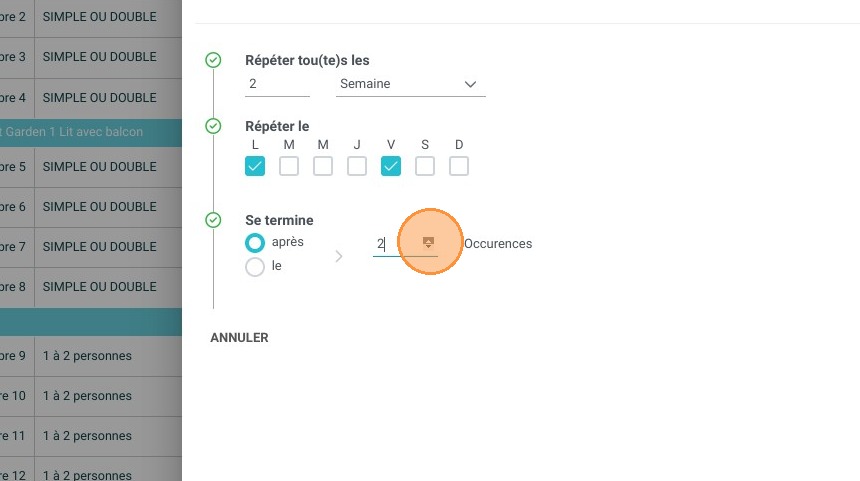
5. Vous pouvez choisir à combien d'occurrence la réservation arrêtera d'être copiée

6. Vous pouvez sinon choisir une date de fin de répétition spécifique

7. Cliquez sur "Copier"
Lors de la copie, la fiche client est copiée à l'identique sur toutes les réservations.
Egalement, les options hébergements de la réservation initiale seront reprises.
ATTENTION : S'il y a des options de Reservit Activités il faudra les ajouter manuellement sur chaque copie
Le prix copié est identique à celui de la réservation initiale. Donc si le prix évolue sur les périodes où la réservation a été copiée, il faudra le modifier manuellement.
Si sur les autres dates la chambre de la réservation initiale n'est pas disponible, on crée quand même la copie, et on laissera les chambres en surréservation, on pourra les traiter plus tard.
8. Sur le calendrier on voit les répétitions configurées pour le lundi et le vendredi, toutes les deux semaines.
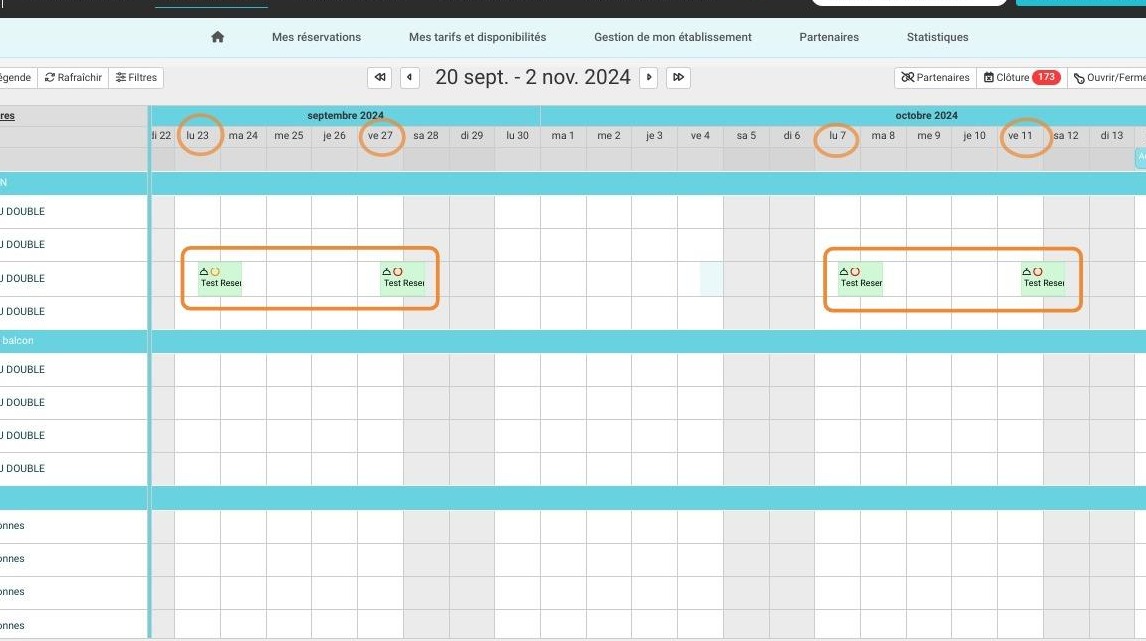
9. Les réservations copiées auront chacune un numéro de réservation spécifique.

10. La réservation initiale a été passée en facturation, comme nous l'indique le petit cercle orange. En revanche, ce n'est pas le cas pour la réservation copiée (petit cercle rouge), cela restera à faire par vos soins.
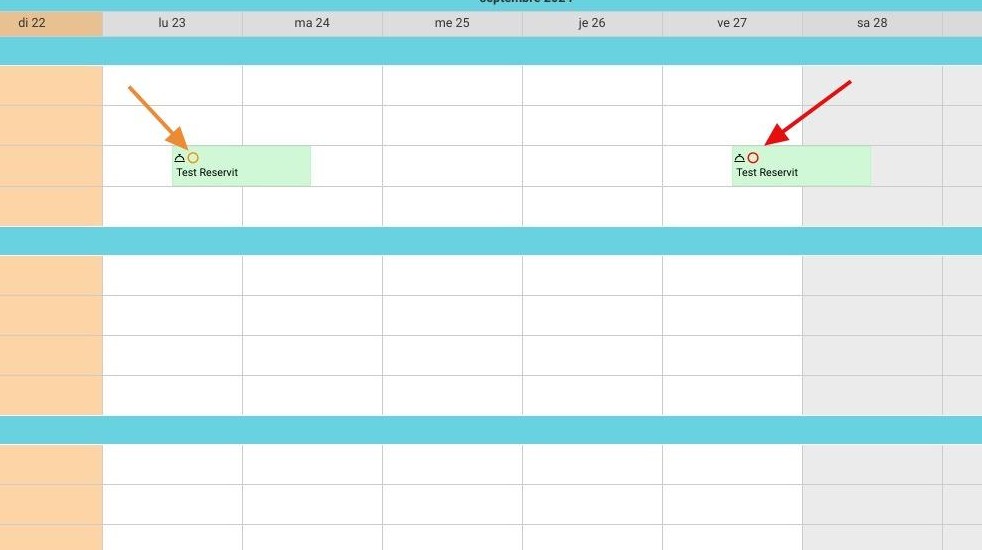
Les réservations copiées sont indépendantes les unes des autres, donc vous pourrez supprimer l'une d'entre elle, cela n'aura aucun impact sur les autres.