Résumé de l'article : Ce tutoriel vous guide pas à pas dans la prise en main de la nouvelle interface intégrée de Reservit PMS, conçue pour optimiser la gestion financière de votre établissement hôtelier. Vous découvrirez comment piloter, modifier et éditer vos factures clients directement depuis votre planning visuel, sans changer de fenêtre. Ce guide pratique vous permettra de fluidifier vos opérations quotidiennes, d'ajouter des prestations en un clic et d'encaisser vos règlements en un temps record.
Les 5 étapes clés pour administrer vos factures depuis le planning Reservit :
-
Accéder au calendrier : Utilisez la barre de recherche ou le menu principal pour ouvrir votre calendrier des réservations.
-
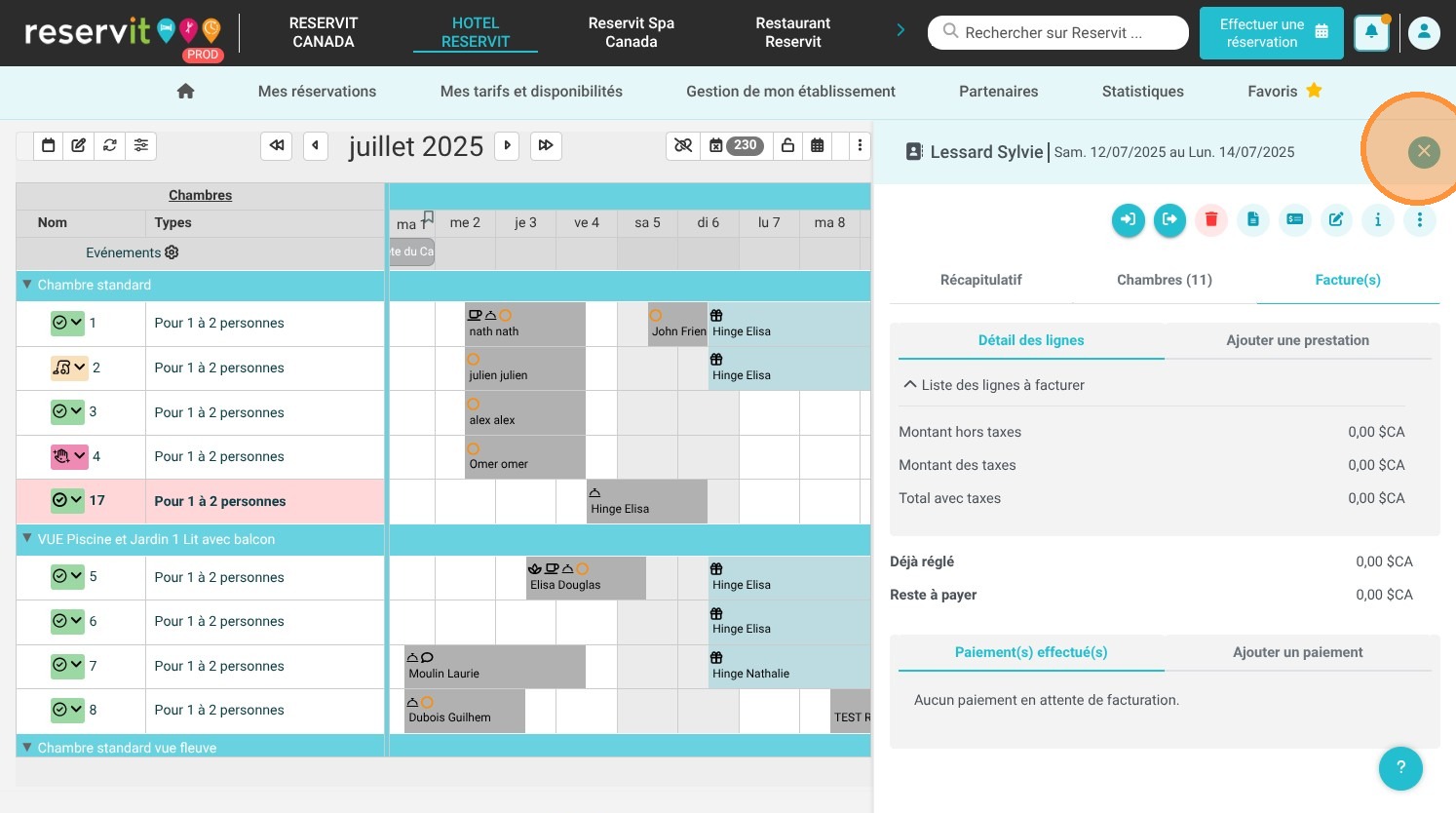
Sélectionner une réservation : Effectuez un clic gauche sur la réservation de votre choix pour déployer le panneau latéral dynamique contenant les onglets « Récapitulatif », « Chambres » et « Facture(s) ».
-
Ajuster les informations clients : Modifiez instantanément les coordonnées du client (nom, prénom) ou gérez l'attribution de vos unités d'hébergement directement depuis ce volet.
-
Gérer les éléments financiers : Cliquez sur l'onglet Facture(s) pour ajouter de nouvelles prestations, enregistrer un paiement ou accéder au terminal de règlement sans quitter votre vue de base.
-
Éditer et exporter les documents : Utilisez le menu des options (les 3 points) pour consulter, imprimer, télécharger ou envoyer par courriel la facture finale, puis fermez le panneau pour retrouver votre planning.
Pourquoi suivre ce guide ? En centralisant vos opérations de facturation et de réservation sur une seule et même interface, ce guide vous aide à éliminer les allers-retours superflus entre les écrans de votre PMS. Vous gagnez un temps précieux lors des départs de vos clients tout en réduisant considérablement les risques d'erreurs de saisie ou d'oublis de facturation.
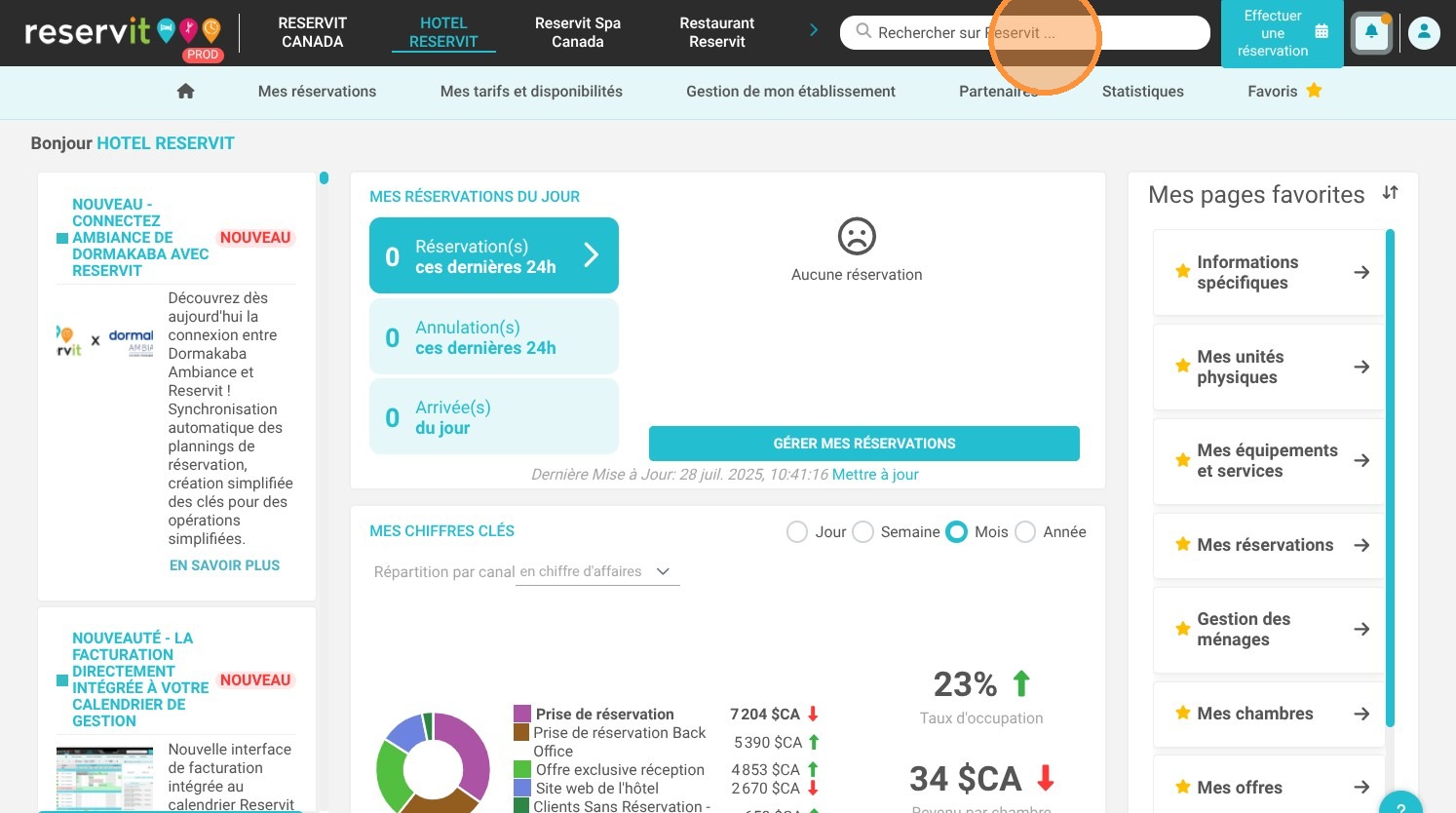
1. Cliquez en haut à droite "Rechercher sur Reservit ..."
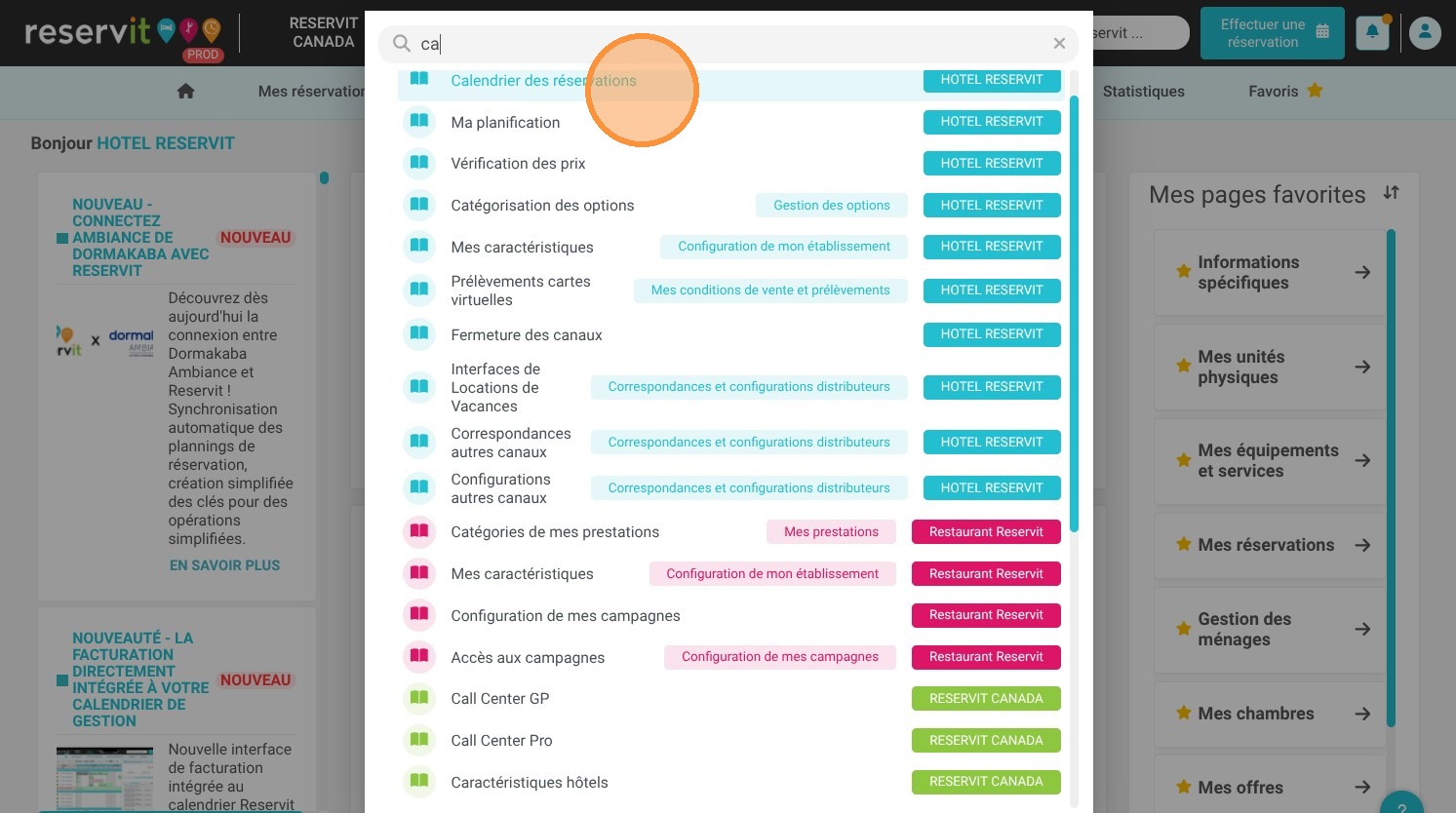
2. Accédez à la page "Calendrier des réservations"
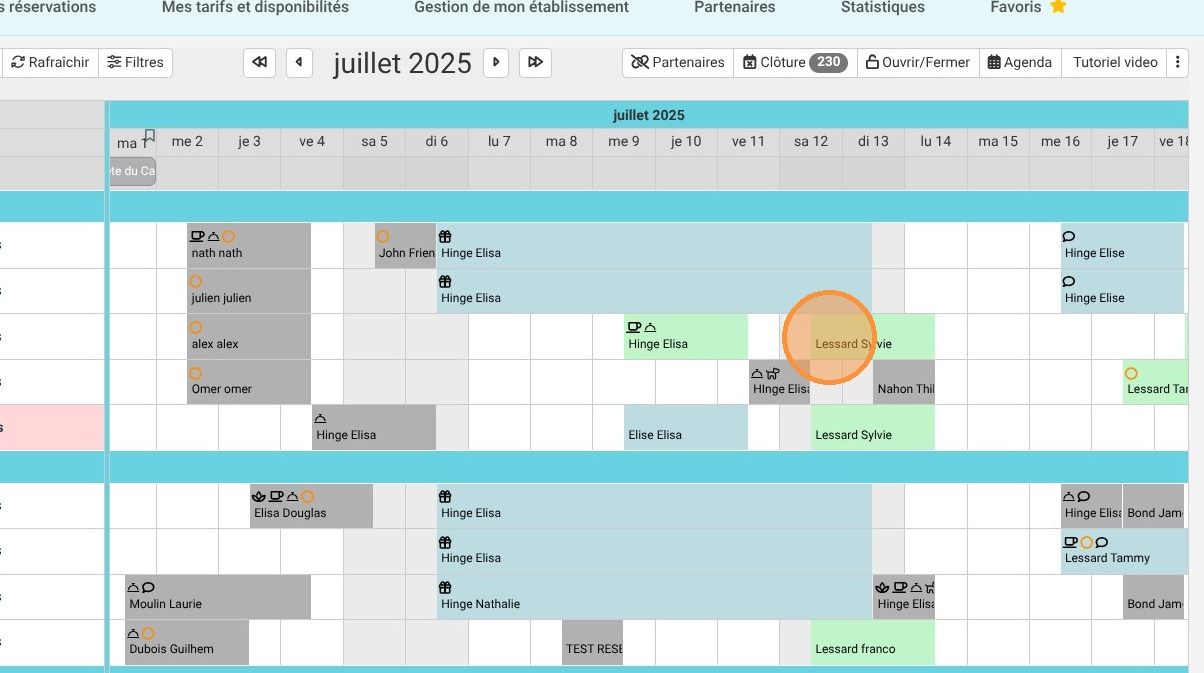
3. Prenons l'exemple d'une réservation.
Faites un clic gauche sur la réservation
4. Voici les trois onglets principaux que vous trouverez :
Récapitulatif Ce menu vous offre une vue d'ensemble rapide de la réservation, regroupant les informations essentielles.
Chambres Ici, vous trouverez toutes les informations spécifiques à la chambre ou à l'unité qui a été réservée.
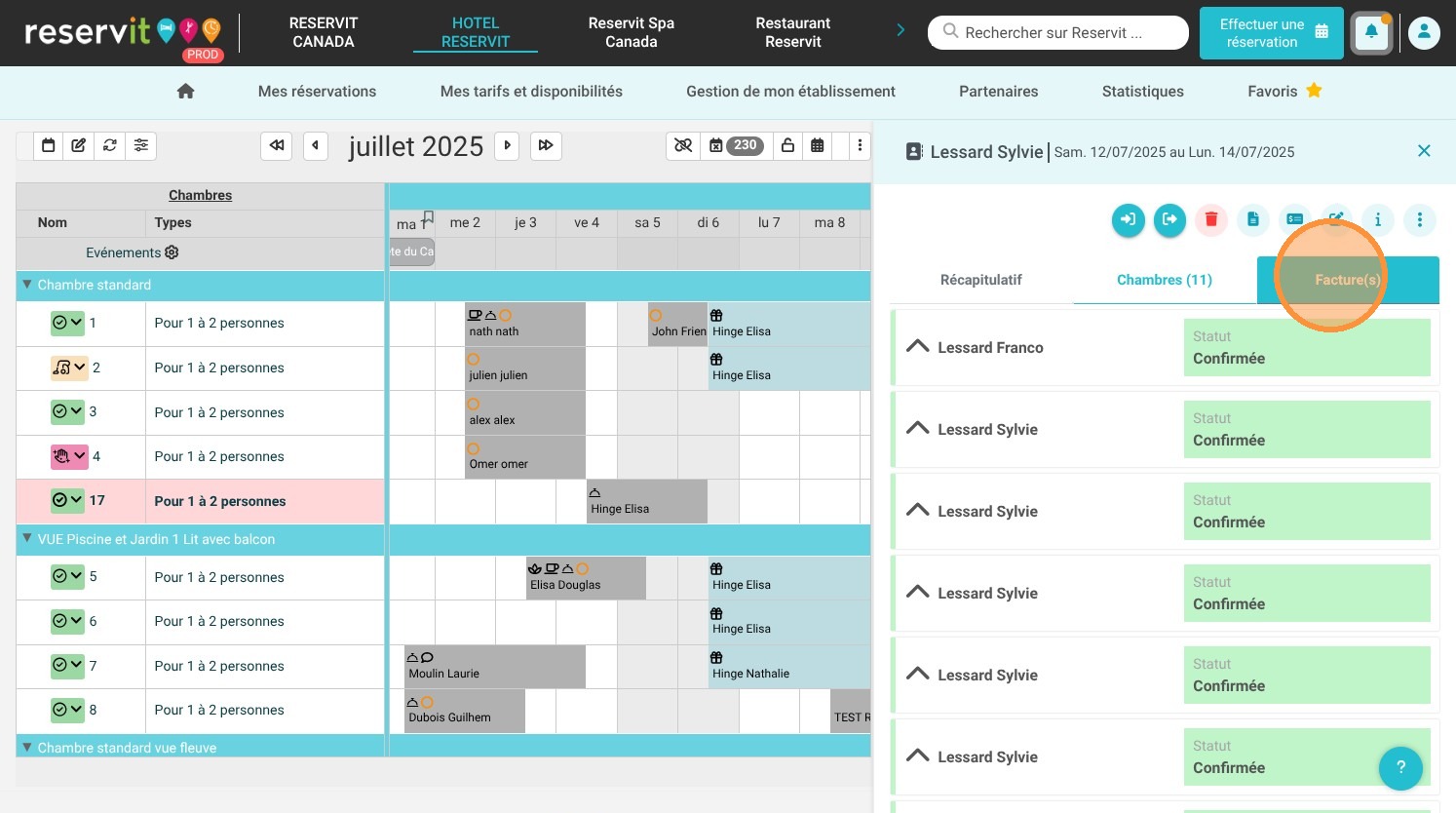
Facture(s) Ce menu est dédié à la gestion financière. Il inclut les paiements, l'accès aux détails du compte client, ainsi que les lignes de compte de facturation.
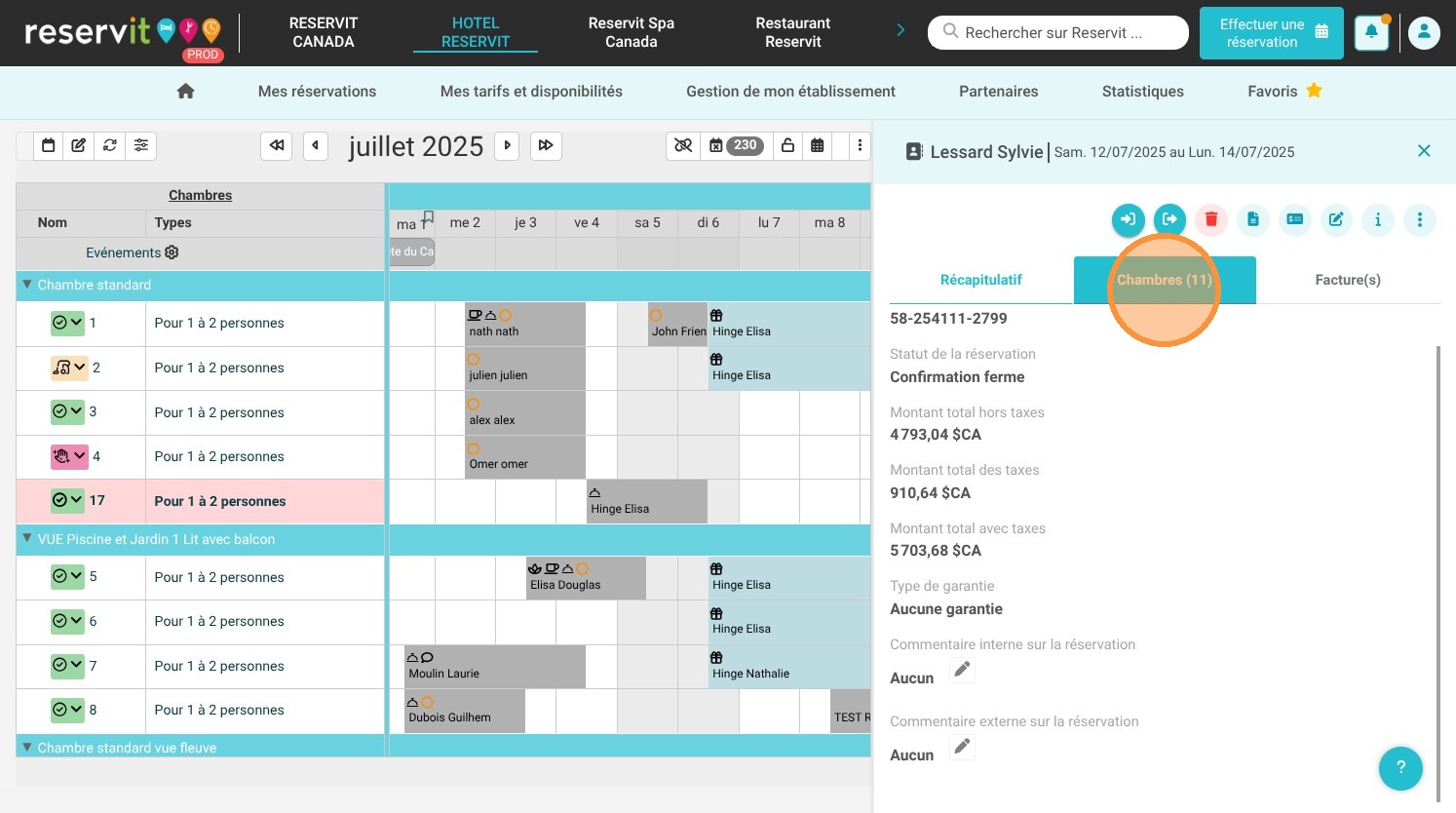
5. Il est désormais possible de modifier le nom ou le prénom du client à partir du panneau latéral
Une fois le changement effectué appuyez sur "Valider"

6. Pas de changement au niveau du "Checkin"
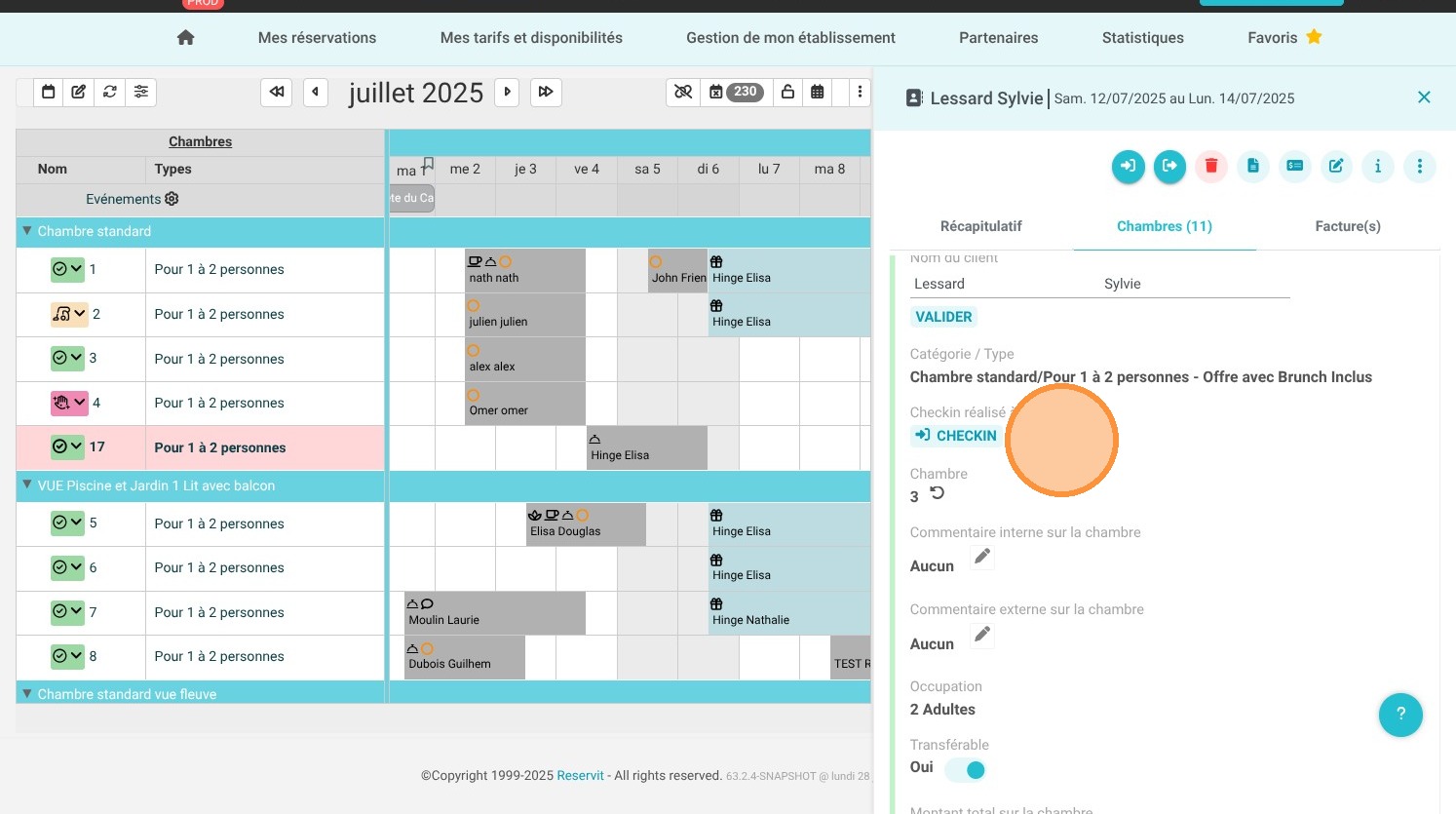
7. Il est nécessaire de cliquer sur la flèche 360 pour maintenant désattribuer vos unités


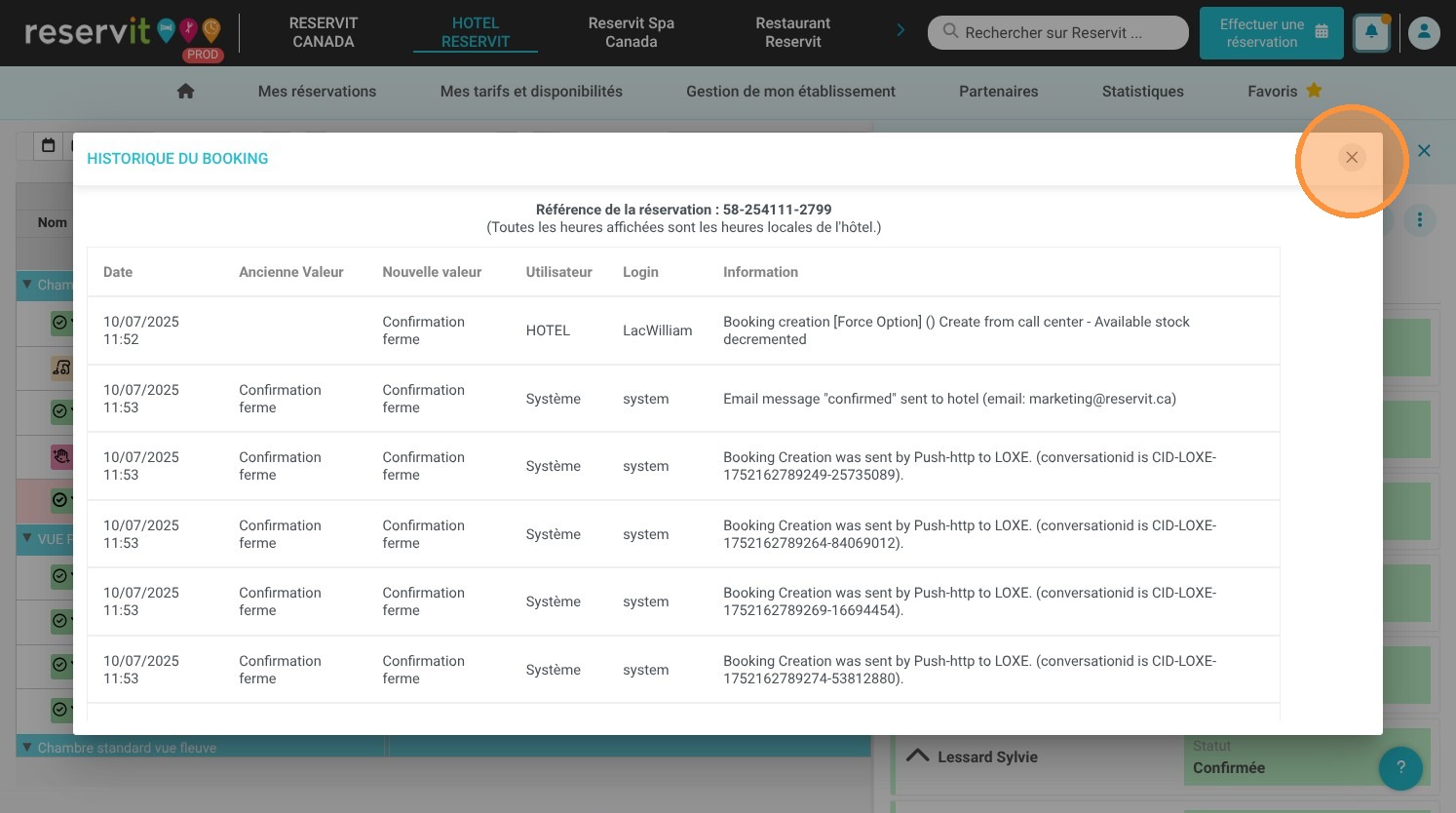
8. Les 3 points en haut à droite, permettent d'accéder à d'autres fonctionnalités comme l'historique
9. Écran de l'historique
10. Pour la gestion directe de vos facturations, cliquez sur "Facture(s)"
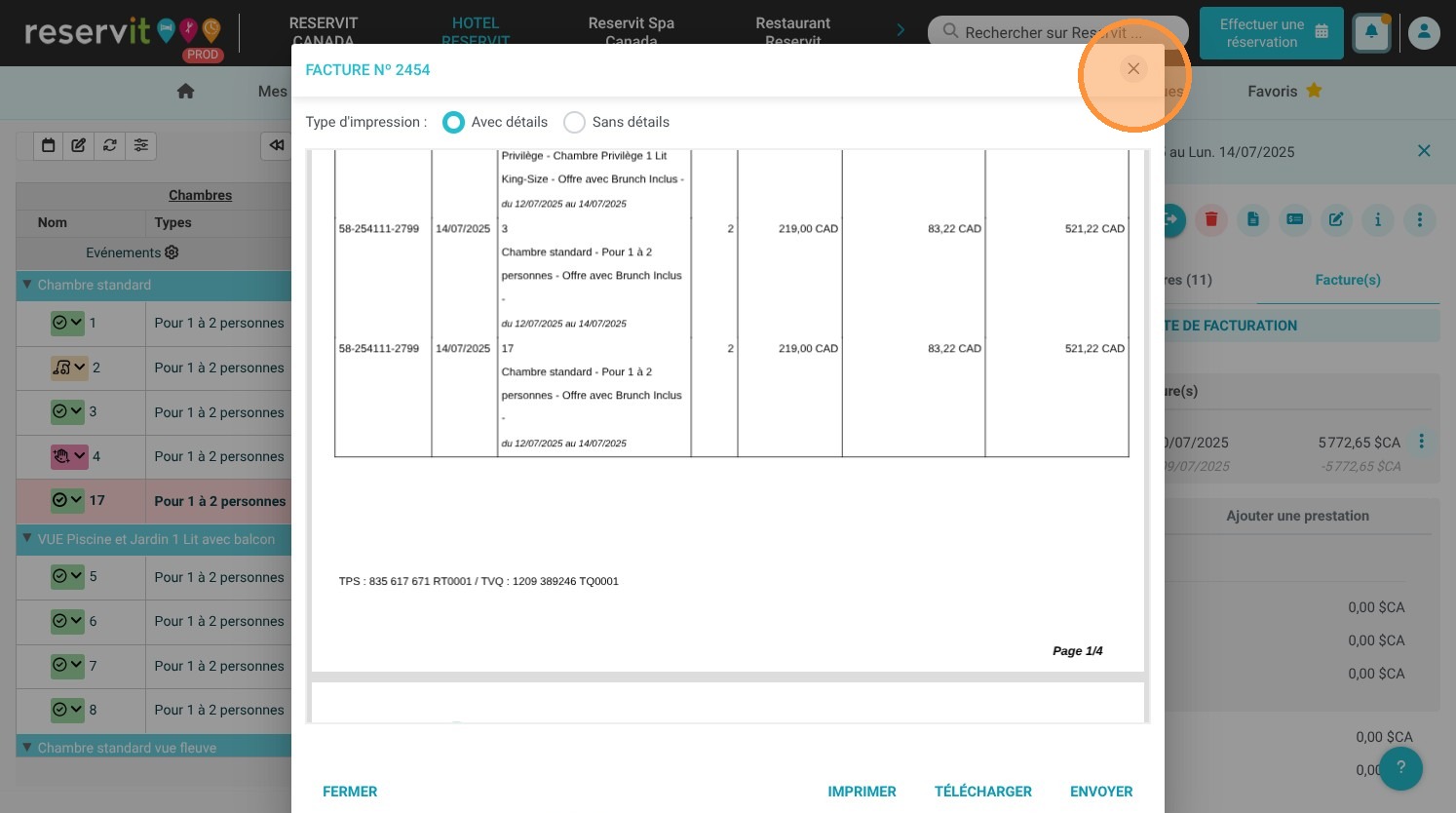
11. Toujours avec les 3 points, il est maintenant possible de consulter/ imprimer/télécharger/envoyer la facture à partir de l'écran du planning sans accéder directement au compte de facturation.

12. Détails de facture

13. Il est aussi possible d'« Ajouter une prestation »

14. Vous pouvez également « Ajouter un paiement »

15. L'accès au terminal de paiement reste inchangé
16. Pour sortir du panneau de réservation à droite, cliquez sur la croix pour revenir à la consultation du planning en arrière-plan !