Résumé de l'article : Ce tutoriel vous explique comment générer et imprimer facilement les fiches d'enregistrement pour vos clients depuis votre interface Reservit Hébergement. Vous y apprendrez à éditer ces documents individuellement pour une réservation spécifique, ou en lot pour anticiper toutes les arrivées de la journée. Maîtrisez cette fonctionnalité pour simplifier votre processus de check-in et offrir un accueil fluide à votre clientèle.
Les 4 étapes clés pour imprimer vos fiches d'enregistrement :
-
Accéder à une réservation : Depuis le calendrier des réservations, cliquez sur le séjour concerné puis sélectionnez "Imprimer la fiche d'enregistrement".
-
Gérer les réservations multi-chambres : Lors d'une réservation multiple, choisissez de générer un document global pour la réservation ou des fiches distinctes pour chaque chambre.
-
Afficher une journée complète : Cliquez sur une date spécifique dans votre calendrier pour faire apparaître la liste détaillée des arrivées du jour.
-
Imprimer les fiches en lot : Utilisez le bouton de génération globale situé au-dessus de la liste quotidienne pour éditer toutes les fiches de la journée en un seul clic.
Pourquoi suivre ce guide ? L'application de ces méthodes vous fera gagner un temps précieux à la réception en vous permettant de préparer vos dossiers d'arrivée à l'avance. L'impression en lot, notamment, automatise vos tâches quotidiennes, réduit les manipulations répétitives et limite les risques d'oubli lors de l'accueil de vos clients.
Imprimer une fiche d'enregistrement pour une réservation
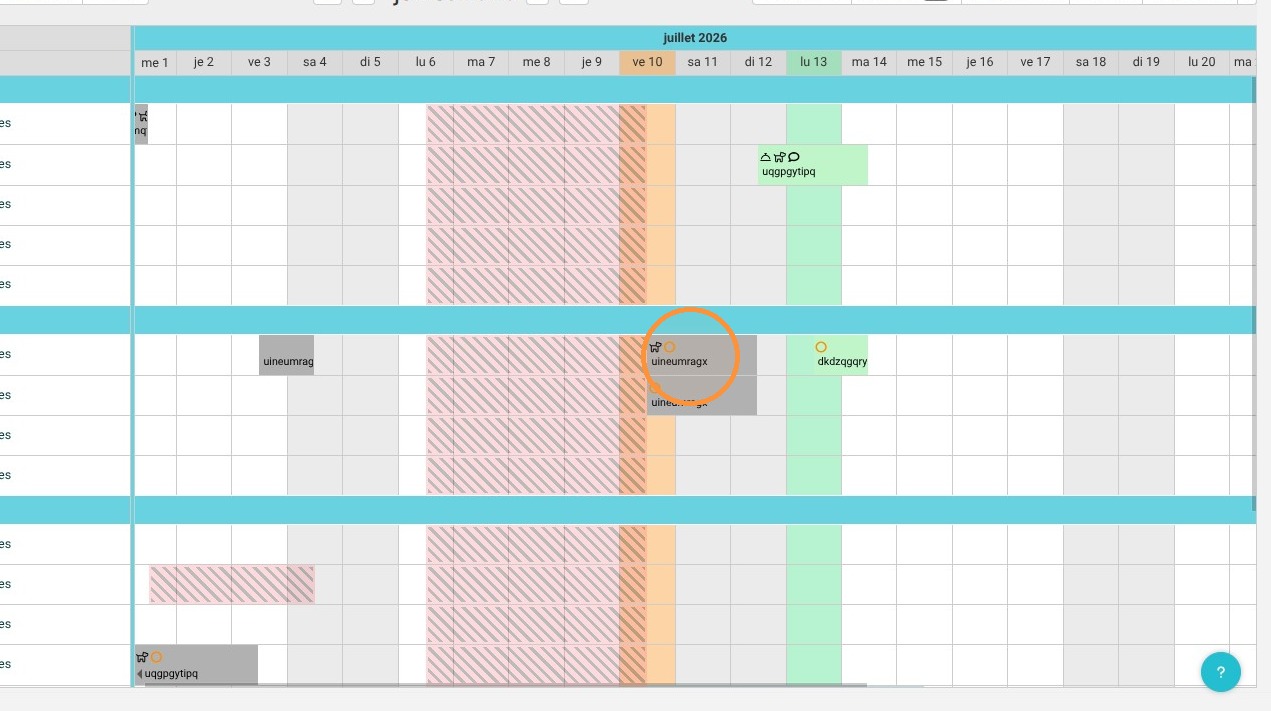
1. Depuis le calendrier des réservations, cliquez sur la réservation concernée.
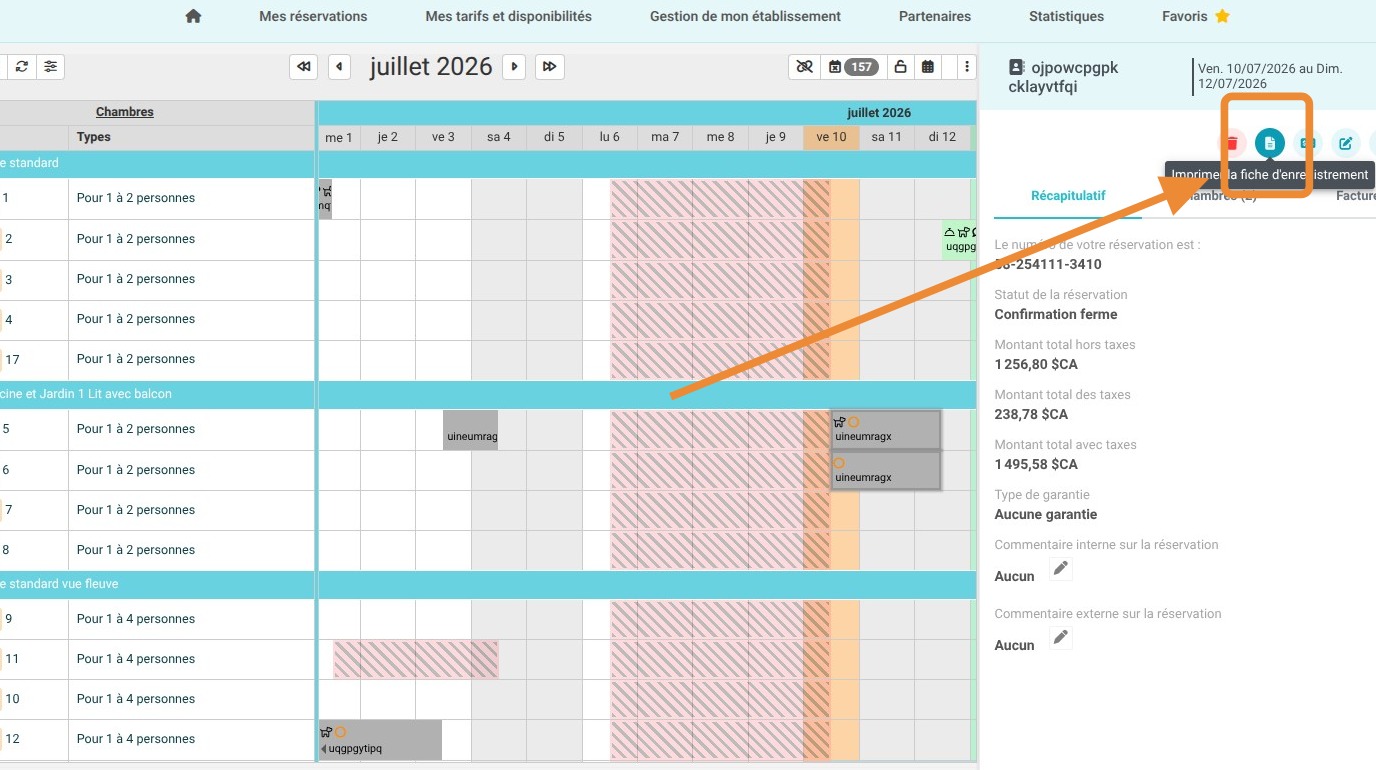
2. Cliquez sur "Imprimer la fiche d'enregistrement"
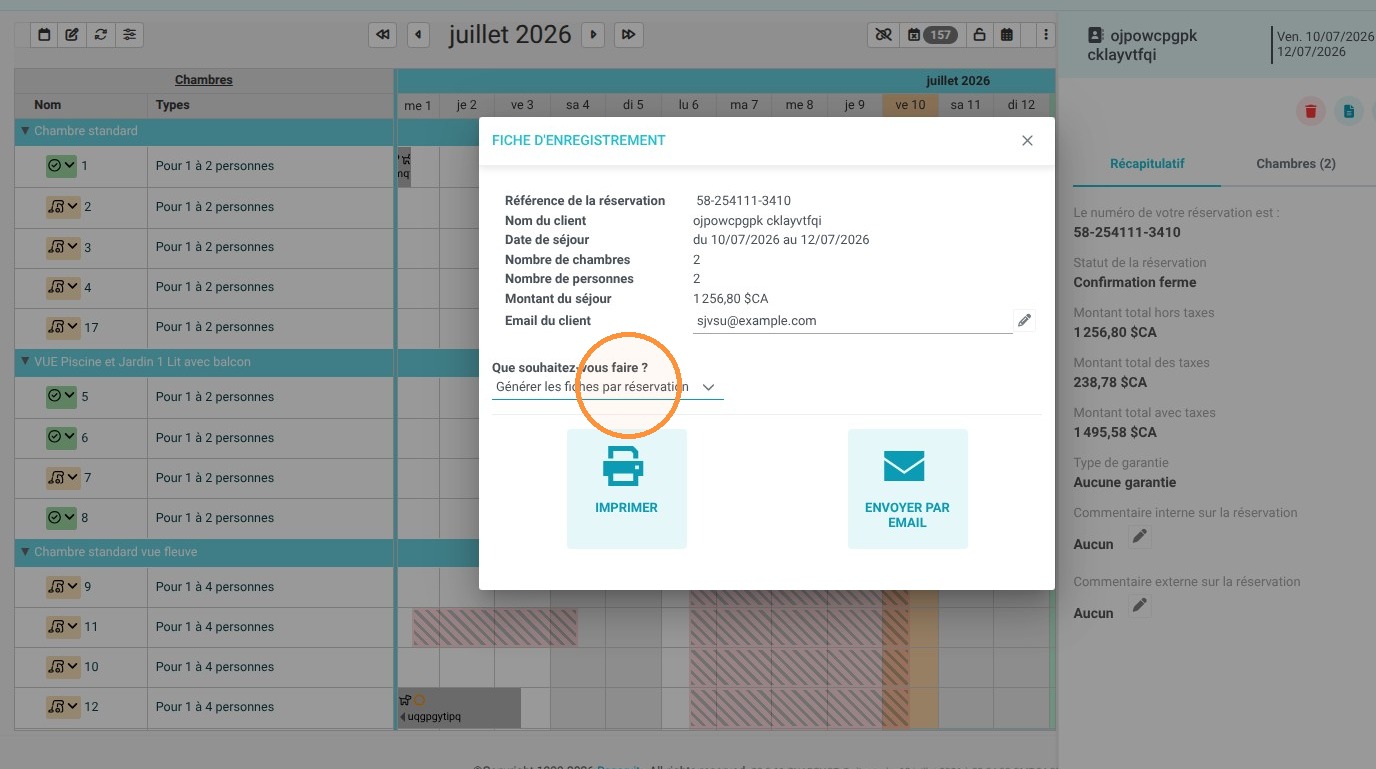
3. Dans le cadre d'une réservation multi-chambres, choisissez si vous souhaitez générer les fiches par réservation ou par chambre.
Imprimer les fiches de réservations pour une journée complète
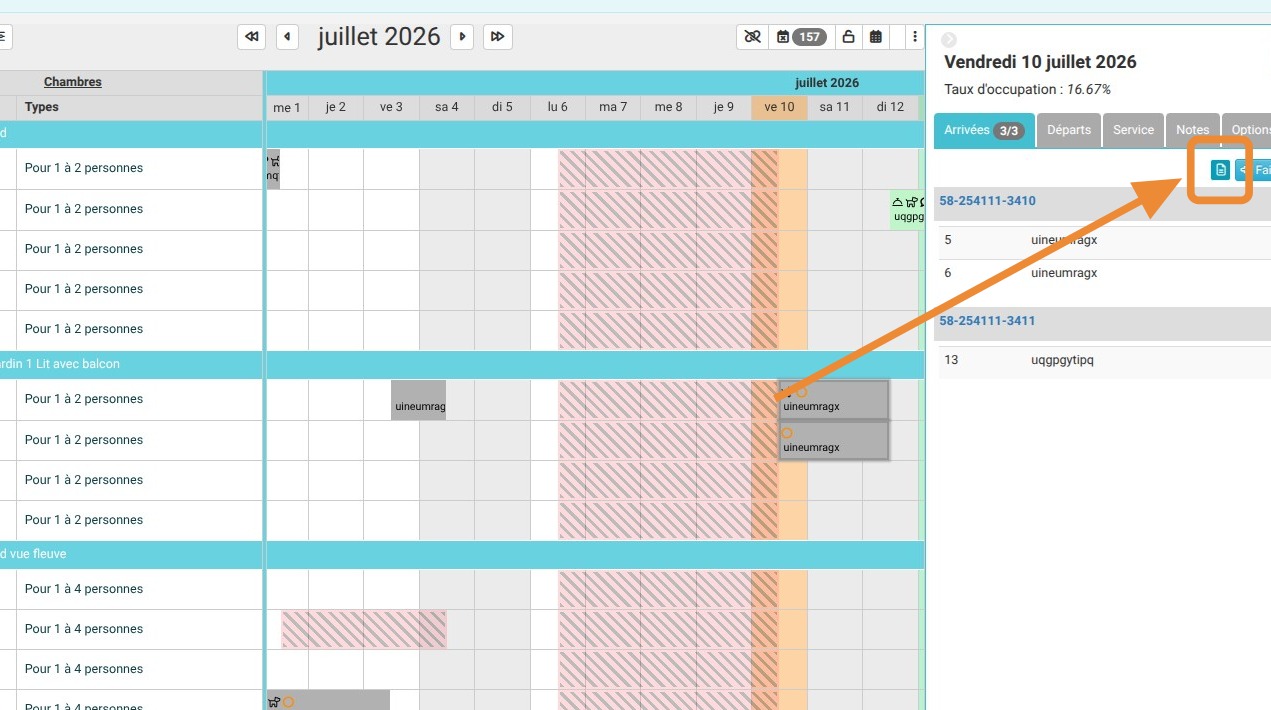
4. Choisissez tout d'abord la journée concernée en cliquant dessus
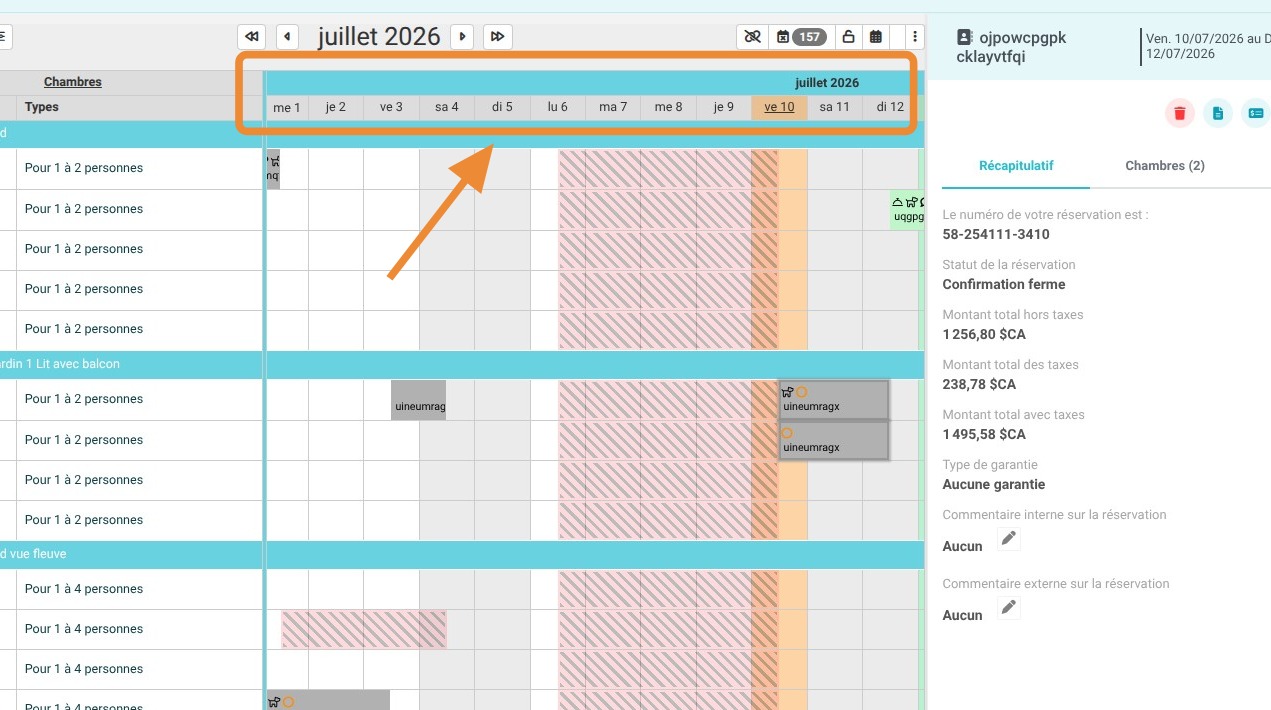
5. Pour imprimer les fiches par réservation cliquez sur la ligne de réservation, si vous souhaitez le faire par chambre cliquez sur la ligne de la chambre.
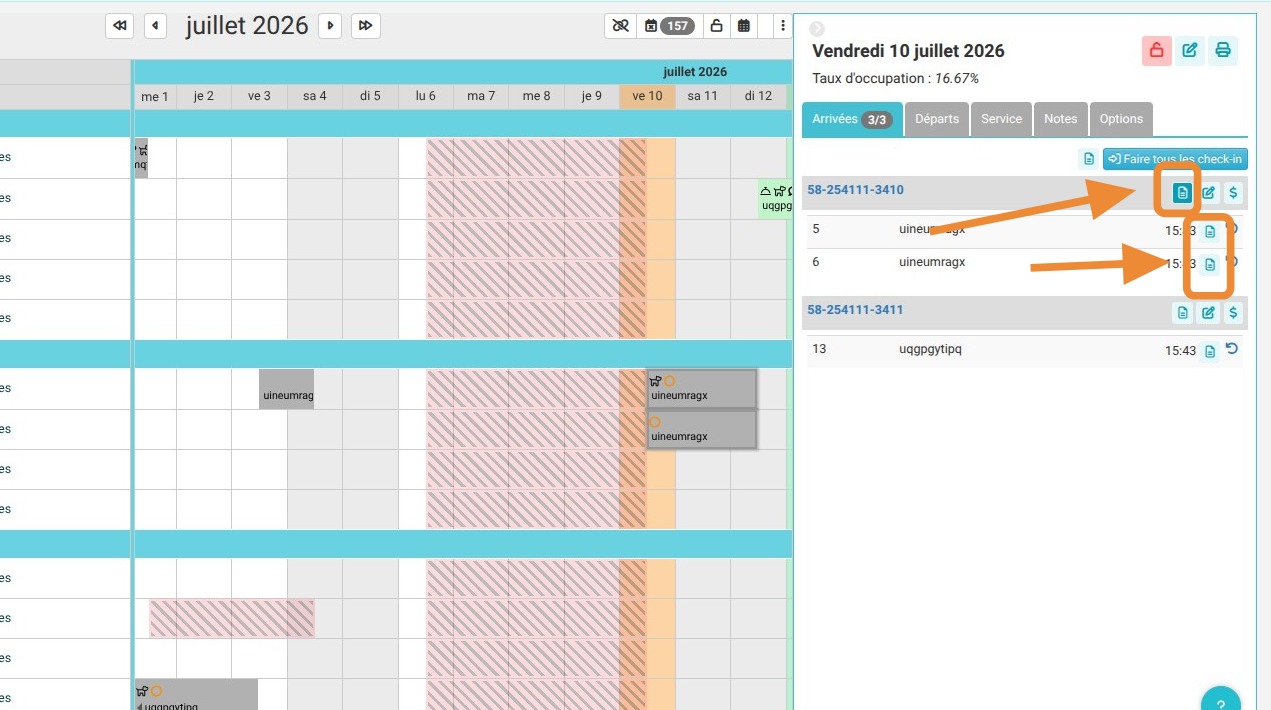
6. Si vous souhaitez le faire en lot pour toute la journée, cliquez sur le bouton de génération de fiches d'enregistrement en lot situé au-dessus de la liste des réservations du jour.