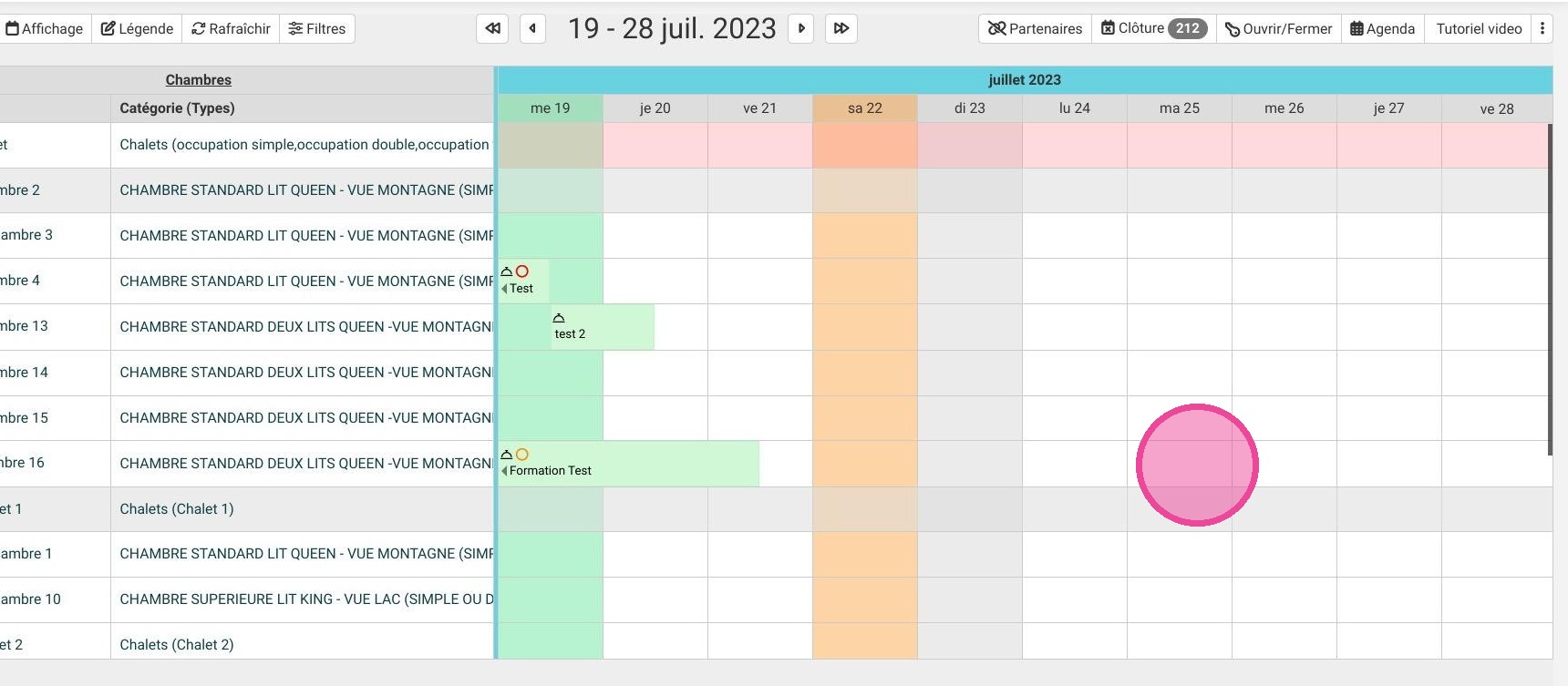
Résumé de l'article : Découvrez comment maîtriser le Calendrier des réservations dans Reservit Hébergement pour centraliser efficacement la gestion de votre activité hôtelière. Ce tutoriel vous présente l'ensemble de l'interface, des options de filtrage aux raccourcis d'opérations courantes. En explorant cet outil, vous optimiserez le suivi quotidien de vos séjours clients et gagnerez une visibilité parfaite sur l'état de vos disponibilités.
Les 5 étapes clés pour naviguer dans le calendrier des réservations :
-
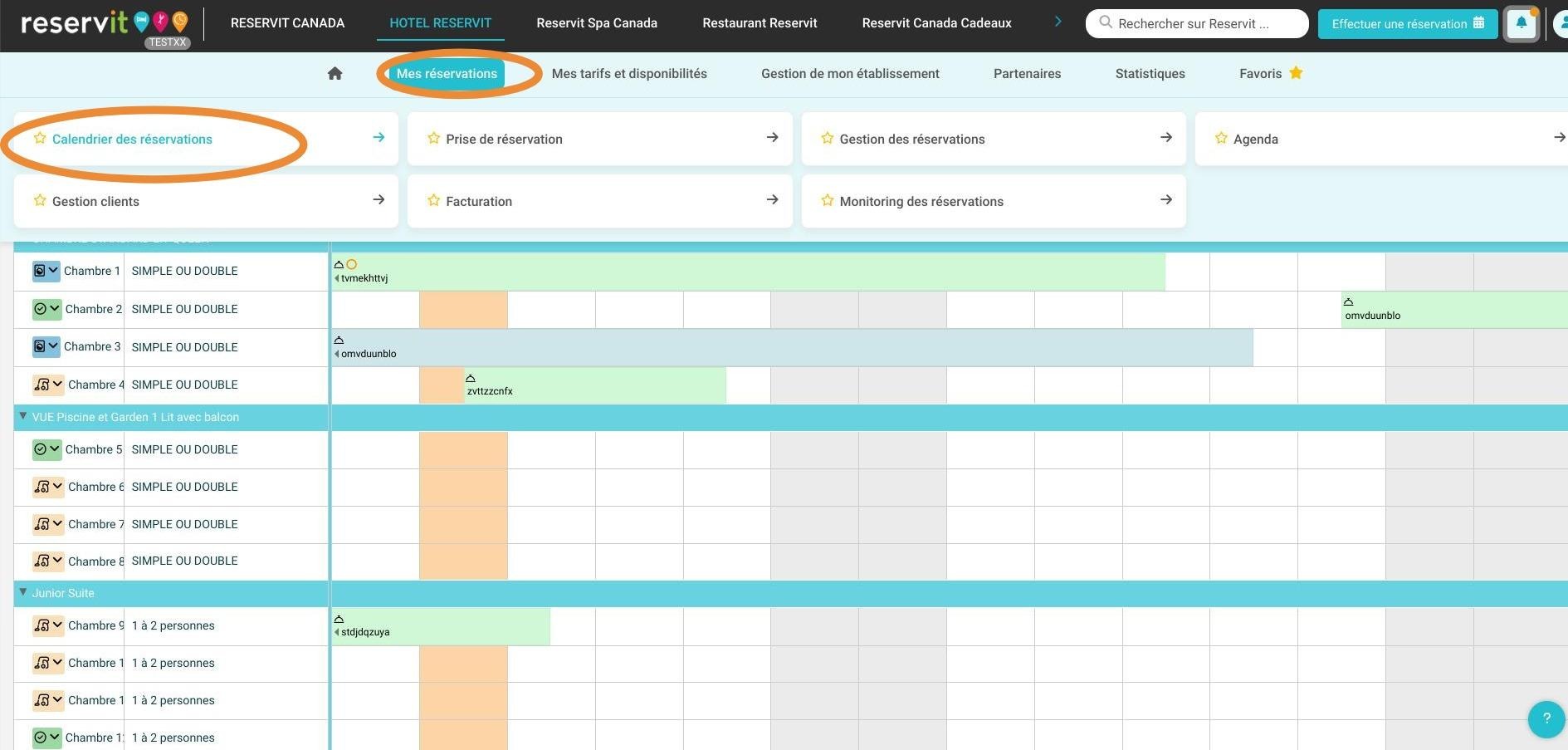
Accéder au calendrier et naviguer : Rendez-vous dans le menu "Mes réservations" puis "Calendrier des réservations" pour ouvrir votre grille, avec la possibilité de cliquer sur "Aujourd'hui" pour revenir instantanément à la date du jour.
-
Personnaliser l'affichage et utiliser les filtres : Ajustez la période visible sur votre écran, appliquez des filtres précis pour cibler certaines données, et consultez la légende pour comprendre facilement les codes couleurs attribués aux statuts de vos séjours.
-
Gérer les opérations courantes (Check-out et disponibilités) : Utilisez l'interface pour effectuer vos actions de clôture (comme les check-outs) et accédez au bouton "Ouvrir/Fermer" pour gérer manuellement la mise en vente de vos chambres.
-
Consulter l'agenda et les partenaires : Ouvrez la vue "Agenda" pour obtenir un résumé synthétique de vos arrivées, départs et notes du jour, ou cliquez sur "Partenaires" pour un accès rapide aux réservations provenant de vos distributeurs (OTA).
-
Maîtriser la grille et les raccourcis : Comprenez la structure du tableau avec vos catégories de chambres à gauche et les séjours placés sur le quadrillage central, tout en utilisant le menu latéral (les 3 petits points) pour accéder aux fonctionnalités avancées.
Pourquoi suivre ce guide ? Prendre en main le calendrier des réservations est une étape incontournable pour optimiser l'organisation de votre réception et centraliser la gestion de votre hébergement. La connaissance parfaite de ces raccourcis et de ces filtres vous fera gagner un temps précieux au quotidien, tout en évitant les erreurs de manipulation et les oublis lors de vos journées chargées.
1. Cliquez sur la section ''Mes réservations'' puis ''Calendrier des réservations''
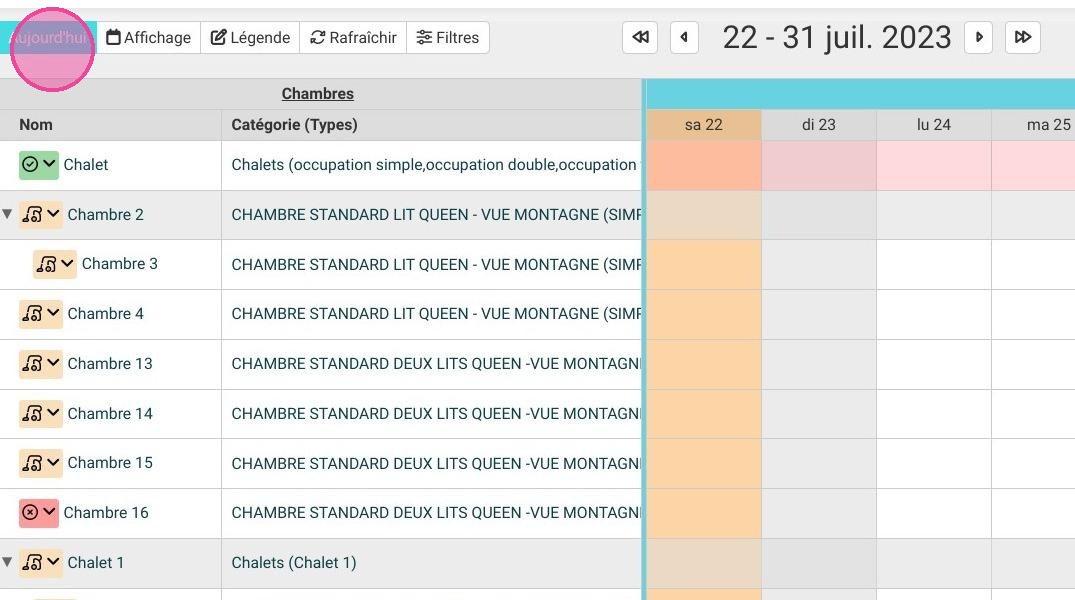
2. En cliquant sur "Aujourd'hui" le calendrier se mettra automatiquement à la date du jour
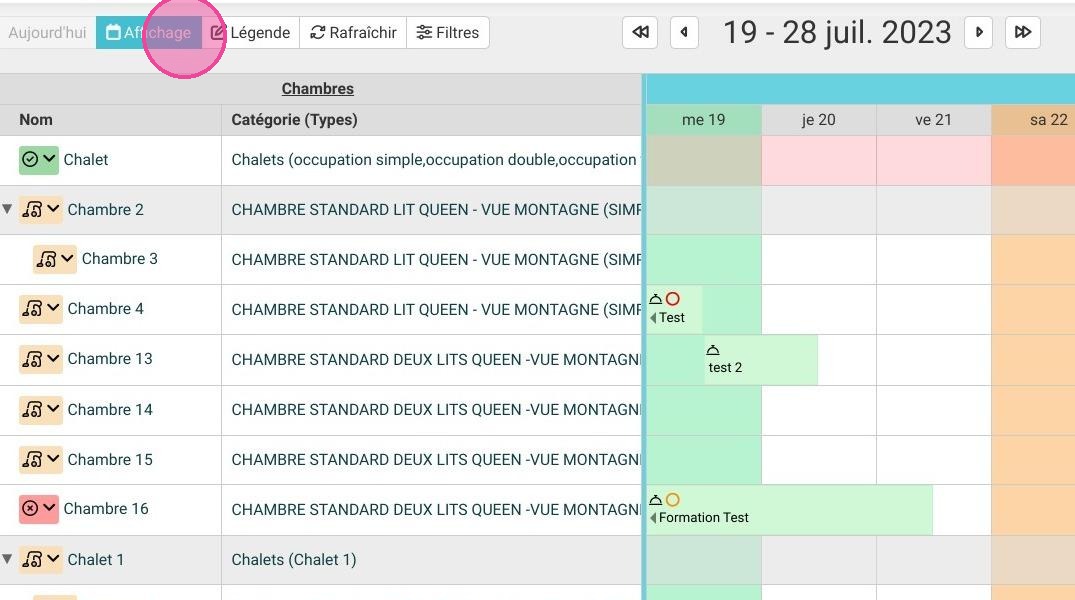
3. Sur "Affichage" vous pouvez choisir les périodes d'affichage
4. Dans "Légende" vous pourrez voir les codes couleurs explicatifs des statuts de réservation.
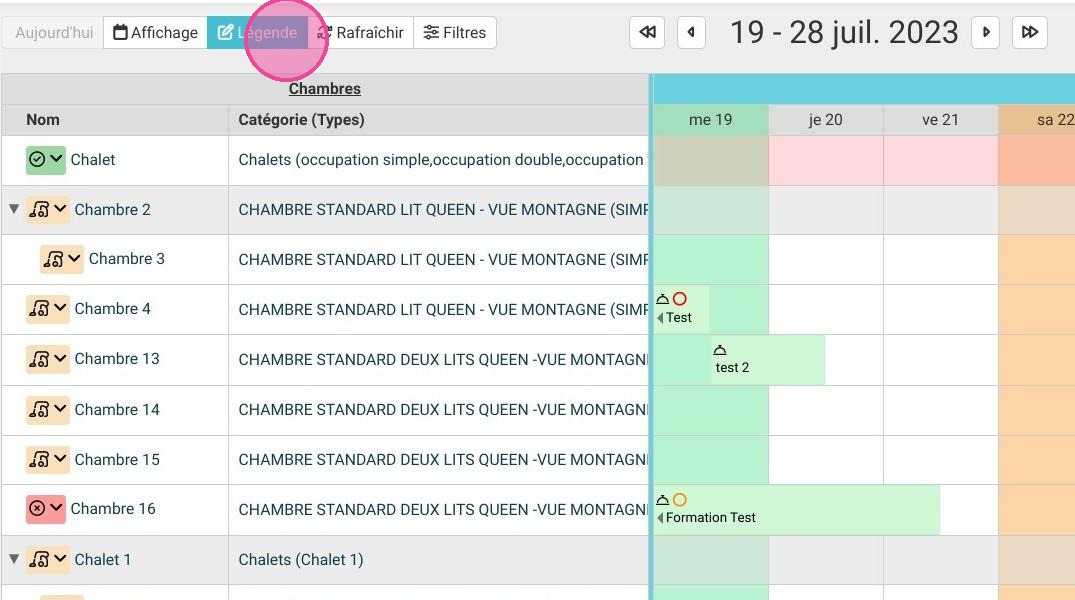
5. Vous pouvez "Rafraîchir" la page
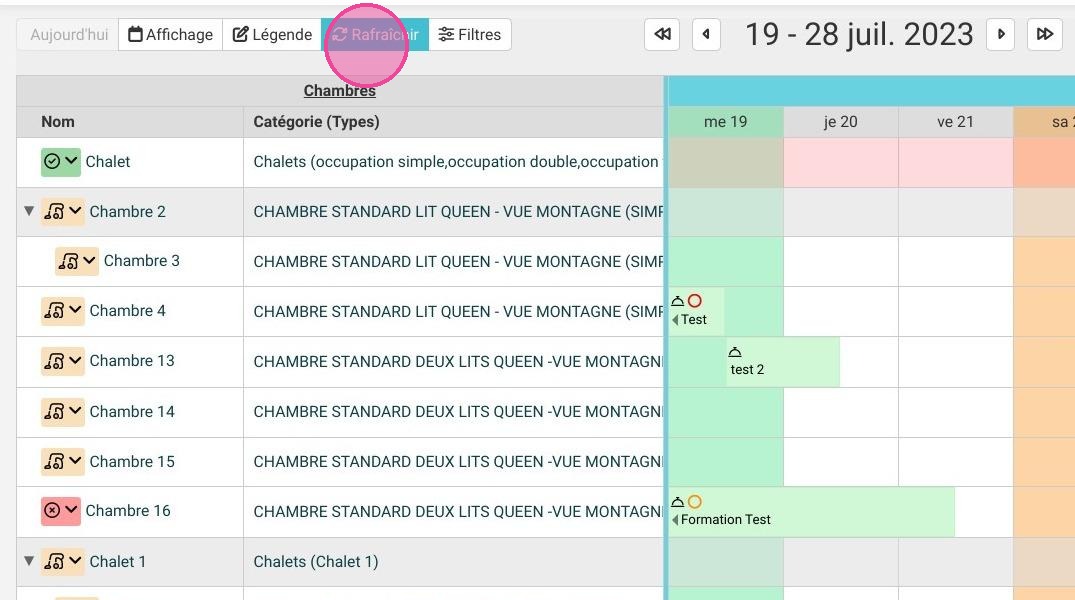
6. Les "Filtres" vous permettrons de limiter l'affichage selon certains critères
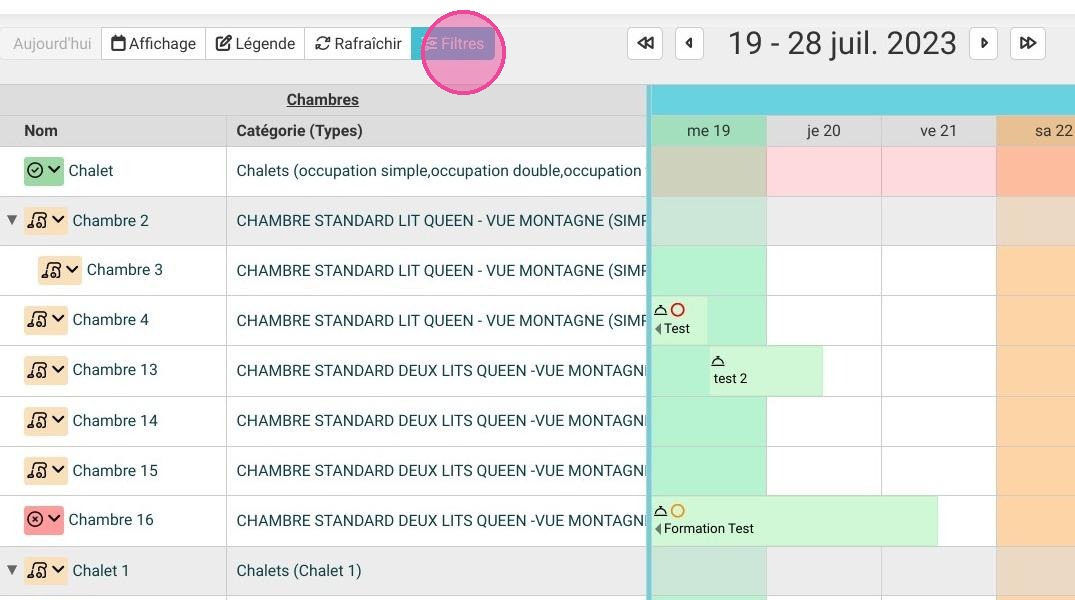
7. Entrez vos filtres
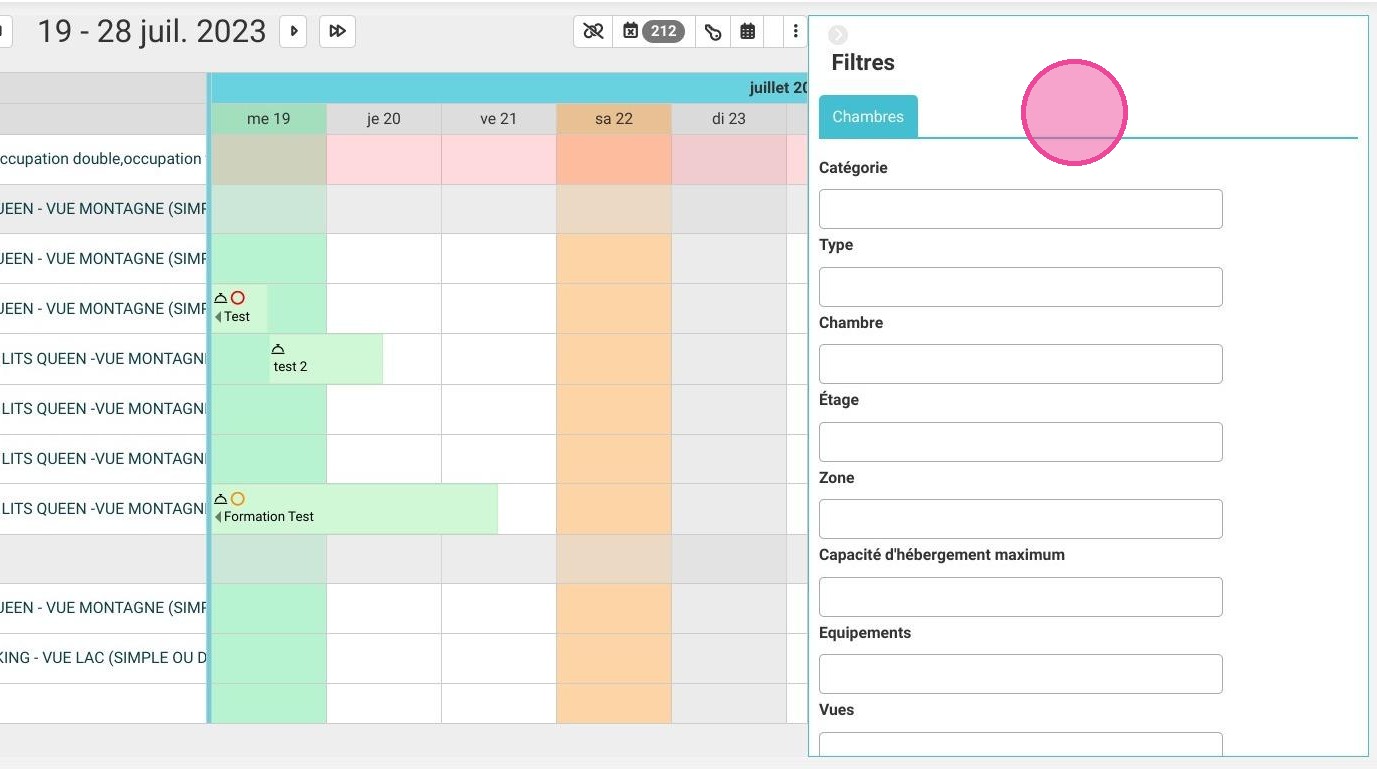
8. Ici, les dates du calendrier affichées, un clic à droite ou à gauche permet de naviguer dans le calendrier.
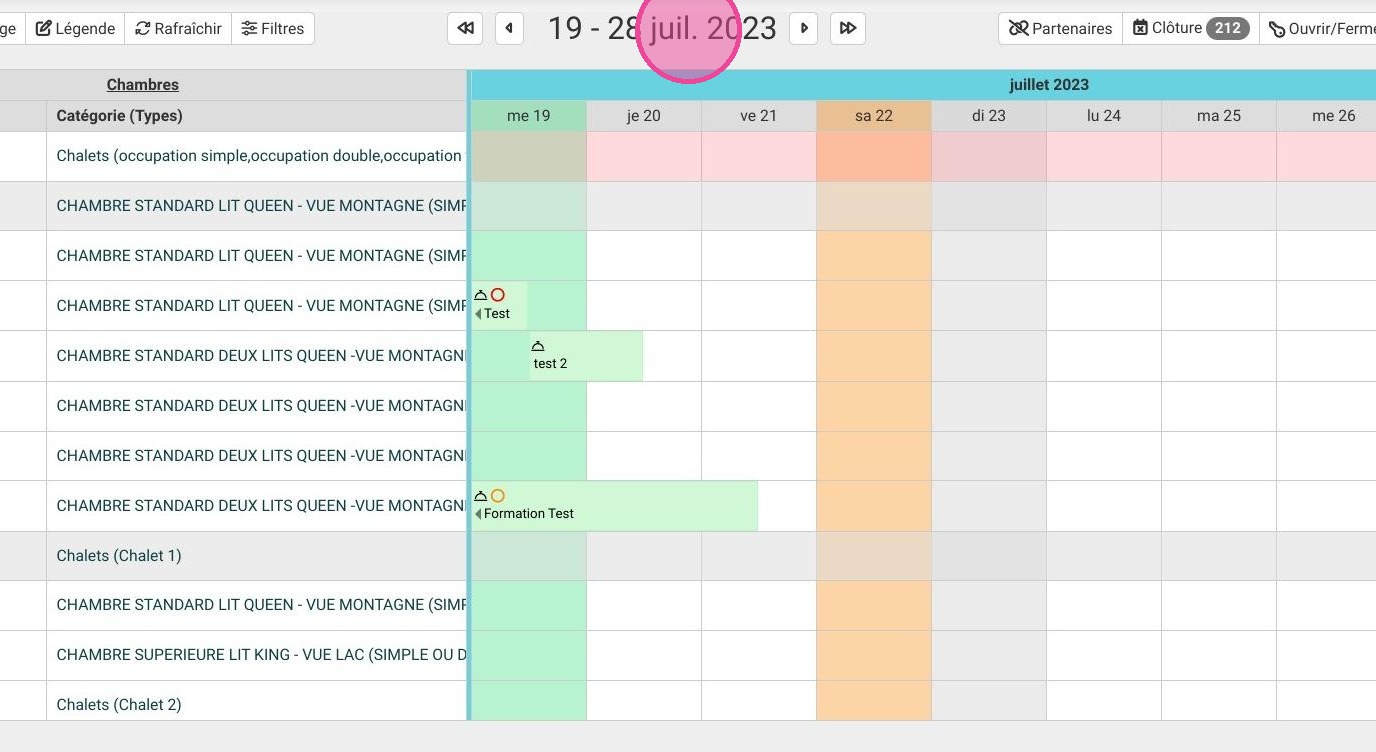
9. Dans "Partenaires" vous aurez un accès rapide aux Réservations partenaires
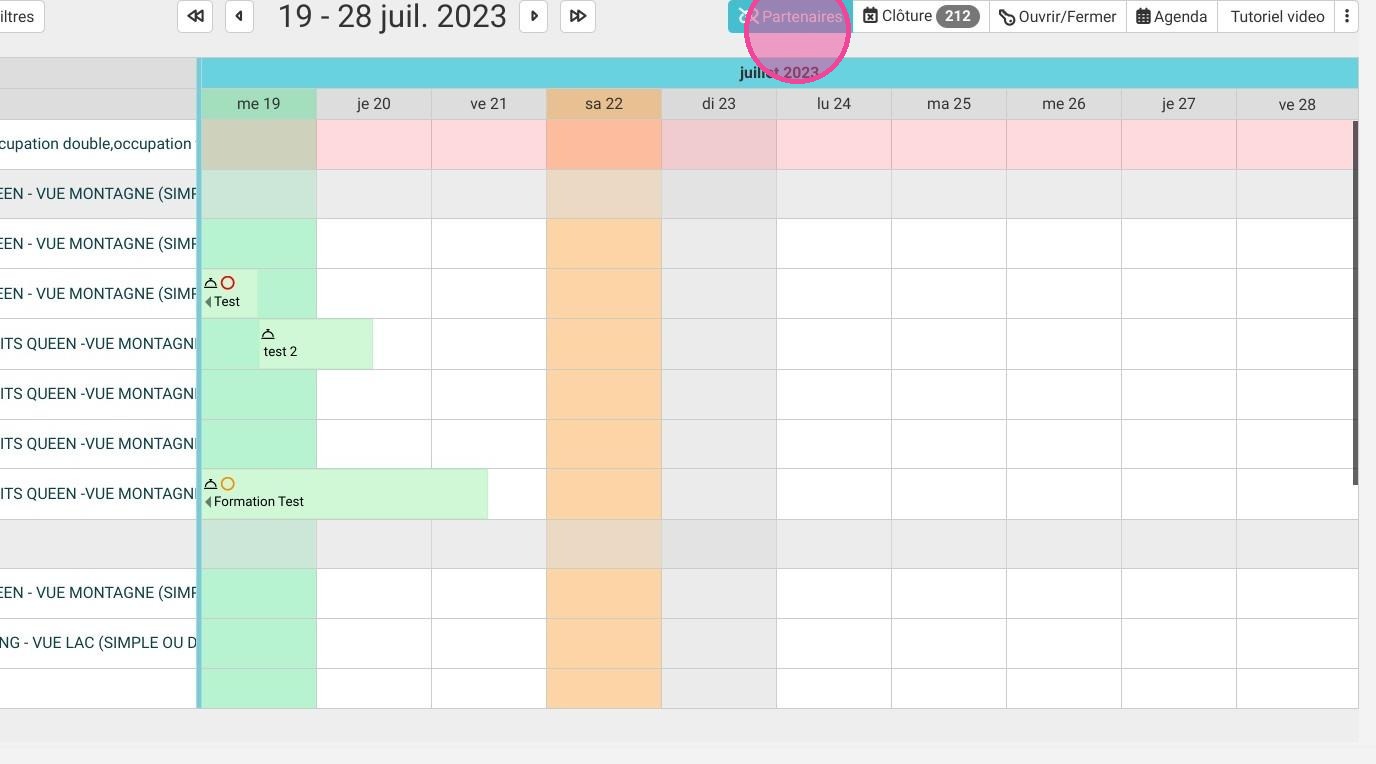
10. Ici vous pouvez venir effectuer vos clotures telle que les check-out, etc ...

11. Cliquez sur "Ouvrir/Fermer" et vous pourrez venir gérer l'ouverture et la fermeture de vos chambres.
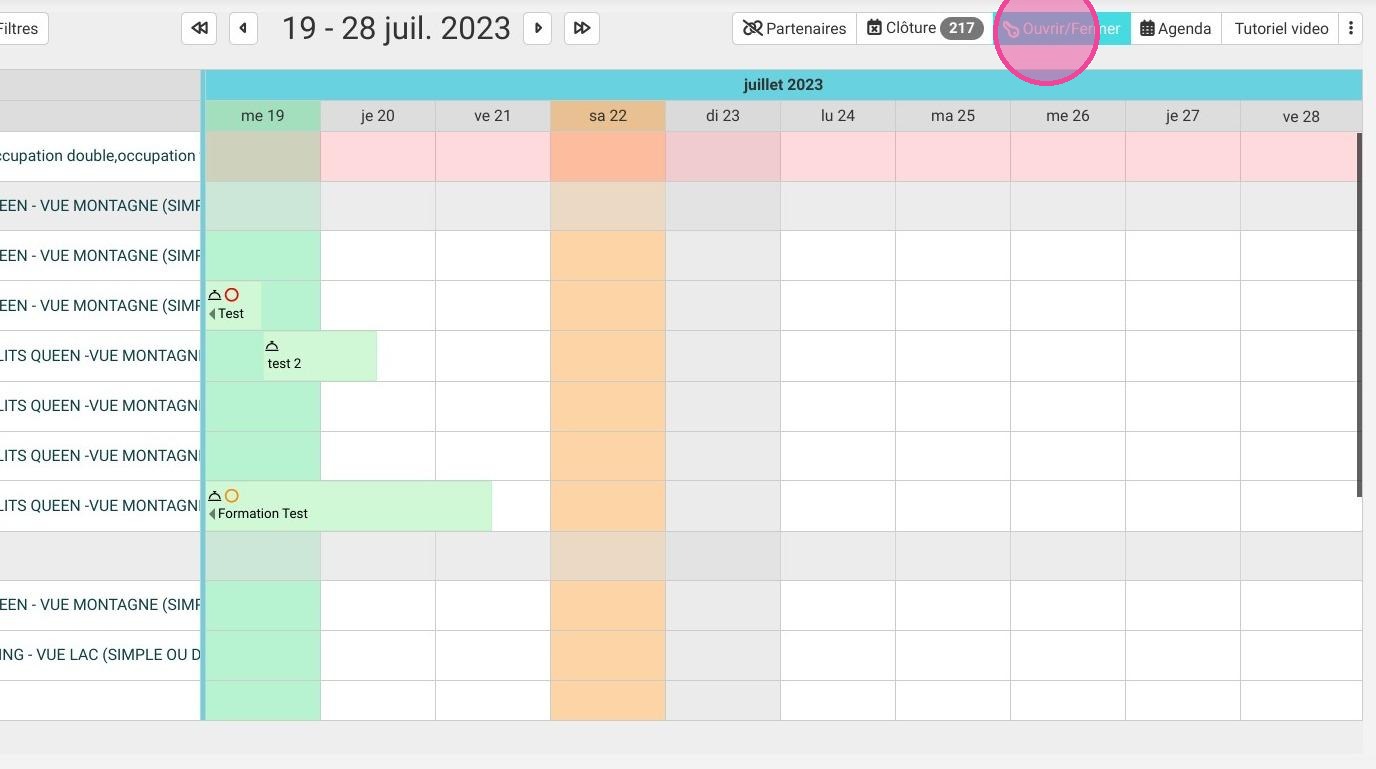
12. Cliquez sur "Agenda"
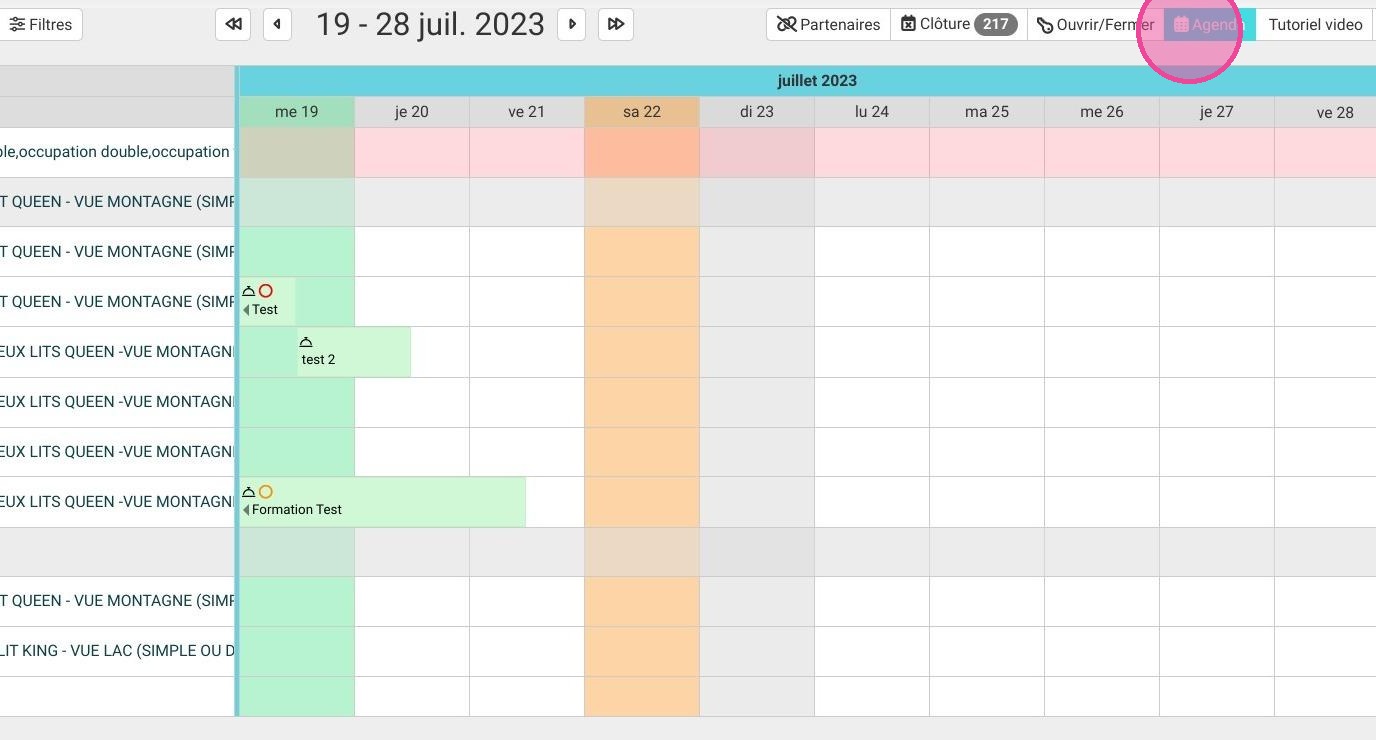
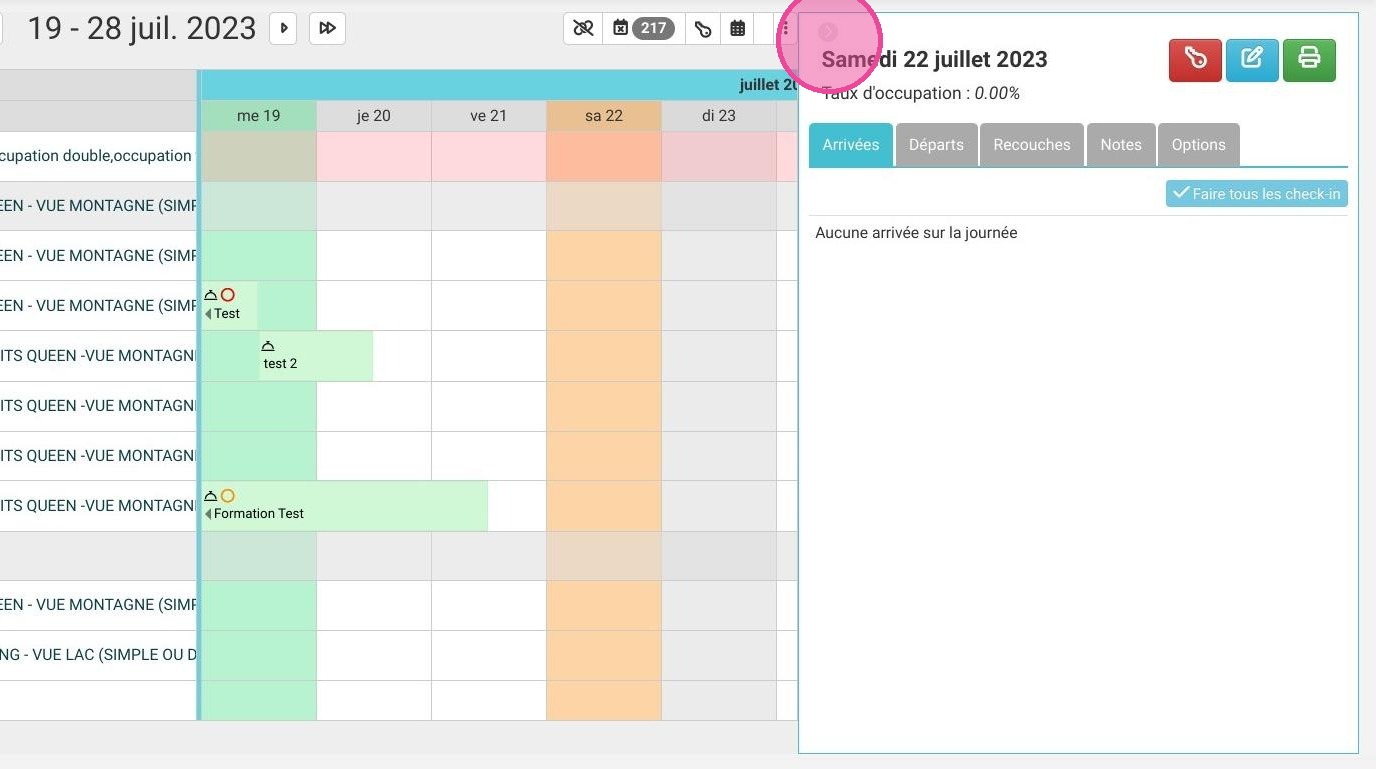
13. L'agenda vient résumer les départs, arrivées, notes , etc ...
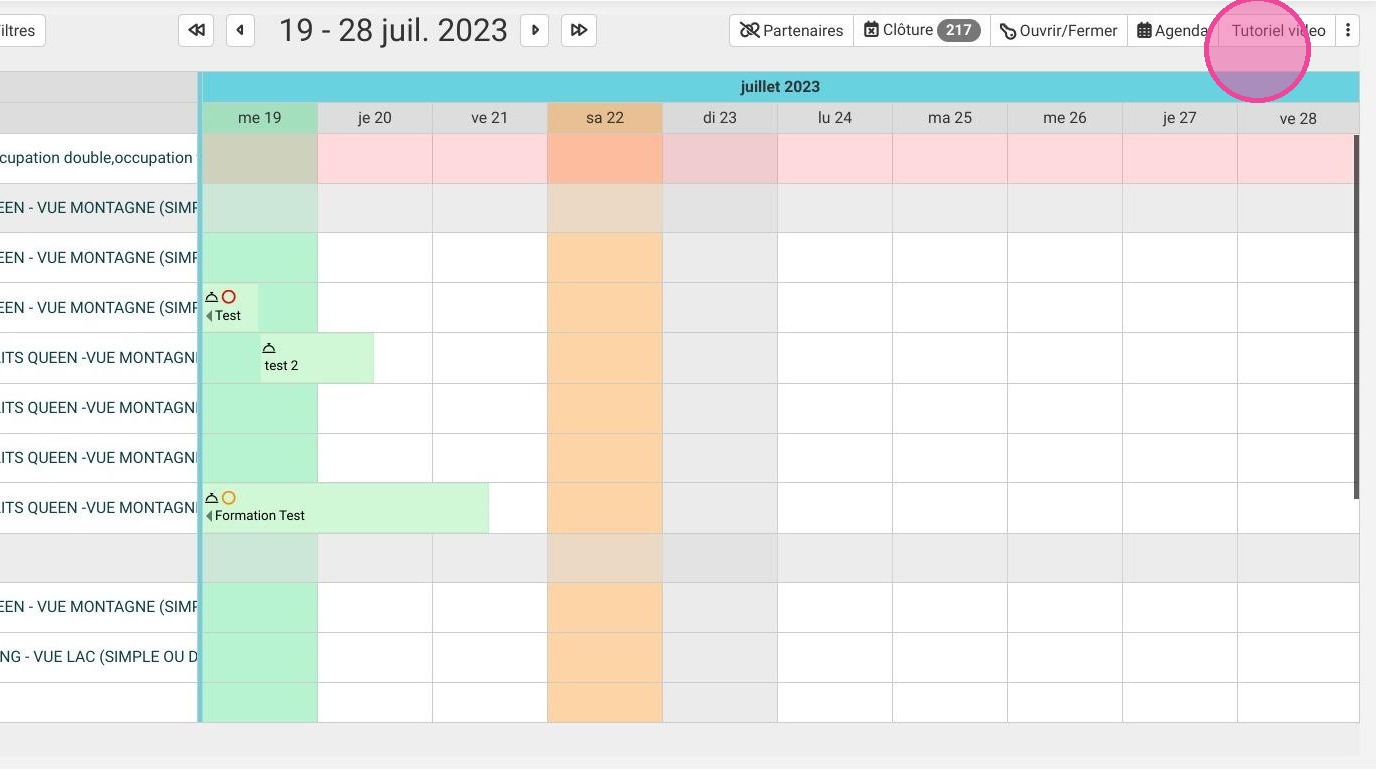
14. Vous avez également un tutoriel qui vous explique le fonctionnement en vidéo du calendrier.
15. À droite (3 points) vous avez un bouton raccourci qui vous amène vers toutes les autres fonctionnalités utiles du Calendrier
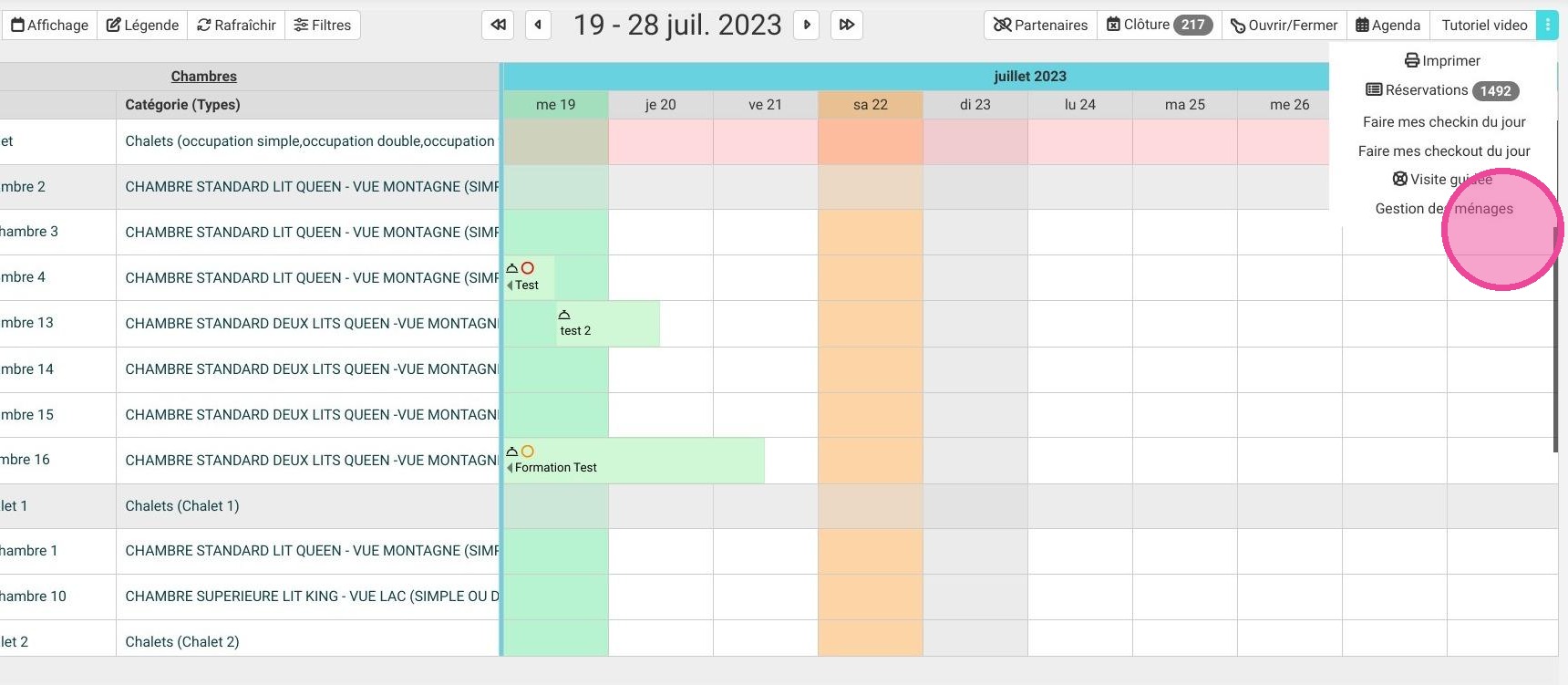
16. La liste des chambres et la catégorie à laquelle elle appartient dans la section à gauche.
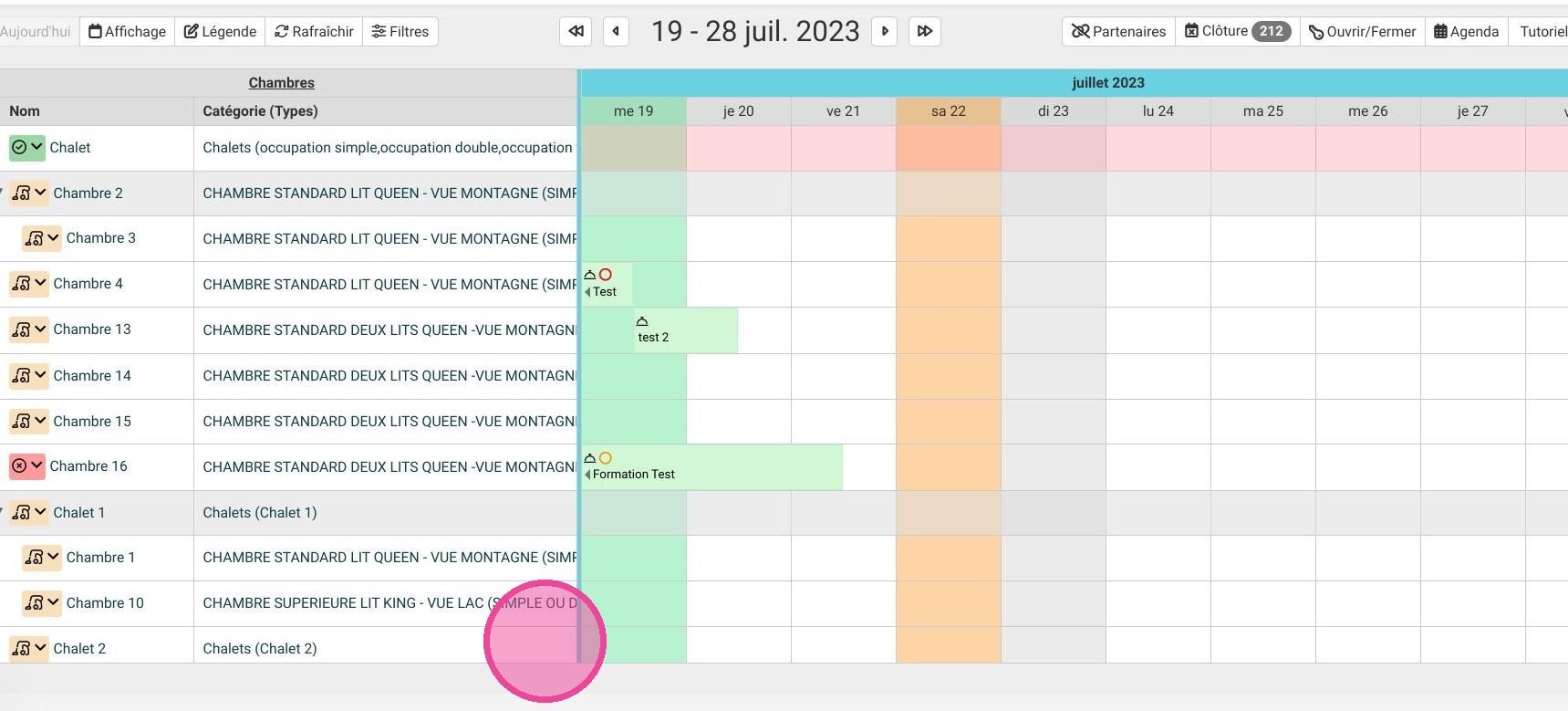
17. Au centre (quadrillage), viennent se placer les réservations client dans le tableau.