Résumé de l'article : Découvrez comment anticiper les demandes de vos clients et planifier des nuitées au-delà de 12 mois dans votre logiciel de gestion hôtelière. Ce tutoriel vous explique pas à pas comment utiliser la fonctionnalité de création de chambres "à la volée" sur Reservit PMS pour contourner les limites d'affichage du calendrier standard. En maîtrisant cette méthode, vous saurez configurer des tarifs spécifiques et sécuriser vos ventes de longue durée en toute simplicité.
Les 5 étapes clés pour prendre une réservation à plus d'un an dans Reservit PMS :
-
Recherche des dates lointaines : Allez dans "Mes réservations" > "Prise de réservation" et sélectionnez les dates futures souhaitées (au-delà d'un an).
-
Création de la chambre à la volée : Face à l'absence de disponibilité automatique, cliquez sur le bouton "Créer une chambre" et renseignez la catégorie ainsi que le type d'hébergement.
-
Configuration du tarif de la nuitée : Indiquez le prix par nuit avant taxes afin que le système calcule automatiquement le montant total du séjour à venir.
-
Ajout au panier et attribution de l'unité : Validez vos saisies en ajoutant l'élément au panier, puis sélectionnez l'unité physique correspondante à attribuer à votre client.
-
Saisie client et validation finale : Complétez le dossier avec les coordonnées du voyageur pour enregistrer définitivement la réservation dans votre calendrier.
Pourquoi suivre ce guide ? Ce guide vous permet de capter immédiatement les opportunités d'affaires à long terme et de fidéliser les clients très prévoyants sans bloquer votre configuration tarifaire habituelle. C'est un excellent moyen d'optimiser votre taux d'occupation futur tout en évitant les erreurs de surréservation sur vos calendriers.
1. Allez dans "Mes réservations" > "Prise de réservation" pour créer une nouvelle réservation.
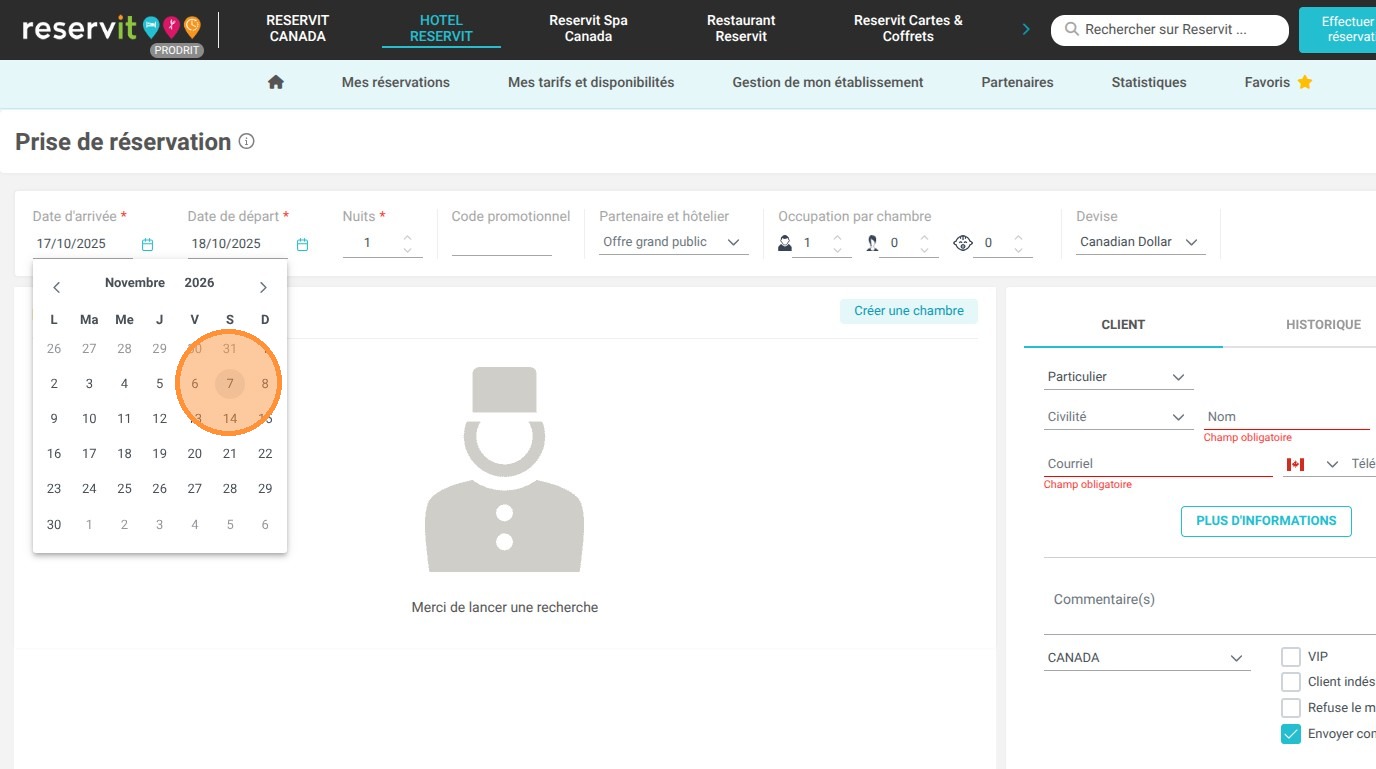
2. Recherchez les dates souhaitées.
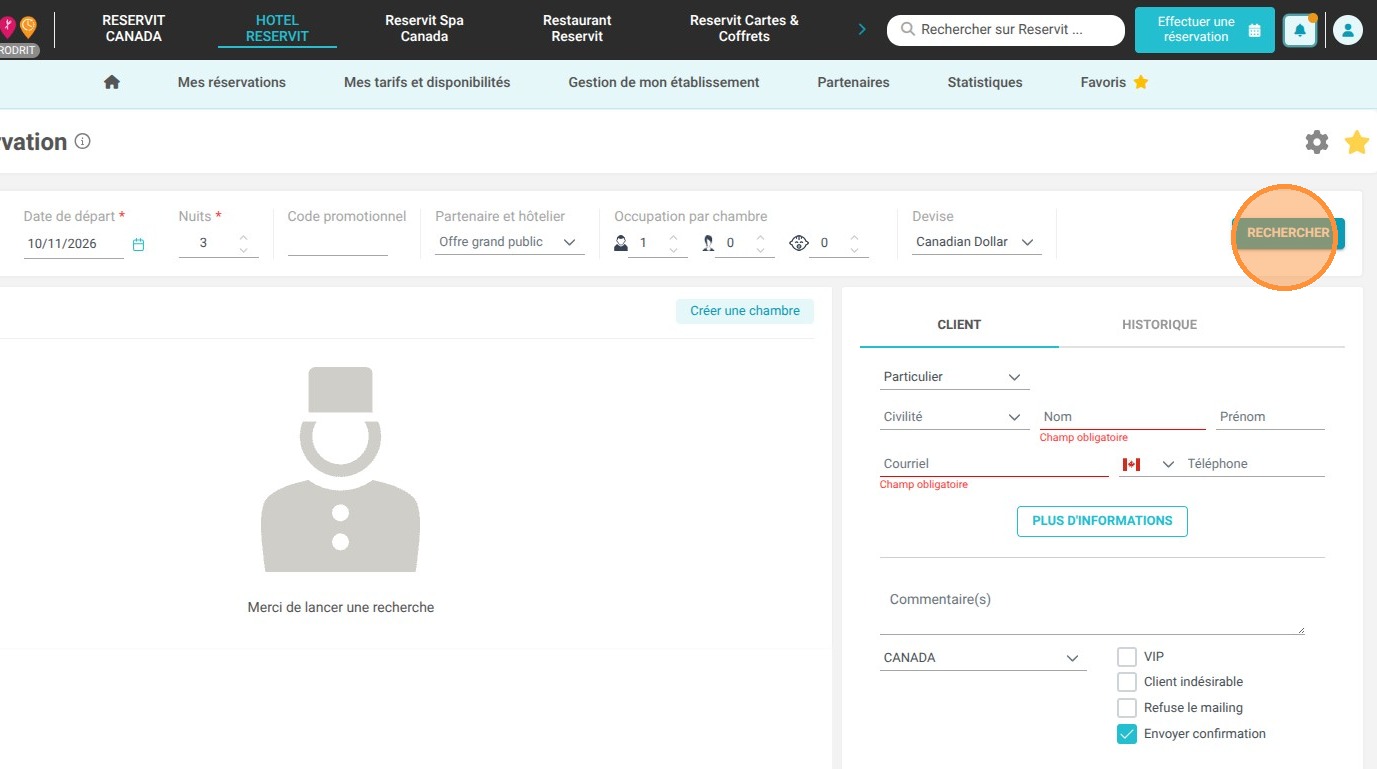
3. Aucune chambre n'est disponible, il faut donc cliquer sur "Créer une chambre".
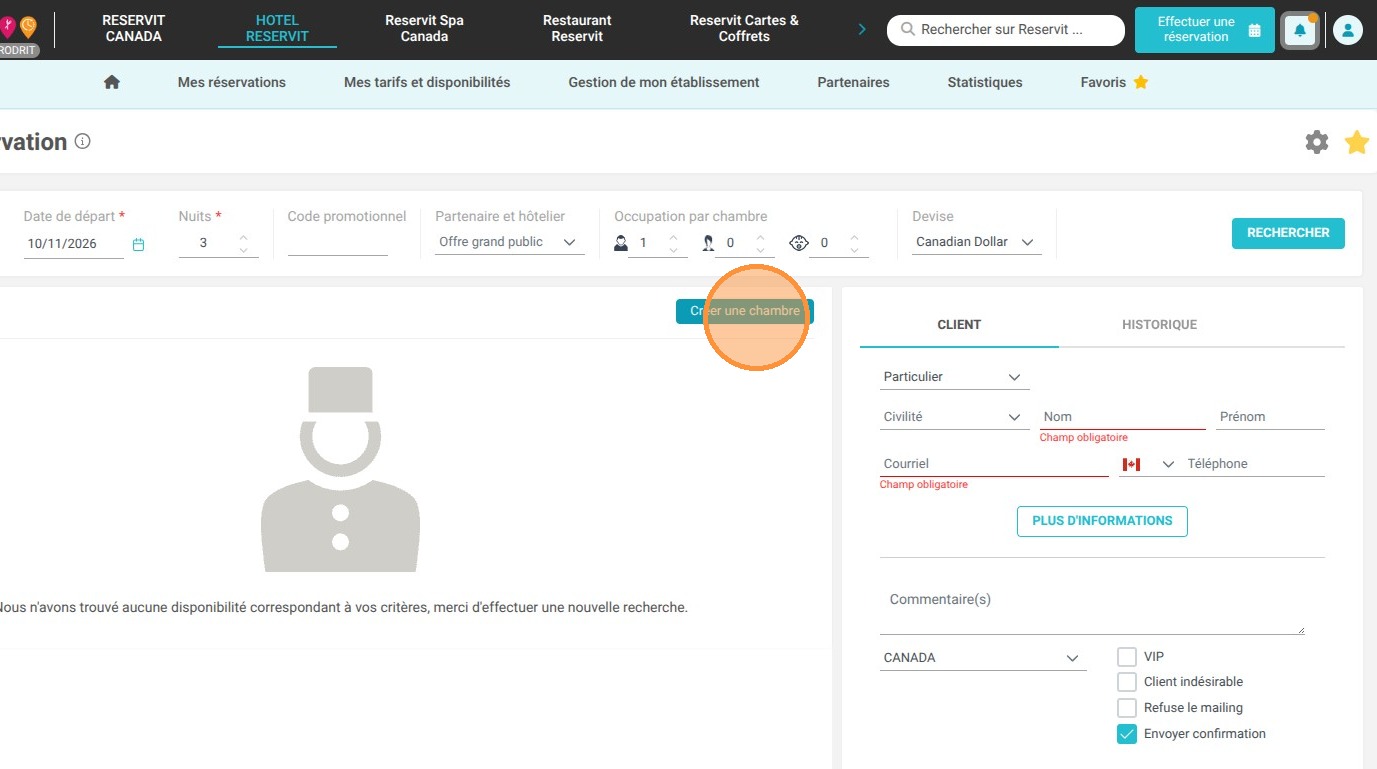
4. Renseignez le nom de la catégorie et du type de chambre. Vous pouvez également choisir le nombre de chambres à ajouter.
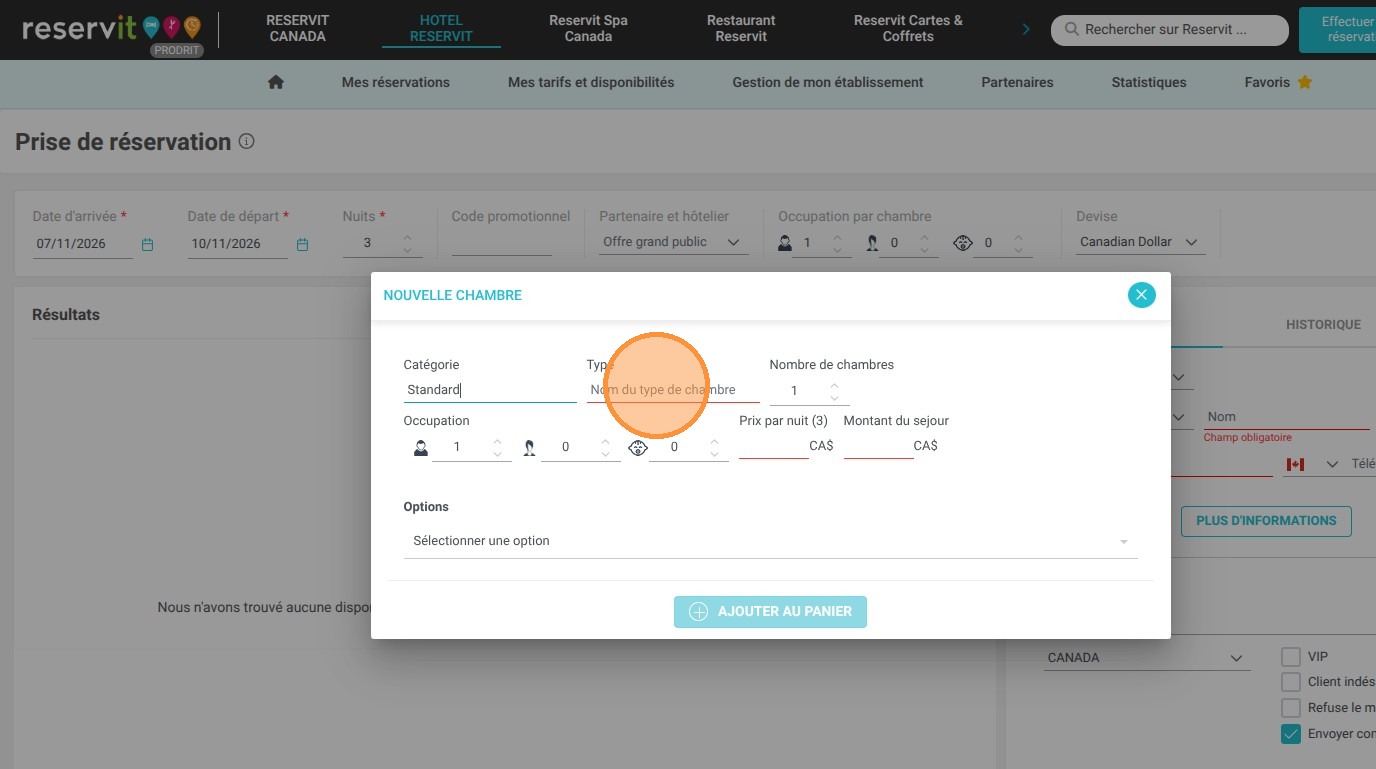
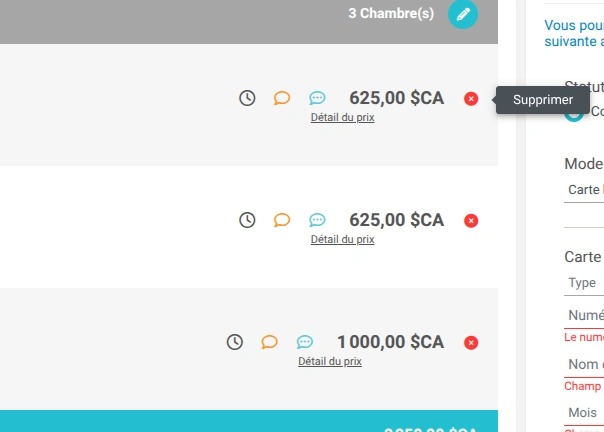
5. Renseignez le prix par nuit, avant taxes. Le montant total du séjour sera automatiquement calculé.
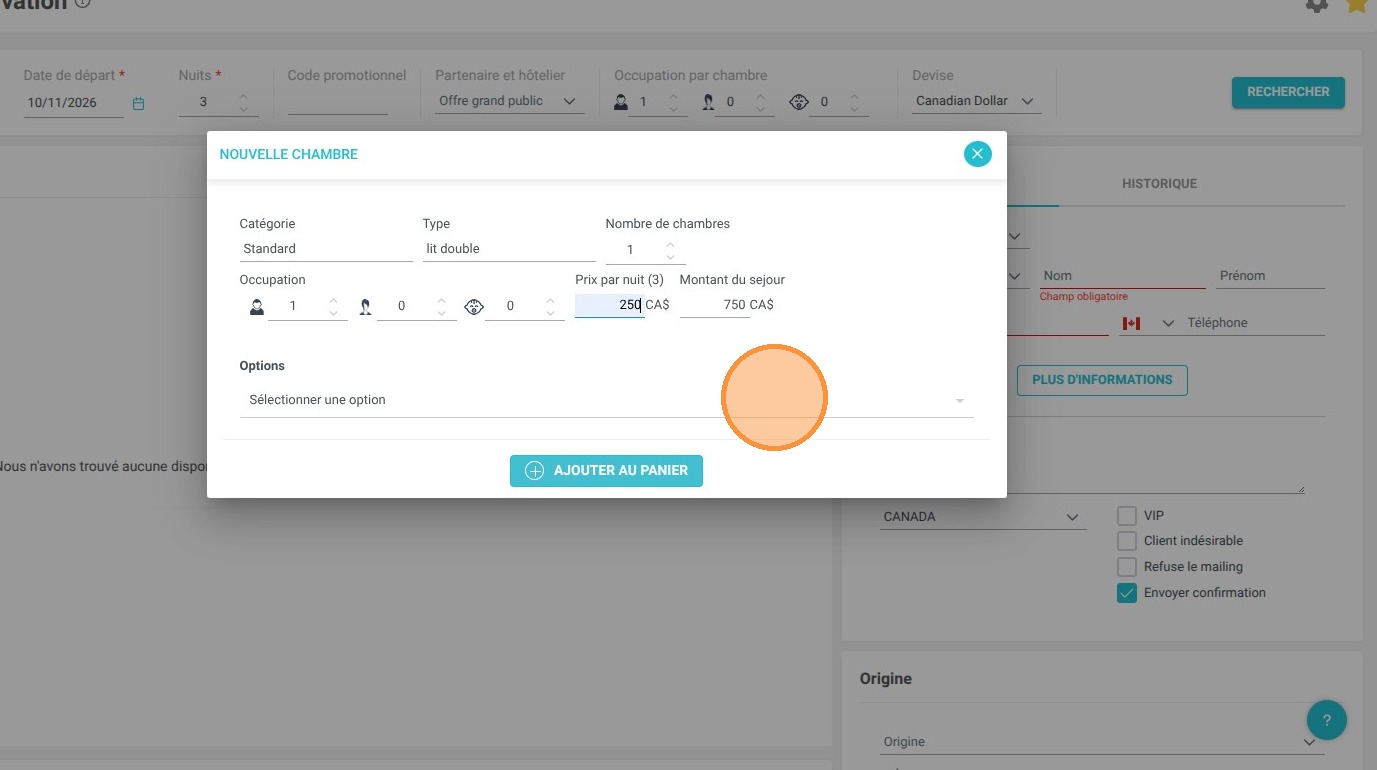
6. Cliquez sur "AJOUTER AU PANIER" pour valider le tout.
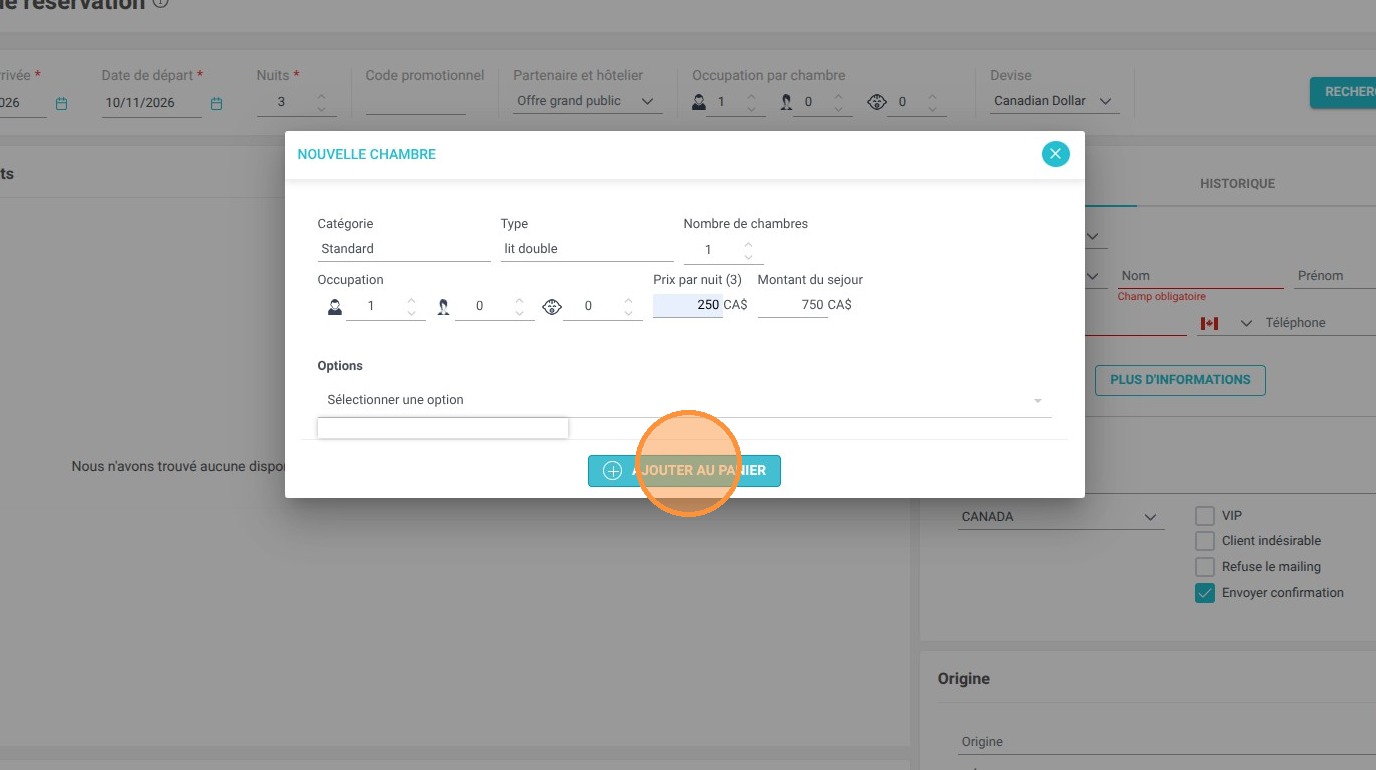
7. Vous pourrez répéter l'action plusieurs fois si vous souhaitez créer plusieurs catégories.
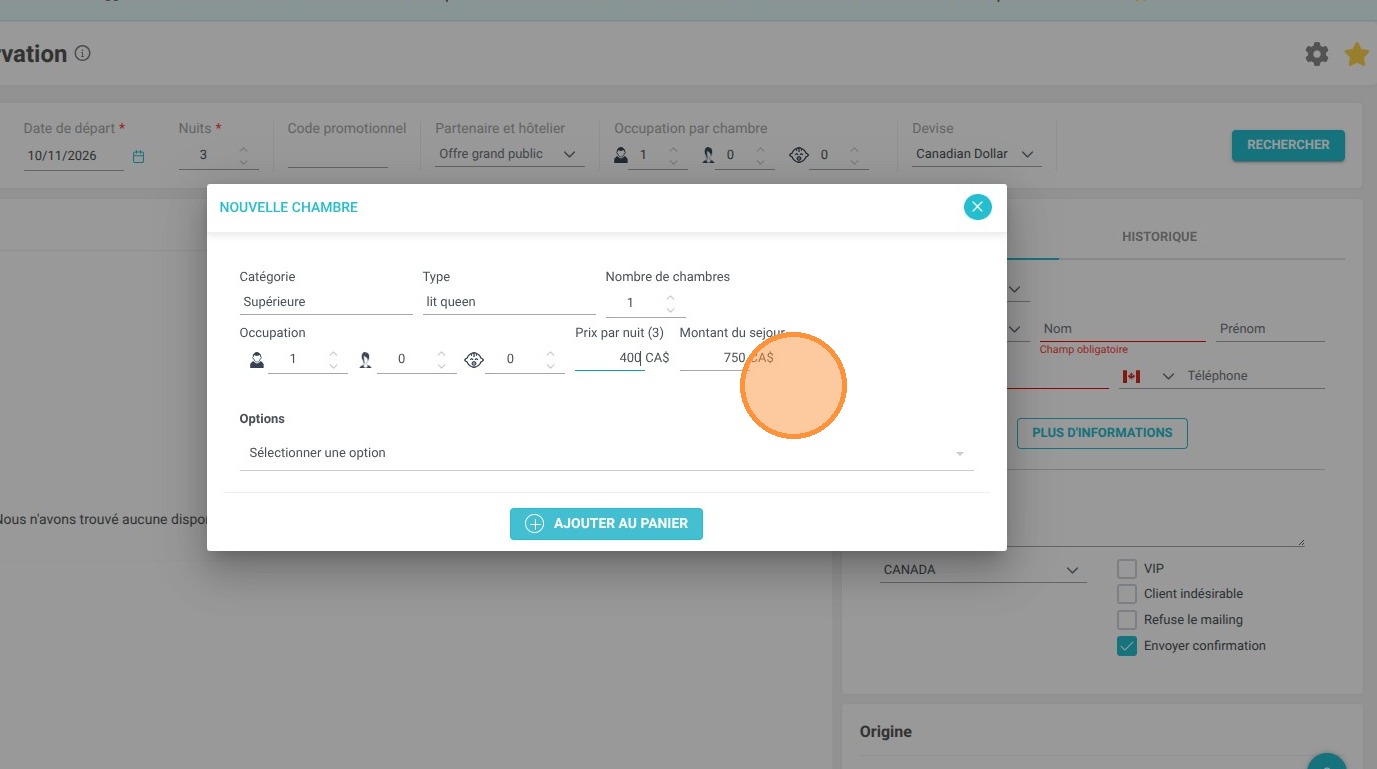
8. Une fois les unités ajoutées au panier, vous aurez la possibilité de sélectionner l'unité physique à attribuer.
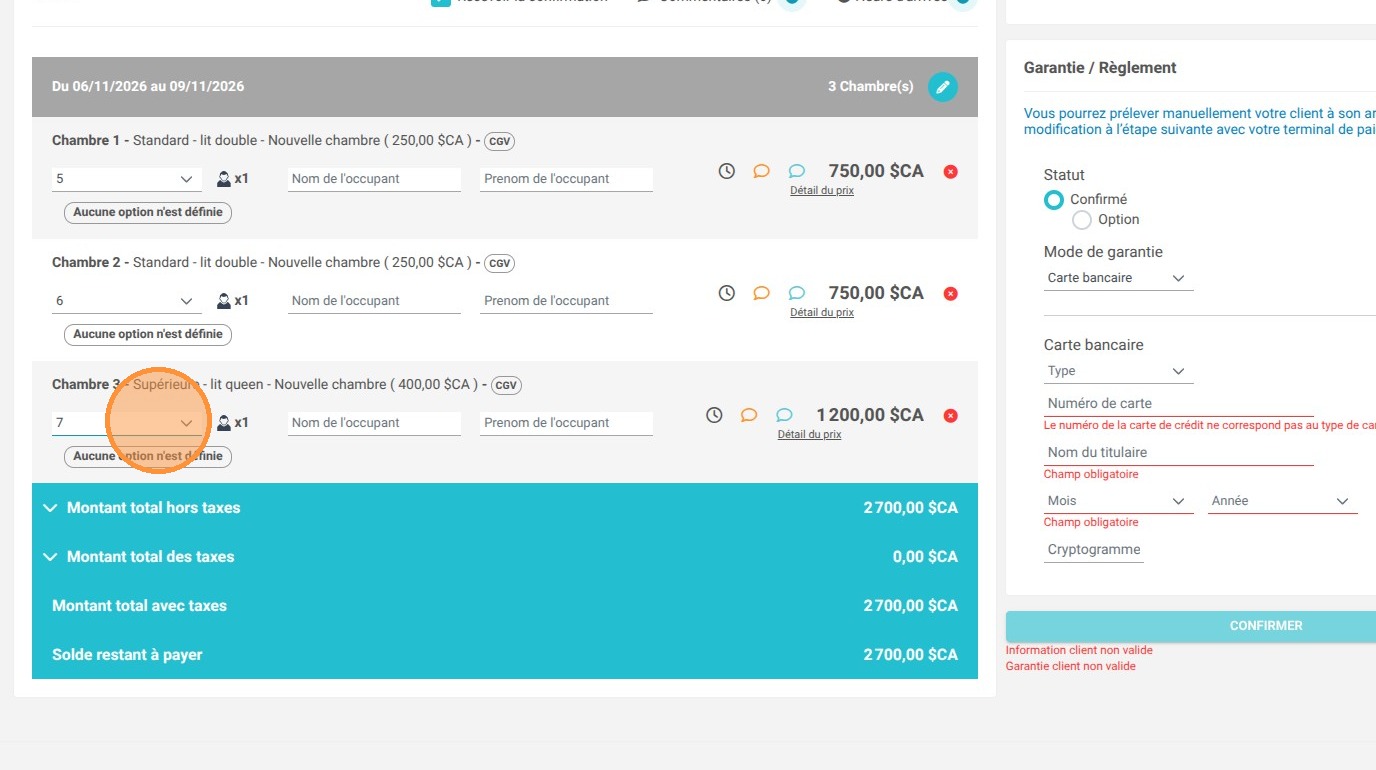
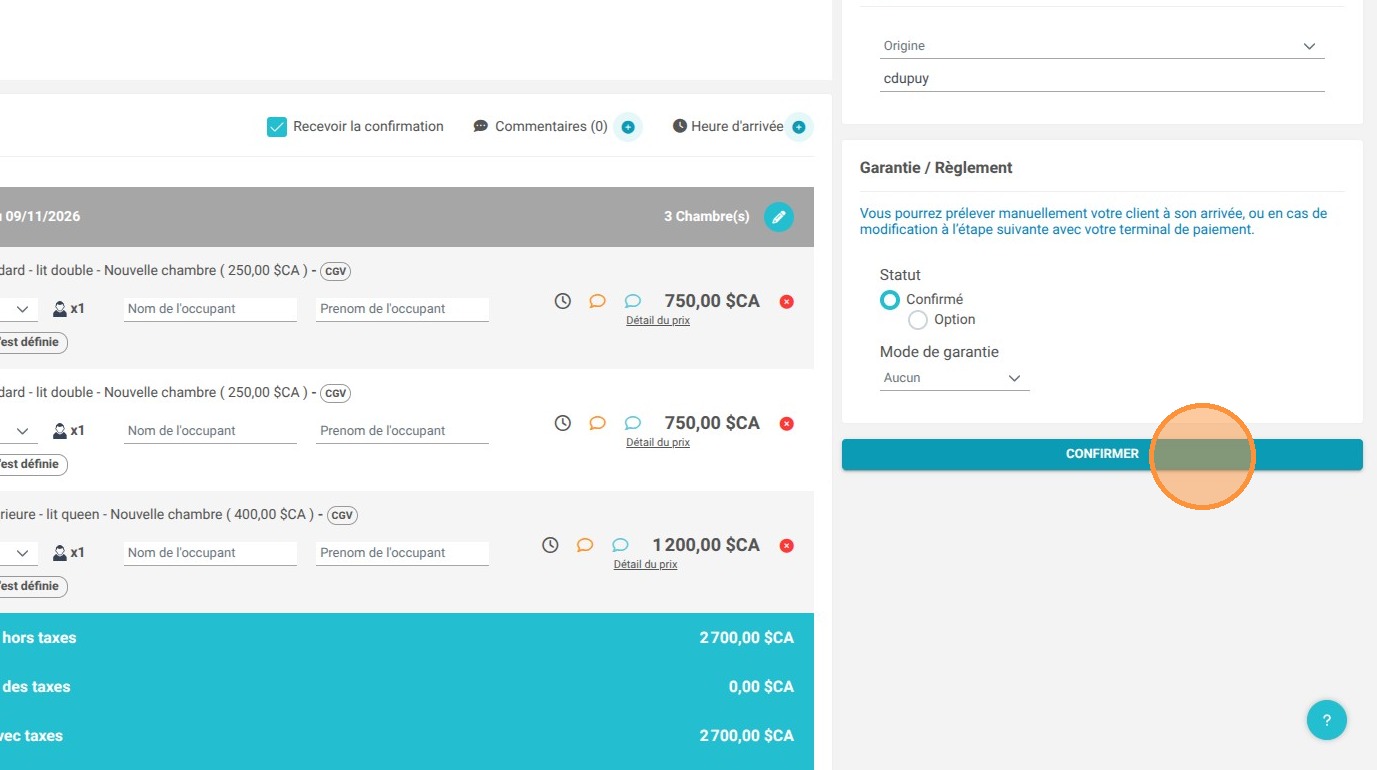
9. Finalisez la réservation en renseignant les coordonnées du client et confirmez.
10. Dans le calendrier des réservations, vous retrouverez les différentes chambres réservées et pourrez en modifier l'attribution au besoin.
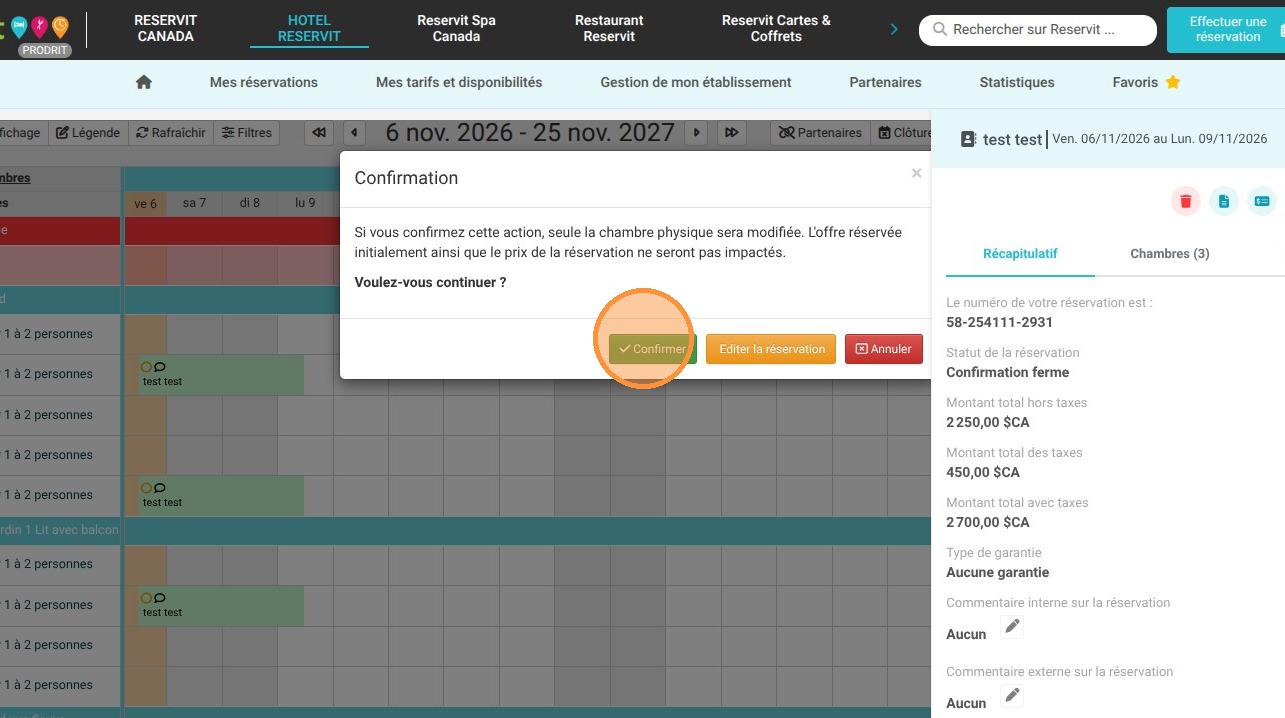
Attention : Il est possible d'éditer les dates de ces réservations. Vous devrez pour cela supprimer l'unité sélectionnée dans le panier pour en ajouter une nouvelle à la volée.